
或许是介绍Android Studio使用Git最详细的文章
欢迎访问我的个人博客转发请注明出处:http://www.wensibo.top/2017/03/12/GitOnAS/
前言
本文较长,图片很多很多,流量党慎入
使用Git已经有一段时间了,但是之前都是使用Git Bash,在Android Studio上使用Git一开始不是很习惯,就像用惯了SVN来使用Git一样,琢磨了一段时间的Android Studio,也看了我觉得为数不多但是很有质量的介绍AS的书籍 《Android Studio实战 快速、高效地构建Android应用》,强烈安利大家哦!所以就写了这篇文章跟大家一起学习如何在Android Studio高效地使用Git。另外如果大家想要拿来学习的话可以直接fork我的项目 。
另外一点需要说明的就是本文中大量使用Android Studio的快捷键,如果你不熟悉,可以看看我的另外一篇文章 。
安装Git
我使用的是Windows,所以我这里只能介绍Windows下安装Git的过程了。
点这里选择符合你的版本,直接安装就行了。
安装完成之后,在开始菜单中找到Git-->Git Bash,如果出现类似下面的对话框的话就证明安装成功了。

安装成功之后,需要配置一下你的信息,直接在上面的命令行中输入以下命令:
$ git config --global user.name "Your Name"

$ git config --global user.email "email@example.com"
注意:
1.将上方的Your Name换成你自己的名字,随意起都行。
2.将上方的email@example.com换成你自己的邮箱。
3.讲一下git config命令的--global参数,用了这个参数,表示你这台机器上所有的Git仓库都会使用这个配置,当然也可以对某个仓库指定不同的用户名和Email地址。
Android Studio配置Git
使用快捷键Ctrl+Alt+S打开Settings,接着点击Version Control --> Git 在Path To Git Executable上输入Git的存放位置,如下图:

之后点击旁边的Test按钮,如果出现如下的成功提示,说明Git配置成功。

接着按照下图配置你的Github账号密码,输入完成之后点击Test按钮,如果账号密码都正确的话就会提示成功,那么就可以继续往下走了:

创建本地仓库
不管你是刚刚新建的项目,亦或是已经写好的项目,进行的操作都是一样的。
这里我以新建一个名为MyGit的项目为例子,如果你想练习,也可以到这里fork一下。
对于一个已经新建好的项目,找到菜单栏上的VCS,按照下图进行操作:

选择项目的根目录为git初始化的目录:

初始化之后你会发现原本文件的文件名都是白色的,现在变成了棕色,这表示文件已经被git跟踪了,但是并没有添加到仓库中:

忽略文件
我们知道,在git初始化一个仓库的时候会自动生成一个.gitignore文件,这个文件用来忽略那些不用加入到仓库的文件,在我们这个工程中总共生成了两个.gitignore文件,分别是在项目根目录下,以及在app文件夹下。我们可以对这些文件进行编辑,表示我们需要忽略哪些文件,但是一般情况下,我们选择默认就好,除非你有需要就进行适当的修改:

添加文件
添加文件就如git命令中的git add,在Android Studio中add的方式有四种,但是都是大同小异,让我来一一举例:
1.选中项目的根目录,右键选中Git,再选中Add,如下图:

2.选中项目根目录,点击菜单栏中的VCS菜单,选中Git-->Add,如下图:

3.使用快捷键Alt+9,或者点击屏幕下方的Version Control工具按钮
打开版本控制的窗口,可以看到应该是如下图的样子,该窗口有两个下拉栏,一个是Default,用来记录已经添加的文件,另一个是Unversioned files,用来记录已经被跟踪但是未添加的文件。

右键Unversioned files,选中Git-->Add,如下图:

4.使用快捷键Ctrl+Alt+A
add之后文件名变成了绿色,这是代表已经添加进仓库为文件,接下来就可以commit文件了,使用快捷键Ctrl+K或者选中工程根目录右键Git-->Commit Directory可以调出commit窗口,如下所示,在其中选择你想要提交的文件,填写提交的信息,在Author文本框中可以填写提交此次提交的操作者名字,如果不填写的话,就会默认是之前配置Github账号的用户名。可以看到,提交之后文件名重新变回了熟悉的白色。

提交成功之后,你可以使用快捷键Alt+9,或者点击屏幕下方的Version Control工具按钮,切换到Log菜单查看Log日志,如下图所示:

如何clone项目
使用Git clone项目到本地中是很简单的,在Android Studio中也是如此,首先找到你喜欢的项目,fork到你自己的仓库之后,点击Clone or Download按钮,复制地址,如下图所示:

接下来回到Android Studio,按照下图的操作可以打开clone的对话框,在地址栏中粘贴刚才复制的地址,点击Test按钮,测试是否可以通过,如果成功,那么久可以点击Clone导入项目了。


** 回到我们最开始讲的MyGit项目,首先我们需要模仿一下在日常开发中使用Git的情形,例如我们经常会在分支上进行工作,所以熟练地掌握分支工作的流程以及技巧是十分重要的,接下来我会使用具体的例子跟大家一起了解如何在Android Studio上使用分支进行开发。
以下举得例子将会围绕Git的一种工作模式,即:Git Flow,如果你对此不是很了解,那么推荐你阮一峰老师的文章 。**
Git flow
Git flow是广泛采用的一种工作流程
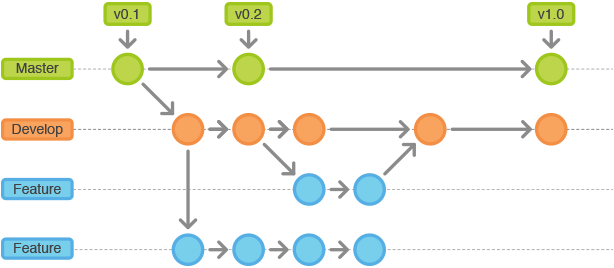
他的主要特点有两个:
1.首先,项目存在两个长期分支
- 主分支master
- 开发分支dev
前者用于存放对外发布的版本,任何时候在这个分支拿到的,都是稳定的分布版;后者用于日常开发,存放最新的开发版。
2.其次,项目存在三种短期分支
- 功能分支(feature branch)
- 补丁分支(hotfix branch)
- 预发分支(release branch)
新增功能1——显示Hello World
正如我们在介绍Git flow介绍的,master分支只是用于产品的发布,在平时的开发中是不会使用它的,而只会使用dev分支,但是如果我们有了新的功能,一般是会在dev分支中在创建一条该功能的分支,所以我们应该这样做。
创建dev、feature-1分支,并且我们需要转到feature-1分支上
在Android Studio中,我们可以很方便的管理分支,在主界面的右下角,点击Git可以出现当前的分支,默认为master,我们选中New Branch,如下图所示:

在弹出的对话框中我们输入feature-1,点击OK,这样我们不仅新建了feature-1分支,并且正处于该分支中,接下来按照同样的方法创建dev分支,如果不出意外的话,我们现在应该是处于dev分支上,但是因为我们现在要开发功能1,所以必须转换到feature-1分支上,按照下图的操作,我们能够回到feature-1分支上。

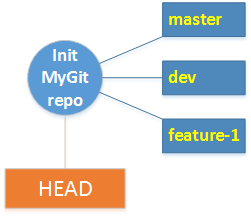
接下来打开Log,我们应该能够看到如下的情景:

可以看到我们现在有三个分支:master、dev、feature-1,但是AS提示我们应该有四条分支,其实HEAD就是当前活跃分支的游标。形象的记忆就是:你现在在哪儿,HEAD 就指向哪儿,所以 Git 才知道你在那儿!不过 HEAD 并非只能指向分支的最顶端,实际上它可以指向任何一个节点,它就是 Git 内部用来追踪当前位置的标记。我们可以使用下面的图来演示当前分支的情况:
完成功能1
/**

     * feature-1

     * display HelloWorld

     * @param view

     */

    public void feature1(View view) {

        if (btn_feature_1.getText().toString().equals("功能1")) {

            btn_feature_1.setText(R.string.feature_1_dis);

        } else {

            btn_feature_1.setText(R.string.feature_1);

        }

    }
好了,功能1编写完成,那么就提交吧!老方法:Ctrl+K进行提交,按照下图填写提交信息,每一次的提交信息最好能够详细并且格式规范,这样以后再查看Log的时候就会比较方便。

点击Commit按钮提交完毕之后,可以看到现在的log图变成了下图:

我们可以打开Log图的右侧,他列出了目前正在被Git跟踪的所有文件,我们选中MainActivity.java,点击上边的第二个按钮Show Diff(显示差异):

在弹出的界面中可以显示该文件的当前版本和master分支中的该文件的差异,我们可以使用Esc快捷键退出该界面,如下图所示:

将feature-1分支合并到dev分支上
如下图所示,选中dev分支并选择checkout:

你会发现现在代码回到了最开始的状态,现在选中feature-1分支并选中merge,准备将feature-1分支合并到dev分支上:

再来重新看一下Log图,他长下面这样,可以看到现在feature-1分支已经与dev分支合并,并且现在他们是处于同一状态的:

最后的最后,我们需要删除已经完成任务的feature-1分支,以免分支过多管理混乱。

新增功能2——显示Hello Android
同样的道理,我们可以按照如下的步骤这样做:
1.迁出dev分支,并且新建分支feature-2之后迁出feature-2分支,具体的步骤我就不再演示了,跟上面的是一样的。
2.开始撸代码。
 /**

     * feature-2

     * display HelloAndroid

     * @param view

     */

    public void feature2(View view) {

        if (btn_feature_2.getText().toString().equals("功能2")) {

            btn_feature_2.setText(R.string.feature_2_dis);

        } else {

            btn_feature_2.setText(R.string.feature_2);

        }

    }
3.使用快捷键Ctrl+K提交feature-2的修改,并填写提交信息。

4.切换回dev分支并且合并feature-2分支之后删除feature-2分支。
如果不出错的话,你的Log应该是下面这样的:

在dev分支上增加功能3——Hello Java
同样的道理,这里我就不再一一演示,如果按照上面的步骤做的话,最后的Log应该是这样的:

重点来了,老板说了,新开发的功能3不喜欢,需要删除了功能3,咋办呢?
这里就需要讲到Git的回退了,在Android Studio中提供了两种回退的方式:Git revert以及Git reset。
Git revert
Git revert可以将版本回退到上一步,但是会新增一个提交,他的流程就像下面这幅图一样:
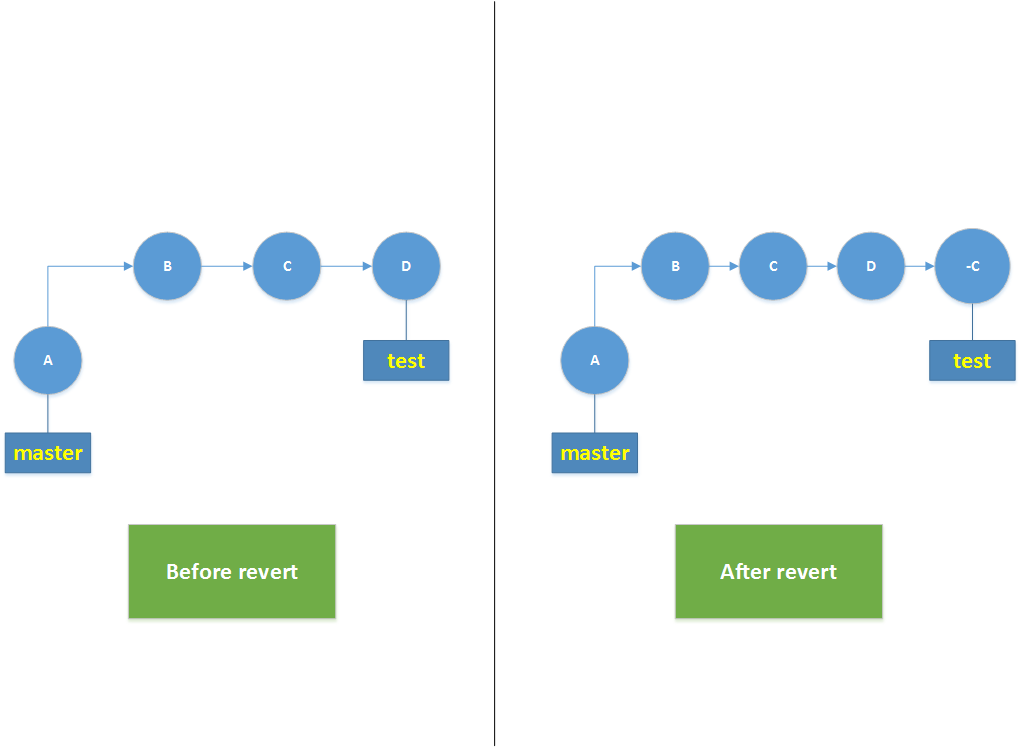
1.首先打开Log,找到功能3的提交,右键选择复制哈希码(Copy Revision Number),如下图所示:

2.打开Android Studio的终端Terminal,他就在Version Control的旁边,之后输入以下命令按回车键:
git revert 9c834d8c66598fb132a0cc8e4c1f8c341d058f3e
那一段很复杂的数字字母就是我们刚才复制的哈希码
如下图所示:

3.之后终端会列出此次提交的具体信息,如果确认要回退,请输入:q保存此次操作并且退出会话
现在你可以看到,他确实增加了一次提交,并且回到了上一版的内容,Log应该是这样的:

Git reset
相比之下,Git reset就要干脆的多,与Git revert的功能一样,它也可以将代码恢复到上一个版本,但是不会新增一次提交,他的流程如下:
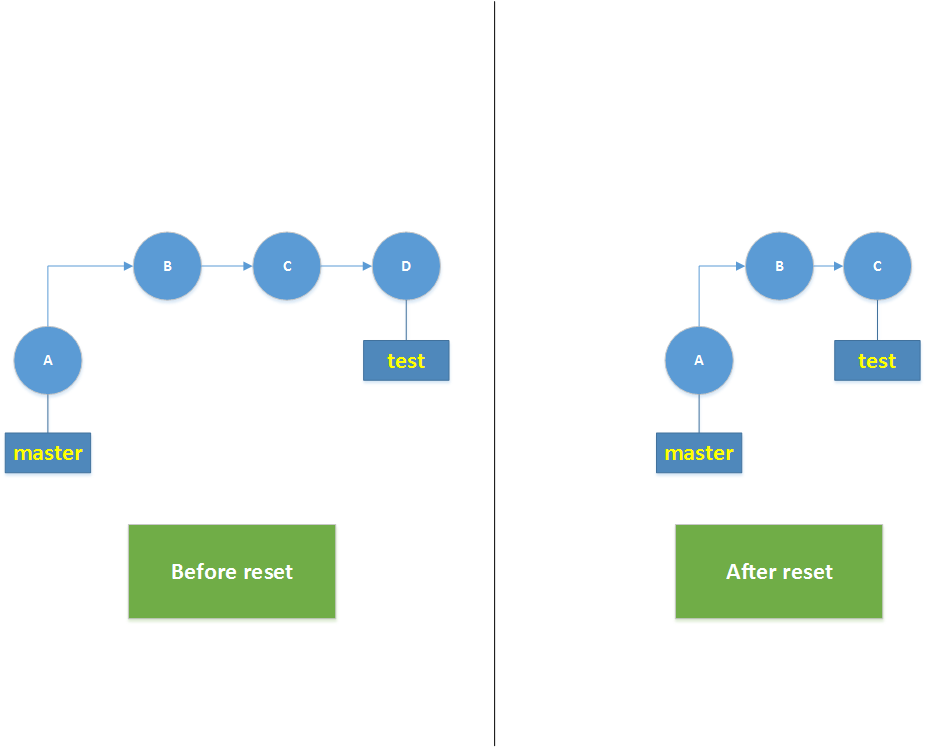
因为我们需要删除功能3,并且让Log看起来并没有revert的这一次提交,所以我们应该在dev分支上后退两步,确实是这样的对吧!
1.点击菜单栏上的VCS-->Git-->Reset HEAD,打开对话框,在To Commit文本框中输入HEAD~2,就像下图这样:


2.点击Reset按钮之后,你可以发现Log变了,变回原来那个熟悉的画面了:
master分支上被修改了
突然你发现你的同事在master分支上提交了两次,分别是增加了功能1和功能4,但是其中的功能1很显然HelloWorld被写成了WorldHello,例如这样的:
 /**

     * feature-1

     * display WorldHello

     * @param view

     */

    public void feature1(View view) {

        btn_feature_1.setText(R.string.feature_1_dis);

    }

    /**

     * feature-4

     * display Hello

     * @param view

     */

    public void feature4(View view) {

        btn_feature_4.setText(R.string.feature_4_dis);

    }
提交更改,之后Log应该是这样的:

我们依旧用演示图表示当前分支的发展情况:
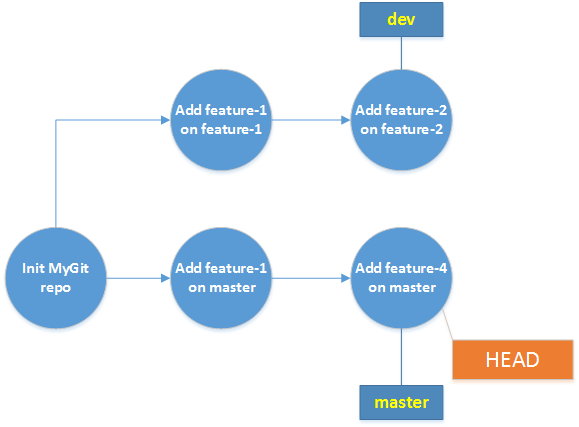
Rebase
老板说了,master分支只要功能4不需要功能1,而dev分支上的功能1、2全部都要合并到master分支上。那么这个时候我们就可以使用rebase了。
git rebase用于把一个分支的修改合并到当前分支。现在我们切换到master分支,将dev上的做修改加入到master中,所以我们选择rebase,在Android Studio中提供了功能十分强大的rebase。
1.点击菜单栏上的VCS-->Git-->Rebase,如下图所示:

2.在弹出的对话框中,我们在Onto的下拉栏中选中dev分支,表示我们需要将master分支rebase到该分支下。

3.点击Rebase之后,你会发现Android Studio弹出对话框,显示master分支的两次提交,需要我们做出选择,如下图所示:

4.因为我们不需要master分支上的功能1但是需要功能4,所以在功能1的提交上我们选择skip(跳过这个提交),在提交4上选择pick(挑选此次这个提交),点击 Start Rebasing,我们可以看到又有对话框弹出,此次是让我们对每个文件进行挑选,如下图所示:

5.对于每一个文件,你可以选择接受你的那一部分,或者接受另一只分支上的内容,又或者你可以点击Merge对文件进行筛选。我们点击Merge按钮,可以看到有三个文件呈现在屏幕上。其中中间的文件是最后的结果,左边的为当前分支master分支,右边的为dev分支,你还可以发现在修改过的每一行中都存在一个X >>符号,点击X表示不需要这一行的修改,点击>>表示接受这一行的修改,我们甚至还可以像在编辑器中那样复制、粘贴、编辑内容,我们最终作出的选择如下图所示,之后可以点击Apply进行保存,如果你不想保存,那就点击Abort终止此次修改:

6.对于剩下的两个文件也做相同的处理,之后我们可以看到master分支已经有了dev分支的功能1和功能2和自身的功能4,并且去掉了自己之前的功能1,可以看一下Log,如下所示:

我们依旧使用演示图来表示最后的分支情况:
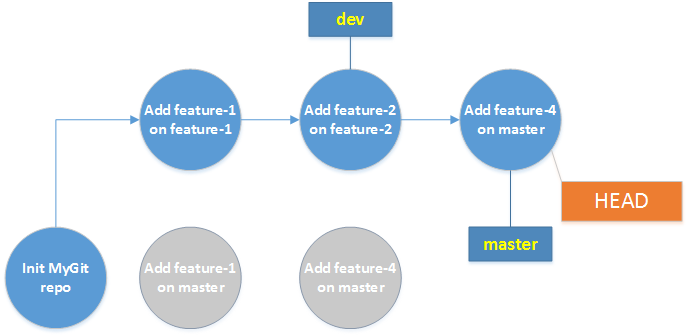
推送到远程仓库
推送很简单,你可以导航到菜单栏VCS-->Import Into Version Control -->Share Project on Github,如下图所示:

在弹出的对话框中填写远程仓库的名称,点击Share:

之后你就可以在你的Github上面看到这一次的推送了。
本地所做的修改如何同步到远程仓库
现在我需要在工程中加入一些文件,例如说我新建了一个screenshots文件夹,并在其中添加了这篇文章需要用到的截图,那么如何将这些文件一起同步到远程仓库呢?其实很简单。
1.使用快捷键Alt+9或者点击工具按钮打开Version Control,右键Unversioned Files,选择Git-->Add,将所有文件加入Git中,如下图:

2.右键Default,选择Commit所有的文件之后填写提交信息,如下图:

3.使用快捷键Ctrl+Shift+K或者右键工程根目录,选择push项目,如下图所示:

4.在弹出的对话框中点击Push按钮,就可以将所做的修改同步到远程仓库了,如下图:

5.对于修改过的文件想要同步到远程仓库,按照同样的步骤就行了,这里不再赘述了。
后记
这篇文章有点长,图也很多,我也写了很久,有的时候思路不清晰也混了(尴尬脸),所以难免会有错误,还请大家批评指正,大家互相学习,希望你能够学到更多Android Studio的知识。
或许是介绍Android Studio使用Git最详细的文章的更多相关文章
- 全面介绍Android Studio中Git 的使用(一)
来源 :http://blog.csdn.net/gao_chun/article/details/49817229/
- Android Studio的git功能的使用介绍
本文介绍Android Studio(下面简称AS)中git工具的一些简单使用.因为AS为git的使用提供了很多人性化的图形界面操作,在很大程度上可以增加开发效率.本文面向新手,题主自己也是新手一枚, ...
- Android Studio中Git和GitHub使用详解
一.Git和GitHub简述 1.Git 分布式版本控制系统,最先使用于Linux社区,是一个开源免费的版本控制系统,功能类似于SVN和CVS.Git与其他版本管理工具最大的区别点和优点就是分布式: ...
- Android studio使用git教程
①下载Git工具,配置到Android studio中 http://git-scm.com/downloads ------------------------------------------- ...
- Android studio配置Git
Android studio配置Git 1.下载window 版git并安装:下载地址 2.Android Studio设置git插件:File->Setting->Version Con ...
- Android Studio配置Git及Git文件状态说明
Android Studio配置Git还是比较简单的,麻烦的是可能中间出现各种问题.如果你想了解或感兴趣,请往下看. 首先你得下载Git客户端,网址:http://git-scm.com/downlo ...
- Android Studio 通过 git update 或者 pull 的时候出错及解决办法
Android Studio 通过 git update 或者 pull 的时候出错,log 如下: Couldn't save uncommitted changes. Tried to save ...
- Win环境 Android Studio使用Git 教程 ( 一 )
一. 安装 下载安装完成Git后 进入命令行 输入命令git --version,如果能显示版本则说明安装成功,如果没有显示版本,需要配置环境变量: 在path中添加git的安装位置 二 . 配置信息 ...
- Mac环境下Android Studio配置Git以及最基本使用
Git是分布式版本管理工具,现在使用十分广泛,相对于SVN,GIT的使用更加方便,在离线环境下,仍然可以进行版本控制工作.且速度十分快.在Windows下,先需要自行安装Git程序,网址git-scm ...
随机推荐
- C++实现具有基本功能的智能指针
C++中的智能指针实际上是代理模式与RAII的结合. 自定义unique_ptr,主要是release()和reset().代码如下. #include <iostream> using ...
- 【Unity3d游戏开发】游戏中的贝塞尔曲线以及其在Unity中的实现
RT,马三最近在参与一款足球游戏的开发,其中涉及到足球的各种运动轨迹和路径,比如射门的轨迹,高吊球,香蕉球的轨迹.最早的版本中马三是使用物理引擎加力的方式实现的足球各种运动,后来的版本中使用了根据物理 ...
- VisualGDB Makefiles
以下内容是VisualGDB官网对VisualGDB编译时获取相关编译信息的说明: When you create a new project using VisualGDB, it will gen ...
- springmvc java.lang.NoSuchMethodError: com.fasterxml.jackson.core.JsonFactory.requiresPropertyOrdering()Z
在hibernate spring springMVC整合的时候出现下面的情况: WARNING: Exception encountered during context initializatio ...
- FP Tree算法原理总结
在Apriori算法原理总结中,我们对Apriori算法的原理做了总结.作为一个挖掘频繁项集的算法,Apriori算法需要多次扫描数据,I/O是很大的瓶颈.为了解决这个问题,FP Tree算法(也称F ...
- office如何去除多页签
写文档会遇到同时打开多个文档,偶尔可能需要对比,而有时office会出现跟浏览器类似的多页签界面.如何去除多页签,office本身没有此加载项,一般都是作为插件或组件形式另外安装,导致我们不知道从哪里 ...
- 快速入门Http协议
本节主要讲解http协议相关的内容,作为后期讲述的一个预备知识.深入了解Http协议,对你今后的JavaSE,JavaEE学习都大有裨益,本节难度不是很大,却很重要. 早期的Http协议是1.0版本的 ...
- MVC无刷新查询,PagedList分页控件使用,导出Excel
使用MVC开发也有一段时间了,总结下无刷新部分视图的使用.PagedList分页控件的使用. @using PagedList @model StaticPagedList<T> < ...
- 使用fullPage.js遇到的问题以及翻译
使用fullPage.js做一简单页面,遇一古怪问题:.section中的h1标签始终被一插件生成的标签包裹,导致样式调整好不困难!花费数小时排查为何会生成这样一个标签,最终在fullPage.js的 ...
- [html5] 学习笔记-html5增强的页面元素
在 HTML5 中,不仅增加了很多表单中的元素,同时也增加和改良了可以应用在整个页面中的元素.重点包含 figure.figcaption.details.summary.mark.progress. ...