
Android怎么使用字体图标 自定义FontTextView字体图标控件-- 使用方法
首先我想说明一下字体图标的好处,最大的好处就是自适应了,而且是使用TextView 不用去切图,是矢量图 灵活调用
第一步我要说明一下一般字体图标的来源,我这里使用的是 --阿里巴巴矢量图标库 -网址 :http://www.iconfont.cn (申明这不是广告哈~)
1.首先我们的自己创建一个自己的图标库,可以自己创建一些字体图标,也可以在公共的图标库中加载到自己的库中(这些操作不用我说了吧~)

这个时候我们创建了一个自定义的库(为了保护隐私我特意打了码 啊哈哈哈哈哈哈哈。。。。。),好了回归正题,这时我们点击上面的图片中的 下载到本地 按钮 然后会下载到一个这样的包 
解压这个包会看到里面的一个文件夹 打开,里面会看到这样的目录
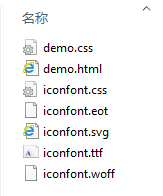 仔细看里面有个demo.html,还有个demo.css ,至于css我们先不管,这时打开demo.html
你会看到如下:

这时还有几个问题 :1.我怎么把这些放入我的工程? 2.我在工程中怎么找到这些图标? 3.这些图标怎么设置颜色和具体大小?
首先我们来看一个地方 在网页中 鼠标点击右键 选中查看源


这时看到html中的红色方框和网页中的图标是一一对应的 所以这个“  ”其实就是图标,这样就知道了图标在什么地方 ,细心的同学可以发现,网页中每个图标下面都有三行文字,其中第二行就是,所以其实不用看html源码,但是得知道为什么,对吧。
好了知道了这些我们开始完成第一点 :1.我怎么把这些放入我的工程?
解答:
其实很简单 在刚才解压的目录中 选择后缀名为.ttf的文件放入你的Android工程下的assets文件夹下 这样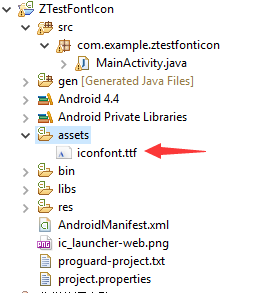 就可以了(其他的我们不用管)。
2.我在工程中怎么找到这些图标?
解答: 正如前面所说 我们其实已经知道怎么来代表一个图标了,但是还是需要知道怎么在工程中用,其实也很简单我们在res --> values --> string.xml中添加字符串
如下:
 对应的是网页的前三个
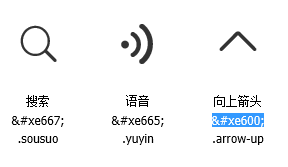 这样我们做好了第一步。
第二步:
在activity_main.xml中给TextView加上上id
<RelativeLayout xmlns:android="http://schemas.android.com/apk/res/android"

    xmlns:tools="http://schemas.android.com/tools"

    android:layout_width="match_parent"

    android:layout_height="match_parent"

    android:paddingBottom="@dimen/activity_vertical_margin"

    android:paddingLeft="@dimen/activity_horizontal_margin"

    android:paddingRight="@dimen/activity_horizontal_margin"

    android:paddingTop="@dimen/activity_vertical_margin"

    tools:context=".MainActivity" >

    <!-- activity_main.xml 中用来显示图标 -->

    <TextView

        android:id="@+id/tvShow"

        android:layout_width="wrap_content"

        android:layout_height="wrap_content"

        android:text="@string/hello_world" />

</RelativeLayout>
在MainActivity.java中填写代码
package com.example.ztestfonticon;

import android.app.Activity;

import android.graphics.Typeface;

import android.os.Bundle;

import android.widget.TextView;

public class MainActivity extends Activity {

    @Override

    protected void onCreate(Bundle savedInstanceState) {

        super.onCreate(savedInstanceState);

        setContentView(R.layout.activity_main);

        TextView tvShow = (TextView) findViewById(R.id.tvShow);

        Typeface font = Typeface.createFromAsset(getAssets(), "iconfont.ttf");

        tvShow.setTypeface(font);

        tvShow.setText(getResources().getString(R.string.font1));

//        tvShow.setText(getResources().getString(R.string.font2));  //可以试试我们添加的其他两个图标

//        tvShow.setText(getResources().getString(R.string.font3));

    }

}
这样就完成了使用,现在可以看看运行效果了
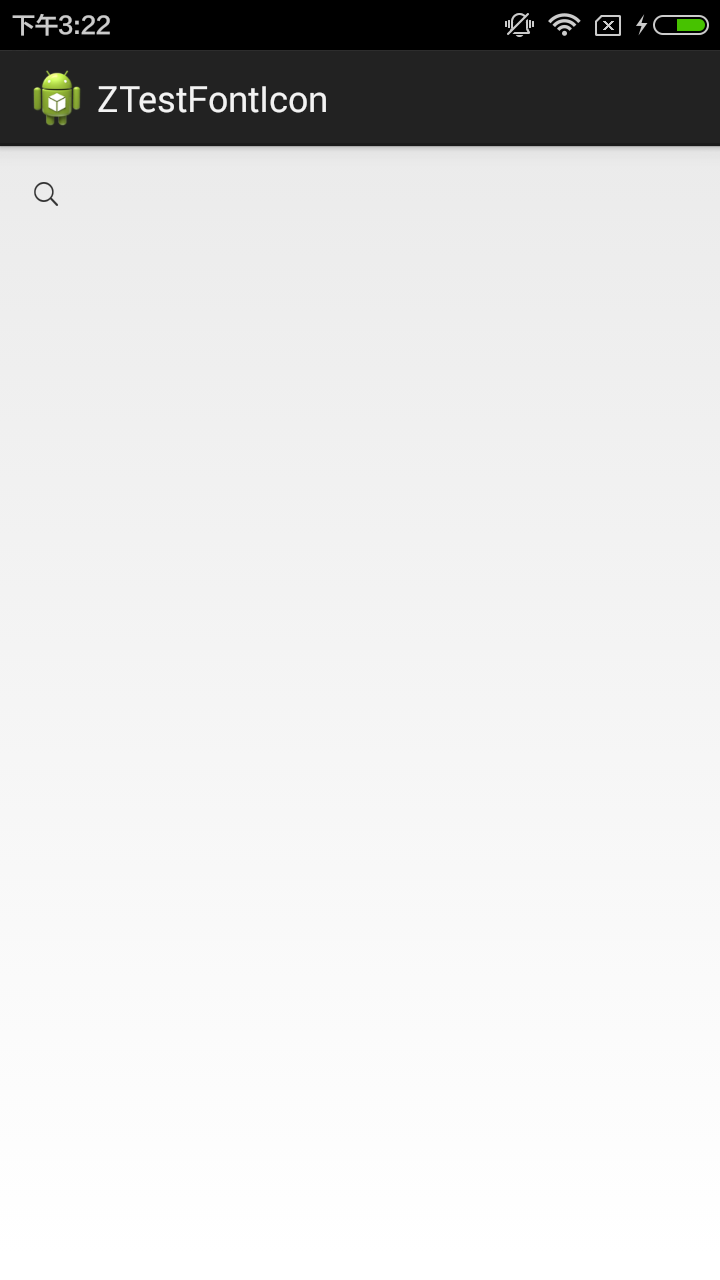 看到这个图标显示出来了,表示我们成功了。
3.这些图标怎么设置颜色和具体大小?
解答: 其实很简单,你怎么操作TextView 的就可以怎么样操作这个字体图标的大小和颜色
xml中添加大小和颜色:
<TextView

        android:id="@+id/tvShow"

        android:layout_width="wrap_content"

        android:layout_height="wrap_content"

        android:text="@string/hello_world"

        android:gravity="center"

        android:textColor="#00ff00"

        android:textSize="80sp"/>
java 代码设置:
tvShow.setTextSize(80); //设置大小

tvShow.setTextColor(Color.parseColor("#00ff00")); //设置颜色
效果:
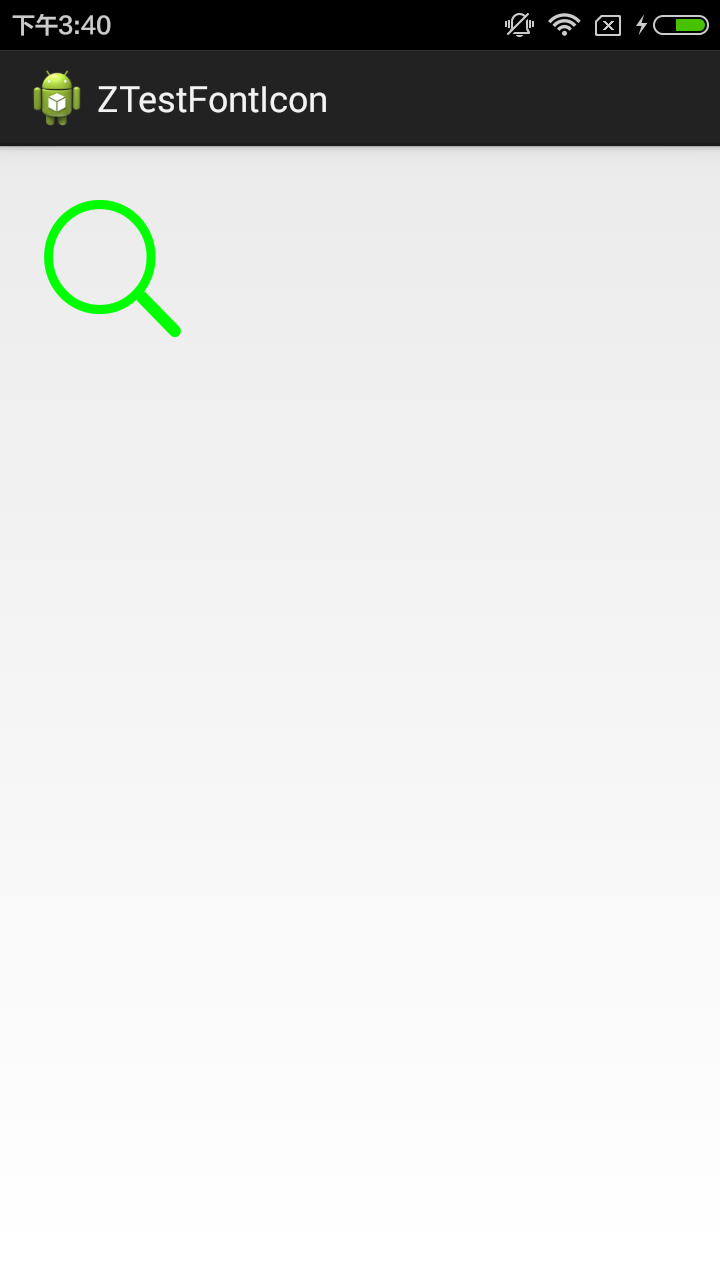
理解的上面的我们就可以自定义一个字体图标的控件 FontTextView
在工程目录下新建一个继承TextView 的class 起名为FontTextView
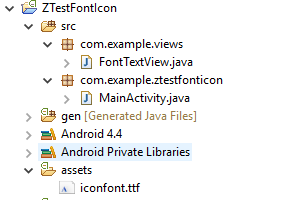
FontTextVew.java 代码:
package com.example.views;

import android.content.Context;

import android.graphics.Typeface;

import android.util.AttributeSet;

import android.widget.TextView;

/**

 *

 * 自定义字体图标

 * @author M.Z

 *

 */

public class FontTextView extends TextView{

    /*

     * 控件在xml加载的时候是调用两个参数的构造函数 ,为了自定义的控件的完整性我们可以

     * 都把构造函数写出来

     */

    public FontTextView(Context context) {

        super(context);

        init(context);

    }

    public FontTextView(Context context, AttributeSet attrs) {

        super(context, attrs);

        init(context);

    }

    public FontTextView(Context context, AttributeSet attrs, int defStyle) {

        super(context, attrs, defStyle);

        init(context);

    }

    /**

     * 初始化

     * @param context

     */

    private void init(Context context) {

        //设置字体图标

        Typeface font = Typeface.createFromAsset(context.getAssets(), "iconfont.ttf");

        this.setTypeface(font);

    }

}
在xml中使用:
<LinearLayout xmlns:android="http://schemas.android.com/apk/res/android"

    xmlns:tools="http://schemas.android.com/tools"

    android:layout_width="match_parent"

    android:layout_height="match_parent"

    android:orientation="vertical" >

    <TextView

        android:id="@+id/tvShow"

        android:layout_width="wrap_content"

        android:layout_height="wrap_content"

        android:text="@string/hello_world"

        />

    <com.example.views.FontTextView

        android:id="@+id/fontView"

        android:layout_width="wrap_content"

        android:layout_height="wrap_content"

        android:text="@string/hello_world"

        />

</LinearLayout>
MainActivity.java
package com.example.ztestfonticon;

import com.example.views.FontTextView;

import android.app.Activity;

import android.graphics.Color;

import android.graphics.Typeface;

import android.os.Bundle;

import android.widget.TextView;

public class MainActivity extends Activity {

    private FontTextView fontView;

    @Override

    protected void onCreate(Bundle savedInstanceState) {

        super.onCreate(savedInstanceState);

        setContentView(R.layout.activity_main);

        TextView tvShow = (TextView) findViewById(R.id.tvShow);

        Typeface font = Typeface.createFromAsset(getAssets(), "iconfont.ttf");

        tvShow.setTypeface(font);

        tvShow.setText(getResources().getString(R.string.font1));

//        tvShow.setText(getResources().getString(R.string.font2));  //可以试试我们添加的其他两个图标

//        tvShow.setText(getResources().getString(R.string.font3));

        tvShow.setTextSize(80);  //设置大小

        tvShow.setTextColor(Color.parseColor("#00ff00"));  //设置颜色

        fontView = (FontTextView) findViewById(R.id.fontView);

        fontView.setText(getResources().getString(R.string.font3));

        fontView.setTextSize(80);

        fontView.setTextColor(Color.parseColor("#ff0000"));  //设置颜色

    }

}
效果:

demo下载地址: http://pan.baidu.com/s/1i4Adyip
Android怎么使用字体图标 自定义FontTextView字体图标控件-- 使用方法的更多相关文章
- Android开源中国客户端学习 (自定义View)左右滑动控件ScrollLayout
左右滑动的控件我们使用的也是非常多了,但是基本上都是使用的viewpager 等 android基础的控件,那么我们有么有考虑过查看他的源码进行定制呢?当然,如果你自我感觉非常好的话可以自己定制一个, ...
- android - 自定义(组合)控件 + 自定义控件外观
转载:http://www.cnblogs.com/bill-joy/archive/2012/04/26/2471831.html android - 自定义(组合)控件 + 自定义控件外观 A ...
- Android创建自定义的布局和控件
Android的自带布局有framelayout.linerlayout.relativelayout,外加两个百分比布局,但是这些无法灵活的满足我们的需要,所以我们要自己自定义并引入自己的布局.首先 ...
- Android Studio教程06-布局,监听器以及基本控件
目录 2. 监听器 3. 布局 3.1. 布局分类 (1). Linear Layout (2). Relative Layout (3). ListView (4). Grid View 4. 其他 ...
- 获取 AlertDialog自定义的布局 的控件
AlertDialog自定义的布局 效果图: 创建dialog方法的代码如下: 1 LayoutInflater inflater = getLayoutInflater(); 2 View layo ...
- 使用VideoView自定义一个播放器控件
介绍 最近要使用播放器做一个简单的视频播放功能,开始学习VideoView,在横竖屏切换的时候碰到了点麻烦,不过在查阅资料后总算是解决了.在写VideoView播放视频时候定义控制的代码全写在Actv ...
- Pro Android 4 第六章 构建用户界面以及使用控件(一)
目前为止,我们已经介绍了android的基础内容,但是还没开始接触用户界面(UI).本章我们将开始探讨用户界面和控件.我们先讨论一下android中UI设计的一般原理,然后我们在介绍一下an ...
- 【转】UIAutomator定位Android控件的方法实践和建议(Appium姊妹篇)
原文地址:http://blog.csdn.net/zhubaitian/article/details/39777951 在本人之前的一篇文章<<Appium基于安卓的各种FindEle ...
- UIAutomator定位Android控件的方法实践和建议(Appium姊妹篇)
在本人之前的一篇文章<<Appium基于安卓的各种FindElement的控件定位方法实践和建议>>第二章节谈到Appium可以通过使用UIAutomator的方法去定位And ...
随机推荐
- No resource found that matches the given name 'Theme.AppCompat.Light 的完美解决方案
No resource found that matches the given name 'Theme.AppCompat.Light 的完美解决方案 首先这个问题的产生是由于缺少Theme.App ...
- pitch yaw roll 的区别
http://blog.163.com/vipwdp@126/blog/static/150224366201281935518196/
- Eclipse启动时选择workspace设置
由于一直习惯eclipse中只使用一个工作空间,所以一般在eclipse刚刚安装好后第一次启动时,我就钩上了弹出的工作空间选择的对话框中以后不再提示的钩选. 结果这次突然需要用到它的工作空间提示功能了 ...
- stl学习(三)crope的用法
转载自http://blog.csdn.net/iamzky/article/details/38348653 曾经我不会写平衡树……于是在STL中乱翻……学到了pb_ds库中的SXBK的斐波那契堆. ...
- HTML5网站如何做到完全不需要jQuery
jQuery是现在最流行的JavaScript工具库. 据统计,目前全世界57.3%的网站使用它.也就是说,10个网站里面,有6个使用jQuery.如果只考察使用工具库的网站,这个比例就会上升到惊人的 ...
- 资料,来自HTML5前端开发学习⑤群
resource HTML5+CSS3视频教程:http://pan.baidu.com/s/1hsyOjze 密码:c3uw JavaScript视频教程:链接:http://pan.baidu.c ...
- PAT 1004. 成绩排名 (20)
读入n名学生的姓名.学号.成绩,分别输出成绩最高和成绩最低学生的姓名和学号. 输入格式:每个测试输入包含1个测试用例,格式为 第1行:正整数n 第2行:第1个学生的姓名 学号 成绩 第3行:第2个学生 ...
- Android性能优化之Systrace工具介绍(一) _&& Systrace生成的trace.html打开空白或者打不开的解决办法
1.必须用Chrome打开 2.在mac电脑上,可能Chrome打开也是空白,解决办法是:在chrome地址栏中输入”chrome:tracing”,然后点击load按钮load你的trace.htm ...
- jquery选择器空格与大于号、加号与波浪号的区别
空格:$('parent childchild')表示获取parent下的所有的childchild节点,所有的子孙. 大于号:$('parent > child')表示获取parent下的所有 ...
- TinyFrame升级之六:全局日志的设计及实现
日志记录显然是框架设计中不可或缺的元素,在本框架中,我们将使用log4net作为日志记录的主体.下面来具体说明如何让框架继承log4net,并通过Autofac进行IOC注入. 首先,定义好我们的Lo ...