
借助Glances Monitor,密切关注你的系统
两种方法安装 glances
通常可以有两种方法安装 glances。第一种是通过编译源代码的方式,这种方法比较复杂另外可能会遇到软件包依赖性问题。还有一种是使用特定的软件包管理工具来安装 glances,这种方法比较简单。本文使用后者,需要说明的是在 CentOS 特定的软件包管理工具来安装。glances 要首先配置 EPEL repo,然后使用 pip 工具安装 glances。
pip 软件包简介
通常 Linux 系统管理员有两种方式来安装一个 Python 的软件包:一种是通过系统的包管理工具(如 apt-get)从系统的软件仓库里安装,一种是通过 Python 自己的包管理工具(如 easy_install 或者 pip)从 Python Cheese Shop 中下载安装。笔者推荐使用 pip。pip 是一个可以代替 easy_install 的安装和管理 Python 软件包的工具,是一个安装 Python 库很方便的工具,功能类似 YUM。注意 CentOS 和 Fedora 下安装 Python-pip 后,关键字不是 pip 而是 pip-Python。
首先配置 EPEL repo
如 果既想获得 RHEL 的高质量、高性能、高可靠性,又需要方便易用(关键是免费)的软件包更新功能,那么 Fedora Project 推出的 EPEL(Extra Packages for Enterprise Linux ,http://fedoraproject.org/wiki/EPEL)正好适合你。它是由 Fedora 社区打造,为 RHEL 及衍生发行版如 CentOS、Scientific Linux 等提供高质量软件包的项目。装上了 EPEL,就像在 Fedora 上一样,可以通过 yum install package-name,随意安装软件。安装使用 EPEL 非常简单:
 #wget http://ftp.riken.jp/Linux/fedora/epel/RPM-GPG-KEY-EPEL-6

 #rpm --import RPM-GPG-KEY-EPEL-6

 #rm -f RPM-GPG-KEY-EPEL-6

 #vi /etc/yum.repos.d/epel.repo

 # create new

 [epel]

 name=EPEL RPM Repository for Red Hat Enterprise Linux

 baseurl=http://ftp.riken.jp/Linux/fedora/epel/6/$basearch/

 gpgcheck=1

 enabled=0
使用 pip 安装 glances
这里介绍一下安装过程:首先使用 YUM 安装 pip 工具,然后使用 pip 工具安装 glances 和用来显示系统温度的相关软件。
 #yum --enablerepo=epel install Python Python-pip Python-devel gcc

 # pip-Python install glances
安装 lm_sensors 软件
lm_sensors 的软件可以帮助我们来监控主板、CPU 的工作电压、风扇转速、温度等数据。这些数据我们通常在主板的 BIOS 也可以看到。当我们可以在机器运行的时候通过 lm_sensors 随时来监测着 CPU 的温度变化,可以预防呵保护因为 CPU 过热而会烧掉。lm_sensors 软件监测到的数据可以被 glances 调用并且显示 。
 # yum install lm_sensors

 # pip-Python install PySensors

这年头有没有一款工具,可以在终端里面占尽可能小的地方,为我提供关于我那台Linux/Unix服务器的尽可能多的信息,比如处理器、磁盘输入/输出、网络、nfsd、内存及更多方面的信息?
外面有好多在类似Linux或Unix的系统上运行的监控工具,它们可以提供关于你服务器的下列信息:
- 1.处理器负载
- 2.操作系统名称/内核版本
- 3.系统负载
- 4.磁盘和网络输入/输出
- 5.进程
- 6.内存使用情况
- 7.挂载点(mount point)及更多的信息。
见识一下Glances
以下内容来Glances项目的主页:
Glances是一款免费(LGPL)的跨平台、基于curses函数库的监测工具,其目的在于在尽可能小的地方,提供尽可能多的信息,理想情况下 适合于典型的80x24终端或更大尺寸的终端,以便显示额外信息。Glances可以根据终端大小,动态调整所显示的信息。它还可以在客户机/服务器模式 下使用,用于远程监测。
该实用工具是用Python编写而成的,使用psutil库从你的服务器提取统计值。
安装
你可以使用pip这个命令行工具来安装Glances。你还会找到适用于Arch Linux、Fedora/CentOS/RHEL、Debian、Ubuntu (13.04+)、FreeBSD和OSX的程序包,那样就能使用自己青睐的程序包管理器来安装它了,具体如下所示:
将Glances安装到CentOS/Fedora/RHEL/Scientific Linux上
首先,在CentOS/RHEL/SL上开启Extra Packages for Enterprise Linux(即EPEL)程序包。键入下面yum这个命令:
- # yum -y install glances
示例输出:
- yum install glances
- Loaded plugins: product-id, protectbase, rhnplugin
- This system is receiving updates from RHN Classic or RHN Satellite.
- rhel-x86_64-server-6 | 1.5 kB 00:00
- rhel-x86_64-server-optional-6 | 1.5 kB 00:00
- 0 packages excluded due to repository protections
- Setting up Install Process
- Resolving Dependencies
- --> Running transaction check
- ---> Package glances.noarch 0:1.7.1-1.el6 will be installed
- --> Processing Dependency: python-psutil >= 0.4.1 for package: glances-1.7.1-1.el6.noarch
- --> Processing Dependency: python-setuptools for package: glances-1.7.1-1.el6.noarch
- --> Running transaction check
- ---> Package python-psutil.x86_64 0:0.6.1-1.el6 will be installed
- ---> Package python-setuptools.noarch 0:0.6.10-3.el6 will be installed
- --> Finished Dependency Resolution
- Dependencies Resolved
- ==================================================================
- Package Arch Version Repository Size
- ==================================================================
- Installing:
- glances noarch 1.7.1-1.el6 epel 107 k
- Installing for dependencies:
- python-psutil x86_64 0.6.1-1.el6 epel 84 k
- python-setuptools noarch 0.6.10-3.el6 rhel-x86_64-server-6 336 k
- Transaction Summary
- ==================================================================
- Install 3 Package(s)
- Total download size: 527 k
- Installed size: 843 k
- Is this ok [y/N]: y
- Downloading Packages:
- (1/3): glances-1.7.1-1.el6.noarch.rpm | 107 kB 00:00
- (2/3): python-psutil-0.6.1-1.el6.x86_64.rpm | 84 kB 00:00
- (3/3): python-setuptools-0.6.10-3.el6.noarch.rpm | 336 kB 00:00
- ------------------------------------------------------------------
- Total 1.8 MB/s | 527 kB 00:00
- Running rpm_check_debug
- Running Transaction Test
- Transaction Test Succeeded
- Running Transaction
- Installing : python-psutil-0.6.1-1.el6.x86_64 1/3
- Installing : python-setuptools-0.6.10-3.el6.noarch 2/3
- Installing : glances-1.7.1-1.el6.noarch 3/3
- Verifying : python-setuptools-0.6.10-3.el6.noarch 1/3
- Verifying : python-psutil-0.6.1-1.el6.x86_64 2/3
- Verifying : glances-1.7.1-1.el6.noarch 3/3
- Installed:
- glances.noarch 0:1.7.1-1.el6
- Dependency Installed:
- python-psutil.x86_64 0:0.6.1-1.el6
- python-setuptools.noarch 0:0.6.10-3.el6
- Complete!
将Glances安装到Debian/Ubuntu Linux(13.04+)
键入下面这个命令:
- $ sudo apt-get install glances
我该如何使用glances?
基本的语法是:
- # glances
- # glances [options]
示例输出:
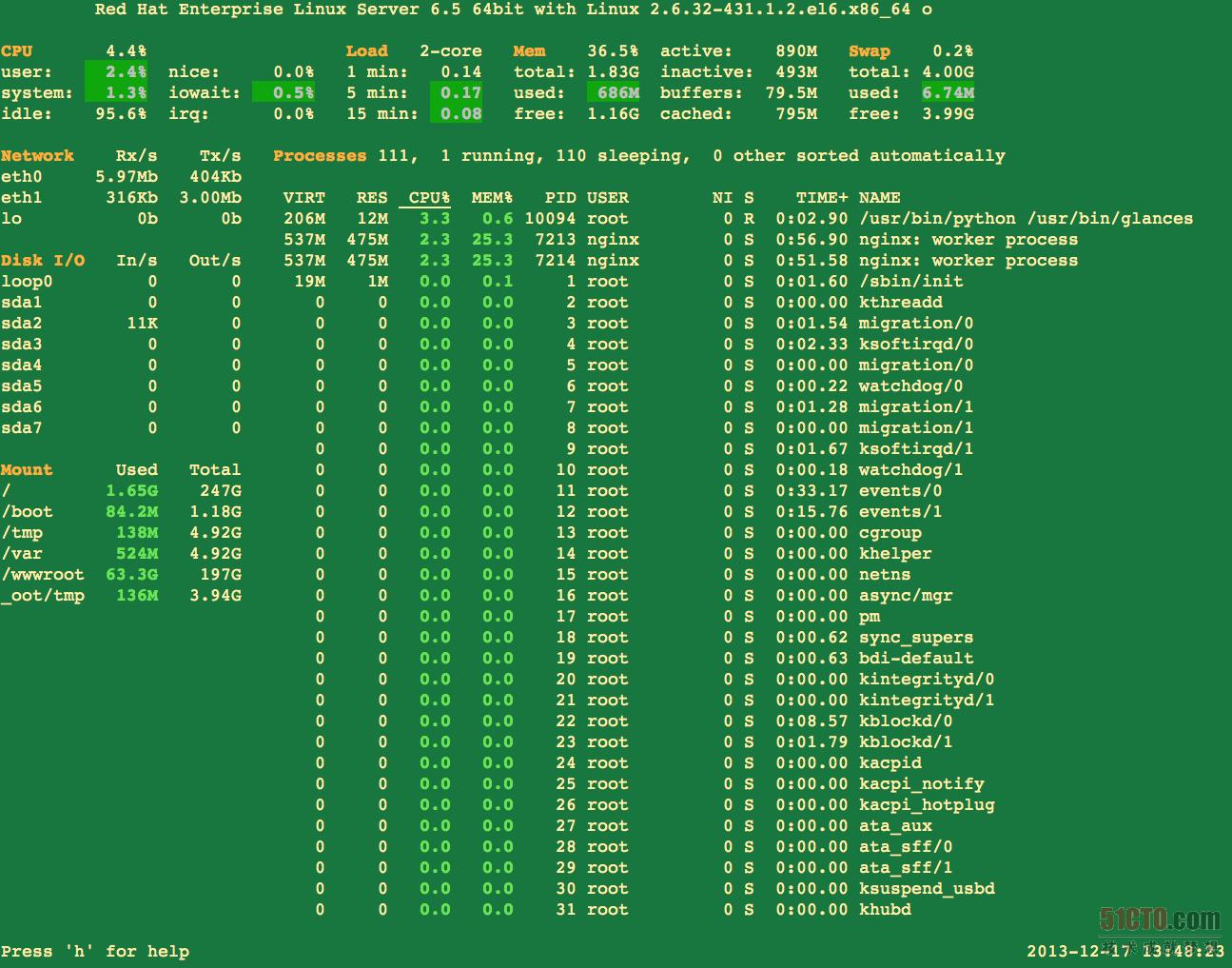
图1:Glances的实际输出结果
想退出,只要按q键(按Esc键和按Ctrl-C组合键也可以)。下面是来自基于Ubuntu的系统的另一个输出结果:
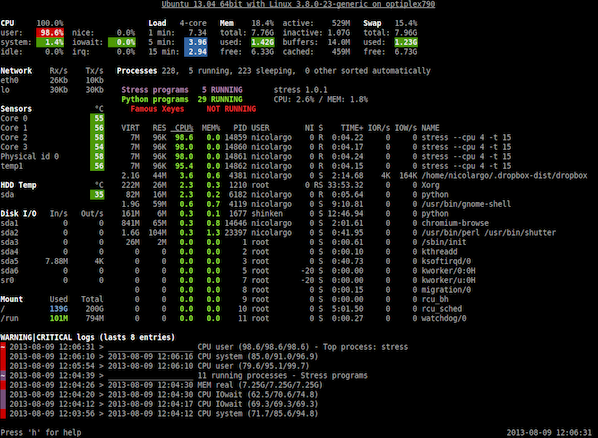
图2:Glances的实际输出结果
对输出进行微调(交互式命令)
使用下面这些热键,就可以对你的输出进行微调:
■a 自动对进程进行排序。
■c 按处理器使用百分比对进程进行排序。
■m 按内存使用百分比对进程进行排序。
■p 按名称对进程进行排序。
■i 按输入/输出速度对进程进行排序。
■d 显示/隐藏磁盘输入/输出的统计数字。
■f显示/隐藏文件系统的统计数字。
■n显示/隐藏网络的统计数字。
■s显示/隐藏传感器的统计数字。
■y显示/隐藏hddtemp的统计数字。
■l显示/隐藏日志。
■b 网络输入/输出的字节或比特。
■w 删除警告性日志。
■x 删除警告性日志和危急性日志。
■1全局处理器或单个处理器的统计数字。
■t 以合并方式查看网络输入/输出。
■u 查看累积的网络输入/输出。
我在客户机/服务器模式下如何使用Glances?
在服务器上,键入下面这个命令,就可以将服务器绑定到特定的IPv4/IPv6地址或主机名:
- # glances -B @IP|host
- # glances -B 75.126.153.206
- # glances -B www.cyberciti.biz
从你的桌面客户机(比如基于OSX/FreeBSD/Linux的系统)上,键入下面这个命令,即可通过IPv4/IPv6地址或主机名,连接至Glances服务器:
- # glances -c @IP|host
- # glances -c 75.126.153.206
- # glances -c www.cyberciti.biz
你可能需要传送-P password,以设置一个客户机/服务器密码。-s在服务器模式下运行Glances:
我如何每隔5秒刷新信息?
只要键入下面这个命令:
- # glances -t 5
借助Glances Monitor,密切关注你的系统的更多相关文章
- System Monitor for Mac(系统监控工具)破解版安装
1.软件简介 System Monitor 是 macOS 系统上的一款非常实用的 Mac 系统工具,System Monitor for mac 是一款六合一应用,您可以同时获得 CPU.RA ...
- 借助ADB冻结与卸载Android系统应用(免ROOT)
背景: 我妈的手机饱受系统应用广告推送之苦,每天都能在通知栏里收到好几条广告.为了给她个清净,本篇博文应运而生. 目标: 卸载安卓系统应用 所用工具: 硬件:我妈的手机(魅蓝5) PC端:Minima ...
- 系统管理员都要知道的 30 个 Linux 系统监控工具
1. top - 进程活动监控命令 top 命令会显示 Linux 的进程.它提供了一个运行中系统的实时动态视图,即实际的进程活动.默认情况下,它显示在服务器上运行的 CPU 占用率最高的任务,并且每 ...
- 如何在Ubuntu上使用Glances监控系统
导读 Glances 是一个用于监控系统的跨平台.基于文本模式的命令行工具.它是用 Python 编写的,使用 psutil 库从系统获取信息.你可以用它来监控 CPU.平均负载.内存.网络接口.磁盘 ...
- Linux 系统实时监控 —— Glances
早些时候,我们提到过有很多可以用来监视系统性能的 Linux 系统监视工具. 但我们估计,或许更多的用户会倾向与绝大多数 Linux 发行版都带的工具 (top 命令). top 命令是 Linux ...
- ASP.NET Web API路由系统:Web Host下的URL路由
ASP.NET Web API提供了一个独立于执行环境的抽象化的HTTP请求处理管道,而ASP.NET Web API自身的路由系统也不依赖于ASP.NET路由系统,所以它可以采用不同的寄宿方式运行于 ...
- 管理员必备的Linux系统监控工具
管理员必备的Linux系统监控工具 #1: top - 进程活动 top提供一个当前运行系统实时动态的视图, 也就是正在运行进程.在默认情况下,显示系统 中CPU使用率最高的任务,并每5秒钟刷新一次. ...
- 管理员必备的20个Linux系统监控工具
需要监控Linux服务器系统性能吗?尝试下面这些系统内置或附件的工具吧.大多数Linux发行版本都装备了大量的监控工具.这些工具提供了能用作取得相关信息和系统活动的量度指标.你能使用这些工具发现造成性 ...
- C语言获取系统时间的几种方式[转]
C语言获取系统时间的几种方式 C语言中如何获取时间?精度如何? 1 使用time_t time( time_t * timer ) 精确到秒 2 使用clock_t clock() 得到的是CPU时间 ...
随机推荐
- Node.js的函数返回值
先看一段代码: function select(sqlscript){ var result = ""; sql.connect(config, function( ...
- php by oneself
在php里面写html代码真的很麻烦,最近学到了一个新的方法: <html> <head> <title>PHP</title> <meta ht ...
- ckedit 文本编辑器
Ckeditor是一个功能非常强大的富文本编辑器,博客园有使用此编辑器,其功能完全可以与MS的Word媲美. 用起来也非常方便.下面是本人总结的安装步骤: 第一步,从http://ckeditor.c ...
- android-发送短信
- Odoo 仓库调拨移动过程中 单位不允许错误的分析及解决方案
Odoo 仓库调拨过程中,有时候会碰见一下错误内容: The roundings of your Unit of Measures on the move vs. on the product do ...
- 关于网上常见的几种MD5加密的区别
(1) using System.Security.Cryptography; byte[] result = Encoding.Default.GetBytes(yps); //tbPass为输入密 ...
- css问题 ie7兼容性问题
1.响应式网站用百分比时ie7不兼容:试试将margin:0 10% 改为margin-left:15%; 左边是可以的,但是右边就不行了 2.ie7的span 里的字会出现白色背景 ,是因为没有定高 ...
- background-size扫盲
contain,按比例调整背景图片,使得其图片宽高比自适应整个元素的背景区域的宽高比,因此假如指定的图片尺寸过大,而背景区域的整体宽高不能恰好包含背景图片的话,那么其背景某些区域可能会有空白. cov ...
- java抽象类和接口的区别
抽象类特点:1.抽象类中可以构造方法2.抽象类中可以存在普通属性,方法,静态属性和方法.3.抽象类中可以存在抽象方法.4.如果一个类中有一个抽象方法,那么当前类一定是抽象类:抽象类中不一定有抽象方法. ...
- 讨论一下js获取响应中后台传回来的BigInteger类型的数字时,后几位会自动变为0的问题
后台返回的json:{"data":12345678912345678912} 在js中获取该data得到的值为:12345678912345680000 后经过实验发现,只有数字 ...