
Robot Framework--03 案例及资源区
转自:http://blog.csdn.net/tulituqi/article/details/7585387
这个区域是我们案例结构设计的一个关键区域,这里可以清晰的看到我们整个工程的结构。
还记得安装篇里的样例么?之前写的比较简略,现在我们重头做一遍。
1、首先,点击File-New Project

靠左侧不用怎么说了吧,你的工程名、父目录、创建路径。
从Tpye上来说,分为文件和目录两种,区别嘛,看你的工程定,如果内容很简单,File类型的就可以,如果内容较多,从方便管理的角度来说,选Directory的比较合适。
从Format上来说,分为txt、tsv、html,比较推荐txt,便于维护和版本管理,后续的案例,我们都是以txt为默认选择。
2、点击OK之后,工程创建成功,你会在左侧看到如下图(虽然目录有个+,不过里面是空的,点了也没用哈,不要以为是程序问题 )
)

3、在Test上点击右键,看到弹出菜单
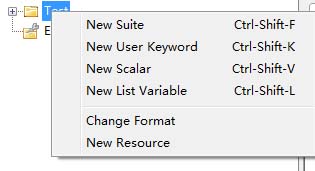
4、这里有很多选择,后面用到的时候再细说。这里我们选择New Suite,建立一个测试套件
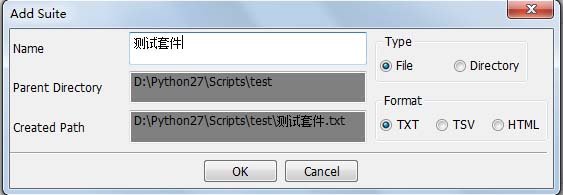
看到这个图,比较一下和前面New Project的图有区别么?
其实,从根本上说,Project和Test Suite是一样的,如果硬要区分一下的话,我的意见是目录型的是Project,文件型的是Test Suite。
借用一下吴博PPT里的关系图来说明一下:
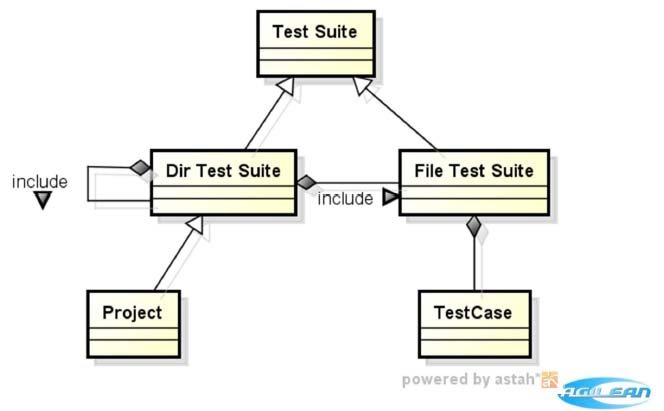
图中,Project和Dir Test Suite是相同的,当然这里的Project也是Dir的,如果是File Project,那么他其实是等同于File Test Suite。
作为一个目录型的Test Suite来说,他们下面可以包含文件Test Suite或者目录Test Suite,层级可以很深。但我们最终要用的TestCase只能在文件型的TestSuite下面。
大家可以自己创建一些复杂的目录结构来体验一下Project、TestSuite和TestCase的关系,同时为了印证我说的“Project和Dir Test Suite是相同的”,你可以找一个你创建的目录型的TestSuite,使用RIDE的File下面的Open Directory打开你的这个目录。你会发现他和Project是一样滴~~同时,你在目录型的TestSuite上点右键,是看不到新增TestCase的选项滴
5、好了,这里为了演示,我们选择File类型的,点OK
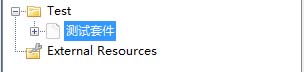
6、在测试套件上点击右键
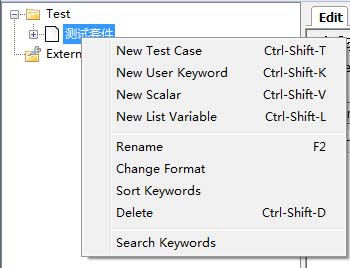
7、这时候有了New TestCase了,我们点击New TestCase

8、起个名字,点击OK

看到测试套件前面多了个*么?这表示他是有了新的修改,还没有保存。我们先保存一下。
9、既然我写了这个区域的名字是案例及资源区,和案例有关系的主要内容我们都添加了,下面我们来添加一下资源。
在File下面或者在我们这个区域内的目录型图标(包括Project和那个一直有的External Resources)上点右键,都有New Resource这个操作,我们点击它。
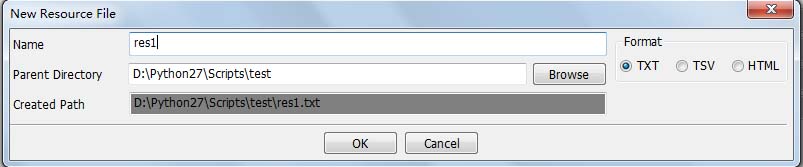
注:新版的RIDE的New Resource的位置调整到目录型图标那里了,即Project上面。而External Resources只能用来Add Resource了。
10、点击OK,我们会看到这个资源出现在External Resources下面。

Resource和TestSuite最大的不同就是图标上有个齿轮符号,另外就是显示的名称上多了扩展名 .txt
如果我们等一下回到Windows目录下看一下的话,其实TestSuite和Resource都是.txt的文件,当然,现在去看也看不到,因为他并没有实际的创建这个文件。
11、接下来我们要添加齿轮,哦,是User Keyword,在新增加的res1.txt上点击右键

选择New User Keyword
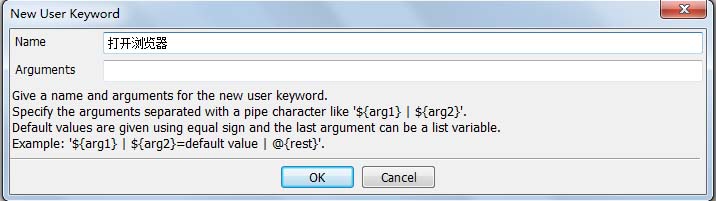
12、先不管Arguments,输入名字打开浏览器,点击OK
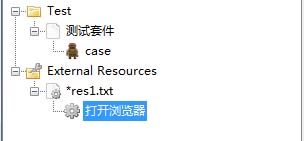
此时就会看到一个齿轮增加在res1的下面,此时我们保存一下,然后到Windows目录下看一看我们的工程所在目录

可以看到res1.txt和测试套件.txt,都在里面了。他们一个是Resource,一个是TestSuite。
从区别来看,Resource可以当作是一个不能有TestCase的TestSuite,你可以对比一下前面的右键菜单截图,TestSuite只是多了一个New TestCase。
当然,Resource还多了一个Find Usages,这个功能的作用是找出这个Resource都在哪里使用了,所以Resource只是没有TestCase而已。
从图标上看,Resource多了一个齿轮,而齿轮正是User Keyword的图标,意思就是Resource是用来保存User Keyword的。虽然TestSuite下面也可以新增User Keyword,但是我们并不建议大家这样做。首要的建议是:把User Keyword存放到Resource里
小结:
今天把案例和资源区的主要内容都列出来了,当然不仅仅是这些,还有我们看到右键菜单里的Scalar和List Variable等,以后用到的时候我会再详细讲解。
要记住Project、TestSuite的区别和关系,TestCase和TestSuite的关系;
记得Resource和TestSuite有什么相同和不同。
Robot Framework--03 案例及资源区的更多相关文章
- Robot FrameWork测试案例
Robot FrameWork是一个自动测试框架,可到官网查看详细介绍. 安装 Robot Framework 本文中的Robot framework安装在Win7 (32 bit) 平台上. 接下来 ...
- Robot Framework用法总结
今天总结下Robot Framework最基本的用法,一来呢,希望自己以后看到这篇总结,很快能回忆起如何使用Robot Framework.二来呢,以初学者的姿态总结Robot Framework,希 ...
- Robot Framework学习笔记(六)------RIDE界面说明
RIDE是一款专门用来编辑Robot Framework用例的软件,用Python编写并且开源. 1.测试项目.测试套件Edit 标签 测试项目和测试套件所提供的 Edit 标签的功能是一样的. 在 ...
- Robot Framework和Selenium简介
1.1 RF简介 Robot Framework是一款python编写的功能自动化测试框架.具备良好的可扩展性,支持关键字驱动,可以同时测试多种类型的客户端或者接口,可以进行分布式测试执行.主要用于 ...
- Robot Framework - Tips
01 - 使用robot本身的API Robot Framework的版本发展是向下包容,建议尽量使用robot本身的API. 例如:通过导入logger.py(...\Lib\site-packag ...
- Robot Framework - 一些练习
01 - 安装Robot Framework TA环境 根据系统请选择对应的版本包来安装,下面是以Win7-64bit系统为例,来说明如何搭建一个可以运行练习三test case的RF TA环境. 1 ...
- 【转】Robot Framework用法总结
今天总结下Robot Framework最基本的用法,一来呢,希望自己以后看到这篇总结,很快能回忆起如何使用Robot Framework.二来呢,以初学者的姿态总结Robot Framework,希 ...
- Robot Framework 入门教程总结
Robot Framework 作为一款通用测试框架,可加载多种测试库.驱动多种测试工具,并可对各种自定义脚本进行集成.对于Robot Framework,我准备将其分为 入门--Robot Fram ...
- 使用Robot Framework做接口测试
http://chuansong.me/n/1858477 1.RF框架 1.1 RF框架介绍Robot Framework 框架是一个通用的测试框架,一直是由诺西网络(Nokia Siemens N ...
随机推荐
- 进程间通信方式与Binder机制原理
1, Intent隐式意图携带数据 2, AIDL(Binder) 3, 广播BroadCast 4, 内容提供者ContentProvider --------------------------- ...
- C#—类库、委托、is和as运算符、泛型集合
类库 类库(Class Library)是一个综合性的面向对象的可重用类型集合,这些类型包括:接口.抽象类和具体类.类库可以解决一系列常见编程任务(包括诸如字符串管理.数据收集.数据库连接以及文件访问 ...
- 【CodeForces 699D】Fix a Tree
dfs找出联通块个数cnt,当形成环时,令指向已访问过节点的节点变成指向-1,即做一个标记.把它作为该联通图的根. 把所有联通的图变成一颗树,如果存在指向自己的点,那么它所在的联通块就是一个树(n-1 ...
- Core Foundation框架
转载自:http://blog.csdn.net/weiwangchao_/article/details/7744972 Core Foundation框架 (CoreFoundation.fram ...
- Leetcode 367. Valid Perfect Square
Given a positive integer num, write a function which returns True if num is a perfect square else Fa ...
- Android成长日记-Fragment的生命周期与Activity通信
1. public void onAttach(Activity activity) 当Fragment被添加到Activity时候会回调这个方法,并且这个方法只会被回调一次 2. public vo ...
- ApsCMS AspCms_SettingFun.asp、AspCms-qqkfFun.asp、AspCms_Slide.asp、AspCms_StyleFun.asp、login.asp、AspCms_CommonFun.asp Vul
catalog . 漏洞描述 . 漏洞触发条件 . 漏洞影响范围 . 漏洞代码分析 . 防御方法 . 攻防思考 1. 漏洞描述 AspCMS管理系统有较多漏洞,涉及到SQL注入.密码泄漏.后台写SHE ...
- Markdown编辑器简单总结
字体大小: #1 ##2 添加链接: 文字链接 [blog](http://yalantis.com/blog/how_we_created_tab_bar_animation_for_ios/?ut ...
- nginx中SSI问题的研究
最近感觉挺爽的,这个项目团队没有一个专门做PHP的,我是第一个进来做PHP(当然还有前端)的,哈哈,我会设计修改出适合我们业务的PHP框架,哈哈,感觉会学到很多东西的样子,前几天在组内20几个前辈面前 ...
- POJ 2240 - Arbitrage(bellman_ford & floyd)
题意: 给出一些货币和货币之间的兑换比率,问是否可以使某种货币经过一些列兑换之后,货币值增加. 举例说就是1美元经过一些兑换之后,超过1美元.可以输出Yes,否则输出No. 分析: 首先我们要把货币之 ...