
Chrome 35个开发者工具的小技巧
来源:w3cplus - 南北(@ping4god)
网址:http://www.w3cplus.com/tools/dev-tips.html
谷歌浏览器如今是Web开发者们所使用的最流行的网页浏览器。伴随每六个星期一次的发布周期和不断扩大的强大的开发功能,Chrome变成了一个必须的工具。大多数可能熟悉关于chorme的许多特点,例如使用console和debugger在线编辑CSS。在这篇文章中,我们将分享一些很酷的技巧,让你能够更好的改进工作流程。
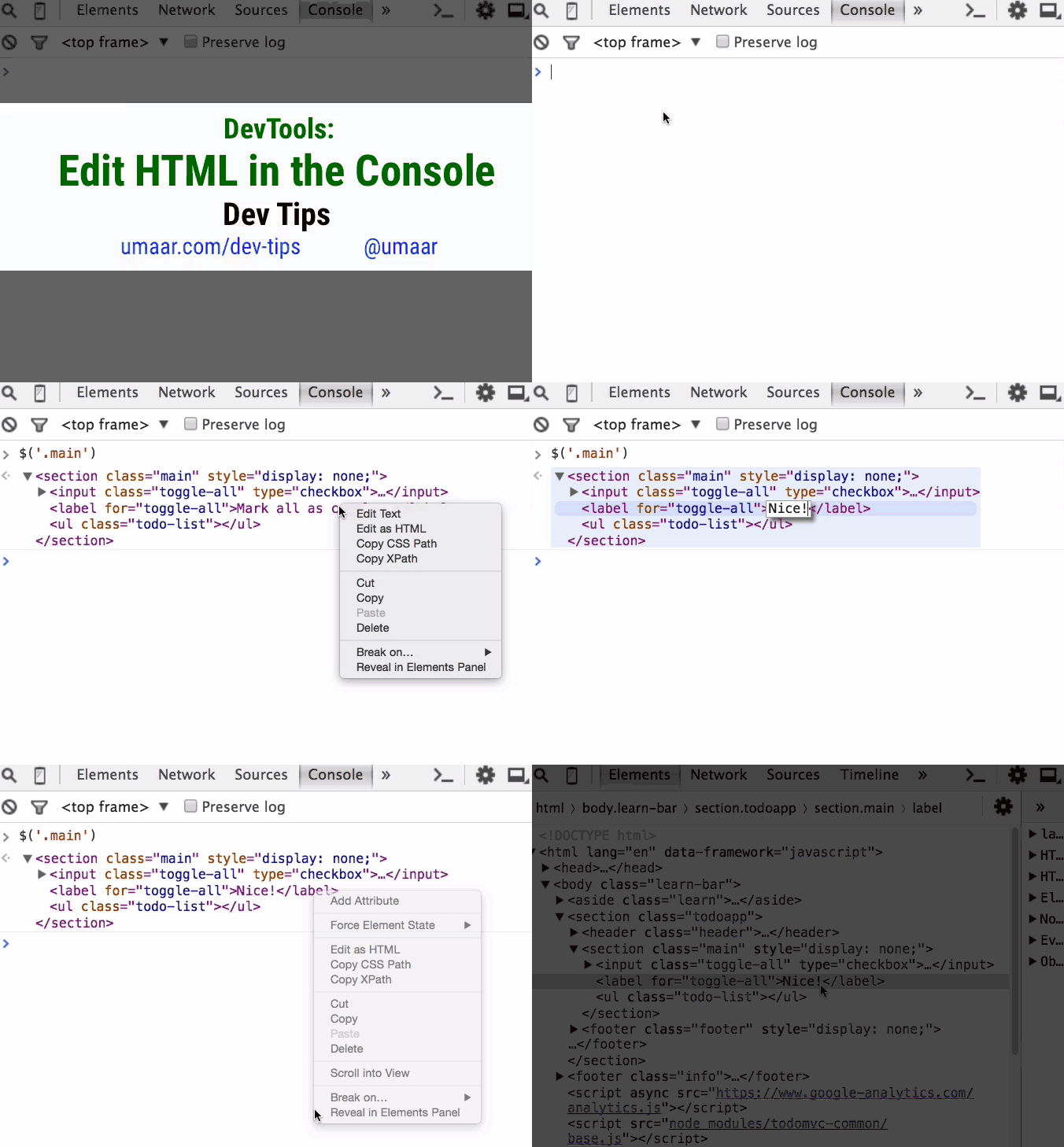
通过 console 面板修改页面元素及元素内容:
- 获取元素节点
- 右键选择
Edit as HTML或者Edit Text - 修改后的内容会实时反映在页面和
Elements面板上
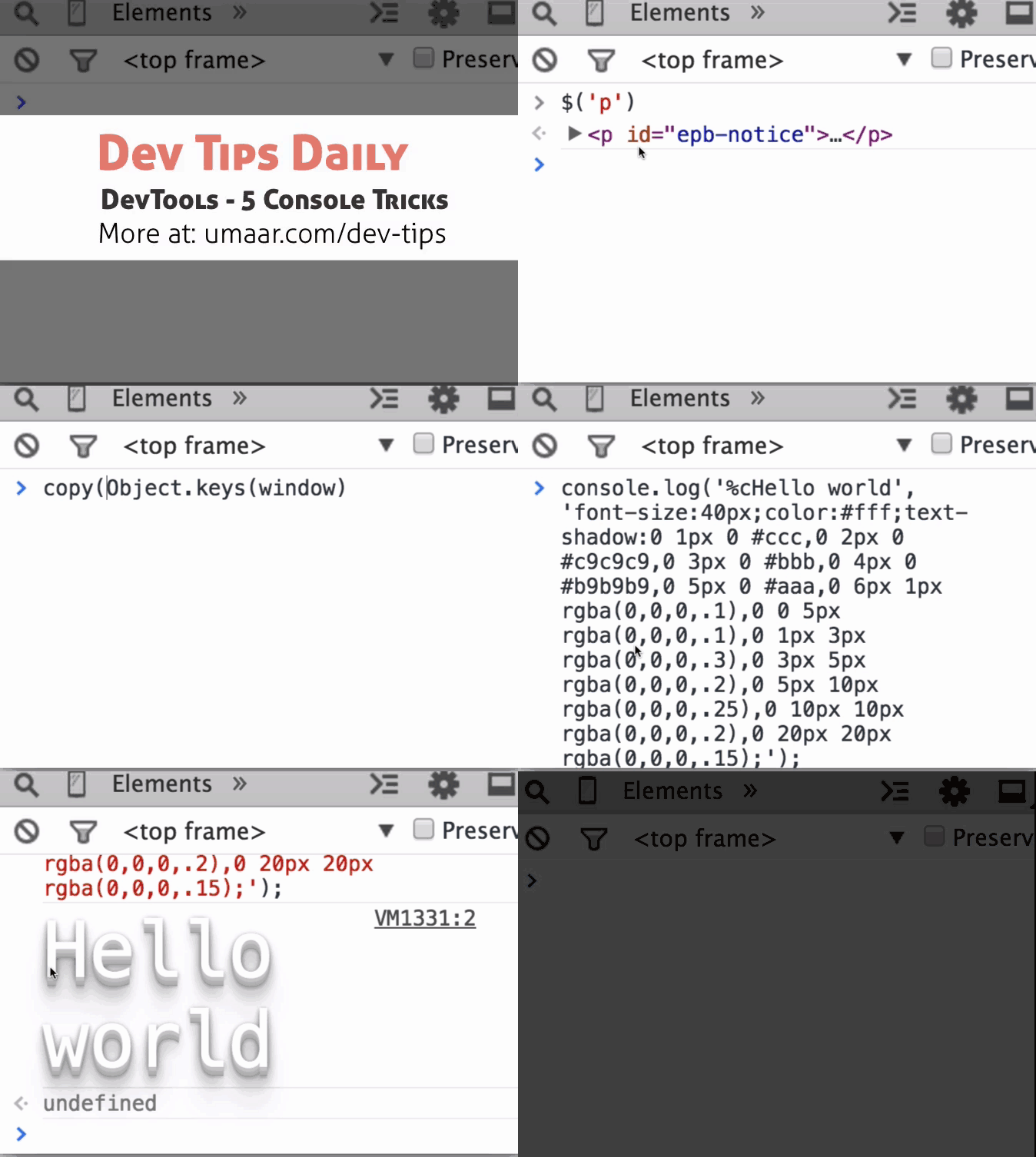
inspect() / copy() / values() 和 Ctrl + L
- 在
console面板使用inspect(elem)跳转到elements面板的指定元素节点 - 在
console面板使用copy(values)将数据复制到剪贴板 - 在
console面板使用values(object)获取对象的所有属性值,返回数组 - 使用
Ctrl + L清空当前的console面板

JS 文件打开和文件内的快速跳转
- 在
Sources面板使用CMD + O快捷键打开搜索框 - 搜索框下会提示当前页面的涉及的 JS 文件,输入文件名即可打开
- 如果输入
:5:9,则表示跳转到文件的第五行第九个字符

在 Sources 面板使用使用 Alt + - 和 Alt + = 可以在上一个鼠标位置和下一个鼠标位置之间跳转
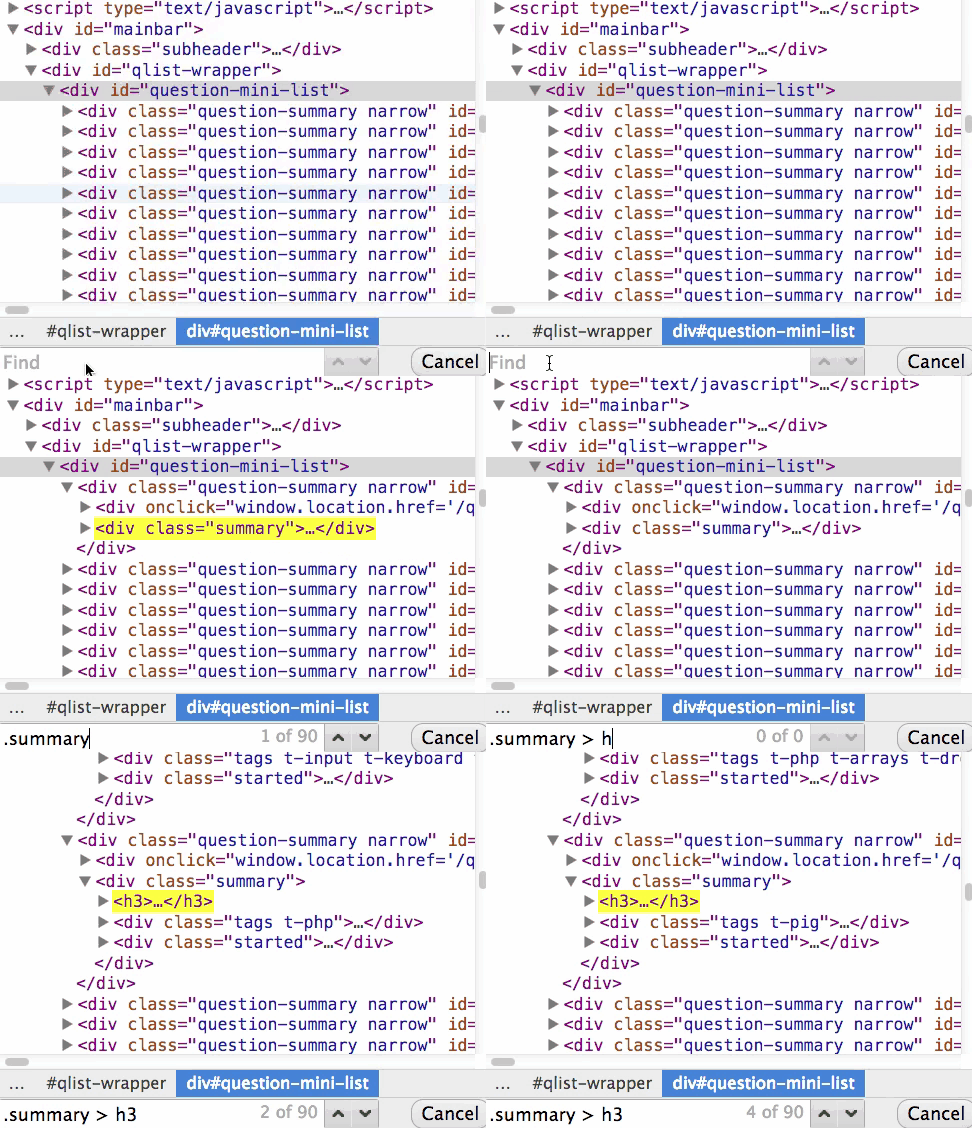
在 Elements 面板使用 CMD + F 打开搜索框,除了常规字符串还可以使用选择器来选择 HTML 元素
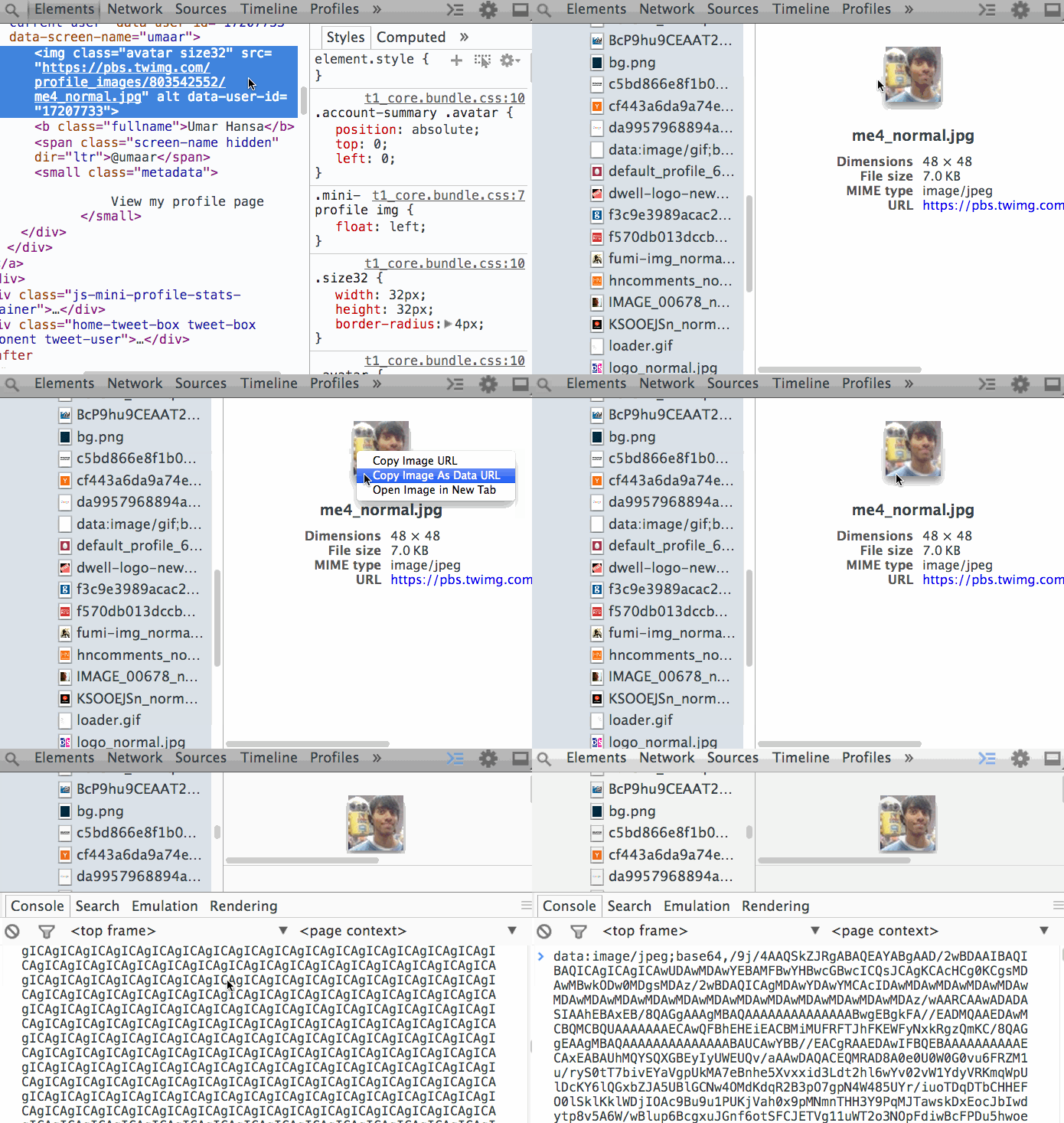
在预览图片上右键选择 copy image as Data URI,可以将图片转换为 base64 编码

使用 CMD + Click 可以在文件中创建多个编辑点,使用 CMD + U 可以取消最后一处编辑点
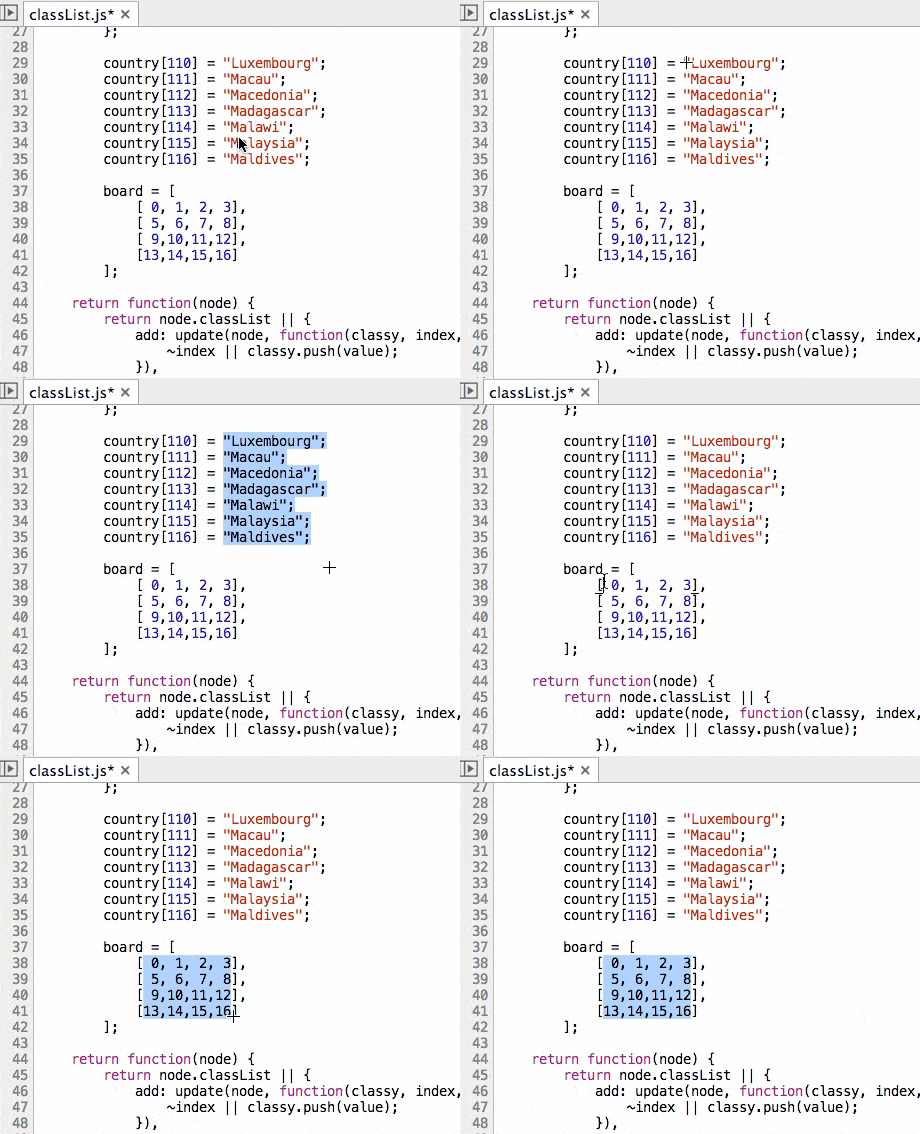
按住 Alt 键然后选择文件内容,可以创建一个矩形选区

在 Network 面板的 filter 输入框输入 Is:running 指令可以查看正在进行中的网络请求

在 Elements 面板右侧的 Event Listeners 选项卡中,在绑定的事件上右键可以跳转到相应的 JS 代码上
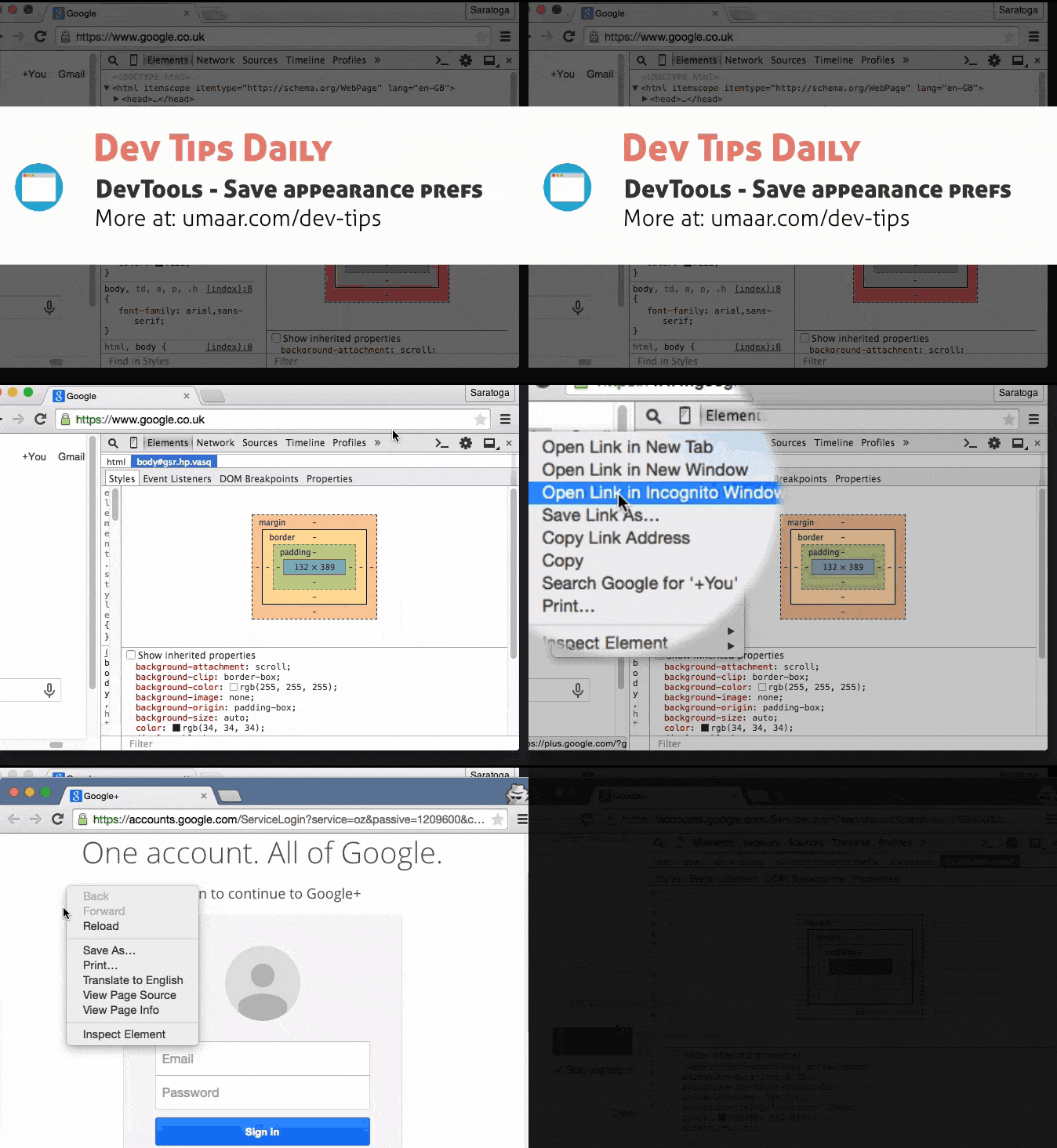
有时候我们需要在以匿名模式打开链接,现在 Chrome 可以在你匿名打开的时候仍然保持同样的开发者工具状态,比如相同的工具栏位置、大小、面板布局、设置信息等等
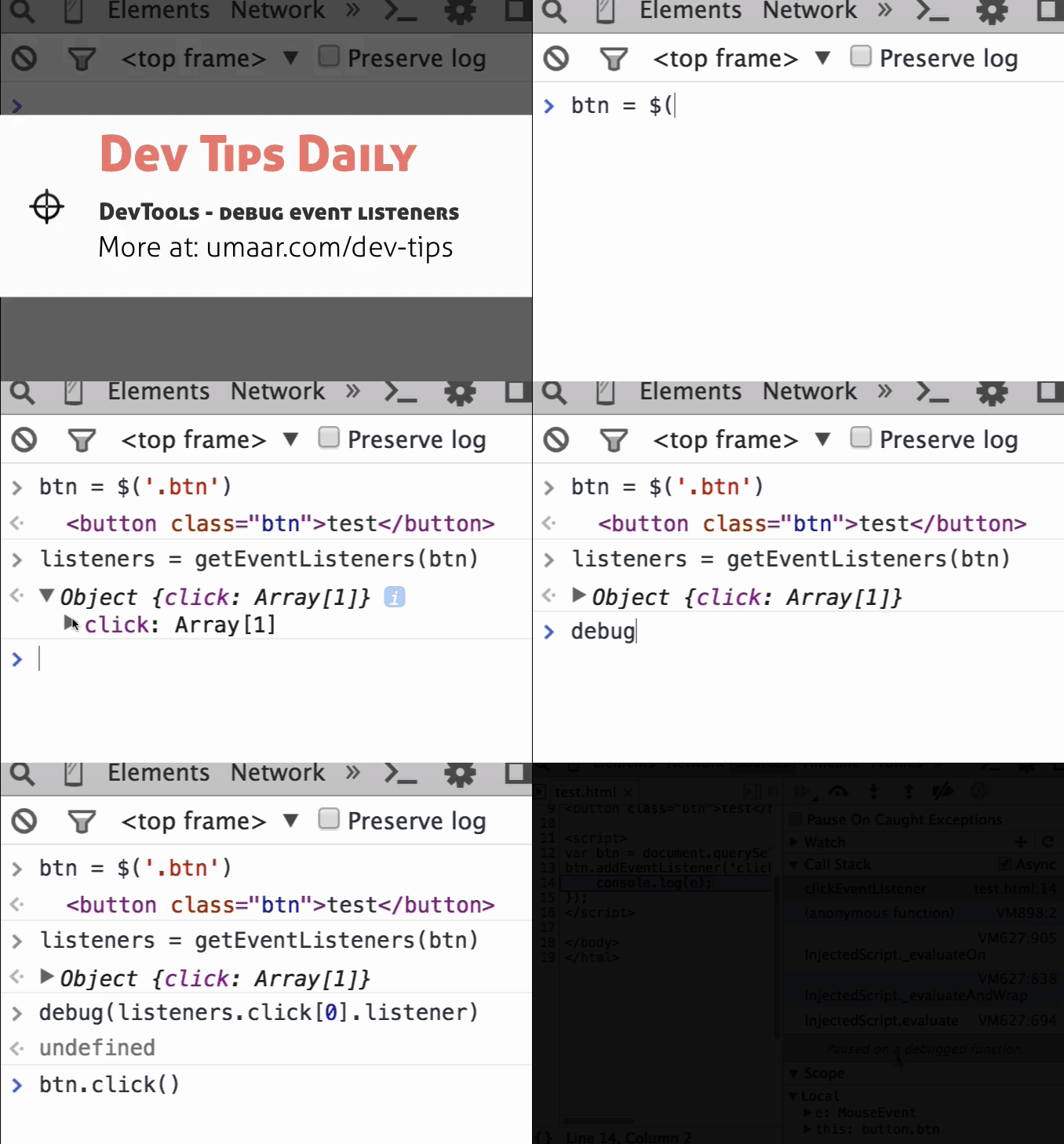
在 Console 面板中使用 getEventListeners(node) 函数可以获取当前节点绑定的事件,返回一个数组
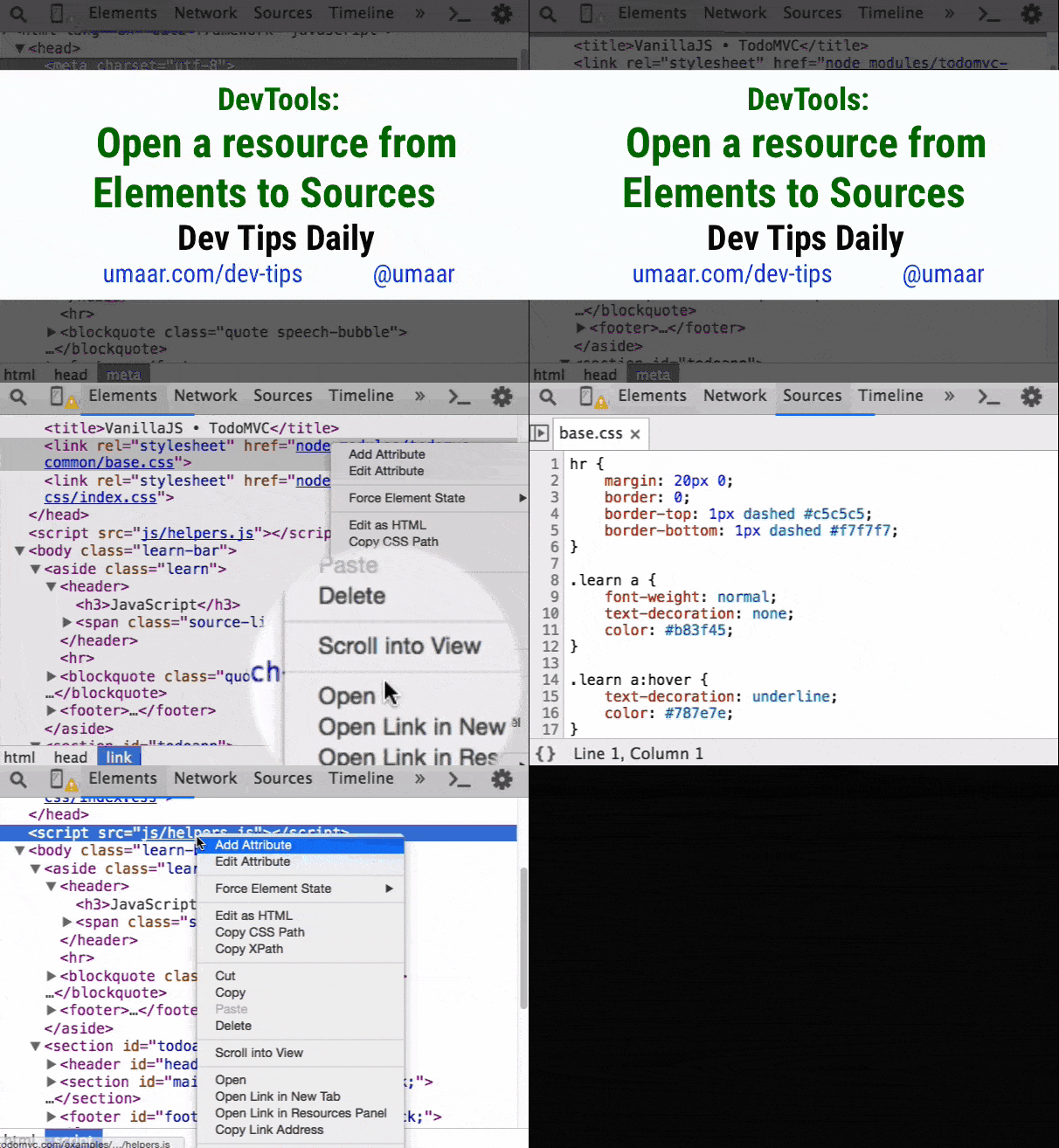
在 Elements 面板中,右键点击内联的 JS 或者 CSS 路径,选择 open 可以在 Sources 面板中打开相应的文件
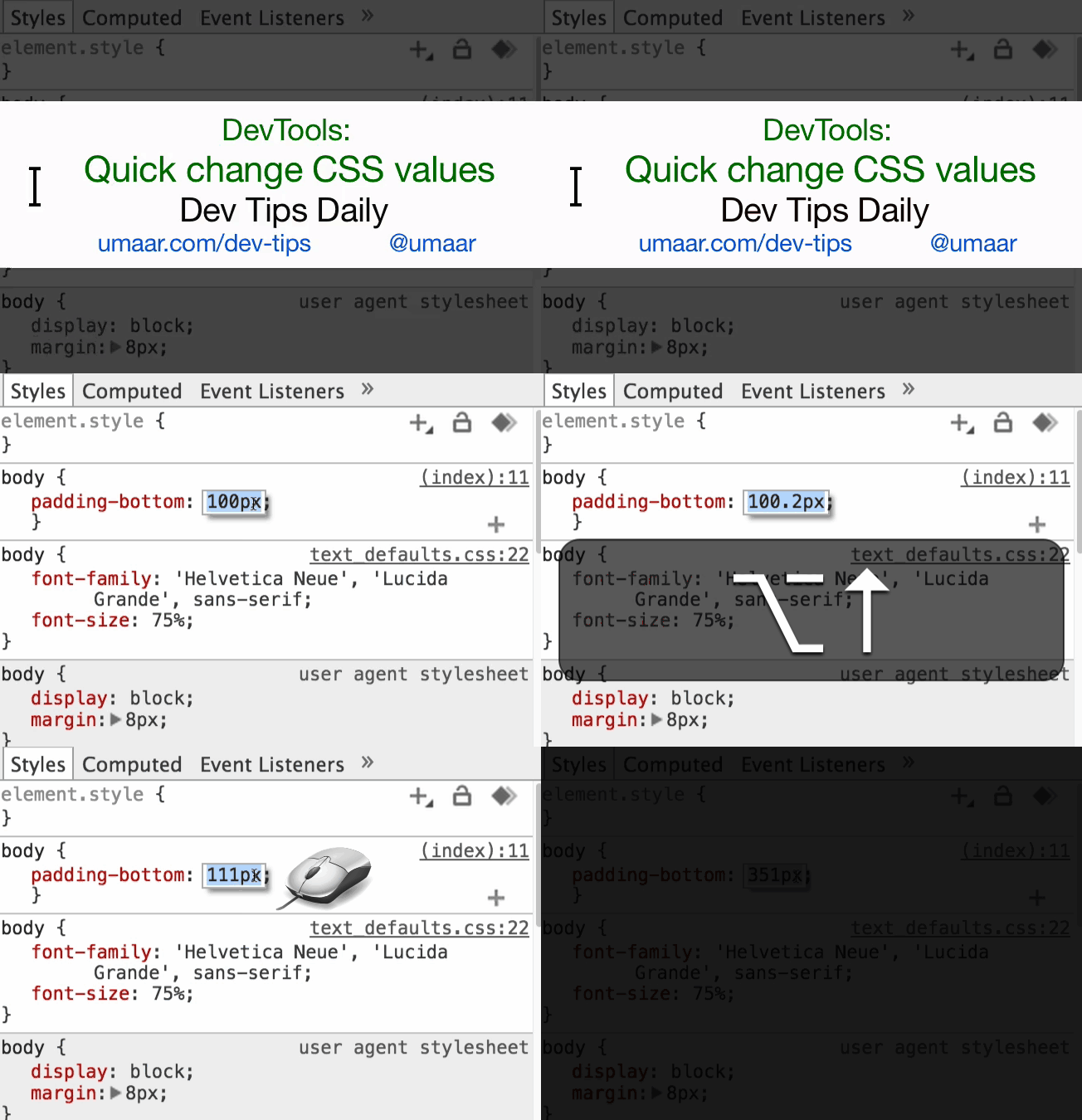
数值调整快捷键
Up / Down,增加或减少 1 单位Shift + Up / Down,增加或减少 10 单位Alt + Up / Down,增加或减少 0.1 单位- 鼠标滚轮

使用 CMD + [ or ] 可以循环切换开发者工具的各个面板

为 JS 代码设置条件断点,该断点只在条件满足时触发

在 JS 文件中选中一段代码,通过 Ctrl + Shift + E 可以在 Console 面板中运行这段代码

将开发者工具从浏览器独立出来之后,使用 CMD + Alt + i 将创建另一个开发者工具,该工具可以用于修改第一个开发者工具的样式

使用 console.trace() 可以追踪代码执行过程中的栈信息
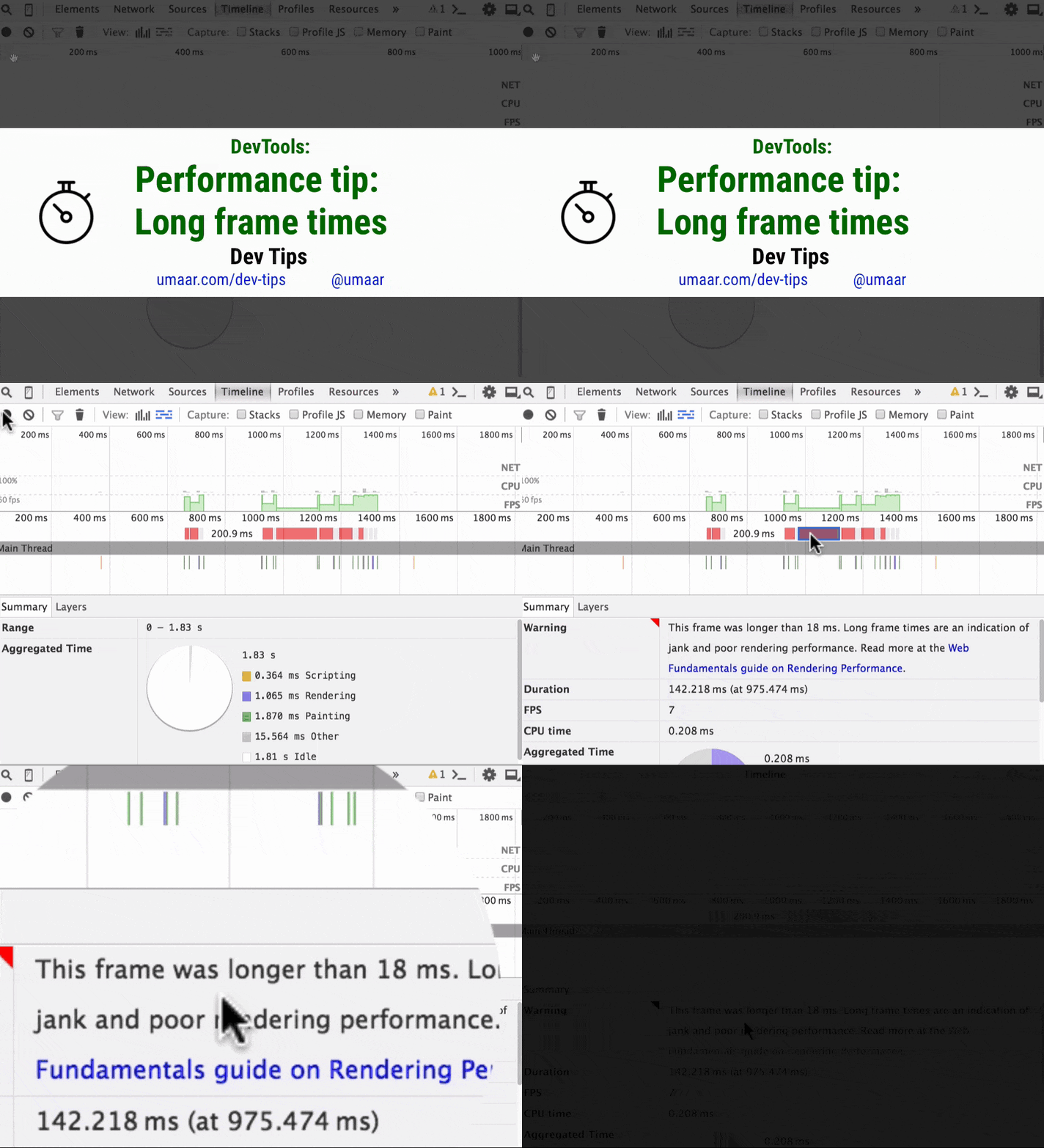
在 Timeline 面板中会有一些帧使用红色突出显示,这是因为这些帧值得引起开发者注意,它们的渲染时间通常超过了 18ms。点击这些红色的帧,即可查看相应的警告信息。通常认为每秒渲染 60 帧的页面是流畅的,这就要求每一帧的渲染不能超过 16ms。
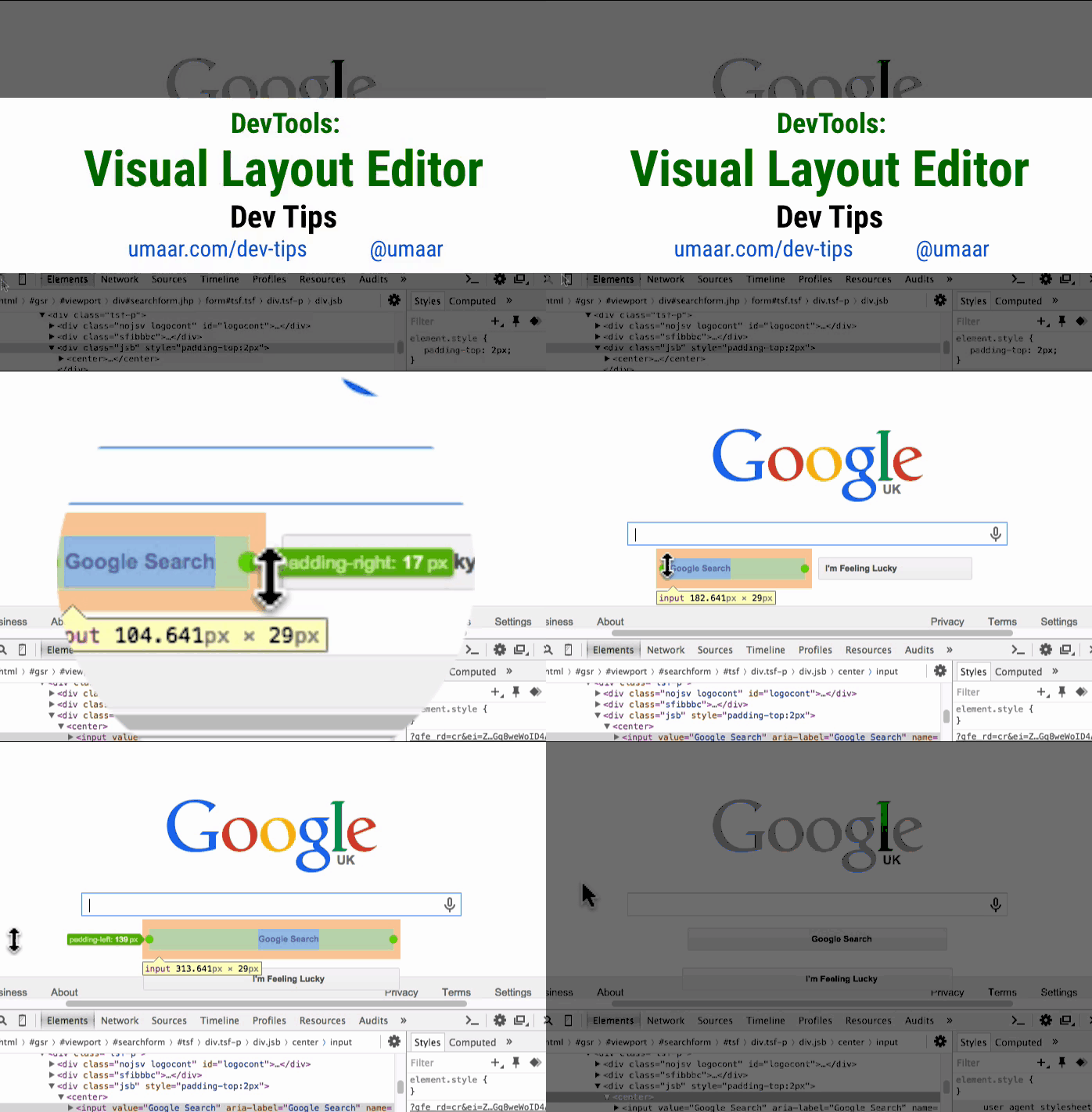
在 Canary 版的开发者工具中,提供了一个隐藏的布局编辑器
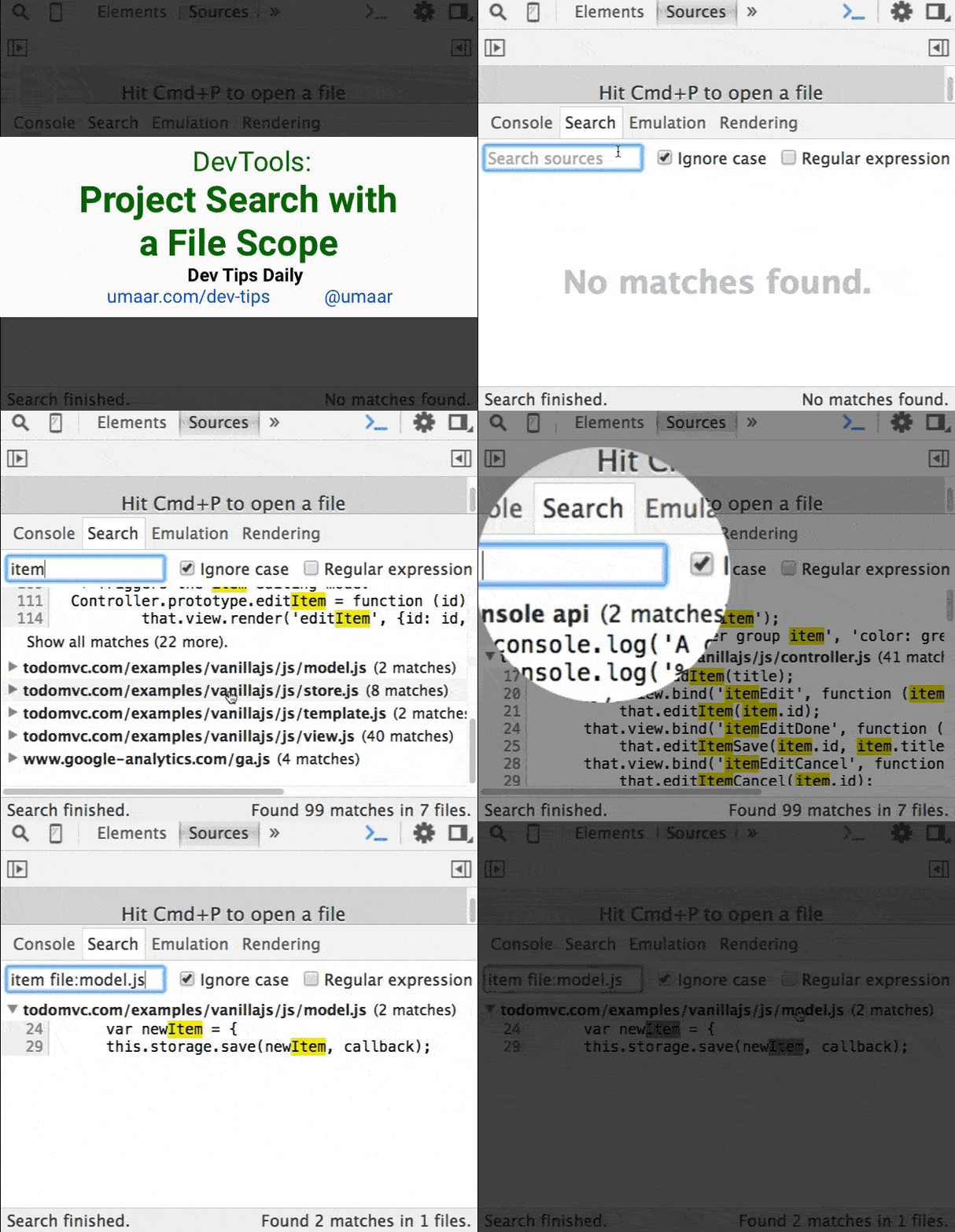
在 Sources 面板中使用 CMD + Opt + F / Ctrl + Shift + F 可以搜索所有文件的信息
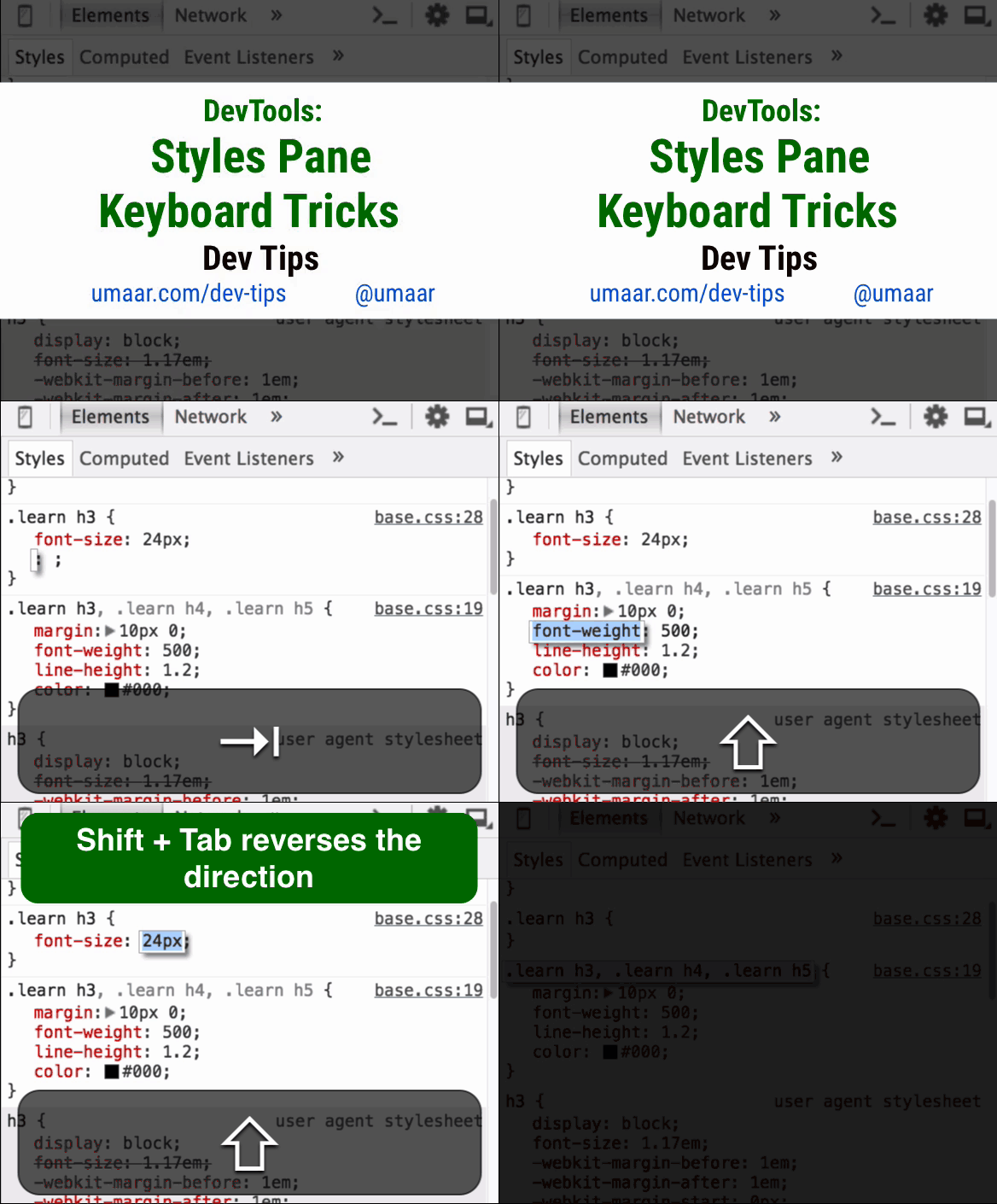
使用 Tab 键可以在 CSS 样式规则中进行遍历选定,选定的目标包括:选择器、属性和属性值。如果想跳回上一个目标,使用Shift + Tab
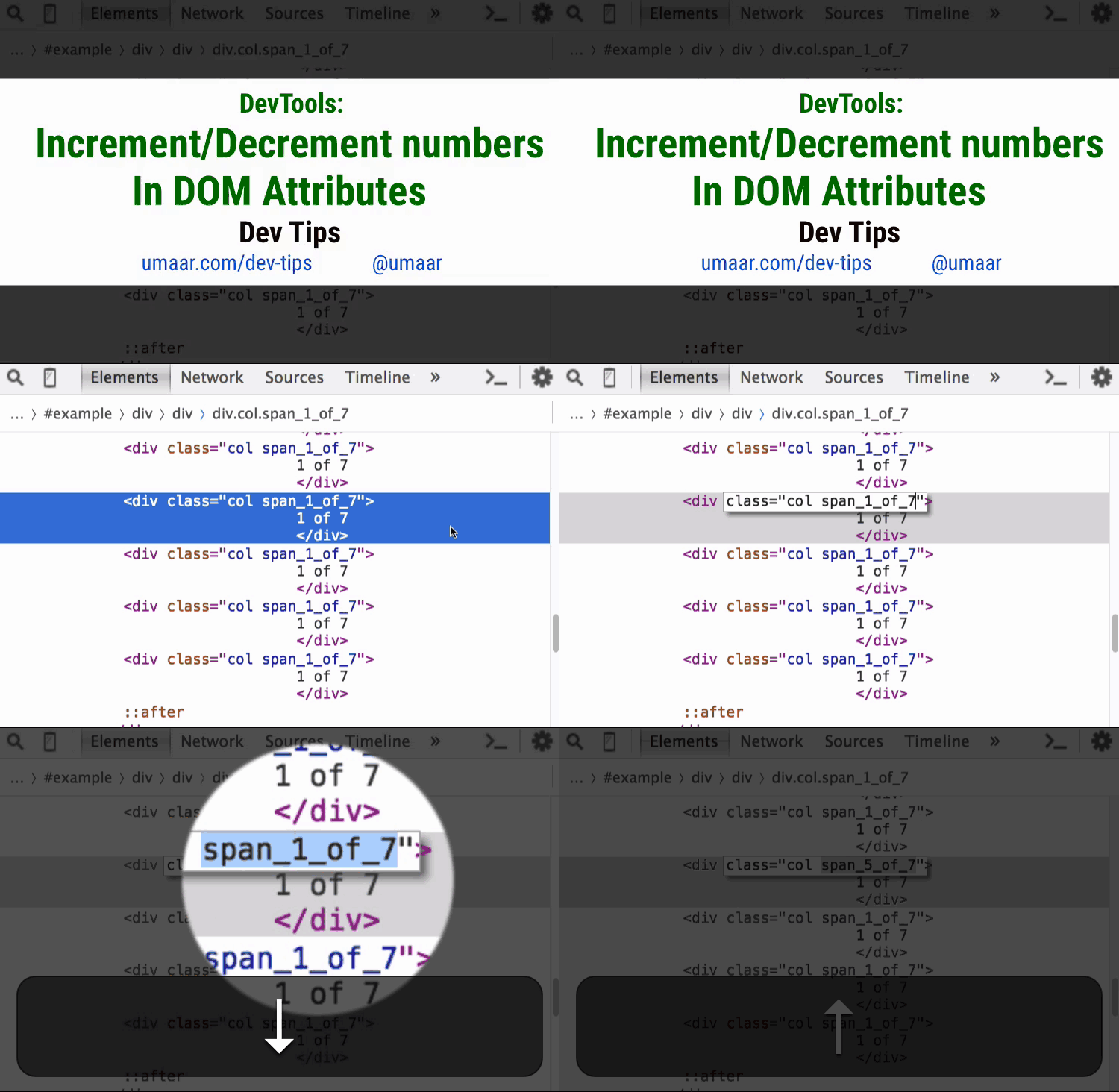
使用 Up / Down 快捷键可以修改 DOM 元素属性中的数值。
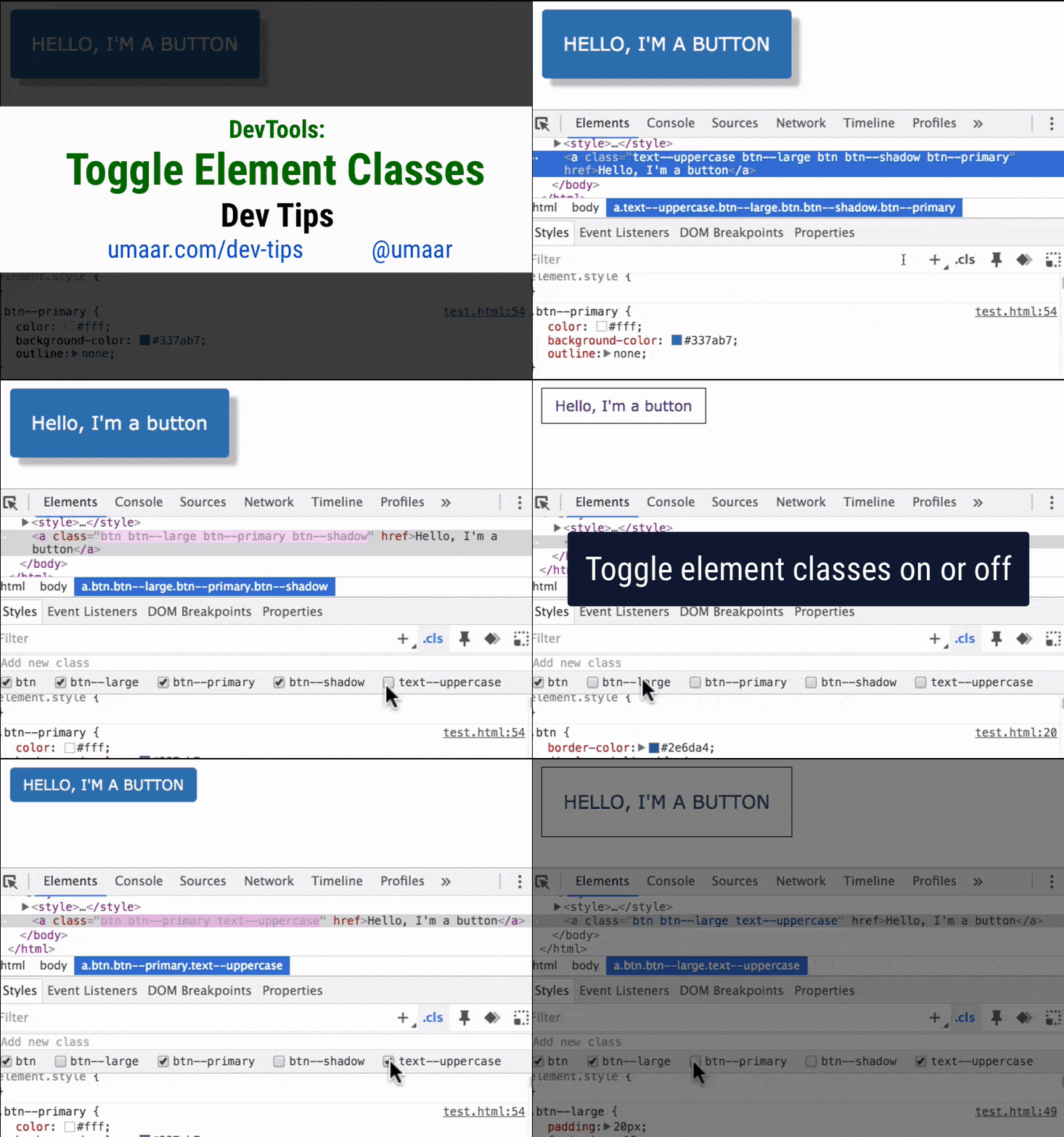
调节 DOM 元素样式

在 Console 面板中提供了一系列的筛选器,用于过滤特定信息,比如 Handled 过滤器可以用来捕获 Promises 的 reject 状态
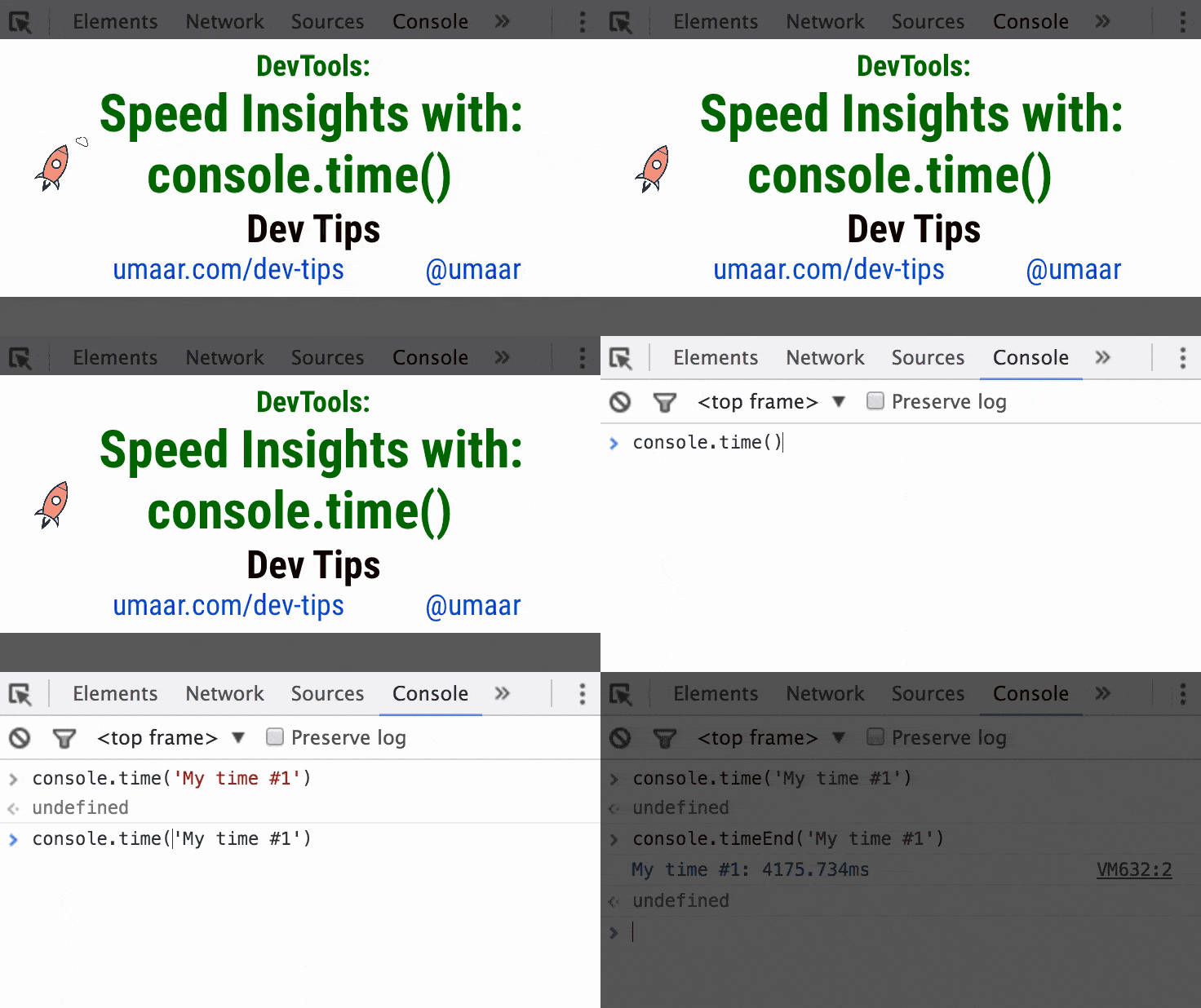
使用 console.time('sign string') 和 console.timeEnd('sign string') 获取中间的间隔时间
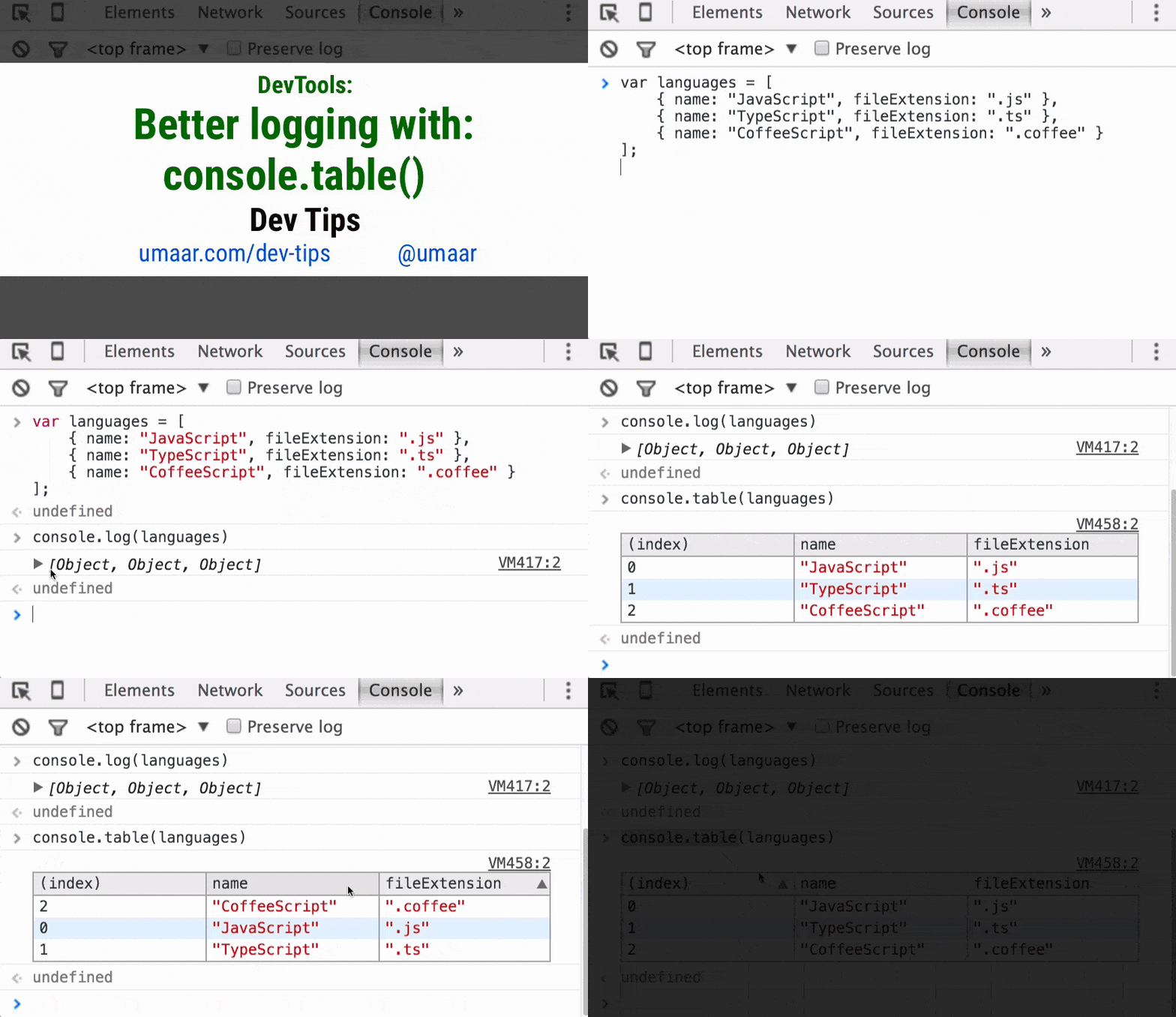
使用 console.table(arr) 输出数组数据
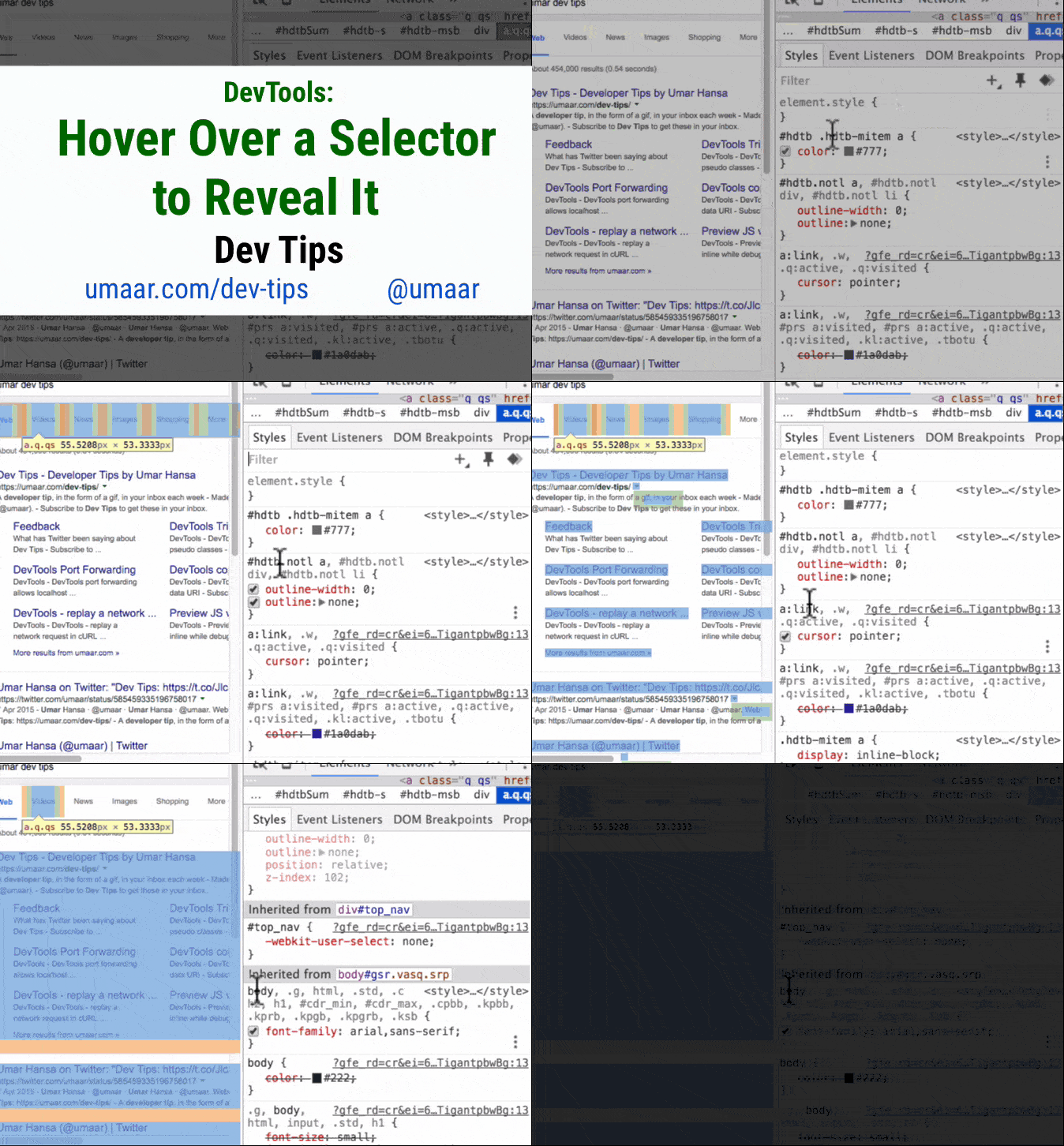
在 Canary 版本中,如果鼠标长时间悬停在某个选择器上,左侧的 Elements 面板会高亮显示匹配的 DOM 元素区域
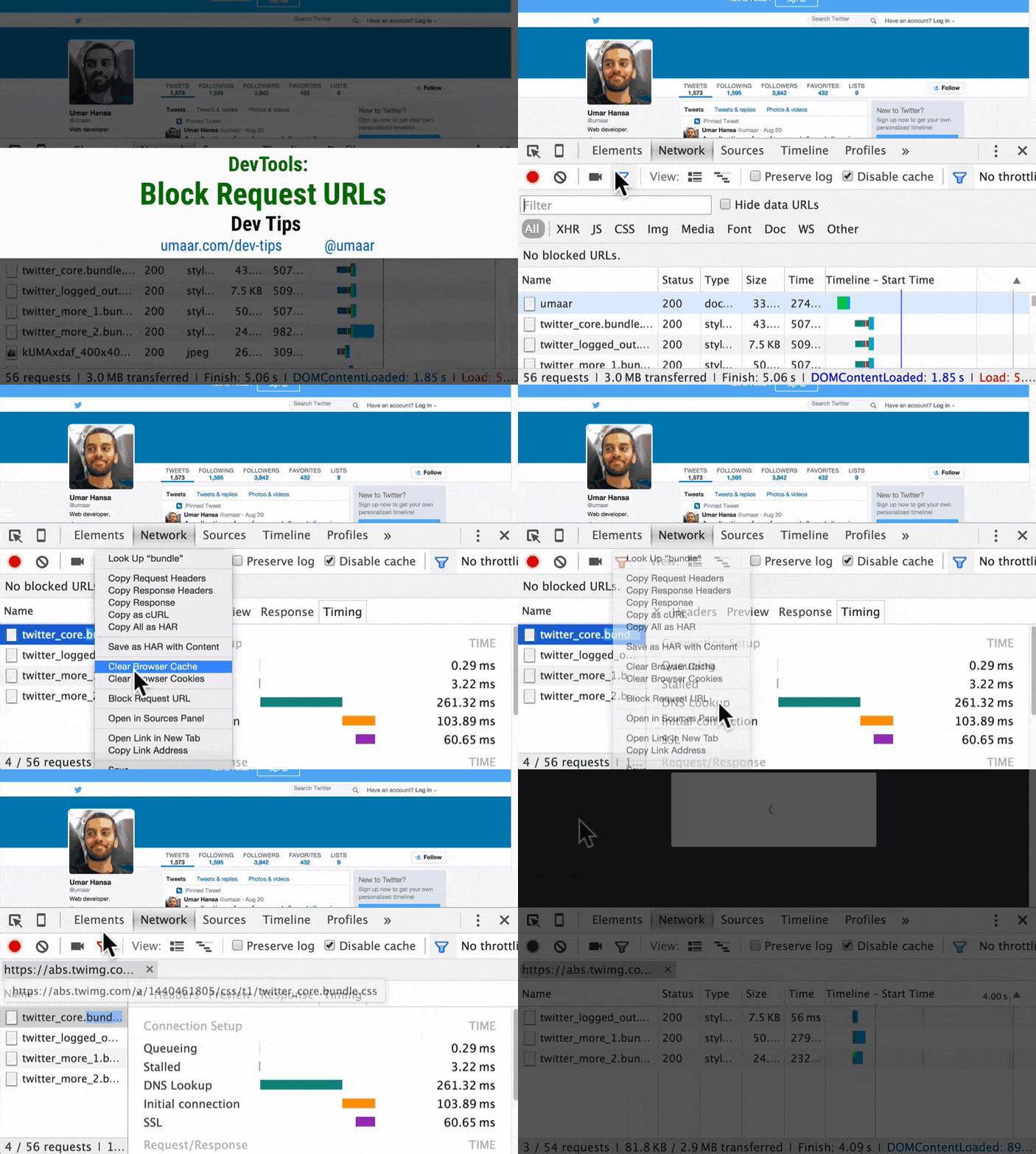
手动阻塞 URL 的加载,用于测试资源获取失败的页面效果
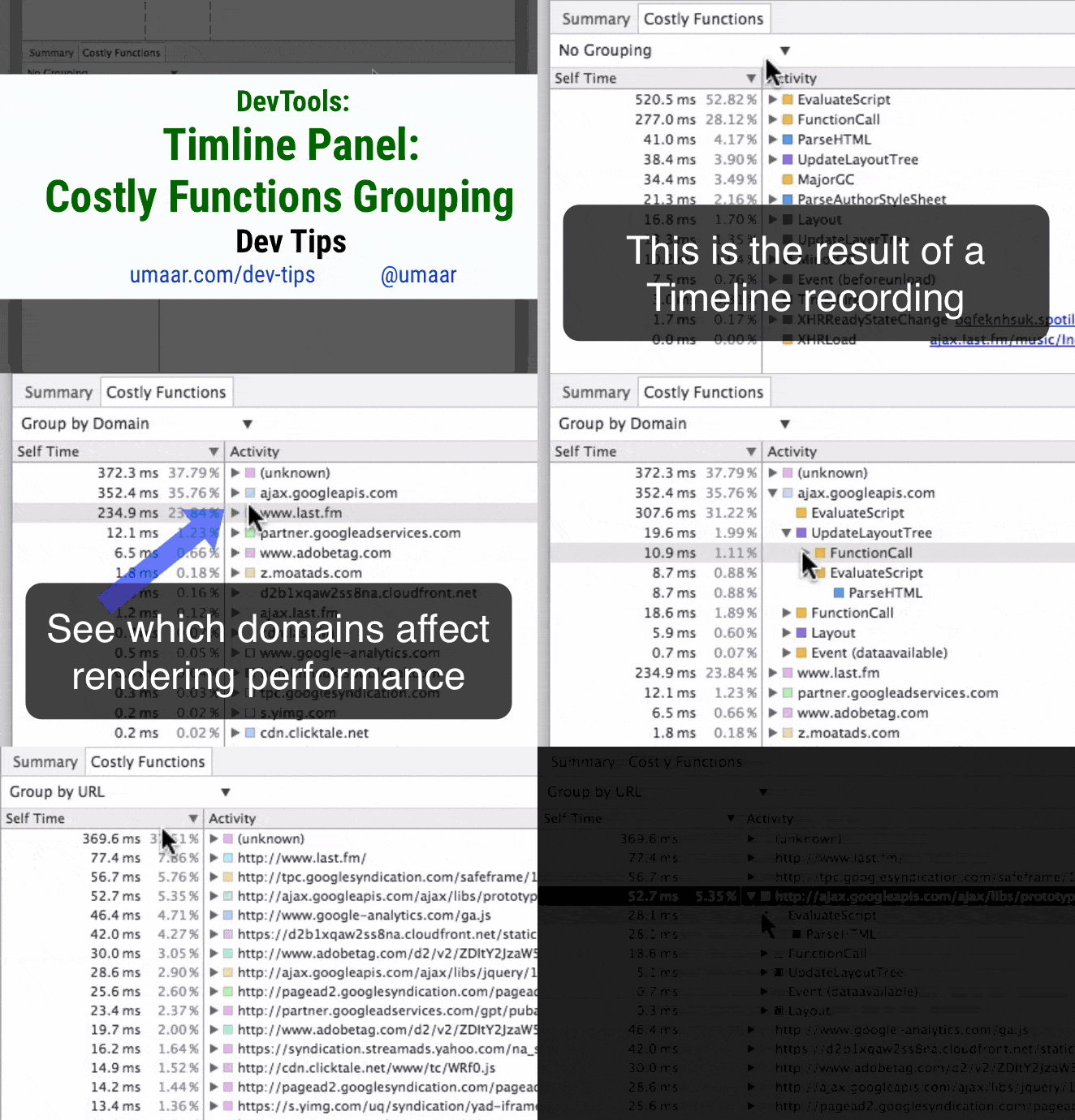
在 Canary 版本中的 Timeline 面板新增了一个 Constly Functions 模块,用于记录四个方面的性能表现:Painting / Rendering / Scripting / Network activity

通过拖拽重排开发者工具上的面板顺序

Elements 面板跟随鼠标悬停目标显示不同的 DOM 元素
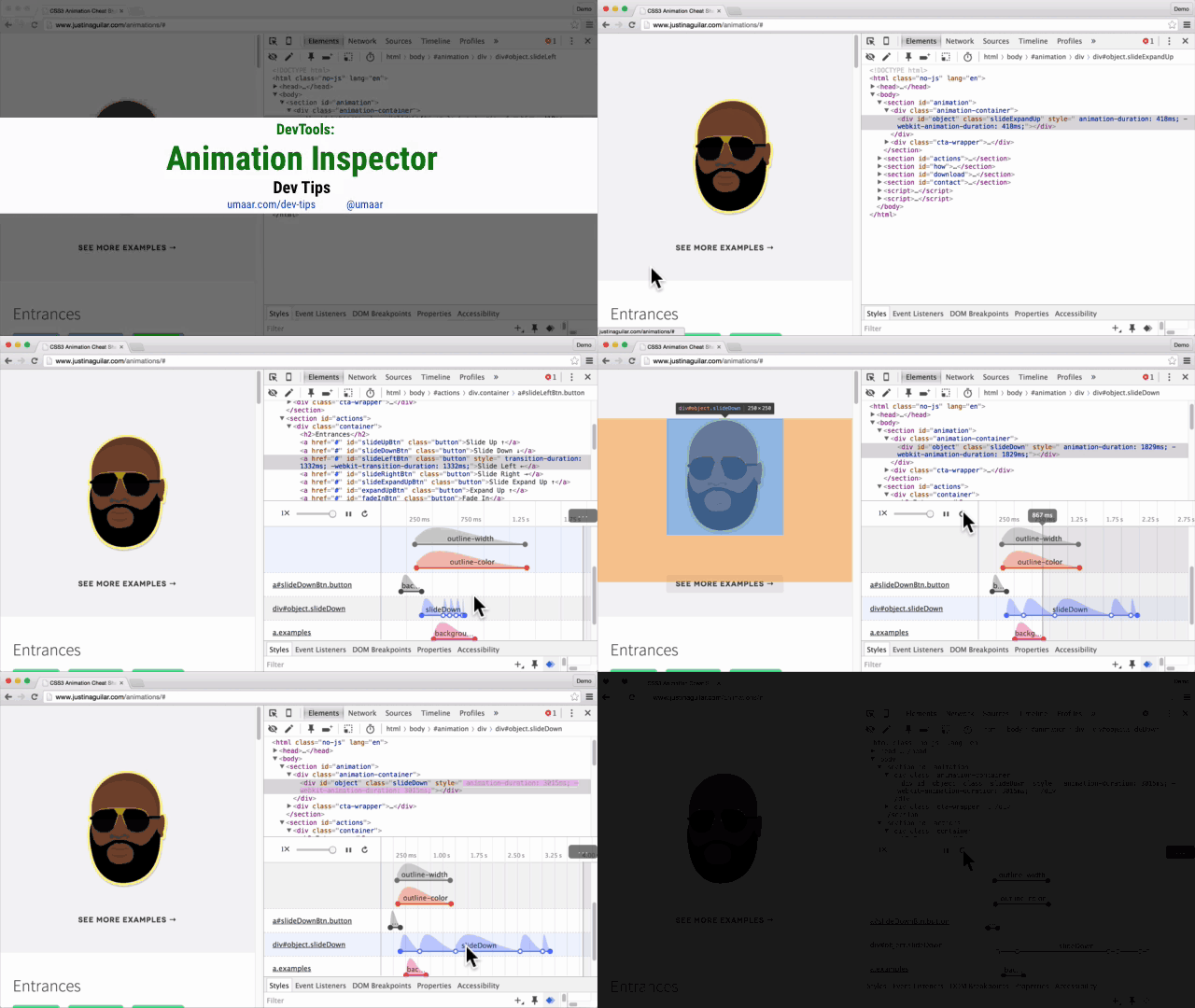
使用 animation 检查器可以检查运行中的 CSS 动画属性
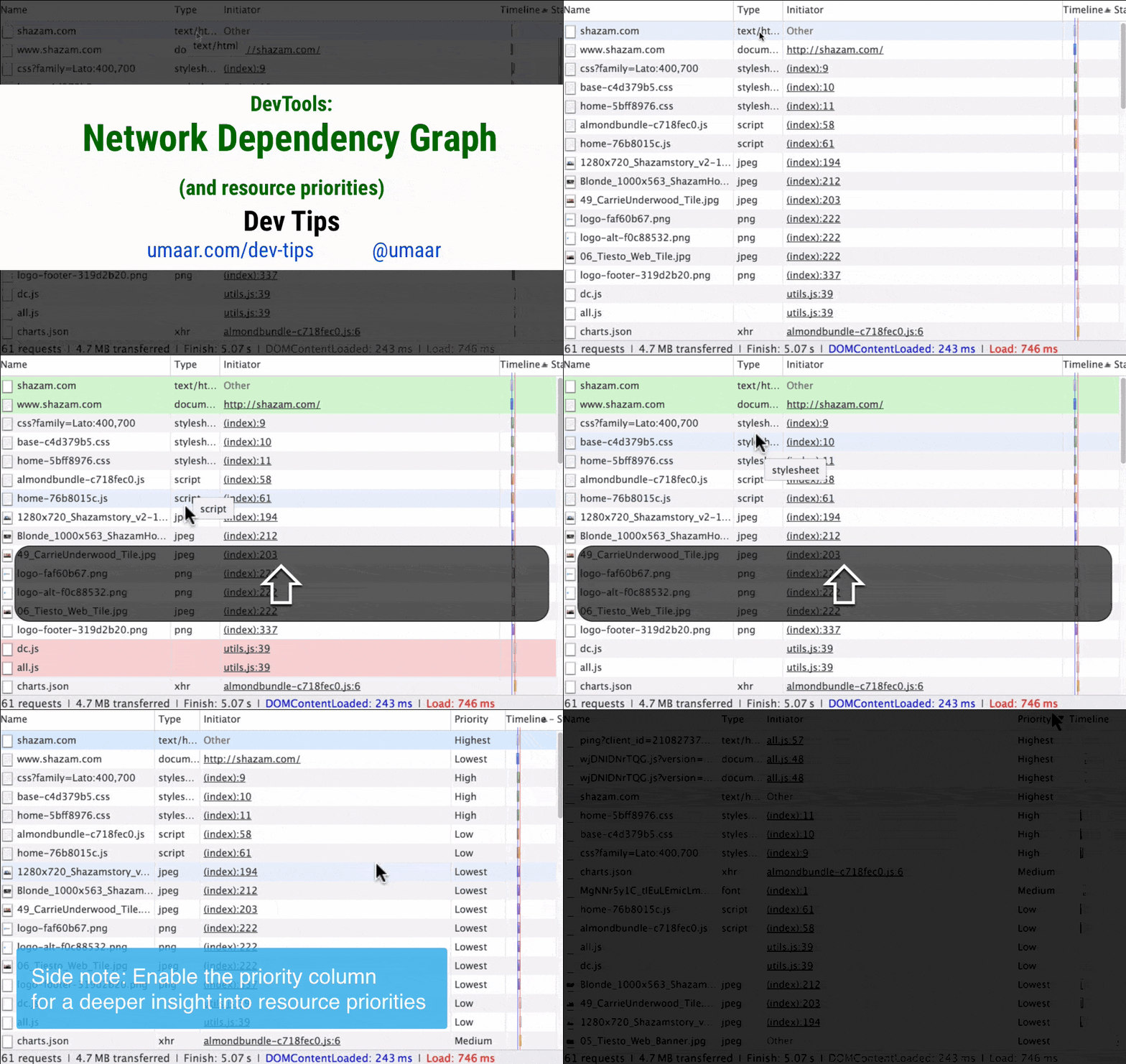
可视化资源依赖关系:绿色资源为初始化资源,红色资源由绿色资源引入
参考资料
Chrome 35个开发者工具的小技巧的更多相关文章
- [转帖]CHROME开发者工具的小技巧
CHROME开发者工具的小技巧 https://coolshell.cn/articles/17634.html 需要仔细学习看一看呢. 2017年01月19日 陈皓 评论 58 条评论 64,08 ...
- 003-CHROME开发者工具的小技巧
首先调试先进入到调试模式,快键键F12 1.代码格式化 有很多css/js的代码都会被 minify 掉,你可以点击代码窗口左下角的那个 { } 标签,chrome会帮你给格式化掉. 2.强制DOM ...
- CHROME开发者工具的小技巧
我猜不能转载,但是必须分享. http://coolshell.cn/articles/17634.html
- 利用Chrome浏览器的开发者工具截取整个页面
①打开Chrome浏览器的开发者工具: 快捷键: command + Alt + I (Mac). Ctrl + shift + I (Windows) 或者: 鼠标右键 -> 弹出菜单中选择 ...
- 【转】Chrome——F12 谷歌开发者工具详解
Chrome——F12 谷歌开发者工具详解 console source network
- Chrome浏览器F12开发者工具的几个小技巧总结
1.直接修改页面元素 选择页面上元素,右键“检查”,会打开开发者工具窗口,显示当前选择元素的源代码,可以双击进行修改.如果要修改的东西比较多,可以折叠元素并单击选择,再右键Edit as HTML修改 ...
- Chrome——F12 谷歌开发者工具详解
我们这里介绍主要的几块:Console.Source.Network Console 大家都有用过各种类型的浏览器,每种浏览器都有自己的特色,本人拙见,在我用过的浏览器当中,我是最喜欢Chrome的, ...
- mac版微信web开发者工具(小程序开发工具)无法显示二维码 解决方案
微信小程序概念的提出,绝对可以算得上中国IT界惊天动地的一件大事,这可能意味着一场新的开发热潮即将到来, 我也怀着激动的心情准备全身心投入其中,不过截止目前,在官方网站上下载的最新版本都无法使用,打开 ...
- chrome谷歌浏览器-DevTool开发者工具-详细总结
目录: 一.概述 1.官方文档 2.打开方法: 3.前言: 二.九个模块: 1.设备模式Device Mode 2.元素面板Elements 3.控制台面板Console 4.源代码面板Sources ...
随机推荐
- 两段for循环代码的区别
第一段: #include<iostream>using namespace std;int main(){ int a; int x; for(a=0,x=0;a<=1&& ...
- iOS——Core Animation 知识摘抄(四)
原文地址http://www.cocoachina.com/ios/20150106/10840.html 延迟解压 一旦图片文件被加载就必须要进行解码,解码过程是一个相当复杂的任务,需要消耗非常长的 ...
- Senparc.Weixin.MP SDK 微信公众平台开发教程(十三):地图相关接口说明
为了方便大家开发LBS应用,SDK对常用计算公式,以及百度和谷歌的地图接口做了封装. 常用计算: 用于计算2个坐标点之间的直线距离:Senparc.Weixin.MP.Helpers.Distance ...
- IOS 公共类-MyDateUtil 日期处理Util
IOS 公共类-MyDateUtil 日期处理Util 此为处理日期的公共类.适用IOS6+ .h文件: #import <Foundation/Foundation.h> //适用 IO ...
- 当pageIndex遇上pageNo
我们的项目程序里,由于赶项目进度,同时,大家缺乏相应的沟通,在服务层提供的接口里,涉及到分页查询的,有如下三种情形: l List<OrderInfo> GetOrderList(Ord ...
- NPM安装之后CMD中不能使用
NPM安装之后CMD中不能使用 这个情况就是path环境变量没有添加NPM 添加环境变量并重启CMD C:\Users\Mark\AppData\Roaming\npm\ 看看这个文件夹就知道为什么要 ...
- Java-集合=第五题 (Map)设计Account 对象如下: private long id; private double balance; private String password; 要求完善设计,使得该Account 对象能够自动分配id。 给定一个List 如下: List list = new ArrayList(); list.add(new A
第五题 (Map)设计Account 对象如下: private long id; private double balance; private String password; 要求完善设计,使得 ...
- CSS实现点击事件及实践
实现原理利用:target,把a标签自身的href以及id设置成一样的. 案例1:实现元素的切换 HTML: <div id="box"> <a href=&qu ...
- 深入理解CSS伪类
× 目录 [1]锚点 [2]UI元素 [3]结构伪类[4]其他 前面的话 伪类经常与伪元素混淆,伪元素的效果类似于通过添加一个实际的元素才能达到,而伪类的效果类似于通过添加一个实际的类来达到.实际上c ...
- NYOJ 1023 还是回文(DP,花最少费用形成回文串)
/* 题意:给出一串字符(全部是小写字母),添加或删除一个字符,都会产生一定的花费. 那么,将字符串变成回文串的最小花费是多少呢? 思路:如果一个字符串增加一个字符 x可以形成一个回文串,那么从这个字 ...