
WPF Adorner 简易图片取色器
回答MSDN问题所写。
使用Adorner+附加属性
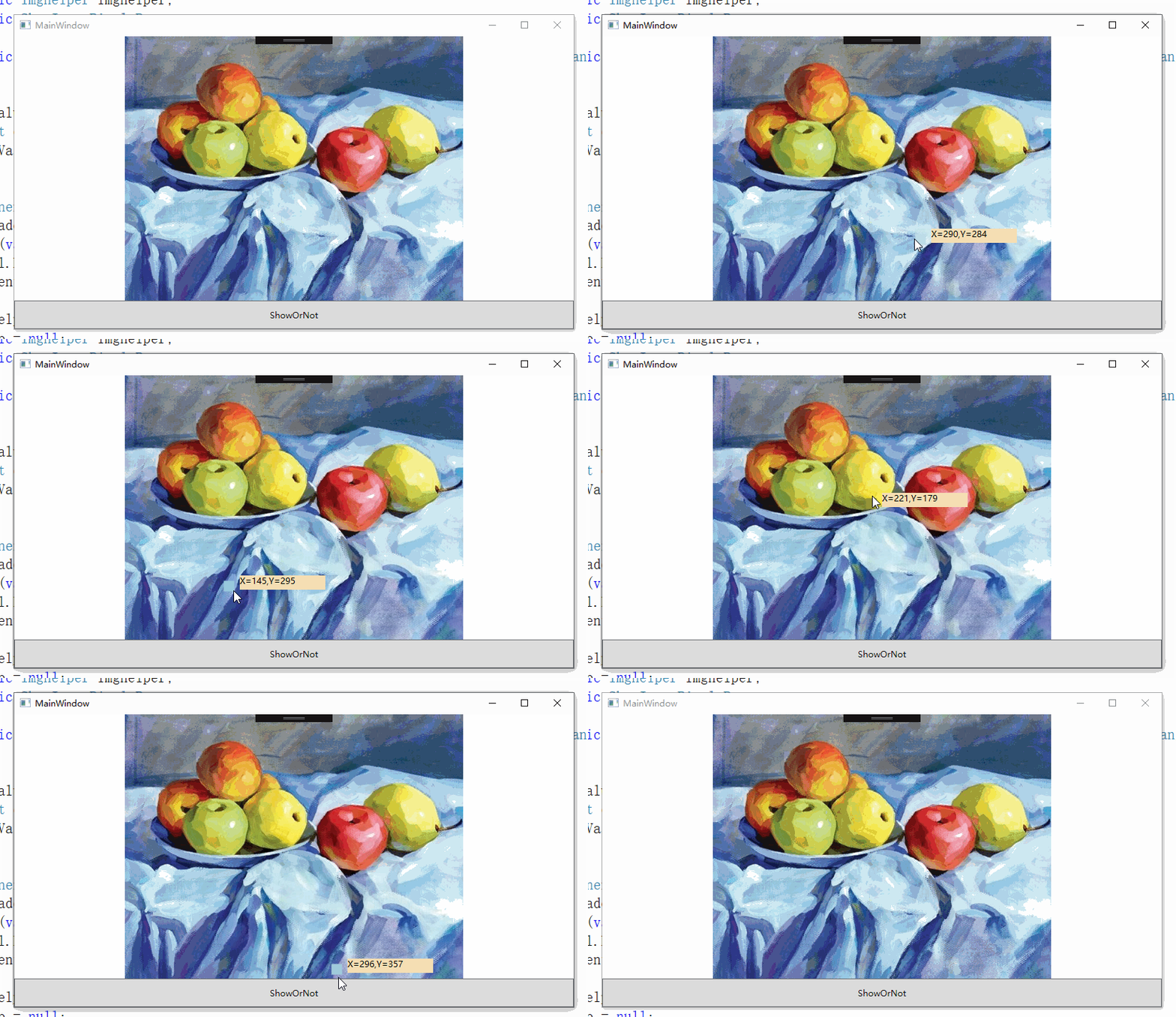
图片类(来自这位博主的博客)
  /// <summary>

    /// 用于获取位图像素的类

    /// </summary>

    public class Imghelper

    {

        /// <summary>

        /// 位图宽度

        /// </summary>

        public int Width { get; protected set; }

        /// <summary>

        /// 位图高度

        /// </summary>

        public int Height { get; protected set; }

        /// <summary>

        /// 像素

        /// </summary>

        public Color[][] Pixels { get; protected set; }

        /// <summary>

        /// 根据指定的位图生成BitmapPixelHelper类的新实例。

        /// </summary>

        /// <param name="bitmap">指定的位图</param>

        public Imghelper(BitmapSource bitmap)

        {

            FormatConvertedBitmap newBitmap = new FormatConvertedBitmap(bitmap, PixelFormats.Bgra32, BitmapPalettes.WebPaletteTransparent, );

            const int bytesPerPixel = ;

            Height = newBitmap.PixelHeight;

            Width = newBitmap.PixelWidth;

            byte[] data = new byte[Height * Width * bytesPerPixel];

            newBitmap.CopyPixels(data, Width * bytesPerPixel, );

            Pixels = new Color[Height][];

            for (int i = ; i < Height; ++i)

            {

                Pixels[i] = new Color[Width];

                for (int j = ; j < Width; ++j)

                {

                    Pixels[i][j] = Color.FromArgb(

                        data[(i * Width + j) * bytesPerPixel + ],

                        data[(i * Width + j) * bytesPerPixel + ],

                        data[(i * Width + j) * bytesPerPixel + ],

                        data[(i * Width + j) * bytesPerPixel + ]);

                }

            }

        }

        /// <summary>

        /// 获取图片的平均色

        /// </summary>

        public Color GetAverageColor()

        {

            int a = , r = , g = , b = ;

            for (int i = ; i < Height; ++i)

            {

                for (int j = ; j < Width; ++j)

                {

                    a += Pixels[i][j].A;

                    r += Pixels[i][j].R;

                    g += Pixels[i][j].G;

                    b += Pixels[i][j].B;

                }

            }

            a = a / Height / Width;

            r = r / Height / Width;

            g = g / Height / Width;

            b = b / Height / Width;

            return Color.FromArgb((byte)a, (byte)r, (byte)g, (byte)b);

        }

    }
adorner代码
public class ShowImagePixelsPopup : Adorner

    {

        private TextBlock GetTextBlock;

        private VisualCollection collection;

        private UIElement _UIElement;

        private Border GetBorder;

        public ShowImagePixelsPopup(UIElement adornedElement) : base(adornedElement)

        {

            collection = new VisualCollection(this);

            GetTextBlock = new TextBlock();

            GetTextBlock.Height = ;

            GetTextBlock.Width = ;

            GetTextBlock.Background = new SolidColorBrush(Colors.Wheat);

            GetTextBlock.HorizontalAlignment = HorizontalAlignment.Left;

            GetTextBlock.VerticalAlignment = VerticalAlignment.Top;

            GetBorder = new Border();

            GetBorder.Height = ;

            GetBorder.Width = ;

            GetBorder.HorizontalAlignment = HorizontalAlignment.Left;

            GetBorder.VerticalAlignment = VerticalAlignment.Top;

            collection.Add(GetTextBlock);

            collection.Add(GetBorder);

            _UIElement = adornedElement;

        }

        protected override int VisualChildrenCount => collection.Count;

        protected override Visual GetVisualChild(int index) => collection[index];

        protected override Size MeasureOverride(Size constraint) => base.MeasureOverride(constraint);

        public void SetData(Point MousePoint, String Pixels,Color color)

        {

            GetTextBlock.Margin = new Thickness(MousePoint.X+7.5, MousePoint.Y-, ,);

            GetBorder.Margin = new Thickness(MousePoint.X-7.5 , MousePoint.Y-7.5 , , );

            GetBorder.Background = new SolidColorBrush(color);

            GetTextBlock.Text = Pixels;

        }

        protected override Size ArrangeOverride(Size finalSize)

        {

            GetTextBlock.Arrange(new Rect(finalSize));

            GetBorder.Arrange(new Rect(finalSize));

            return base.ArrangeOverride(finalSize);

        }

    }
附加属性类
public class IsShowImagePixels

    {

        public static readonly DependencyProperty IsShowImagePixelsProperty = DependencyProperty.RegisterAttached("IsShowImagePixels", typeof(bool), typeof(IsShowImagePixels), new PropertyMetadata(false, new PropertyChangedCallback(OnIsShowImagePixelsChanged)));

        public static void SetIsShowImagePixels(DependencyObject d, bool value) => d.SetValue(IsShowImagePixelsProperty, value);

        public static bool GetIsShowImagePixels(DependencyObject d) => (bool)d.GetValue(IsShowImagePixelsProperty);

        public static readonly DependencyProperty ShowImagePixelsPointProperty = DependencyProperty.RegisterAttached("ShowImagePixelsPoint", typeof(Point), typeof(IsShowImagePixels), new PropertyMetadata(new Point(, ),new PropertyChangedCallback(OnShowImagePixelsPointChanged)));

        public static void SetIsShowImagePixelsPoint(DependencyObject d, Point value) => d.SetValue(ShowImagePixelsPointProperty, value);

        public static Point GetShowImagePixelsPoint(DependencyObject d) => (Point)d.GetValue(ShowImagePixelsPointProperty);

        private static void OnShowImagePixelsPointChanged(DependencyObject d, DependencyPropertyChangedEventArgs e)

        {

            var c =(Point)e.NewValue;

            popup.SetData(c, $"X={(((int)c.X ) < 0 ? 0 : (int)c.X )},Y={(((int)c.Y ) < 0 ? 0 : (int)c.Y )}", imghelper.Pixels[((int)c.Y - ) <  ?  : (int)c.Y - ][((int)c.X - ) <  ?  : (int)c.X - ]);

        }

        private static AdornerLayer layer;

        private static Imghelper imghelper;

        private static ShowImagePixelsPopup popup;

        private static void OnIsShowImagePixelsChanged(DependencyObject d, DependencyPropertyChangedEventArgs e)

        {

            var NewValue = (bool)e.NewValue;

            UIElement element = d as UIElement;

            if (!NewValue)

            {

                AdornerLayer l = AdornerLayer.GetAdornerLayer(element);

                var ado = l.GetAdorners(element);

                for (var o = ; o < ado.Length; o++)

                    l.Remove(ado[o]);

                element.MouseMove -= Element_MouseMove;

                imghelper = null;

                popup = null;

                layer = null;

                element = null;

            }

            if (element == null)

                return;

            layer = AdornerLayer.GetAdornerLayer(element);

            popup = new ShowImagePixelsPopup(element);

            layer.Add(popup);

            imghelper = new Imghelper((element as Image).Source as BitmapSource);

            //显示鼠标位置

            element.MouseMove += Element_MouseMove;

        }

        private static void Element_MouseMove(object sender, System.Windows.Input.MouseEventArgs e)

        {

            var c = e.GetPosition(sender as FrameworkElement);

            //此处只是用了鼠标位置,也可以用ShowImagePixelsPoint直接指定位置

            popup.SetData(c, $"X={(((int)c.X - 1) < 0 ? 0 : (int)c.X - 1)},Y={(((int)c.Y - 1) < 0 ? 0 : (int)c.Y - 1)}", imghelper.Pixels[((int)c.Y - ) <  ?  : (int)c.Y - ][((int)c.X - ) <  ?  : (int)c.X - ]);

        }

    }
xaml代码
<Grid>

        <Grid.RowDefinitions>

            <RowDefinition Height="*"/>

            <RowDefinition Height="auto"/>

        </Grid.RowDefinitions>

        <AdornerDecorator Grid.Row="">

            <Image x:Name="img"  />

        </AdornerDecorator>

        <Button Click="Button_Click" Grid.Row="" Height="" Content="ShowOrNot"/>

    </Grid>
cs页面代码
  public partial class MainWindow : Window

    {

        public MainWindow()

        {

            InitializeComponent();

            var b = new BitmapImage(new Uri("timg.jpg", UriKind.RelativeOrAbsolute));

            Imghelper imghelper = new Imghelper(b);

            img.Source = b;

            img.SetValue(IsShowImagePixels.IsShowImagePixelsProperty, true);

            Set = true;

        }

        private bool Set = false;

        private void Button_Click(object sender, RoutedEventArgs e)

        {

            if (Set)

                Set = false;

            else

                Set = true;

            img.SetValue(IsShowImagePixels.IsShowImagePixelsProperty, Set);

            return;

        }

    }
WPF Adorner 简易图片取色器的更多相关文章
- wpf 仿QQ图片查看器
参考博客 WPF下的仿QQ图片查看器 wpf图片查看器,支持鼠标滚动缩放拖拽 实现效果 主要参考的WPF下的仿QQ图片查看器,原博主只给出了部分代码. 没有完成的部分 1.右下角缩略图是原图不是缩略图 ...
- Qt 简易图片播放器
一.前言 使用 Qt 制作了一个简单的图片播放器,点击 "浏览按钮" 浏览图片所在目录,目录中的所有图片缩小图标和名称会显示在左侧的图片列表中,点击列表中的图片项,可以在右侧区域的 ...
- 简易音乐播放器主界面设计 - .NET CORE(C#) WPF开发
微信公众号:Dotnet9,网站:Dotnet9,问题或建议:请网站留言, 如果对您有所帮助:欢迎赞赏. 简易音乐播放器主界面设计 - .NET CORE(C#) WPF开发 阅读导航 本文背景 代码 ...
- wpf图片查看器,支持鼠标滚动缩放拖拽
最近项目需要,要用到一个图片查看器,类似于windows自带的图片查看器那样,鼠标滚动可以缩放,可以拖拽图片,于是就写了这个简单的图片查看器. 前台代码: <Window x:Class=&qu ...
- WPF技术触屏上的应用系列(四): 3D效果图片播放器(图片立体轮放、图片立体轮播、图片倒影立体滚动)效果实现
原文:WPF技术触屏上的应用系列(四): 3D效果图片播放器(图片立体轮放.图片立体轮播.图片倒影立体滚动)效果实现 去年某客户单位要做个大屏触屏应用,要对档案资源进行展示之用.客户端是Window7 ...
- powerpoint取色器有什么用|ppt取色器使用教程
在使用powerpoint过程中常常发现一些功能我们很少用到,其实是自己不会用的原因,关于powerpoint取色器有什么用呢?接下来我们一起来学一下ppt取色器使用教程. powerpoint取色器 ...
- TakeColor 屏幕取色器 8.0 中文绿色版
软件名称: TakeColor 屏幕取色器软件语言: 简体中文授权方式: 免费软件运行环境: Win8 / Win7 / Vista / WinXP软件大小: 210KB图片预览: 软件简介:使用方便 ...
- Arava: 用 swing 写一个取色器
备哥以前发我了一个小工具,TakeColor 取色器.来复刻一个吧. 分析一下:顶部是菜单,左侧框显示当前鼠标所在的颜色(下面显示当前坐标和颜色值,默认RGB),中间框显示鼠标周围区域,右侧显示取色的 ...
- wpf下的图片放大缩小
WPF下实现图片的放大缩小移动 在windows 7里面有自带的图片查看器,这个软件可以打开一张图片然后以鼠标在图片中的焦点为原点来进行缩放,并且放大后可以随意拖动.下面我们在WPF中实现这个功能 ...
随机推荐
- Spring Boot配置过滤器的两种方式
过滤器(Filter)是Servlet中常用的技术,可以实现用户在访问某个目标资源之前,对访问的请求和响应进行拦截,常用的场景有登录校验.权限控制.敏感词过滤等,下面介绍下Spring Boot配置过 ...
- ReSharper激活方法
激活方式选择License Keys. 激活码: MTW881U3Z5-eyJsaWNlbnNlSWQiOiJNVFc4ODFVM1o1IiwibGljZW5zZWVOYW1lIjoiTnNzIElt ...
- PlayJava Day007
今日所学: /* 2019.08.19开始学习,此为补档. */ 1.String类 实例化:①String name1 = "张三" ; ②String name2 = new ...
- Winform中自定义ZedGraph右键复制成功后的提示
场景 Winform中实现ZedGraph中曲线右键显示为中文: https://blog.csdn.net/BADAO_LIUMANG_QIZHI/article/details/100115292 ...
- Node.js提供了哪些内容(API)
Nodejs运行时,JavaScript代码运行时的环境. 提供了一些核心模块,应用程序编程接口(Application Program Interface,API) API 的意思就是.一个已经解 ...
- ABP进阶教程3 - 优化编辑
点这里进入ABP进阶教程目录 我们尝试在新增/编辑界面增加一个下拉框用来代替输入框编辑Status 添加实体 打开领域层(即JD.CRS.Core)的Entitys目录 //用以存放实体对象添加一个类 ...
- Hive性能调优(一)----文件存储格式及压缩方式选择
合理使用文件存储格式 建表时,尽量使用 orc.parquet 这些列式存储格式,因为列式存储的表,每一列的数据在物理上是存储在一起的,Hive查询时会只遍历需要列数据,大大减少处理的数据量. 采用合 ...
- 自定义MVC三
完成t_mvc_book表的增删改查1.通用分页的jar.自定义mvc框架.自定义标签 导入jar.导入之前写好的pageTag.自定义mvc.xml pageTag private static f ...
- 01 python的安装
下载3.7.0版本 然后点击 close 关闭 1-==>搜索输入“cmd”输入 “python -V”并回车. 出现版本说明安装成功.2==>>>> 是提示符3=== ...
- 爬虫scrapy组件 请求传参,post请求,中间件
post请求 在scrapy组件使用post请求需要调用 def start_requests(self): 进行传参再回到 yield scrapy.FormRequest(url=url,form ...