
Android开发——Toolbar常用设置
本篇笔记用来记录常用的Toolbar设置,如Toolbar颜色设置,显示返回按钮,显示右边三个点按钮
之前Android 使用的ActionBar,Android5.0开始,谷歌官方推荐使用Toolbar来代替ActionBar
最近慢慢开始使用上kotlin了,贴出的代码可能是kotlin的代码,见谅,如果有Java基础的,其实还蛮简单上手的,可以参考一下我的kotlin学习笔记
1.使用Toolbar替换ActionBar
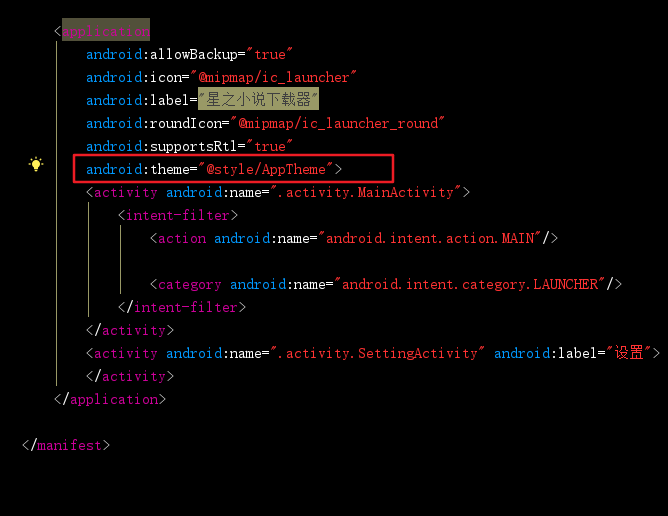
我们首先将主题设置为NoActionBar,之后在布局xml文件添加ToolBar
由Android Manifest文件进入Theme,修改Theme
<!-- Base application theme. -->

<style name="AppTheme" parent="Theme.AppCompat.Light.NoActionBar">

	<!-- Customize your theme here. -->

	<item name="colorPrimary">@color/colorPrimary</item>

	<item name="colorPrimaryDark">@color/colorPrimaryDark</item>

	<item name="colorAccent">@color/colorAccent</item>

</style>
布局xml文件,添加Toolbar
<?xml version="1.0" encoding="utf-8"?>

<android.support.constraint.ConstraintLayout

    xmlns:android="http://schemas.android.com/apk/res/android"

    xmlns:app="http://schemas.android.com/apk/res-auto"

    xmlns:tools="http://schemas.android.com/tools"

    android:layout_width="match_parent"

    android:fitsSystemWindows="true"

    android:layout_height="match_parent"

    tools:context="com.wan.noveldownloader.activity.MainActivity">

    <android.support.v7.widget.Toolbar

        android:id="@+id/toolbar"

        app:titleTextColor="@color/white"

        android:background="@color/colorPrimary"

        android:layout_width="match_parent"

        android:layout_height="wrap_content"/>

</android.support.constraint.ConstraintLayout>
之后,在Activity代码中,使用setSupportToolbar,把toolbar设置进去
setContentView(R.layout.activity_main);

//findviewbyid找到toolbar实例

setSupportToolbar(toolbar);
之后运行就可以看到结果了
2.修改标题文字
默认的Toolbar显示的文字其实就是你当前APP项目的label,我们到AndroidManifest文件修改Activity的label属性,就可以达到修改文字的效果
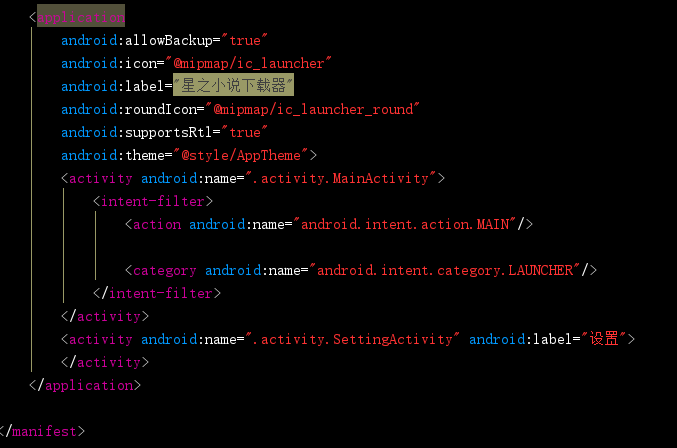
上图中,我的APP有两个Activity,其中,MainActivity中的toolbar没有定义label属性,所以,默认label属性等于项目名,所有显示的是“星之小说下载器”
而另外的那个SettingActivity则有label属性,所有,显示的文字就是“设置”
PS:如果不想要显示文字,则通过getSupportActionBar().setDisplayShowTitleEnabled(false)实现(在setSupportToolbar方法之后)
3.修改颜色
修改背景色
修改背景颜色通过修改toolbar的background属性达到效果
<android.support.v7.widget.Toolbar

	android:id="@+id/toolbar"

	android:background="@color/colorPrimary"

	android:layout_height="wrap_content"/>
修改标题文字颜色
修改titleTextColor属性,需要引入app命名空间
<android.support.v7.widget.Toolbar

	android:id="@+id/toolbar"

	app:titleTextColor="@color/white"

	android:layout_width="match_parent"

	android:layout_height="wrap_content"/>
4.显示左边返回按钮
通过代码的方式显示左边的返回按钮
setSupportActionBar(toolbar)

getSupportActionBar().setHomeButtonEnabled(true)

getSupportActionBar().setDisplayHomeAsUpEnabled(true)
Activity中还需要重写onOptionsItemSelected方法,点击返回按钮达到返回的效果
override fun onOptionsItemSelected(item: MenuItem?): Boolean {

	if(item.itemId == android.R.id.home){

		finish()

	}

	return super.onOptionsItemSelected(item)

}
如果需要标题和返回按钮为白色,在toolbar控件添加下面的两行属性
app:theme="@style/ThemeOverlay.AppCompat.Dark.ActionBar"

app:popupTheme="@style/ThemeOverlay.AppCompat.Light"
5.显示Toolbar的菜单按钮
1.创建menu.xml
在res目录下创建一个menu的文件夹,之后在menu文件夹中新建一个menu.xml
<?xml version="1.0" encoding="utf-8"?>

<menu xmlns:android="http://schemas.android.com/apk/res/android"

      xmlns:app="http://schemas.android.com/apk/res-auto">

    <item android:title="设置" android:id="@+id/menu_setting" app:showAsAction="always" android:icon="@drawable/icon_setting"/>

</menu>
- title 标题
- icon 图标
- showAsAction
此属性有几个选择always:这个值会使菜单项一直显示在Action Bar上。ifRoom:如果有足够的空间,这个值会使菜单项显示在Action Bar上。never:这个值使菜单项永远都不出现在Action Bar上。withText:这个值使菜单项和它的图标,菜单文本一起显示。
2.重写onCreateMenu方法
重写Activity中的onCreateMenu的方法,把menu.xml文件装载到APP中
override fun onCreateOptionsMenu(menu: Menu?): Boolean {

	menuInflater.inflate(R.menu.menu,menu)

	return true

}
3.重写opOptionSelect方法
设置每个菜单的点击事件,与设置监听器操作类似
override fun onOptionsItemSelected(item: MenuItem?): Boolean {

	if (item?.itemId ==R.id.menu_setting) {

		startActivity(SettingActivity::class.java)

	}

	return false

}
4.setSupportToolbar
和之前的步骤一样
Android开发——Toolbar常用设置的更多相关文章
- Android源码浅析(四)——我在Android开发中常用到的adb命令,Linux命令,源码编译命令
Android源码浅析(四)--我在Android开发中常用到的adb命令,Linux命令,源码编译命令 我自己平时开发的时候积累的一些命令,希望对你有所帮助 adb是什么?: adb的全称为Andr ...
- Android开发中常用的库总结(持续更新)
这篇文章用来收集Android开发中常用的库,都是实际使用过的.持续更新... 1.消息提示的小红点 微信,微博消息提示的小红点. 开源库地址:https://github.com/stefanjau ...
- Android开发调试常用命令列表
Android开发调试常用命令列表 adb命令 am am start -n com.iflytek.autofly.account/.ui.MainActivity am start -n com. ...
- Android开发工具常用快捷键大全
Android开发中常用的开发工具有android studio和eclipse两种,下面小编整理了一些这两种开发工具中常用的快捷键,使用这些快捷键,你的android编程将事半功倍. android ...
- Android开发之常用必备工具类图片bitmap转成字符串string与String字符串转换为bitmap图片格式
作者:程序员小冰,CSDN博客:http://blog.csdn.net/qq_21376985 QQ986945193 博客园主页:http://www.cnblogs.com/mcxiaobing ...
- Android开发中常用的ListView列表的优化方式ViewHolder
在Android开发中难免会遇到大量的数据加载到ListView中进行显示, 然后其中最重要的数据传递桥梁Adapter适配器是常用的,随着市场的需 求变化ListView'条目中的内容是越来越多这就 ...
- android开发之-软件设置保存-快速学会使用SharedPreferences篇-实测
我们在设计软件的时候,需要记录软件设置的基本信息,那么怎么来保存他们呢?我们可以使用SharedPreferences. SharedPreferences是一个xml文件,用来存储软件的常规设置 ...
- Android开发中常用的设计模式
首先需要说明的是,这篇博文灵感来自于 http://www.cnblogs.com/qianxudetianxia/archive/2011/07/29/2121547.html ,在这里,博主已经很 ...
- Android Studio中常用设置与快捷键
常用设置: 1.Tab不用4个空格Code Style->Java->Tabs and Indents->Use tab characterCode Style->Genera ...
随机推荐
- Django之使用中间件解决前后端同源策略问题
问题描述 前端时间在公司的时候,要使用angular开发一个网站,因为angular很适合前后端分离,所以就做了一个简单的图书管理系统来模拟前后端分离. 但是在开发过程中遇见了同源策略的跨域问题,页面 ...
- go-web程序的热更新
前言: 一直编译累死人啊,该偷懒就得偷懒 当使用go开发web程序时,修改点代码就得编译,虽然编译速度很快,但是也累啊,想起java的spring-boot有热更新插件, php根本都不需要重启,go ...
- CFdiv2 165E. Compatible Numbers 子集枚举
传送门 题意: 给出一个序列,输出每个数x对应的一个ans,要求ans在数列中,并且ans & x = 0:数列的每个数小于(4e6) 思路: 这道题的方向比较难想.想到了就比较轻松了,可以 ...
- hdu 2615 Division(暴力)
题目链接:http://acm.hdu.edu.cn/showproblem.php?pid=2615 题解:挺简单的暴力枚举,小小的分治主要是看没人写题解就稍微写一下 #include <io ...
- Leetcode之动态规划(DP)专题-详解983. 最低票价(Minimum Cost For Tickets)
Leetcode之动态规划(DP)专题-983. 最低票价(Minimum Cost For Tickets) 在一个火车旅行很受欢迎的国度,你提前一年计划了一些火车旅行.在接下来的一年里,你要旅行的 ...
- 你真的了解Grid布局吗?
Grid网格布局 概述:Grid将容器划分为一个个网格,通过任意组合不同的网格,做出你想想要的布局 Grid与flex布局相似,将整个Grid分为了容器与子项(格子) Grid容器的三个重要的概念: ...
- 纯JS实现在一个字符串b中查找另一个字符串a出现的所有位置,并且不使用字符串的方法(递归)
问题:判断字符串A在中所有出现字符串B中(长度大于1)的索引.不得使用字符串方法indexof,substring等 有小伙伴在面试遇到了这个问题,乍一看如果使用使用字符串方法indexof,subs ...
- Java获取两个日期之间的所有日期集合
1.返回Date的list private List<Date> getBetweenDates(Date start, Date end) { List<Date> resu ...
- (转载)非常完善的Log4net配置详细说明
一.前言 在项目中,对项目的日志收集是非常重要的,这里我就说说代码的异常日志收集.收集异常日志,有很多第三方成熟的框架,我这里就介绍一下我常用的Log4net. Log4Net介绍 Log4net 是 ...
- 前后端分类状态下SpringSecurity的玩法
前后端分离状态下,后端SpringSecurity该如何变动呢? 如何变动取决于前后端分离状态下,前后端交互的特点,纯json交互,闲言少叙,上干货 主配置类 @Configuration @Enab ...