
Python学习之旅:使用virtualenv创建Python环境及PyQT5环境配置
一、写在前面
从学 Python 的第一天起,我就知道了使用 pip 命令来安装包,从学习爬虫到学习 Web 开发,安装的库越来越多,从 requests 到 lxml,从 Django 到 Flask,各种各样的库都处在一个 Python 环境之中。
这种做法对于我这种懒人来说是再适合不过的了,但是这样也是会有问题的。第一个问题在于 Pycharm 的加载速度变得慢了,因为要导入太多包了,而其中很多包对于很多程序来说根本用不上。第二个问题在于很多模块之间是有版本要求的,都需要特定的版本才能执行。可能有人会说去安装那个特定的版本不就好了?然而要是每次都需要这么做呢?岂不是得花费太多时间了嘛,所以是时候学习下使用 virtualenv 来为我们的应用创建一套“隔离的” Python 运行环境了!
二、使用virtualenv
1.下载
既然要使用 virtualenv,那第一步肯定得安装了,使用 pip 进行安装即可。
pip install virtualenv
2.创建环境
你需要找一个文件夹用来储存创建的环境(例如:my_env),然后使用 virtualenv 命令创建环境,该命令有一个 --no-site-packages 参数,使用了这个参数之后就不会将系统环境中已经有的包复制过来了,当然会有几个基础的包的比如pip。除此之外,如果你的系统中已经装了多个版本的 Python,还可以通过传入路径来指定 Python版本。最后,你需要传入一个名称给创建的 Python 环境命名,这里我使用的是 for_pyqt,很明显就是为 PyQT5 所创建的环境了。
最终命令为:
virtualenv --no-site-packages for_pyqt
下图是运行时的截图:

3.安装第三方包
现在环境已经创建好了,可以看下都有什么文件:

要安装第三方包,还需要从系统的 Python 环境切换到我们创建的 Python 环境之中。具体步骤为进入 Scripts 文件夹,执行 activate 命令,如下所示:

可以看到开头已经变成了 for_pyqt,也就表明已经切换到创建的 Python 环境中了,然后就可以愉快地使用 pip 安装第三方包了!
4.使用创建的 Python 环境
这里只讲怎么使用 Pycharm 导入我们创建的 Python 环境。
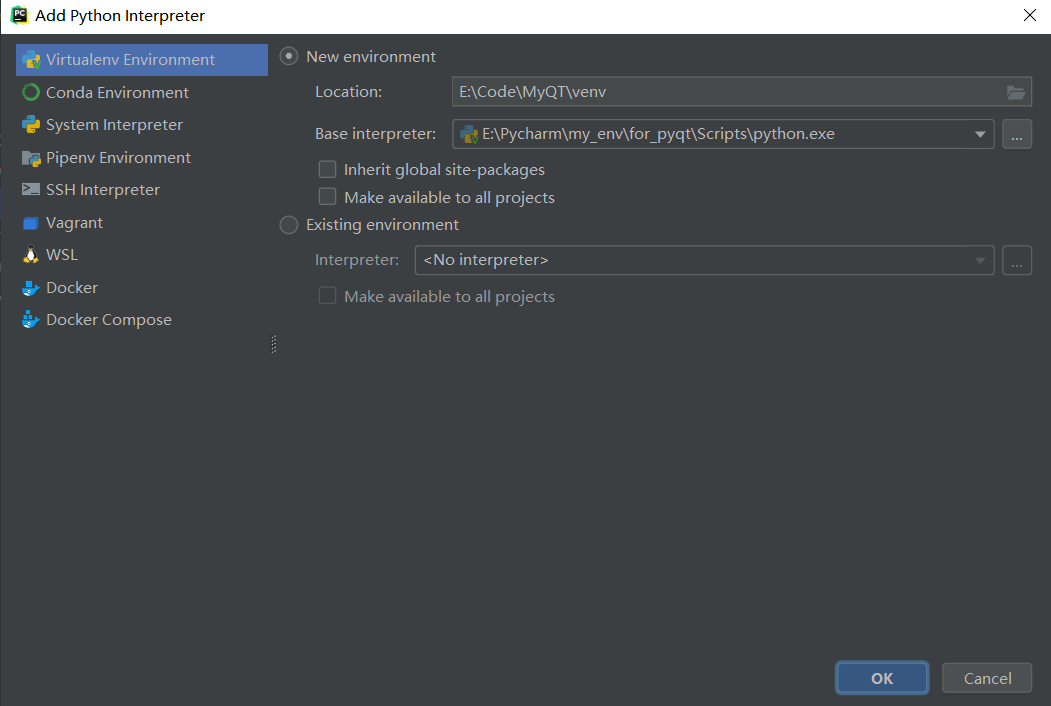
在 Pycharm 中打开设置,然后添加 python 解释器,创建一个空的文件夹(例如:venv),再将创建的 Python 环境的路径加进来,最后点击“OK”就大功告成了。
三、PyQT5环境配置
1.为什么是PyQT5?
如果要你用 Python 写 GUI,你会用什么呢?是用 Python 自带的 tkinter?还是 WxPython?又或者是 PyQT5?
在这里我首先要淘汰掉的就是 tkinter,原因有二,一是使用麻烦,接口难用,二是做出来的界面颜值是真的低!那 WxPython 和 PyQT5 对比呢?
首先这两者都是基于 C++ 开发的,且都跨平台,开发的界面也都还算美观,不过 PyQT5 更加灵活,各组件灵活搭配能实现很多功能,WxPython 在这方面表现就不太好了。因此最终我选择了 PyQT5,虽然它安装起来真的很麻烦!
2.PyQT5安装
要使用 PyQT5,除了需要安装 PyQT5 这个包之外,还需要安装一个用来支持 PyQT5 的包:pyqt5-tools。所以安装命令为:
pip install PyQT5
pip install pyqt5-tools
这两个包安装的时候可能会花费很长时间,所以就需要你有一点耐心了==
3.PyQT5配置
这里还是以 Pycharm 为例来说下 PyQT5 的环境配置。选择"File" => "Settings" => "Tools" => "External Tools",然后点击“+”,进行如下配置:
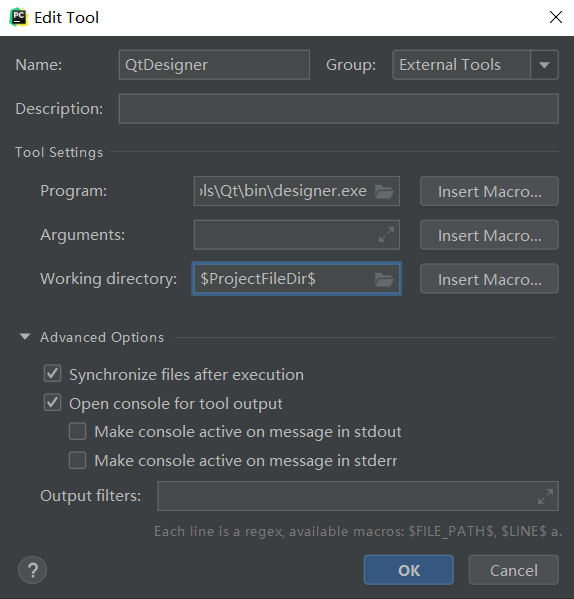

主要就是把 designer.exe 和 pyuic5.exe 的路径加进去,这里给出我的路径以供参考:
E:\Pycharm\my_env\for_pyqt\Lib\site-packages\pyqt5_tools\Qt\bin\designer.exe
E:\Pycharm\my_env\for_pyqt\Scripts\pyuic5.exe
完成上述操作之后,应该就能看到添加的工具了,如下图:

4.环境验证
首先点击 QtDesigner 创建一个应用,然后保存下来,再在 Pycharm 中右键点击该文件后选择 “PyUIC”,如果出现如下情况,那么恭喜你,你的环境就装好了!

至于为什么会出现上面的报错信息,我觉得是因为没有指明文件路径。解决办法就是在命令行中使用如下命令(以test.ui为例):
pyuic5 -o ui.py test.ui
该命令不报错的话就会生成一个 ui.py 了,然后你就可以愉快地使用 PyQT5 开发属于你的应用了!
Python学习之旅:使用virtualenv创建Python环境及PyQT5环境配置的更多相关文章
- Python学习之旅--第一周--初识Python
一:Python是一种什么样的语言? 1.语言的分类: a.编译型语言和解释性语言: 通常所说的计算机语言分为编译型和解释型语言.编译型语言典型的如C,C++,通常在程序执行之前必须经由编译器编译成机 ...
- 180分钟的python学习之旅
最近在很多地方都可以看到Python的身影,尤其在人工智能等科学领域,其丰富的科学计算等方面类库无比强大.很多身边的哥们也提到Python非常的简洁方便,比如用Django搭建一个见得网站只需要半天时 ...
- python学习之旅1-2(基础知识)
三,python基础初识. 1.运行python代码. 在d盘下创建一个t1.py文件内容是: print('hello world') 打开windows命令行输入cmd,确定后 写入代码pytho ...
- 【Python学习笔记】-虚拟环境virtualenv
在开发python应用程序的时候,系统安装的python3只有一个版本:3.4.所有的第三方的包都回被pip安装到python3的site-packages目录下. 如果我们要要同时开发多个应用程序, ...
- virtualenv 创建python虚拟环境
为什么要创建python虚拟环境 在开发Python应用程序的时候,系统安装的Python3只有一个版本:3.4.所有第三方的包都会被pip安装到Python3的site-packages目录下. 如 ...
- Python学习之旅--第二周--python基础
一.什么是pyc? 1.Python是解释性语言,那么.pyc是什么文件? 2.解释性语言和编译型语言区别: 计算机是不能够识别高级语言的,所以当我们运行一个高级别语言程序时,就需要一个&quo ...
- Python学习之旅(二十三)
Python基础知识(22):进程和线程(Ⅰ) 1.多进程 (1)fork Python的os模块封装了常见的系统调用,其中就包括fork,可以在Python程序中轻松创建子进程 fork可以在Mac ...
- Python学习之旅—生成器与迭代器案例剖析
前言 前面一篇博客笔者带大家详细探讨了生成器与迭代器的本质,本次我们将实际分析一个具体案例来加深对生成器与迭代器相关知识点的理解. 本次的案例是一个文件过滤操作,所做的主要操作就是过滤出一个目录下的文 ...
- python学习之旅
python学习分类 python基础 +- day01——python初始.变量.常量.注释.基础数据类型.输入.if day02——while.字符串格式化.运算符.编码初识 day03—— ...
随机推荐
- redis缓存介绍以及常见问题浅析
# 没缓存的日子: 对于web来说,是用户量和访问量支持项目技术的更迭和前进.随着服务用户提升.可能会出现一下的一些状况: 页面并发量和访问量并不多,mysql足以支撑自己逻辑业务的发展.那么其实可以 ...
- 【Java例题】5.5 映射类的使用
5.映射类的使用.使用HashMap保存英文-中文对照单词词典.单词词典可以增加和删除词汇.输入一个英文单词,翻译成中文并显示.输入一个中文单词,翻译成英文并显示. package chapter6; ...
- Activiti6系列(5)- 核心API
前言 本来想把<疯狂工作流讲义-activiti6.0>这本书里面的实例拿过来,但是这本书我看完后,认为里面编写的activiti6的核心API代码片段不是很清晰,有不少需要雕琢的地方才好 ...
- 非常实用的select下拉框-Select2.js
在Web开发中,Select下拉框是常用的输入组件.由于原生的Select几乎很难通过CSS样式控制.一些好看的Select下拉框就只能通过模拟来实现.PHP程序员雷雪松给大家推荐一筐款不错的Sele ...
- Java 复制PDF文档的2种方法
本文将介绍通过Java程序来复制PDF页面,包括: 跨文档复制,即从文档1复制到文档2 在同一文档内复制,即从页面A复制到页面B 使用工具:Free Spire.PDF for Java (免费版) ...
- (十五)c#Winform自定义控件-键盘(二)
前提 入行已经7,8年了,一直想做一套漂亮点的自定义控件,于是就有了本系列文章. 开源地址:https://gitee.com/kwwwvagaa/net_winform_custom_control ...
- 100天搞定机器学习|day39 Tensorflow Keras手写数字识别
提示:建议先看day36-38的内容 TensorFlow™ 是一个采用数据流图(data flow graphs),用于数值计算的开源软件库.节点(Nodes)在图中表示数学操作,图中的线(edge ...
- ORACLE中添加删除主键
本文转自:http://blog.chinaunix.net/uid-17079336-id-2832443.html 1.创建表的同时创建主键约束(1)无命名create table student ...
- 敏捷开发--必备工具Jira&Confluence学习视频
敏捷开发必备工具:Jira+confluence,完美组合. 入门培训视频,内含Jira, Confluence, BigGantt, Zephyr, Tempo, Question, ScriptR ...
- Shell-->变量的数值计算
1.----------------------------->>>>>文件改名,使用命令mv 2.----------------------------->&g ...