
WPF 3D Cube及点击交互
在WPF中构建一个简单的立方体比较容易实现,可参考资料也比较众多。比较麻烦的是处理点击交互。
我在WPF中用两种方式实现了3DCube,效果图如下:
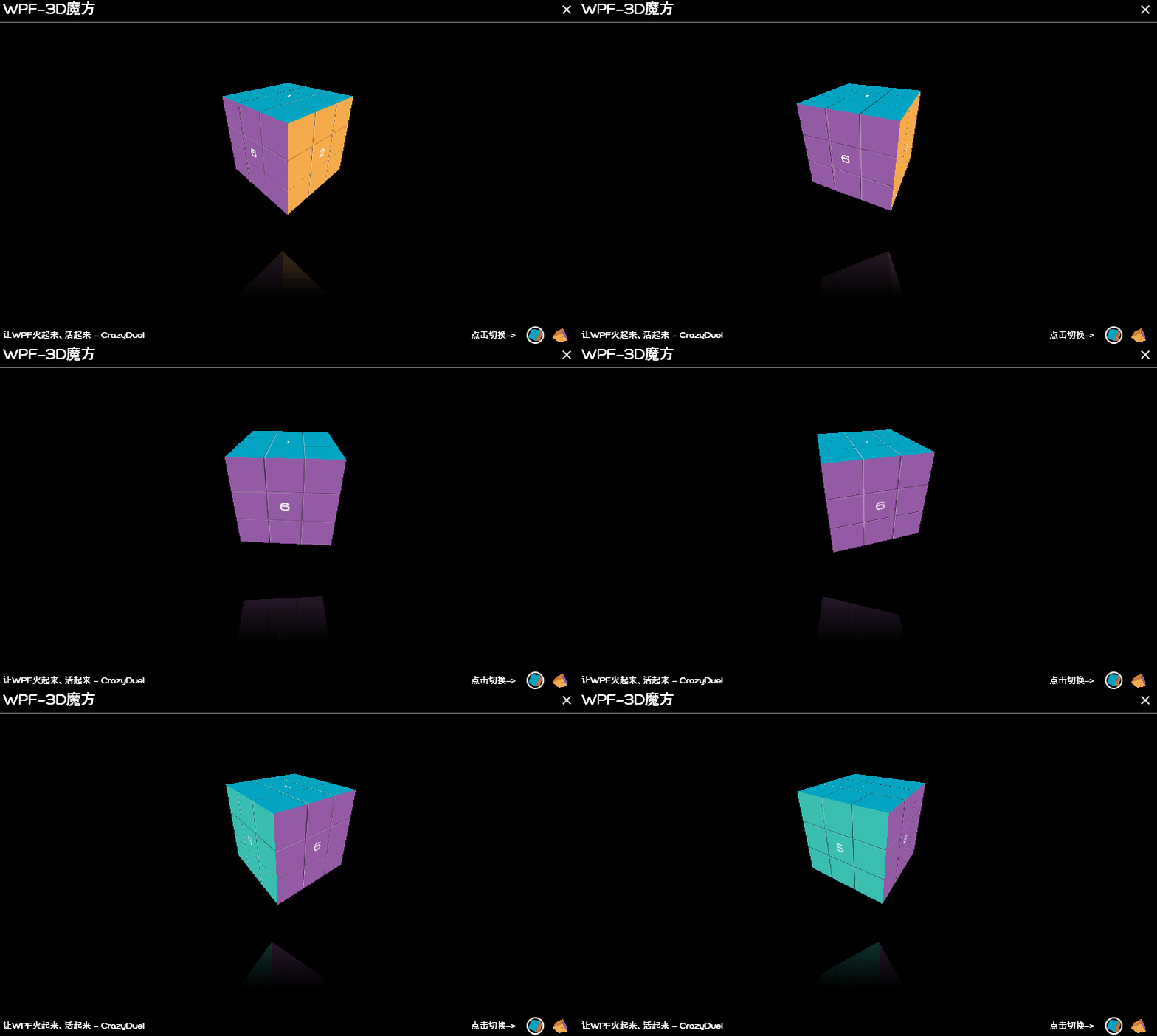
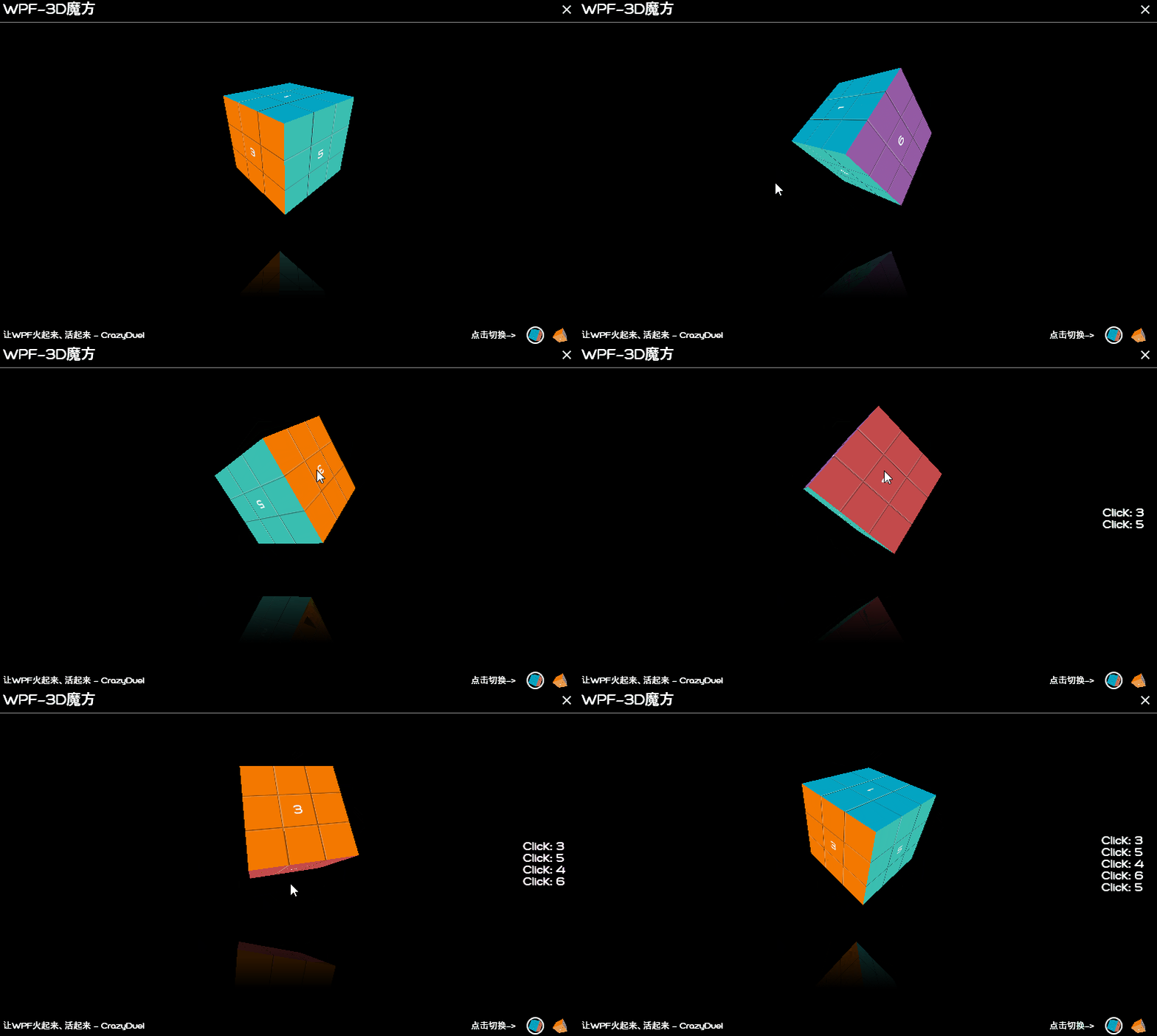
方式一: 最常见的3D内容构建模式,结构如下图。
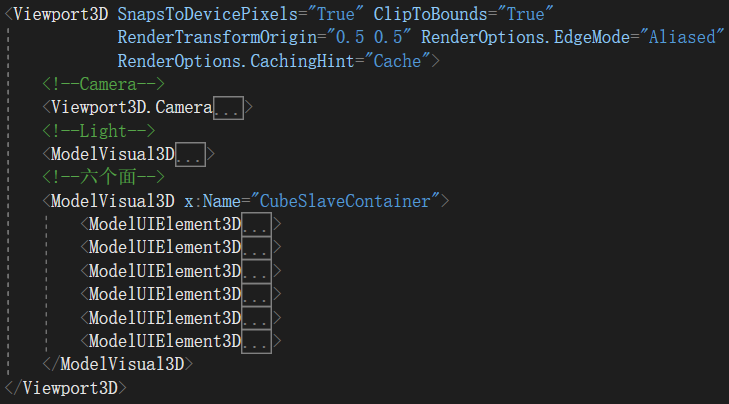
参考
<Viewport3D SnapsToDevicePixels="True" ClipToBounds="True"
RenderTransformOrigin="0.5 0.5" RenderOptions.EdgeMode="Aliased"
RenderOptions.CachingHint="Cache">
<!--Camera-->
<Viewport3D.Camera>
<PerspectiveCamera x:Name="CameraMain" Position="4,4,6" UpDirection="0,1,0" LookDirection="-4,-4,-6"
NearPlaneDistance="" FarPlaneDistance="" FieldOfView="">
<PerspectiveCamera.Transform>
<Transform3DGroup>
<RotateTransform3D>
<RotateTransform3D.Rotation>
<AxisAngleRotation3D x:Name="CameraRotate" Axis="0,1,0" Angle=""/>
</RotateTransform3D.Rotation>
</RotateTransform3D>
<ScaleTransform3D />
</Transform3DGroup>
</PerspectiveCamera.Transform>
</PerspectiveCamera>
</Viewport3D.Camera>
<!--Light-->
<ModelVisual3D>
<ModelVisual3D.Content>
<Model3DGroup>
<AmbientLight Color="White"></AmbientLight>
<DirectionalLight Color="White" Direction="4,6,-6"/>
</Model3DGroup>
</ModelVisual3D.Content>
</ModelVisual3D>
<!--六个面-->
<ModelVisual3D x:Name="CubeSlaveContainer">
<ModelUIElement3D>
<GeometryModel3D x:Name="TopPanel">
<GeometryModel3D.Material>
<DiffuseMaterial x:Name="MaterialTop">
<DiffuseMaterial.Brush>
<VisualBrush>
<VisualBrush.Visual>
<TextBlock Text="" Foreground="White"/>
</VisualBrush.Visual>
</VisualBrush>
</DiffuseMaterial.Brush>
</DiffuseMaterial>
</GeometryModel3D.Material>
<GeometryModel3D.BackMaterial>
<DiffuseMaterial Brush="Transparent"/>
</GeometryModel3D.BackMaterial>
<GeometryModel3D.Geometry>
<MeshGeometry3D Positions="-2,2,2 2,2,2 2,2,-2 -2,2,-2"
TriangleIndices="0,1,2 0,2,3"
TextureCoordinates="-2,2 2,2 2,-2 -2,-2">
</MeshGeometry3D>
</GeometryModel3D.Geometry>
</GeometryModel3D>
</ModelUIElement3D>
<ModelUIElement3D>
<GeometryModel3D x:Name="BottomPanel">
<GeometryModel3D.Material>
<DiffuseMaterial x:Name="MaterialBottom">
<DiffuseMaterial.Brush>
<VisualBrush>
<VisualBrush.Visual>
<TextBlock Text="" Foreground="White"/>
</VisualBrush.Visual>
</VisualBrush>
</DiffuseMaterial.Brush>
</DiffuseMaterial>
</GeometryModel3D.Material>
<GeometryModel3D.BackMaterial>
<DiffuseMaterial Brush="Transparent"/>
</GeometryModel3D.BackMaterial>
<GeometryModel3D.Geometry>
<MeshGeometry3D Positions="-2,-2,2 2,-2,2 2,-2,-2 -2,-2,-2"
TriangleIndices="0,2,1 0,3,2"
TextureCoordinates="-2,2 2,2 2,-2 -2,-2">
</MeshGeometry3D>
</GeometryModel3D.Geometry>
</GeometryModel3D>
</ModelUIElement3D>
<ModelUIElement3D>
<GeometryModel3D x:Name="LeftPanel">
<GeometryModel3D.Material>
<DiffuseMaterial x:Name="MaterialLeft">
<DiffuseMaterial.Brush>
<VisualBrush>
<VisualBrush.Visual>
<TextBlock Text="" Foreground="White"/>
</VisualBrush.Visual>
</VisualBrush>
</DiffuseMaterial.Brush>
</DiffuseMaterial>
</GeometryModel3D.Material>
<GeometryModel3D.BackMaterial>
<DiffuseMaterial Brush="Transparent"/>
</GeometryModel3D.BackMaterial>
<GeometryModel3D.Geometry>
<MeshGeometry3D Positions="-2,-2,-2 -2,-2,2 -2,2,2 -2,2,-2"
TriangleIndices="0,1,2 0,2,3"
TextureCoordinates="-2,2 2,2 2,-2 -2,-2">
</MeshGeometry3D>
</GeometryModel3D.Geometry>
</GeometryModel3D>
</ModelUIElement3D>
<ModelUIElement3D>
<GeometryModel3D x:Name="RightPanel">
<GeometryModel3D.Material>
<DiffuseMaterial x:Name="MaterialRight">
<DiffuseMaterial.Brush>
<VisualBrush>
<VisualBrush.Visual>
<TextBlock Text="" Foreground="White"/>
</VisualBrush.Visual>
</VisualBrush>
</DiffuseMaterial.Brush>
</DiffuseMaterial>
</GeometryModel3D.Material>
<GeometryModel3D.BackMaterial>
<DiffuseMaterial Brush="Transparent"/>
</GeometryModel3D.BackMaterial>
<GeometryModel3D.Geometry>
<MeshGeometry3D Positions="2,-2,2 2,-2,-2 2,2,-2 2,2,2"
TriangleIndices="0,1,2 0,2,3"
TextureCoordinates="-2,2 2,2 2,-2 -2,-2">
</MeshGeometry3D>
</GeometryModel3D.Geometry>
</GeometryModel3D>
</ModelUIElement3D>
<ModelUIElement3D>
<GeometryModel3D x:Name="FrontPanel">
<GeometryModel3D.Material>
<DiffuseMaterial x:Name="MaterialFront">
<DiffuseMaterial.Brush>
<VisualBrush>
<VisualBrush.Visual>
<TextBlock Text="" Foreground="White"/>
</VisualBrush.Visual>
</VisualBrush>
</DiffuseMaterial.Brush>
</DiffuseMaterial>
</GeometryModel3D.Material>
<GeometryModel3D.BackMaterial>
<DiffuseMaterial Brush="Transparent"/>
</GeometryModel3D.BackMaterial>
<GeometryModel3D.Geometry>
<MeshGeometry3D Positions="-2,-2,2 2,-2,2 2,2,2 -2,2,2"
TriangleIndices="0,1,2 0,2,3"
TextureCoordinates="-2,2 2,2 2,-2 -2,-2">
</MeshGeometry3D>
</GeometryModel3D.Geometry>
</GeometryModel3D> </ModelUIElement3D>
<ModelUIElement3D>
<GeometryModel3D x:Name="BackPanel">
<GeometryModel3D.Material>
<DiffuseMaterial x:Name="MaterialBack">
<DiffuseMaterial.Brush>
<VisualBrush>
<VisualBrush.Visual>
<TextBlock Text="" Foreground="White"></TextBlock>
</VisualBrush.Visual>
</VisualBrush>
</DiffuseMaterial.Brush>
</DiffuseMaterial>
</GeometryModel3D.Material>
<GeometryModel3D.BackMaterial>
<DiffuseMaterial Brush="Transparent"/>
</GeometryModel3D.BackMaterial>
<GeometryModel3D.Geometry>
<MeshGeometry3D Positions="2,-2,-2 -2,-2,-2 -2,2,-2 2,2,-2"
TriangleIndices="0,1,2 0,2,3"
TextureCoordinates="-2,2 2,2 2,-2 -2,-2">
</MeshGeometry3D>
</GeometryModel3D.Geometry>
</GeometryModel3D>
</ModelUIElement3D>
</ModelVisual3D>
</Viewport3D>
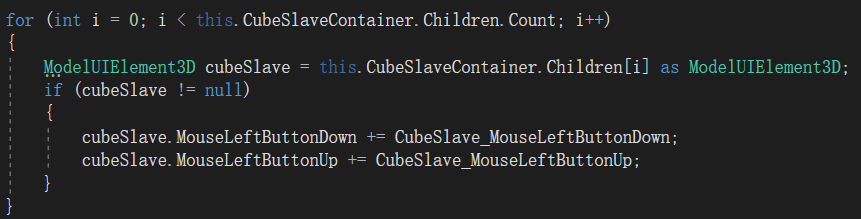
点击交互:
给ModelUIElement3D附加事件,如下图
方式二: 使用3DTools.dll构建,结构如下图
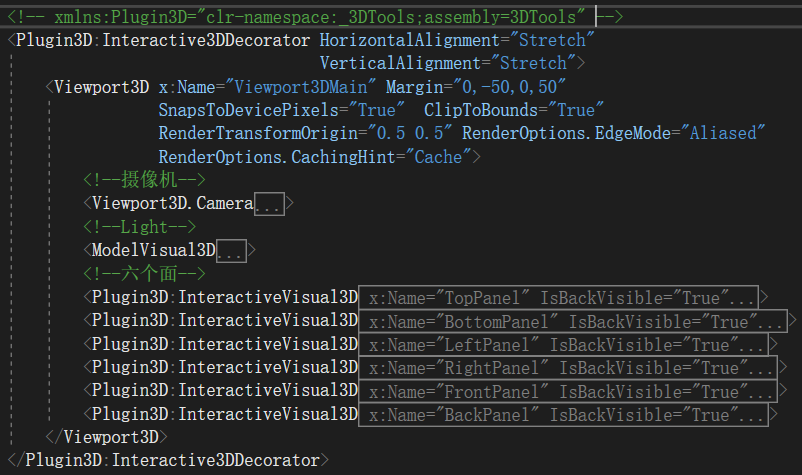
参考
        <!-- xmlns:Plugin3D="clr-namespace:_3DTools;assembly=3DTools" -->

        <Plugin3D:Interactive3DDecorator HorizontalAlignment="Stretch"

                                         VerticalAlignment="Stretch">

            <Viewport3D x:Name="Viewport3DMain" Margin="0,-50,0,50"

                        SnapsToDevicePixels="True"  ClipToBounds="True"

                        RenderTransformOrigin="0.5 0.5" RenderOptions.EdgeMode="Aliased"

                        RenderOptions.CachingHint="Cache">

                <!--摄像机-->

                <Viewport3D.Camera>

                    <PerspectiveCamera x:Name="CameraMain" Position="4,4,6"

                                   UpDirection="0,1,0" LookDirection="-4,-4,-6"

                                   NearPlaneDistance="" FarPlaneDistance="" FieldOfView="">

                        <PerspectiveCamera.Transform>

                            <Transform3DGroup>

                                <RotateTransform3D>

                                    <RotateTransform3D.Rotation>

                                        <AxisAngleRotation3D x:Name="CameraRotate" Axis="0,1,0" Angle=""/>

                                    </RotateTransform3D.Rotation>

                                </RotateTransform3D>

                            </Transform3DGroup>

                        </PerspectiveCamera.Transform>

                    </PerspectiveCamera>

                </Viewport3D.Camera>

                <!--Light-->

                <ModelVisual3D>

                    <ModelVisual3D.Content>

                        <Model3DGroup>

                            <AmbientLight Color="White"></AmbientLight>

                            <DirectionalLight Color="White"  Direction="4,6,-6"/>

                        </Model3DGroup>

                    </ModelVisual3D.Content>

                </ModelVisual3D>

                <!--六个面-->

                <Plugin3D:InteractiveVisual3D x:Name="TopPanel" IsBackVisible="True">

                        <Plugin3D:InteractiveVisual3D.Geometry>

                            <MeshGeometry3D Positions="-2,2,2  2,2,2  2,2,-2  -2,2,-2"

                                           TriangleIndices="0,1,2 0,2,3"

                                           TextureCoordinates="0,0 0,1 1,1 1,0"

                                            Normals="0,1,0 0,1,0 0,1,0 0,1,0"/>

                        </Plugin3D:InteractiveVisual3D.Geometry>

                    </Plugin3D:InteractiveVisual3D>

                <Plugin3D:InteractiveVisual3D x:Name="BottomPanel" IsBackVisible="True">

                        <Plugin3D:InteractiveVisual3D.Geometry>

                            <MeshGeometry3D Positions="-2,-2,2  2,-2,2  2,-2,-2  -2,-2,-2"

                                            TriangleIndices="0,2,1 0,3,2"

                                            TextureCoordinates="0,0 0,1 1,1 1,0"

                                            Normals="0,1,0 0,1,0 0,1,0 0,1,0"/>

                        </Plugin3D:InteractiveVisual3D.Geometry>

                    </Plugin3D:InteractiveVisual3D>

                <Plugin3D:InteractiveVisual3D x:Name="LeftPanel" IsBackVisible="True">

                        <Plugin3D:InteractiveVisual3D.Geometry>

                            <MeshGeometry3D Positions="-2,-2,-2  -2,-2,2  -2,2,2  -2,2,-2"

                                            TriangleIndices="0,1,2 0,2,3"

                                            TextureCoordinates="0,0 0,1 1,1 1,0"

                                            Normals="0,1,0 0,1,0 0,1,0 0,1,0"/>

                        </Plugin3D:InteractiveVisual3D.Geometry>

                    </Plugin3D:InteractiveVisual3D>

                <Plugin3D:InteractiveVisual3D x:Name="RightPanel" IsBackVisible="True">

                        <Plugin3D:InteractiveVisual3D.Geometry>

                            <MeshGeometry3D Positions="2,-2,2  2,-2,-2  2,2,-2  2,2,2"

                                            TriangleIndices="0,1,2 0,2,3"

                                            TextureCoordinates="0,0 0,1 1,1 1,0"

                                            Normals="0,1,0 0,1,0 0,1,0 0,1,0"/>

                        </Plugin3D:InteractiveVisual3D.Geometry>

                    </Plugin3D:InteractiveVisual3D>

                <Plugin3D:InteractiveVisual3D x:Name="FrontPanel" IsBackVisible="True">

                        <Plugin3D:InteractiveVisual3D.Geometry>

                            <MeshGeometry3D Positions="-2,-2,2  2,-2,2  2,2,2  -2,2,2"

                                            TriangleIndices="0,1,2 0,2,3"

                                            TextureCoordinates="0,0 0,1 1,1 1,0"

                                            Normals="0,1,0 0,1,0 0,1,0 0,1,0"/>

                        </Plugin3D:InteractiveVisual3D.Geometry>

                    </Plugin3D:InteractiveVisual3D>

                <Plugin3D:InteractiveVisual3D x:Name="BackPanel" IsBackVisible="True">

                    <Plugin3D:InteractiveVisual3D.Geometry>

                        <MeshGeometry3D Positions="2,-2,-2  -2,-2,-2  -2,2,-2  2,2,-2"

                                            TriangleIndices="0,1,2 0,2,3"

                                            TextureCoordinates="0,0 0,1 1,1 1,0"

                                            Normals="0,1,0 0,1,0 0,1,0 0,1,0"/>

                    </Plugin3D:InteractiveVisual3D.Geometry>

                </Plugin3D:InteractiveVisual3D>

            </Viewport3D>

        </Plugin3D:Interactive3DDecorator>
点击交互:
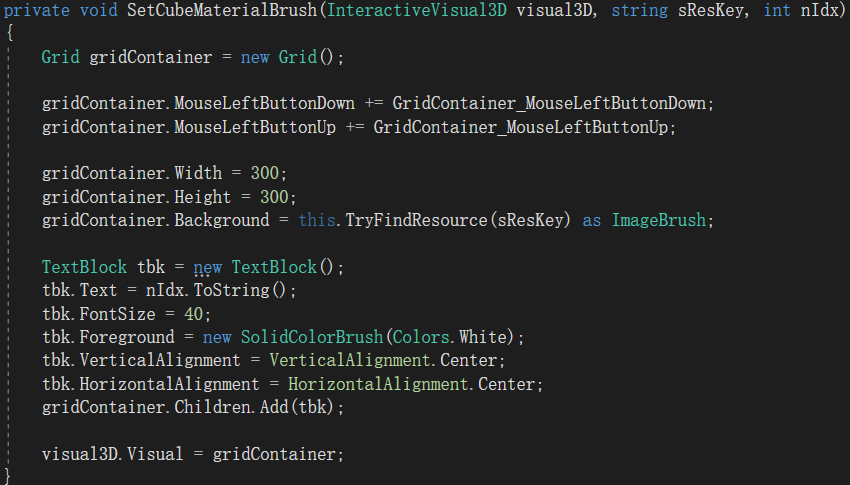
给Plugin3D:InteractiveVisual3D对象的Visual对象附加点击事件,如创建一个Grid, 将Grid作为Plugin3D:InteractiveVisual3D的Visual值。
调用: this.SetCubeMaterialBrush(this.FrontPanel, "定义的ImageBrush资源的Key值", 5);
工具:Visual Studio 2017
工程:WPF C#
源码下载:

WPF 3D Cube及点击交互的更多相关文章
- WPF 3D 知识点大全以及实例
引言 现在物联网概念这么火,如果监控的信息能够实时在手机的客服端中以3D形式展示给我们,那种体验大家可以发挥自己的想象. 那生活中我们还有很多地方用到这些,如上图所示的Kinect 在医疗上的应用,当 ...
- WPF 3D 小小小小引擎 - ·WPF 3D变换应用
原文:WPF 3D 小小小小引擎 - ·WPF 3D变换应用 WPF可以提供的3D模型使我们可以轻松地创建3D实体,虽然目前来看还很有一些性能上的问题,不过对于一些简单的3D应用应该是可取的,毕竟其开 ...
- TextView + Spanned实现图文混排以及图片点击交互
最近要实现图文混排的需求,webview过大,所以想到了用SpannableStringBuilder来实现. 不过参考了大量国内文章,大多数是教你如何实现图文混排,并没有提及图片点击交互的.有翻阅了 ...
- WPF MVVM UI分离之《交互与数据分离》 基础才是重中之重~delegate里的Invoke和BeginInvoke 将不确定变为确定系列~目录(“机器最能证明一切”) 爱上MVC3系列~全局异常处理与异常日志 基础才是重中之重~lock和monitor的区别 将不确定变成确定~我想监视我的对象,如果是某个值,就叫另一些方法自动运行 将不确定变成确定~LINQ DBML模型可以对
WPF MVVM UI分离之<交互与数据分离> 在我们使用WPF过程中,不可避免并且超级喜欢使用MVVM框架. 那么,使用MVVM的出发点是视觉与业务逻辑分离,即UI与数据分离 诸如下 ...
- WPF 3D变换应用
WPF可以提供的3D模型使我们可以轻松地创建3D实体,虽然目前来看还很有一些性能上的问题,不过对于一些简单的3D应用应该是可取的,毕竟其开发效率高,而且也容易上手. 下面给大家演示的是使用在WPF 3 ...
- WPF 3D中多个模型如何设置某一个在最前?
原文:WPF 3D中多个模型如何设置某一个在最前? 问题:我们的模型包括导入的3D solid模型和axis坐标轴模型,当模型旋转的时候,3D会将axis挡住. 期望:axis一直在最前面,不会被3D ...
- WPF 3D 获取鼠标在场景的3d坐标
原文:WPF 3D 获取鼠标在场景的3d坐标 上一篇中我们谈到了WPF 3d做图的一些简单原理,这里我们简单介绍一下怎样获得鼠标在场景中的3d坐标,知道了3d坐标就可以进行很多操作了: 首先介绍一下3 ...
- 最优化WPF 3D性能(基于“Tier-2”硬件)
原文:最优化WPF 3D性能(基于"Tier-2"硬件) 原文地址:Maximizing WPF 3D Performance on Tier-2 Hardware 开发人员在应用 ...
- 优化WPF 3D性能
Maximize WPF 3D Performance .NET Framework 4.5 As you use the Windows Presentation Foundation (WPF ...
随机推荐
- 静态链表-C语言实现
1.静态链表是在没有指针的编程语言里对链表的一种实现2.主要是用数组模拟指针3.在这里,使用结构体使数组的每一个空间可以存储一个数据元素(date)和一个游标(cur),游标的作用相当于链表的指针域, ...
- 记录我的 python 学习历程-Day02-while 循环/格式化输出/运算符/编码的初识
一.流程控制之--while 循环 循环就是重复做同一件事,它可以终止当前循环,也可以跳出这一次循环,继续下一次循环. 基本结构(基本循环) while 条件: 循环体 示例 # 这是一个模拟音乐循环 ...
- Python批量检测服务器端口可用性与Socket函数使用
socket函数 简述 socket又称套间字或者插口,是网络通信中必不可少的工具.有道是:"无socket,不网络".由于socket最早在BSD Unix上使用,而Unix/L ...
- Java修炼——面向对象的三大特征_多态_多态的三个必要条件
多态指的是同一个方法调用,由于对象不同可能会有不同的行为,现实生活中,同一个方法,具体实现会完全不同. 多态的要点: 1.多态是方法的多态,不是属性的多态(多态与属性无关) 2.多态的存在有三个必要条 ...
- ACM-ICPC 2018 焦作赛区网络预赛 L 题 Poor God Water
God Water likes to eat meat, fish and chocolate very much, but unfortunately, the doctor tells him t ...
- HDU-6119
度度熊喜欢着喵哈哈村的大明星——星星小姐. 为什么度度熊会喜欢星星小姐呢? 首先星星小姐笑起来非常动人,其次星星小姐唱歌也非常好听. 但这都不是最重要的,最重要的是,星星小姐拍的一手好代码! 于是度度 ...
- Codeforces 题解 CF863A 【Quasi-palindrome】
此题本质上是:求一个数去掉后缀零后是否是回文串 因此,代码分为: >>> 读入 >>> 删除后缀0 >>> 判断回文 >>> 转 ...
- Oracle - 给rac创建单实例dg,并做主从切换
一.概述 本文将介绍如何给rac搭建单节点的dg,以及如何对其进行角色转换.预先具备的知识(rac搭建,单实例-单实例dg搭建) 二.实验环境介绍 主库rac(已安装rac,并已有数据库orcl)ra ...
- java开发中常用的Liunx操作命令
查看所有端口的占用情况 netstat -nultp 其中State值为LISTEN则表示已经被占用 查看某个端口的占用情况: netstat -anp |grep 端口号 在liunx中启动tomc ...
- Hybird App 应用开发中5个必备知识点复习
前言 我们大前端团队内部 ?每周一练 的知识复习计划还在继续,本周主题是 <Hybird APP 混合应用专题> ,这期内容比较多,篇幅也相对较长,每个知识点内容也比较多. 之前分享的每周 ...