
MathType转Word公式(OMML)
背景
由于之前个人喜欢在Word里做笔记,而有很多笔记里存在着大量的公式。在早期,由于对Word自身的公式的不理解,所以便使用了MathType这个工具来编写公式。但是现在本人已经转战到LatTeX了(现在用LyTeX来做笔记),需要把之前的笔记转到LyTeX(LaTeX)下。
做为了一折腾电脑的人,我当然不可能把之前的内容全部手打一遍,所以结合自己的知识、百度搜索和对LyTeX的调教,发现可以直接由Word转换为LyX(LyTeX的源文件),其内核是使用Pandoc先将Word转为LaTeX的源文件(*.tex),再由LyTeX调用一个Python脚本文件,将tex文件转换为lyx文件。
然后,实际上没有那么简单。因为pandoc不支持OLE版本的公式(即MathType默认的嵌入方式)转换,仅支持Word自带的公式(由Equation Editor 6.0创建的OMML公式)转换,所以需要将MathType转换为OMML公式。那么问题来了,如何办呢?
在百度找到的一个最简单的方法是GrindEQ这个软件来进行转换,但是由于这个是收费软件,小弟我没有钱啊,所以就放弃了。
终于,让我在博客把word中的Mathtype公式转换为OMML公式中找到了一个解决方法。但是由于博客中的内容不完整,所以在折腾好几个小时之后终于成功。(其实第一次看到没有折腾成功,在今天又花了好几个小时来折腾,终于成功了)下面就放出来和大家分享。
实现基础
要求:
- MathType
- Word 2013/2016(10应该也可以,没有尝试)
首先,我们将下面一段文字复制到Word里粘贴,〔如果你有安装MathType的话,会提示你粘贴为MathType自带的OLE格式还是Word自身的OMML格式,具体的我记不清楚了,你选择OMML那个再确定就好〕会有神奇的事情发生:
<math xmlns='http://www.w3.org/1998/Math/MathML'> <mrow> <msqrt> <mrow> <msup> <mi>x</mi> <mn>2</mn> </msup> <mo>+</mo><msup> <mi>y</mi> <mn>2</mn> </msup> </mrow> </msqrt> </mrow> </math>
嗯,个人不喜欢配图,所以大家自己上Word吧,「自己动手,丰衣足食」,嘻嘻。
〔在这里,我假设你已经完成了上面的尝试〕
我们可以看到,上面的文件变成了Word自带的OMML公式,这个就是我们需要的内容。那么,上面的内容如何来呢?接着往下看。
根据先验知识(感觉概念论里的这个名称很好用,用没有,反正把锅都扔了,不关我的事儿),MathType里面有一个公式转换【MathType→Format→Convert Equations...】,这个可以把公式转为多种格式,这个就是我们今天需要使用的大杀器。
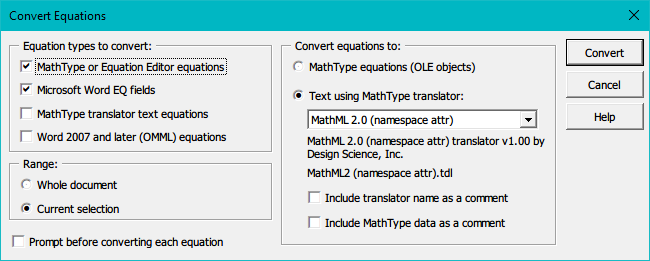
所以我们打开包含MathType公式(OLE公式)的文档,【MathType→Format→Convert Equations...】,在弹出的对话框里左侧勾选:
- MathType or Equation Editor equations
- Microsoft Word EQ fields
右侧选择:【Text using MathType translator:→MathML 2.0 (namespace attr)】「这儿是最主要的」
当然,下面的当前选择还是全文档看你自己的需要喽。
比如: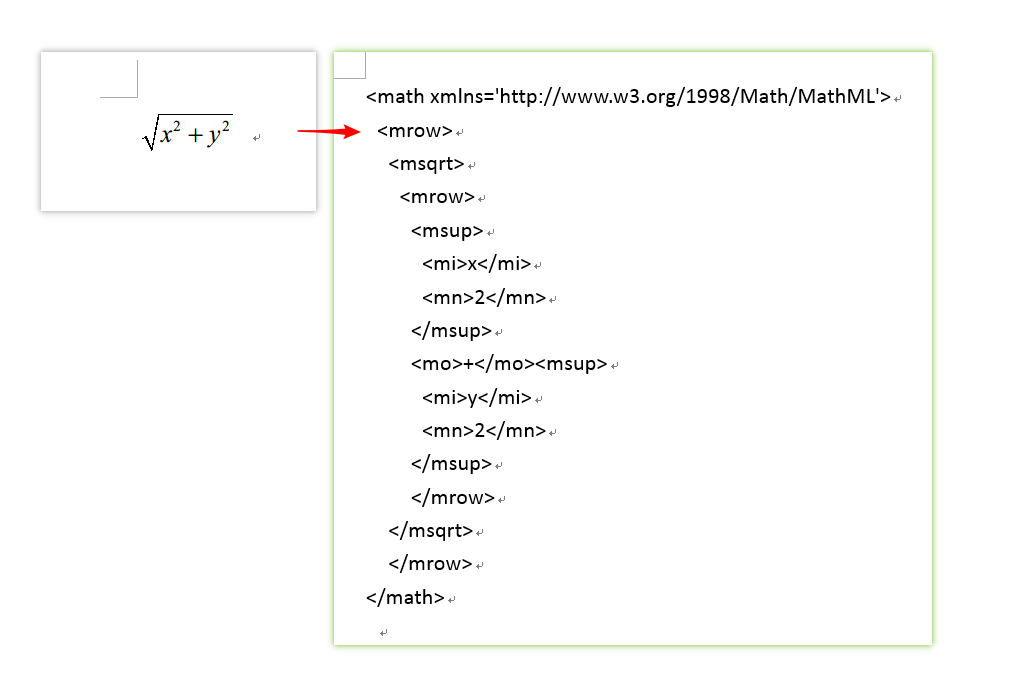
这个就是转换前后的对比。接下来就是把这个文字转换为OMML公式啦。
VBA编写
有了上面的基础,我们可以把上面的公式【选中→复制→粘贴为纯文本】,全手工操作。但是机智如我,怎么可能用这么笨的办法呢?于是我们的VBA大法来了。参见把word中的Mathtype公式转换为OMML公式
具体的实现就不说了,直接上代码:
Sub PlainMathMLToEquation()

    Dim xmlns As String, mathText As String

    xmlns = "xmlns=""http://www.w3.org/1998/Math/MathML"""

    ' set up find parameters

    Selection.Find.ClearFormatting

    With Selection.Find

        .Text = "\<math?*\</math\>"

        .Replacement.Text = ""

        .Forward = True

        .Wrap = wdFindStop

        .Format = False

        .MatchCase = False

        .MatchWholeWord = False

        .MatchByte = False

        .MatchAllWordForms = False

        .MatchSoundsLike = False

        .MatchWildcards = True

    End With

    Debug.Print "-------------<Start>-------------------"

    Selection.SetRange 0, 0

    While Selection.Find.Execute()

        CopyPlainText

        Waiting

        Selection.PasteSpecial Link:=False, DataType:=wdPasteText, Placement:=wdInLine, DisplayAsIcon:=False

    Wend

    Debug.Print "-------------<Finished>-------------------"

End Sub

' Waiting for sometime

Sub Waiting()

    Dim t As Single

    t = Timer

    Do

        DoEvents

    Loop While Timer - t < 0.07 ' enlarger here if error 4605 happens

End Sub

Sub CopyPlainText()

With CreateObject("new:{1C3B4210-F441-11CE-B9EA-00AA006B1A69}")

       .SetText Selection.Text

       .PutInClipboard

End With

End Sub
运行上面的PlainMathMLToEquation()宏,如果提示
运行时错误 '4605':
此方法或属性无效,因为 剪贴板是空的或无效的。
只需要将Waiting()子过程中的数值增大即可。
为了方便大家使用,我另外制作了ConvertEq.docm,大家可以使用这个文档来完成相应的转换。流程如下:
打开
ConvertEq.docm,会在顶部提示宏安全,启用即可,你可以自己打开宏来看看代码;将需要转换的内容复制到这个文档中;
使用MathType将OLE转换为
MathML 2.0 (namespace attr);在Word顶端的自定义工具栏中点击下面的按钮即可。
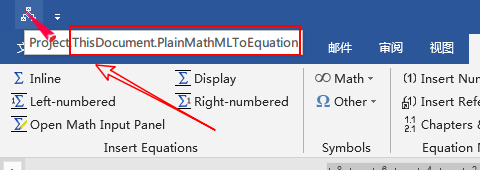
你的顶端工具栏和我的可以不一样,但是你把鼠标放上去,会提示PlainMathMLToEquation这样的字样,那么,就是这个按钮了。
- 转换结束后拷贝回原文档即可。
源码及模板在:链接: https://pan.baidu.com/s/1MqhxinKLmWX7dTfaJsm5lA 提取码: 5j5u
MathType转Word公式(OMML)的更多相关文章
- 怎么用MathType解决Word公式排版很乱的问题
现在办公室起草文件,期刊论文投稿.学校试着编辑都要先在Word中编辑好后再打印出来.在Word中编辑这些文本内容时,如果遇到公式就要使用专门的MathType公式编辑器.而有很多人在用MathType ...
- word公式大小
下面给出MathType与Word对应的字体关系,大家可以根据自己的实际需求,调整自己的公式大小. MathType与Word对应的字体关系示例 以上给大家详细介绍了调整MathType公式字体大小 ...
- 详解如何将MathType嵌入word中
将MathType嵌入word中的过程就是word插入对象的过程,插入对象是word软件中最常见的操作,MathType公式编辑器与所有的Office程序(OLE技术)都有很好的兼容性,本教程将详解如 ...
- MathType在手,公式不求人!
很多论文达人们的论文排版是相当漂亮的,页面也非常整齐美观,即使是理工类的论文,里面有很多的数学符号和公式,排版也是非常整洁,为什么达人们的公式论文能排版的这么完美,而自已却总是不得其门而入,最后只好救 ...
- MathType出现乱码公式怎么恢复
在我们平时使用word上的数学公式编辑器的时候,有时一些公式会出现乱码的问题.这个时候可以改为使用MathType时,那么MathType出现乱码公式怎么恢复呢?如果只是少量公式可以手动重新输入,如果 ...
- latex转word公式 java (latextoword,latex_word,latex2word,latex_omml)
latex_word 主要目的: 给大家分享一个我的原创作品:latex转为word公式(omml)工具 [java] 此工具主要用于将含有latex公式的文本下载成word时,将latex转 ...
- 在windows10+word2010中完美使用北大方正word公式输入法总结
如果在安装输入法时遇到了无法安装的情况,请首先百度下VC运行库安装下(32位64位都安就是),然后安装北大方正word公式输入法,此时不会再提示无法安装,接着(关键)在word应用程序图标右键-> ...
- word公式的使用
插入->公式->插入新公式 优点:可以表示一些特殊符号,而且word公式的字更好看. 方法: 1.Shift+Enter,公式转入下一行 2.选择内嵌或显示 3.选择性粘贴->粘贴成 ...
- 图片转换成word 公式
1 下载安装mathpix, 利用该软件将图片转换成LaTeX公式 2 参考此帖,将LaTeX公式转换成word公式 https://www.douban.com/note/648629593/ ht ...
随机推荐
- margin与padding的区别与用法—以及出现bug的解决方法
margin(外边距) padding(内边距) 一.语法结构 (1)margin-left:10px; 左外边距 (2)margin-right:10px; 右外边距 (3)margin-top ...
- [Luogu3797] 妖梦斩木棒
题目背景 妖梦是住在白玉楼的半人半灵,拥有使用剑术程度的能力. 题目描述 有一天,妖梦正在练习剑术.地面上摆放了一支非常长的木棒,妖梦把它们切成了等长的n段.现在这个木棒可以看做由三种小段构成,中间的 ...
- POJ 3020 Antenna Placement(二分图 匈牙利算法)
题目网址: http://poj.org/problem?id=3020 题意: 用椭圆形去覆盖给出所有环(即图上的小圆点),有两种类型的椭圆形,左右朝向和上下朝向的,一个椭圆形最多可以覆盖相邻的两 ...
- php注释的作用是什么?
php注释的作用 1.解释代码功能: 2.调试程序. 说明:在代码中进行注释是很有必要的,规范的注释使的源代码更易于人类理解,可以帮助我们理解别人或者自己以前编写的代码. php怎么添加注释? 1.用 ...
- 百万年薪python之路 -- python的历史
1.python的历史 2004 Django框架诞生了 python2: 源码不统一,有重复的功能代码 python3: 源码统一,没有重复的功能 2.python是一个什么编程 ...
- jQuery的原生替代
jQuery的原生替代,参考自你不需要jQuery,对其进行了更清晰的总结与分类,现代游览器基本都支持(ie10+以上),只整理了最简洁实用的原生代码,过分累赘的实现没有加入 元素获取 jQuery ...
- redis系列之------对象
前言 Redis 并没有直接使用数据结构来实现键值对数据库, 而是基于这些数据结构创建了一个对象系统, 这个系统包含字符串对象.列表对象.哈希对象.集合对象和有序集合对象这五种类型的对象, 每种对象都 ...
- WordCount的实现和测试
WordCount 一.开头 (1)合作者:201631107110,201631083416 (2)代码地址:https://gitee.com/zhaoxiaoqin/WordCount.git ...
- django-Views之常见的几种错误视图代码(三)
1.404 page not found(找不到对应的页面) 2.500 server error(服务器错误) 3.400 bad request(无效的请求) 4.403 HTTP forbidd ...
- hystrix原理
一.hystrix 产生背景 微服务是解决复杂服务的一个方案,在功能不变的情况下,对一个复杂的单体服务分解为多个可管理的分支.每个服务作为轻量的子服务,通过RPC实现服务间的关联,将服务简单化.每个服 ...