
Linux 使用记录
按Esc键,退出编辑模式,进入命令模式。然后可以键入
>:q to quit(short for:quit)
>:q!退出而不保存(短接:退出!)
>:wq写和退出(认为写和退出)
>:wq!即使文件只有读取权限(如果文件没有写入权限:强制写入),也可以写入和退出。
>:x写和退出(类似于:wq,但如果没有更改就不会写)
>:qa to quit all(缩写:quitall)
当您按:,a:将出现在屏幕的底部。
或者您可以按Esc ZZ(Esc Shift Z Shift Z)写入/保存文件被更改,然后退出。
或者如果你不想保存更改,可以使用ZQ。
Vim有广泛的帮助,所以键入Esc:helpReturn,你会有你的所有答案,甚至一个整洁的教程。
https://blog.csdn.net/u010648555/article/details/78073104(内容和排版都非常好)
1、先查看进程pid
ps -ef | grep 进程名
2、通过pid查看占用端口
netstat -nap | grep 进程pid
netstat -nap | grep 端口号
// jenkins 已经连接了 gitlab,并将代码打包

// scp 跨服务器复制,将打包后的代码,复制到目标服务器的特定位置

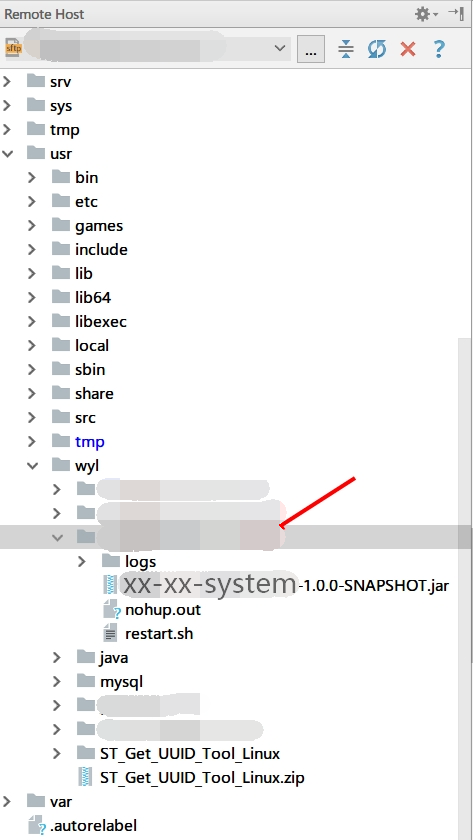
scp -r /root/.jenkins/workspace/xx_xx_system/target/xx-xx-system-1.0.0-SNAPSHOT.jar root@xx.xx.xx.xxx:/usr/wyl/xx-xx-system

// ssh 切换(操作的)服务器               v/null 2>&1 存疑   远程执行的内容在“<< eeooff ” 至“ eeooff ”之间,在远程机器上的操作就位于其中

ssh root@xx.xx.xx.xxx> /dev/null 2>&1 << eeooff

// 进入文件夹

cd /usr/wyl/xx-xx-system

// 查原 jar 包进程

pid=\`ps -ef | grep /usr/wyl/xx-xx-system/xx-xx-system-1.0.0-SNAPSHOT.jar | grep -v grep | awk '{print \$2}'\`

// 判断,若原始进程存在,则kill掉,重新启动

if [ -n "\$pid" ];

then

    // 打印(echo)进程名称

    echo "kill -9 pid:" \$pid

    kill -9 \$pid

// 判断结束标识

fi

// 给新加的jar包,赋所有权限(777)

chmod 777 /usr/wyl/xx-xx-system/xx-xx-system-1.0.0-SNAPSHOT.jar

// java -jar 启动 jar 包   使用 nohup + 命令 +  $ 的方式使 jar 包能一直在后台运行,否则关闭操作窗口之后,该进程会停止。其中,nohup 是不挂起的意思

nohup java -jar /usr/wyl/xx-xx-system/xx-xx-system-1.0.0-SNAPSHOT.jar >/dev/null 2>&1 &

// 查看进程,确定是否启动成功

npid=\`ps -ef | grep /usr/wyl/xx-xx-system/xx-xx-system-1.0.0-SNAPSHOT.jar | grep -v grep | awk '{print \$2}'\`

// 判断,若新进程存在

if [ -n "\$npid" ];

then

    // 打印(echo)进程名称

    echo "new pid:" \$npid

fi

// 在结束

远程命令“eeooff”之前,加 exit 退出远程节点

exit

eeooff
cd /usr/wyl/xx-xx-system

pid=\`ps -ef | grep /usr/wyl/xx-xx-system/xx-xx-system-1.0.0-SNAPSHOT.jar | grep -v grep | awk '{print \$2}'\`

if [ -n "\$pid" ];

then

   echo "kill -9 pid:" \$pid

   kill -9 \$pid

fi

chmod 777 /usr/wyl/xx-xx-system/xx-xx-system-1.0.0-SNAPSHOT.jar

nohup java -jar /usr/wyl/xx-xx-system/xx-xx-system-1.0.0-SNAPSHOT.jar >/dev/null 2>&1 &

npid=\`ps -ef | grep /usr/wyl/xx-xx-system/xx-xx-system-1.0.0-SNAPSHOT.jar | grep -v grep | awk '{print \$2}'\`

if [ -n "\$npid" ];

then

   echo "new pid:" \$npid

fi
cd /usr/wyl/xx-xx-system

pid=$(ps -ef | grep /usr/wyl/xx-xx-system/xx-xx-system-1.0.0-SNAPSHOT.jar | grep -v grep | awk '{print $2}')

if [ -n "\$pid" ];

then

   echo "kill -9 pid:" $pid

   kill -9 $pid

fi

chmod 777 /usr/wyl/xx-xx-system/xx-xx-system-1.0.0-SNAPSHOT.jar

nohup java -jar /usr/wyl/xx-xx-system/xx-xx-system-1.0.0-SNAPSHOT.jar >/dev/null 2>&1 &

npid=$(ps -ef | grep /usr/wyl/xx-xx-system/xx-xx-system-1.0.0-SNAPSHOT.jar | grep -v grep | awk '{print $2}')

if [ -n "\$npid" ];

then

   echo "new pid:" $npid

fi
cd /usr/local/xx-xx-system

pid=$(ps -ef | grep /usr/local/xx-xx-system/xx-xx-system-1.0.0-SNAPSHOT.jar | grep -v grep | awk '{print $2}')

if [ -n "\$pid" ];

then

    echo "kill -9 pid:" $pid

    kill -9 $pid

fi

chmod 777 /usr/local/xx-xx-system/xx-xx-system-1.0.0-SNAPSHOT.jar

nohup java -jar /usr/local/xx-xx-system/xx-xx-system-1.0.0-SNAPSHOT.jar >/dev/null 2>&1 &

npid=$(ps -ef | grep /usr/local/xx-xx-system/xx-xx-system-1.0.0-SNAPSHOT.jar | grep -v grep | awk '{print $2}')

if [ -n "\$npid" ];

then

    echo "new pid:" $npid

fi
sh /usr/local/xx-xx-system/restart.sh
[root@iz2zec3dge6rwzdxgdl48vz ~]# ps -ef|grep java
root 2429 1 0 Sep26 ? 00:22:16 java -jar yy-yy-manage-1.0.0-SNAPSHOT.jar
root 5096 5072 0 17:20 pts/3 00:00:00 grep --color=auto java
root 6026 1 0 Sep28 ? 00:19:07 java -jar aa-aa-manage-1.0.0-SNAPSHOT.jar
root 21019 1 0 Oct10 ? 00:06:54 java -jar xx-xx-system-1.0.0-SNAPSHOT.jar
root 22118 1 0 Sep17 ? 00:32:27 java -jar aa-bb-server-1.0.0-SNAPSHOT-1.jar
root 22167 1 0 Sep17 ? 00:32:24 java -jar aa-bb-server-1.0.0-SNAPSHOT-2.jar
[root@iz2zec3dge6rwzdxgdl48vz ~]# kill -9 21019
[root@iz2zec3dge6rwzdxgdl48vz ~]# ps -ef|grep java
root 2429 1 0 Sep26 ? 00:22:16 java -jar yy-yy-manage-1.0.0-SNAPSHOT.jar
root 5099 5072 0 17:21 pts/3 00:00:00 grep --color=auto java
root 6026 1 0 Sep28 ? 00:19:07 java -jar aa-aa-manage-1.0.0-SNAPSHOT.jar
root 22118 1 0 Sep17 ? 00:32:27 java -jar aa-bb-server-1.0.0-SNAPSHOT-1.jar
root 22167 1 0 Sep17 ? 00:32:24 java -jar aa-bb-server-1.0.0-SNAPSHOT-2.jar
[root@iz2zec3dge6rwzdxgdl48vz ~]# cd /usr/wyl
[root@iz2zec3dge6rwzdxgdl48vz wyl]# ll
total 1808
drwxr-xr-x 4 root root 4096 Sep 28 18:23 aa-aa-manage
drwxr-xr-x 3 root root 4096 Sep 26 11:31 yy-yy-manage
drwxr-xr-x 3 root root 4096 Oct 8 10:59 xx-xx-system
drwxr-xr-x 3 root root 4096 Oct 15 14:58 java
drwxr-xr-x 4 root root 4096 Sep 5 11:25 mysql
drwxr-xr-x 4 root root 4096 Sep 6 17:00 private_cloud
drwxr-xr-x 5 root root 4096 Sep 7 16:06 aa_bb_server
drwxr-xr-x 4 root root 4096 Oct 15 16:15 redis
drwxrwxr-x 6 root root 4096 Oct 15 16:16 redis-4.0.7
-rw-r--r-- 1 root root 1729488 Oct 15 16:13 redis-4.0.7.tar.gz
drwxr-xr-x 3 root root 4096 Sep 5 08:47 ST_Get_UUID_Tool_Linux
-rw-r--r-- 1 root root 76923 Sep 4 11:16 ST_Get_UUID_Tool_Linux.zip
[root@iz2zec3dge6rwzdxgdl48vz wyl]# cd xx-xx-system/
[root@iz2zec3dge6rwzdxgdl48vz xx-xx-system]# ll
total 49668
-rwxrwxrwx 1 root root 46802373 Oct 15 16:38 xx-xx-system-1.0.0-SNAPSHOT.jar
drwxr-xr-x 3 root root 4096 Oct 15 10:43 logs
-rw------- 1 root root 4044093 Oct 15 17:20 nohup.out
[root@iz2zec3dge6rwzdxgdl48vz xx-xx-system]# nohup java -jar xx-xx-system-1.0.0-SNAPSHOT.jar &
[1] 5102
[root@iz2zec3dge6rwzdxgdl48vz xx-xx-system]# nohup: ignoring input and appending output to ‘nohup.out’
[root@iz2zec3dge6rwzdxgdl48vz xx-xx-system]#
[root@iz2zec3dge6rwzdxgdl48vz xx-xx-system]#
[root@iz2zec3dge6rwzdxgdl48vz xx-xx-system]# ps -ef|grep java
root 2429 1 0 Sep26 ? 00:22:16 java -jar yy-yy-manage-1.0.0-SNAPSHOT.jar
root 5102 5072 99 17:22 pts/3 00:00:37 java -jar xx-xx-system-1.0.0-SNAPSHOT.jar
root 5149 5072 0 17:22 pts/3 00:00:00 grep --color=auto java
root 6026 1 0 Sep28 ? 00:19:07 java -jar aa-aa-manage-1.0.0-SNAPSHOT.jar
root 22118 1 0 Sep17 ? 00:32:27 java -jar aa-bb-server-1.0.0-SNAPSHOT-1.jar
root 22167 1 0 Sep17 ? 00:32:24 java -jar aa-bb-server-1.0.0-SNAPSHOT-2.jar
[root@iz2zec3dge6rwzdxgdl48vz xx-xx-system]#
nginx
介绍下检查nginx配置文件是否正确的方法,在nginx查检配置文件,主要是用nginx -t命令,
如何检查配置是否正确呢?用nginx -t命令就好了。
一、nginx的几个命令参数Nginx 安装后只有一个程序文件,本身并不提供各种管理程序,它是使用参数和系统信号机制对 Nginx 进程本身进行控制的。
Nginx 的参数包括:可以这样使用 /usr/local/nginx/sbin/nginx -参数
-c <path_to_config>:使用指定的配置文件而不是 conf 目录下的 nginx.conf 。
-t:测试配置文件是否正确,在运行时需要重新加载配置的时候,此命令非常重要,用来检测所修改的配置文件是否有语法错误。
-v:显示 nginx 版本号。
-V:显示 nginx 的版本号以及编译环境信息以及编译时的参数。
二、检测新的conf文件
测试当前nginx.conf文件是否正确,使用命令:
复制代码 代码示例:
[root@localhost]/usr/local/nginx/conf# /usr/local/nginx/sbin/nginx -t -c /usr/local/nginx/conf/nginx.conf
nginx: the configuration file /usr/local/nginx/conf/nginx.conf syntax is oknginx: configuration file /usr/local/nginx/conf/nginx.conf test is successful
得到如此结果,说明新conf文件没有错误。
如果有错,它会提示在哪行出了错,再修改错误即可。
作者:金星show
链接:https://www.jianshu.com/p/26d562bf69bb
來源:简书
简书著作权归作者所有,任何形式的转载都请联系作者获得授权并注明出处。
# 该段为新加部分,为了给xx系统的图片做代理
server {
listen 9016;
server_name xx.xx.xx.xxx;
root /xx_xx_system/upload_file;
location / {
}
error_page 404 /404.html;
location = /40x.html {
}
error_page 500 502 503 504 /50x.html;
location = /50x.html {
}
}
Linux 使用记录的更多相关文章
- Arch Linux 安装记录
Arch Linux 安装记录 基本上参考wiki上的新手指南,使用arch 2014.6.1 iso安装 设置网络 有线网络 Arch Linux 默认开启DHCP. 静态ip 首先关闭DHCP:s ...
- Linux巩固记录(3) hadoop 2.7.4 环境搭建
由于要近期使用hadoop等进行相关任务执行,操作linux时候就多了 以前只在linux上配置J2EE项目执行环境,无非配置下jdk,部署tomcat,再通过docker或者jenkins自动部署上 ...
- Linux(2)---记录一次线上服务 CPU 100%的排查过程
Linux(2)---记录一次线上服务 CPU 100%的排查过程 当时产生CPU飙升接近100%的原因是因为项目中的websocket时时断开又重连导致CPU飙升接近100% .如何排查的呢 是通过 ...
- 最近的linux工作记录
最近的linux工作记录 最近公司走了一些同事,部分服务器交到了我的手里,总结一些常用的操作 注:大写的字符串一般是用来占位,需要替换 创建账户和使用密钥对登陆 1,账户系列 useradd 选项 用 ...
- Linux下记录所有用户的登录和操作日志
Linux下记录所有用户的登录和操作日志 一般我们可以用history命令来查看用户的操作记录,但是这个命令不能记录是哪个用户登录操作的,也不能记录详细的操作时间,且不完整:所以误操作而造成重要的 ...
- Linux 入门记录:二十、Linux 包管理工具 YUM
一.YUM(Yellowdog Updater, Modified) 1. YUM 简介 RPM 软件包形式管理软件虽然方便,但是需要手动解决软件包的依赖问题.很多时候安装一个软件首先需要安装 1 个 ...
- Linux问题记录——主机名变成了bogon
Linux问题记录——主机名变成了bogon 摘要:本文主要记录了主机名变成bogon的原因以及解决办法. 问题重现 主机名在一次登录后,变成了bogon,此后每次登录Linux系统时都是bogon. ...
- Linux学习记录
---恢复内容开始--- linux与unix的关系 linux是借鉴了unix设计思想,也称linux位类unix系统. Linux常用命令 1.命令基本格式 命令[选项][参数] 注意:个别命令不 ...
- 在Linux下记录所有用户的登录和操作日志
一般我们可以用history命令来查看用户的操作记录,但是这个命令不能记录是哪个用户登录操作的,也不能记录详细的操作时间,且不完整:所以误操作而造成重要的数据丢失,就很难查到是谁操作的. 在这里我们通 ...
- Linux中记录终端(Terminal)输出到文本文件(转载)
一,如何把命令运行的结果保存到文件当中? 这个问题太简单了,大家都知道,用 > 把输出转向就可以了 例子: [lhd@hongdi ~]$ ls > ls.txt [lhd@hongdi ...
随机推荐
- 学以致用,通过字节码理解:Java的内部类与外部类之私有域访问
目录: 内部类的定义及用处 打开字节码理解内部类 一.内部类的定义及用处 内部类(inner class)是定义在另一个类中的类.使用内部类,我们可以: 访问该类定义所在的作用域中的数据,包括私有的数 ...
- 教你用Vue写一个开心消消乐
之前做过一个算法题,算法要求就是写一个开心消消乐的逻辑算法,当时也是考虑了一段时间才做出来.后来想了想,既然核心算法都有了,能不能实现一个开心消消乐的小游戏呢,于是花了两天时间做了一个小游戏出来. 效 ...
- Java学习笔记之方法
前言:如果把所有代码都写到main方法中,后果是什么? 1,结构混乱 不清晰 2,不能重用 方法:规则:方法写在类中,不能写在其它方法中.方法不能嵌套方法 如何定义方法: 访问修饰符 返 ...
- powerCat进行常规tcp端口转发
实战中,我们也会遇到需要我们进行端口转发的情况,比如已经拿下的目标机1是在dmz区,而目标1所在内网的其他目标只能通过目标1去访问,这时候我们就需要端口转发或者代理来进行后渗透.这次就要介绍一个加强版 ...
- Swoole 的微信扫码登录
微信应用的便捷,扫码登录方式越来越被现在的应用所使用.它因为不用去记住密码,只要有微信号即可方便快捷登录.微信的开放平台原生就有支持扫码登录的功能,不过大部分人还是在用公众平台,所以扫码登录只能自行实 ...
- c无聊编程
#include<stdio.h> #include<math.h> void fun_1()//绘制余弦直线 { double y; int m, x; ; y >= ...
- Sentinel Getting Started And Integration of Spring Cloud Alibaba Tutorials
原文链接:Sentinel Getting Started And Integration of Spring Cloud Alibaba Tutorials Sentinel Getting Sta ...
- Java基础(37)ArrayList的remove方法
1.问题描述 给定两个字符串 s 和 t,它们只包含小写字母. 字符串 t 由字符串 s 随机重排,然后在随机位置添加一个字母. 请找出在 t 中被添加的字母. 输入: s = "abcd& ...
- Flask解析(一):Local、LocalStak、LocalProxy
原创作者:flowell,转载请标明出处:https://www.cnblogs.com/flowell/p/local_local_proxy_local_stack.html Local是什么? ...
- SpringBoot与MybatisPlus3.X整合之通用枚举(十二)
一 通用枚举 解决了繁琐的配置,让 mybatis 优雅的使用枚举属性! 自3.1.0开始,可配置默认枚举处理类来省略扫描通用枚举配置 默认枚举配置 升级说明: 3.1.0 以下版本改变了原生默认行为 ...