
PS只能各个工具使用的注意知识点
1.图章工具
《仿制图章工具》使用方法:按住alt点击吸取干净的地方,然后松开alt键,按住鼠标左键拖动或左击 擦拭
图章区域放大缩小,是按住alt键+鼠标右键左右滑动
当图片中多个图层时,样本中选择“所有图层”
有纹路的图片吸一次就可以,反复吸会模糊

2.裁剪工具下的《切片工具》
要将一张图片裁剪成多张图片,第一种方法:就选择《切片工具》
a:点击切片工具,就像画矩形一样切几张。
b:再点击文件下的《存储为web所用格式》
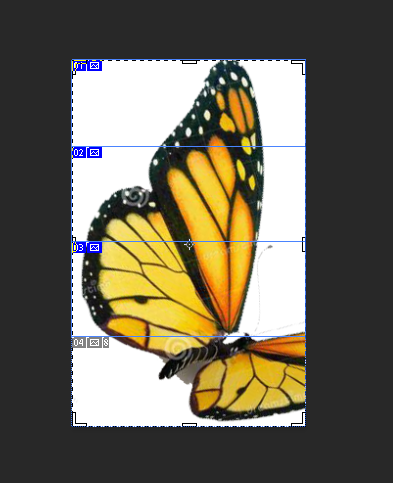
第二种方法用标尺:

透视裁剪工具:
如果图片是倾斜的,要选择“透视裁剪工具”进行瞄点裁剪。或者是用透视裁剪工具先拉个框,然后把框的点拉到对应图片的点

3.修复修补工具:
修复工具包含:《污点修复画笔工具》、《修复画笔工具》、《修补工具》、《内容感知移动工具》、《红眼工具》
《污点修复画笔工具》
使用方法:直接点击污点的地方,它会根据周围干净的地方自动修复
《修复画笔工具》》《图章工具》
使用方法:按住alt键吸取一个源点,松开alt键,按住鼠标左键拖动再擦或左击擦拭
《修补工具》
使用方法:圈住污点的地方,然后向附近干净的地方拖
5.画笔工具:
按住alt键吸取一个源点,松开alt键点击鼠标左击擦拭
6.选区
所有图层的选区:都是按住ctrl键+点击图层的缩略图
钢笔工具中的选路劲 :钢笔工具选择路劲后,按住ctrl+回车(enter)所画路劲变选区
7.橡皮擦
橡皮擦工具与背景橡皮擦工具的区别:
橡皮擦什么颜色都能擦
背景橡皮擦就是前景色擦不掉,其他色都能擦;就是不想擦拭的颜色可以改成前景色
8.取色方式
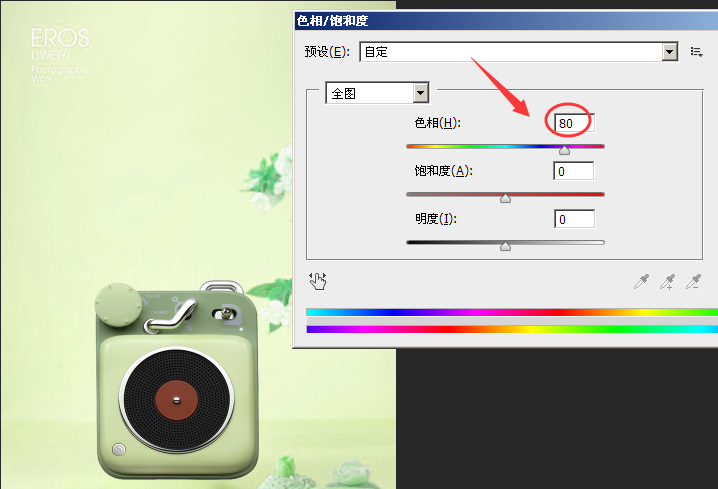
1.同色系 (产品颜色和背景的颜色H值的差,算出的正负差就是色相的值)
(如果差大于180,计算方式就是产品颜色和背景颜色的值哪个大,用360先减去最大的值,得出的值加上小的那个值)
比如下面的例子:产品颜色值356,360-356=4,4+76=80
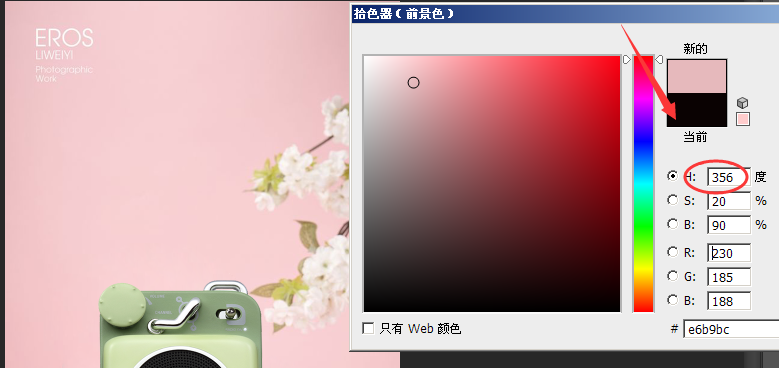
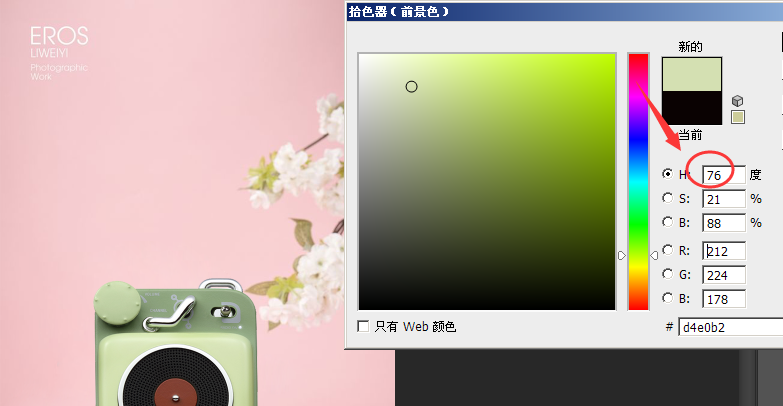
效果图
2. 近邻色+/-30(色相调到正30到负50之间的值)
3.互补色180 (色相调到正180 和负180)
4.正片叠底是过滤白色; 滤色过滤黑色,叠加是与背景色融合,提亮和增加饱和度鲜艳度,
9.混合模式
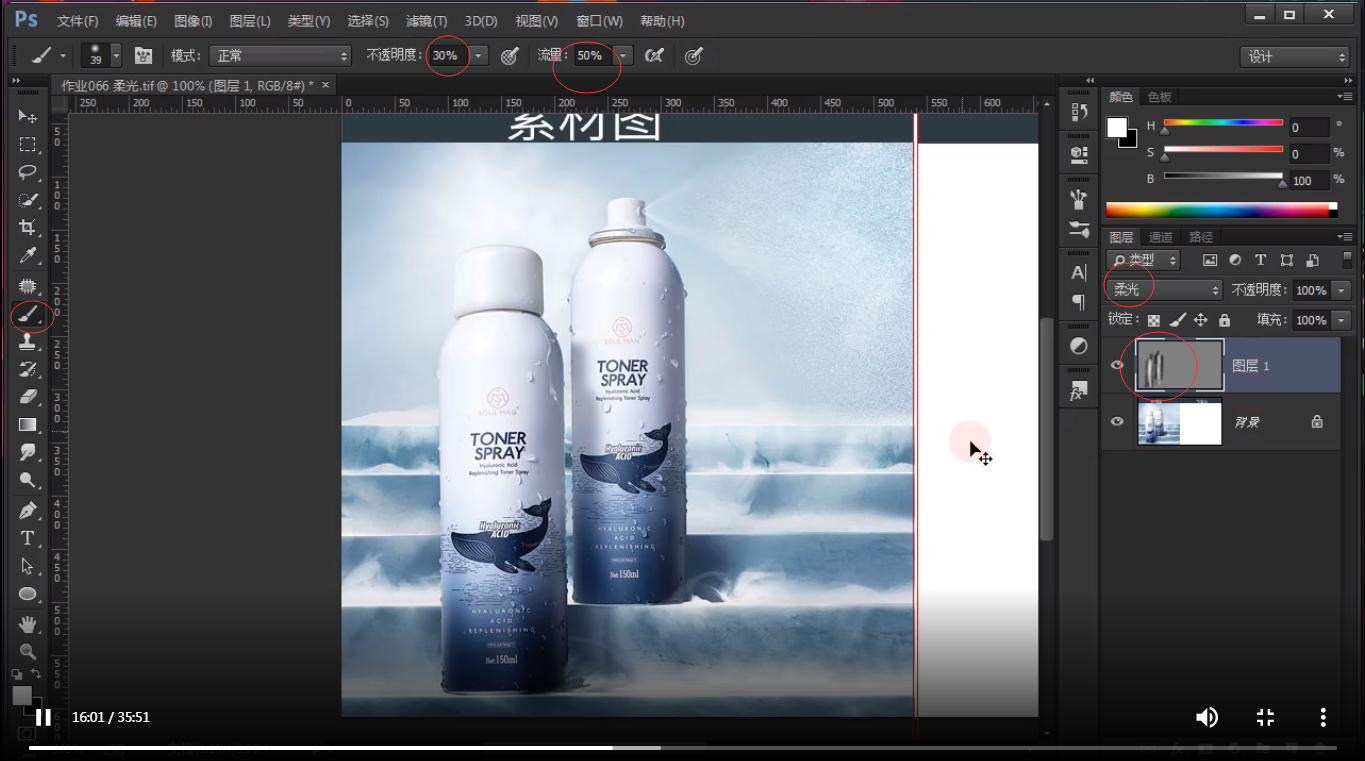
柔光:去灰留黑白,加深提亮产品,保留产品的纹理,利用画笔加深提亮产品。
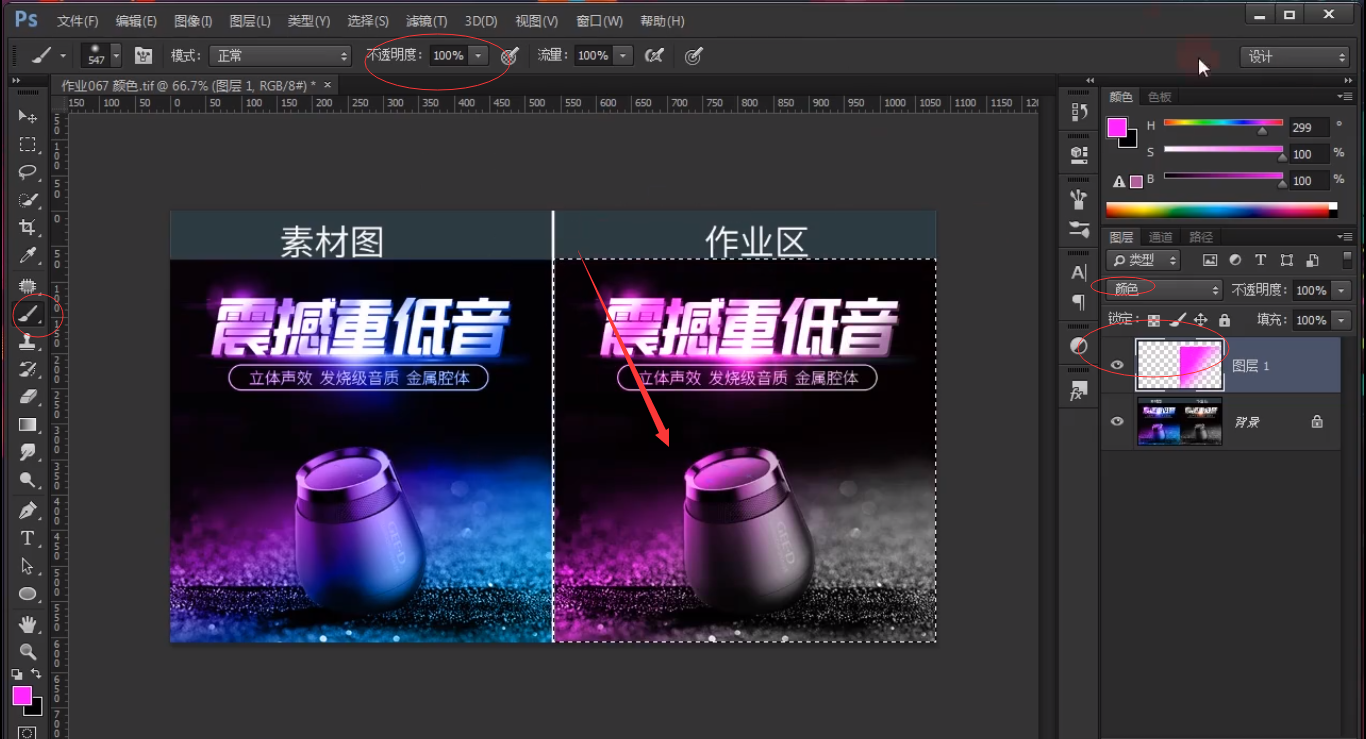
颜色模式:给产品背景重新上色,保留了物体原有的明暗结构、反光。
5.ctrl+alt+c 扩大画布 ;ctrl+shift+n 新建图层 ;ctrl+alt+0(零)百分之百显示 ,ctrl+shift+u 去色 ,ctrl+;(L键旁边)显示和隐藏参考 线; ctrl+shift+g 裁剪出来 ;ctrl+s 保存;ctrl+alt+shift+T 连续移动并且复制,按住alt键点击图层眼睛显示当前图层,其他图片都隐藏;PS/AI可用Shi+Ctrl+J文字两端对齐
6.做立体字的效果:
一只手按着alt不动,另一只手反复按方向键下键和左键
7.渐变
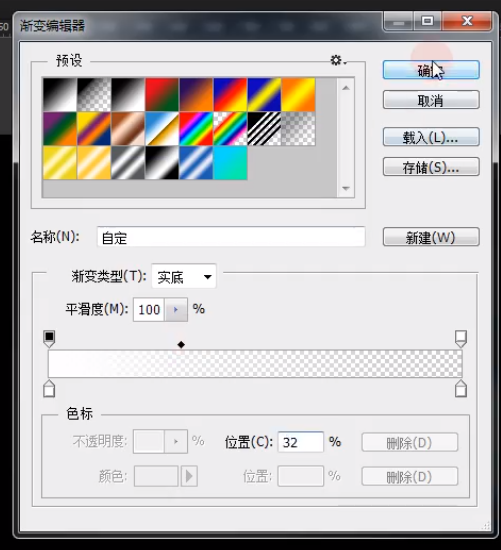
用菱形渐变做星空的效果,右边的设置透明度为0
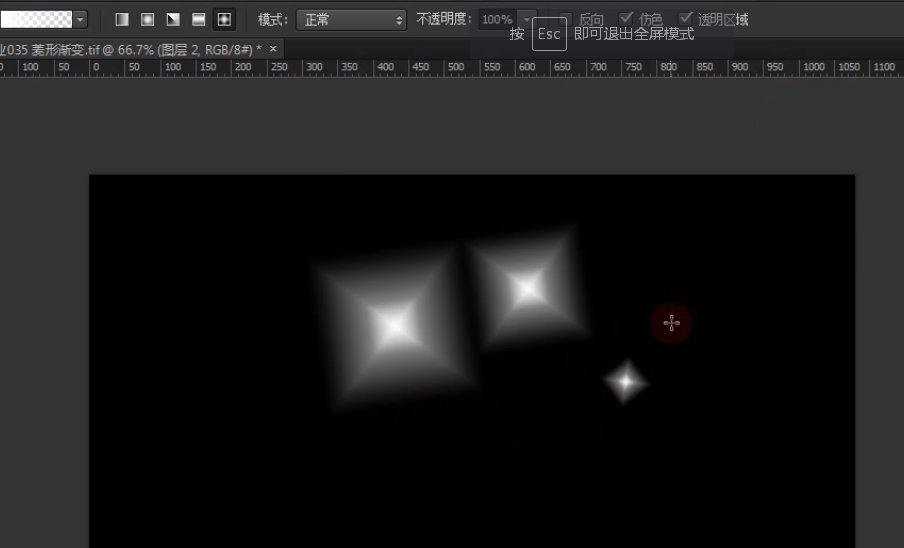
用角度渐变,两边的渐变颜色设置一样,会形成一个圆锥的渐变效果
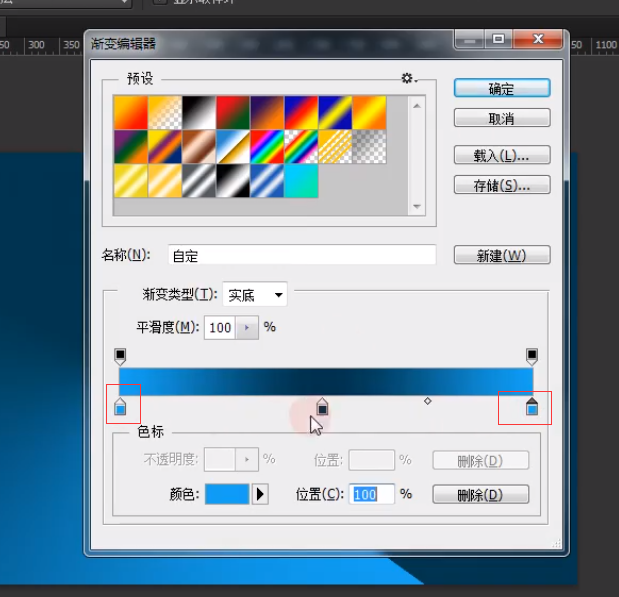
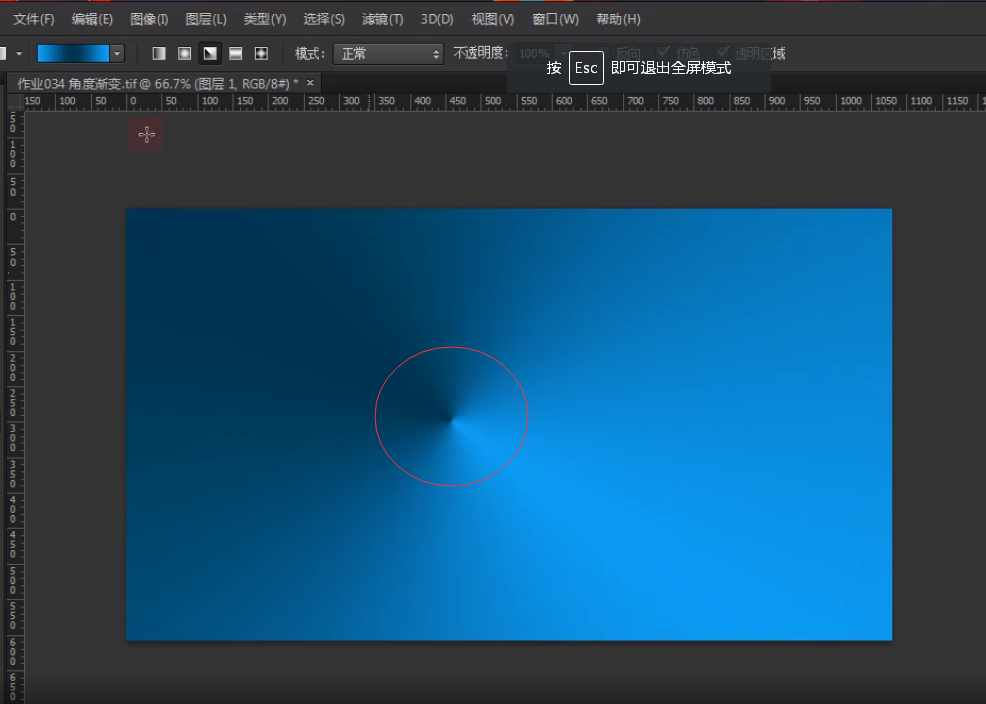
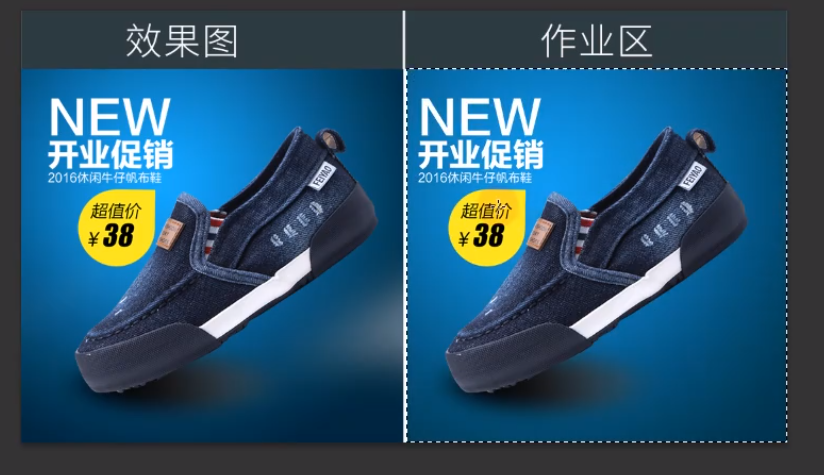
用径向渐变可以制作光照效果,从中间向四周扩散
8.ctrl+H隐藏参考线和选区线,ctrl+B取消选区线,ctrl+回车键就将路径转为选区线
ctrl+T自由变换中按住ctrl+alt键,四周向中心缩放
9.画笔形态设置
画笔快捷键:按住alt,吸色;
按住alt+鼠标右键,再左右滑动调大小,上下滑动调硬度
a.画笔笔尖形态设置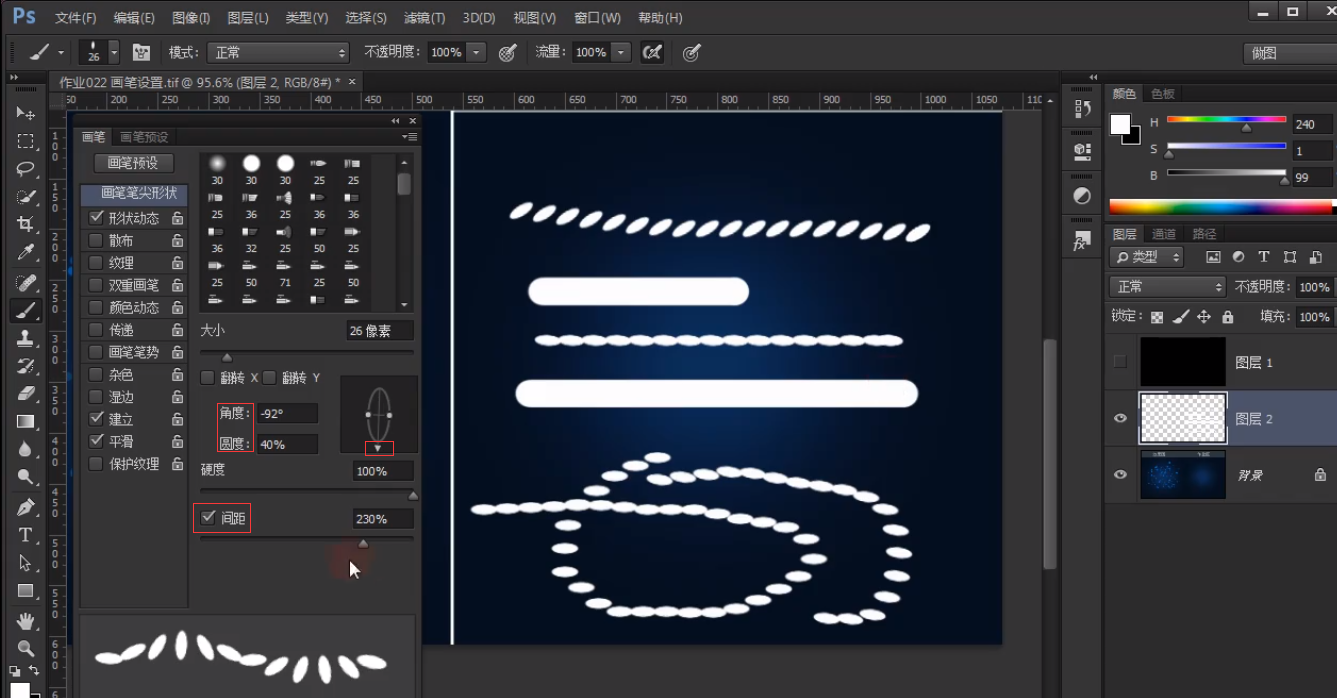
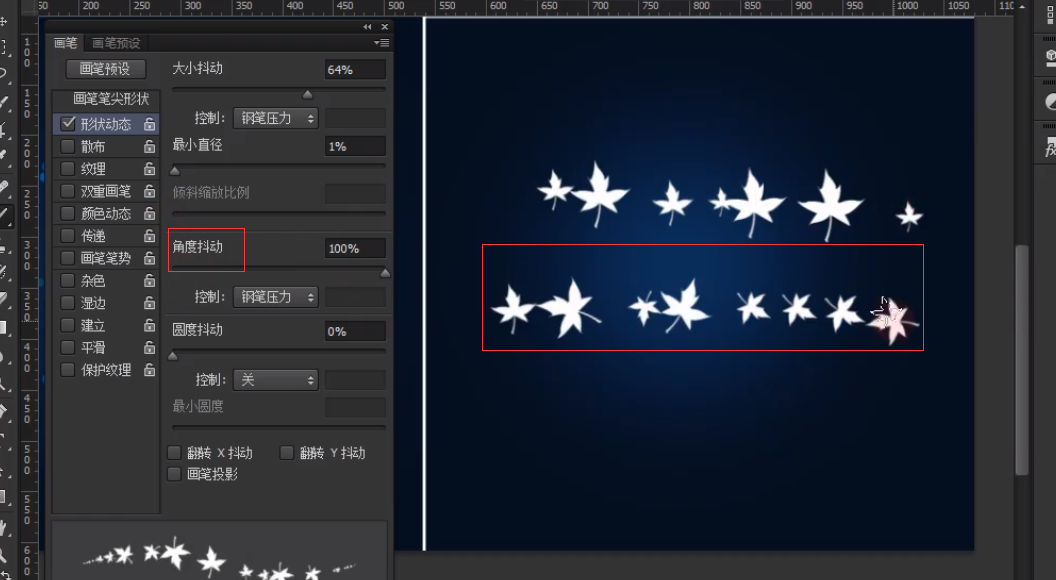
b.形状动态
角度抖动,形状朝不同的方法设置,角度抖动越大就越凌乱
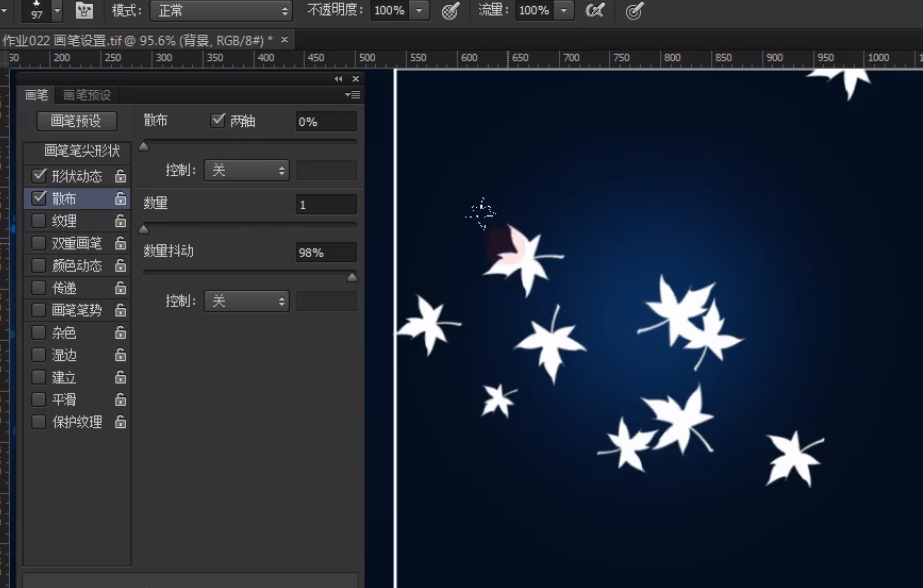
c.散布,设置了就会在上下散布,勾选两轴上下左右散布
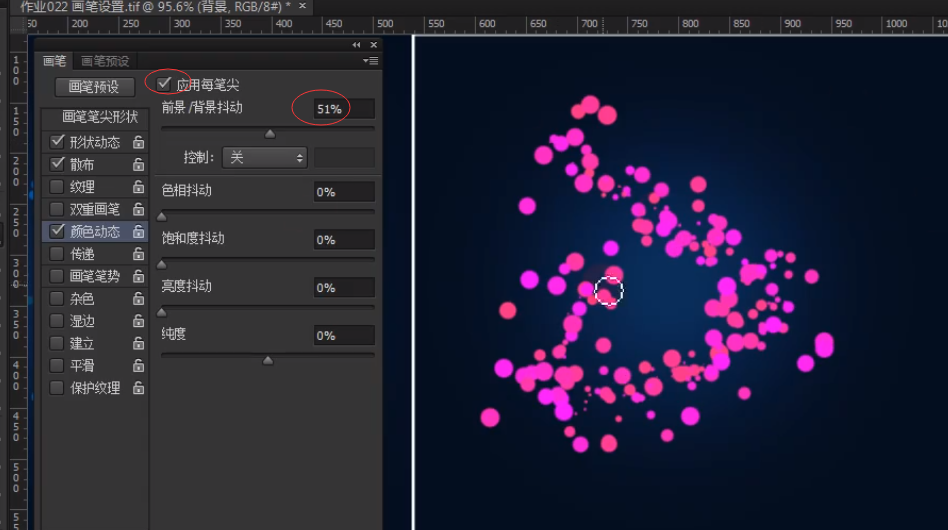
d.颜色动态,前景色和背景色的变化

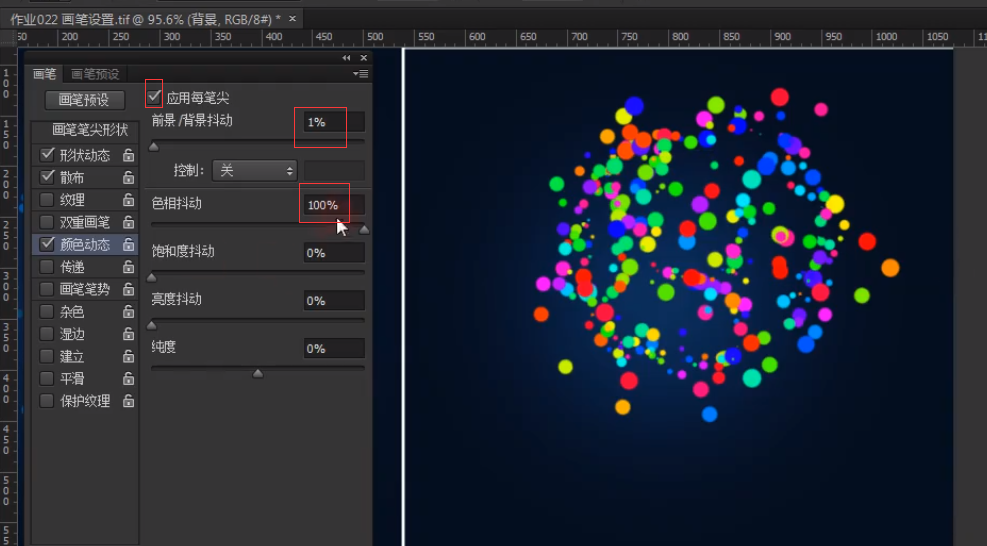
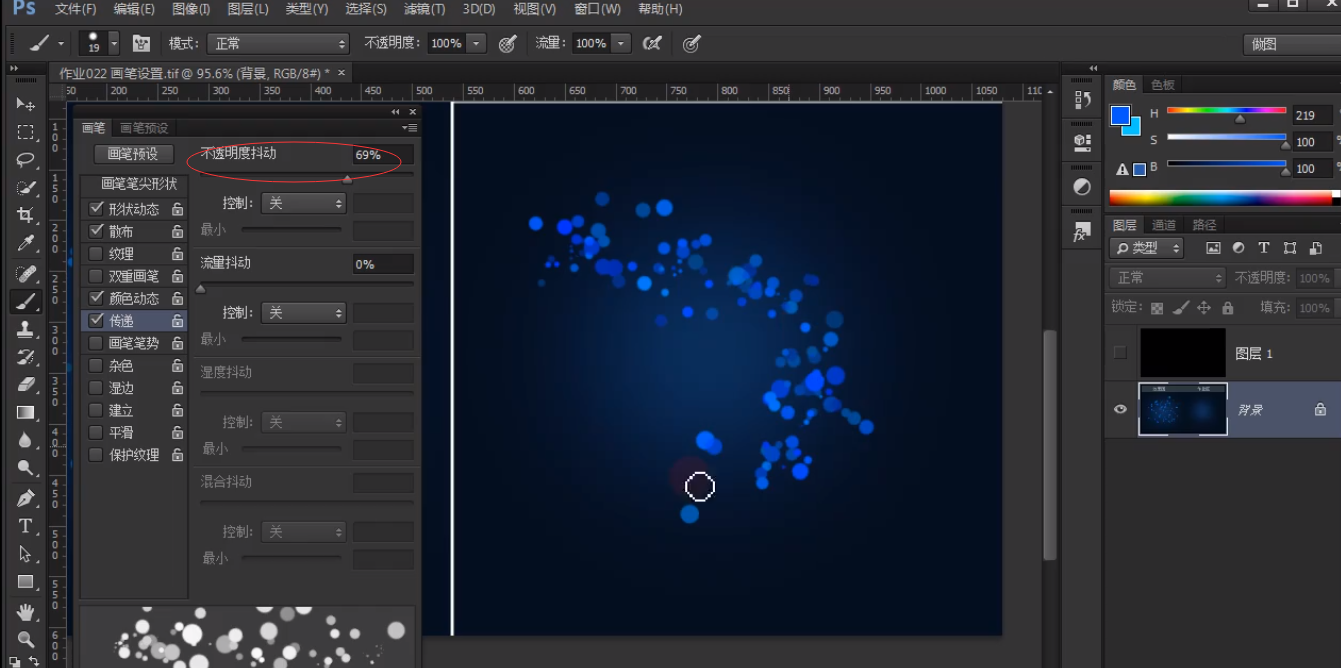
e.画笔中传梯是设置不透明度的,不透明越大,抖动越明显
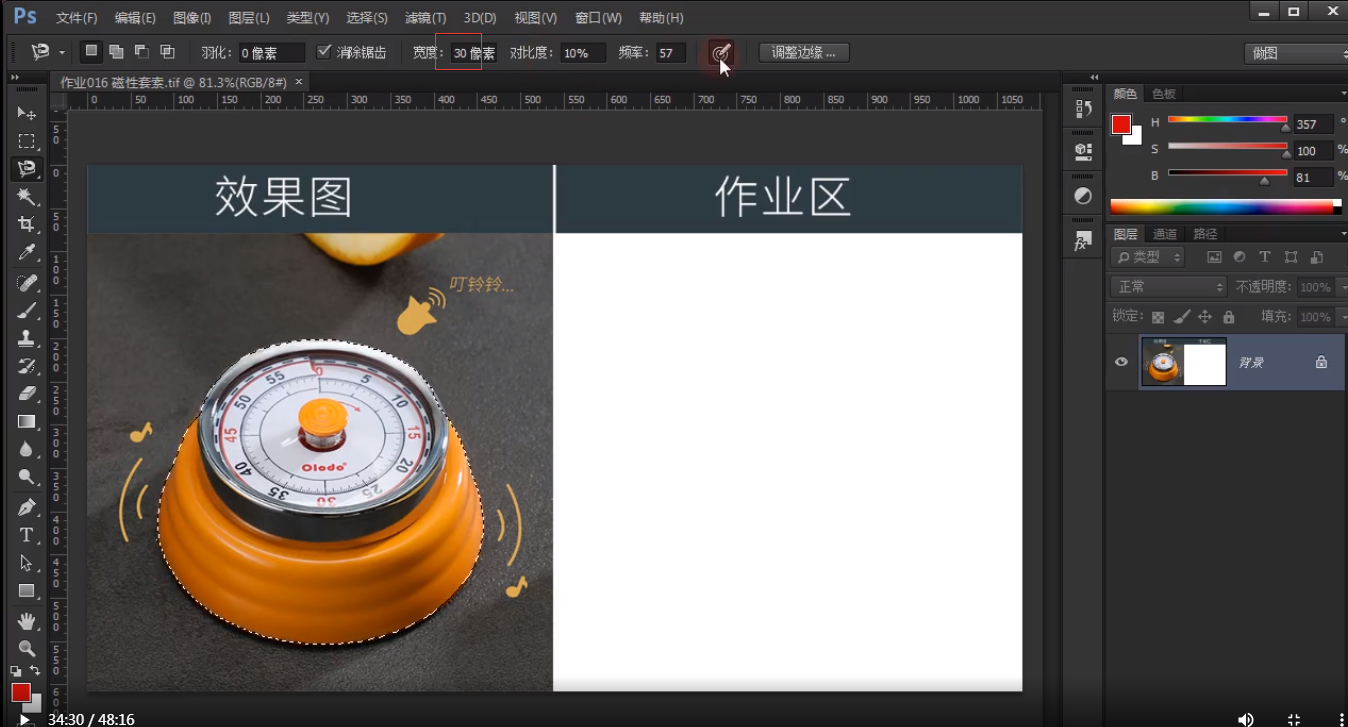
10.磁性套索工具,宽度一般设置10、30左右
11.抠图
a.魔棒中的“快速选择工具”,调节选区圆点的大小,用键盘中【 】键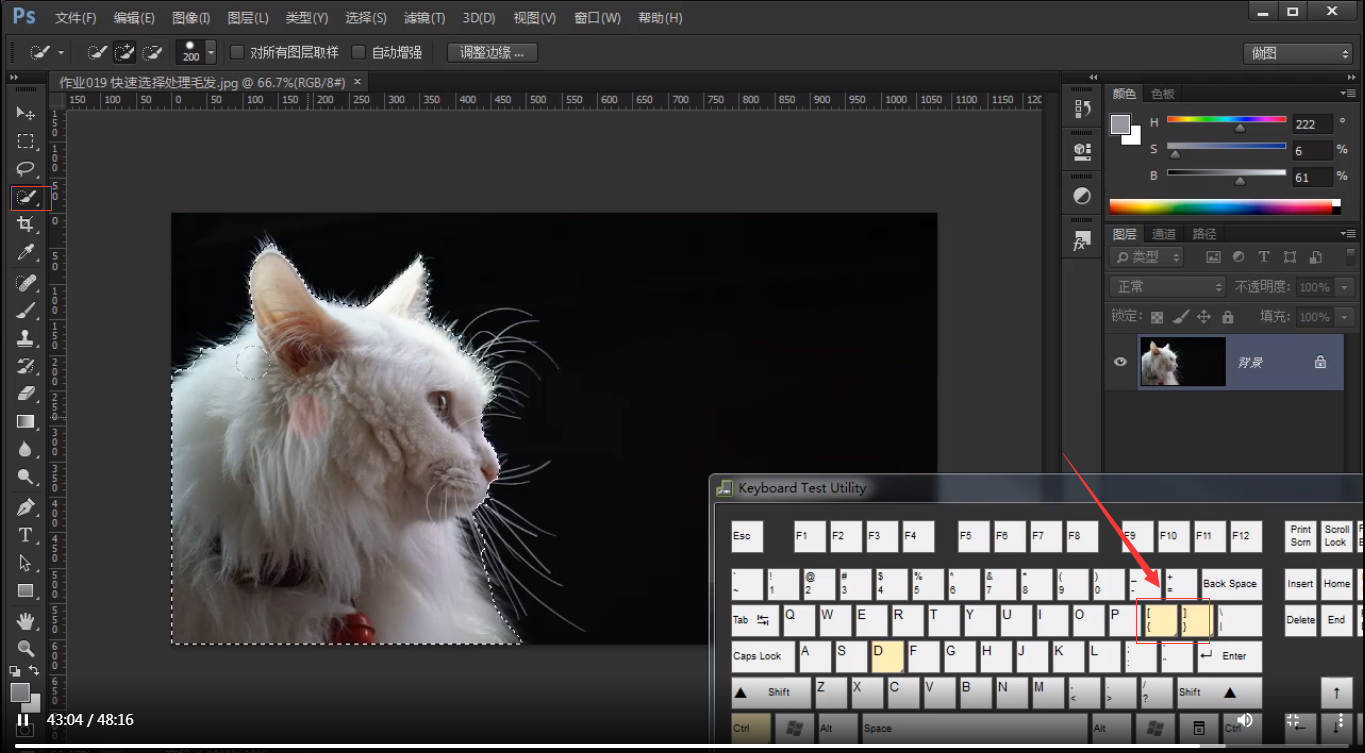
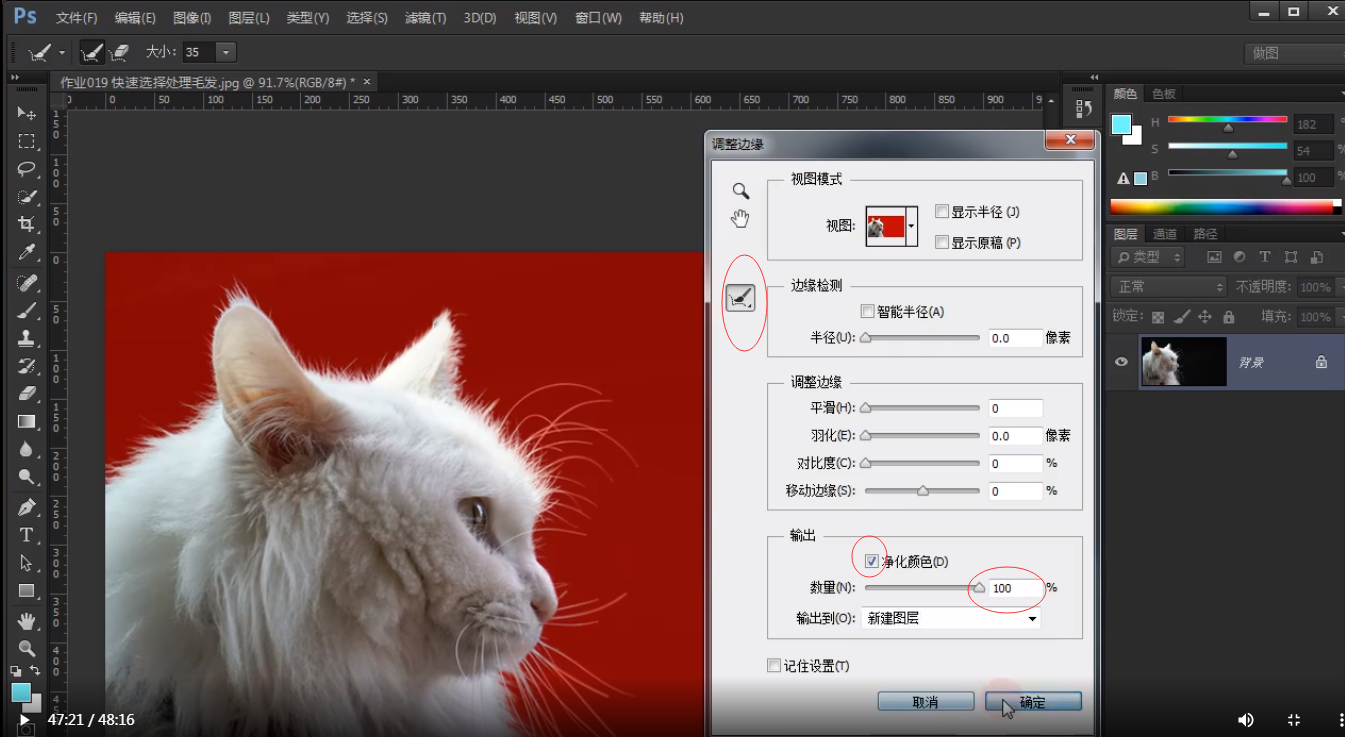
b.颜色比较纯的,图片色和背景色相差比较大时,可以选择“选择”下的“色彩范围”
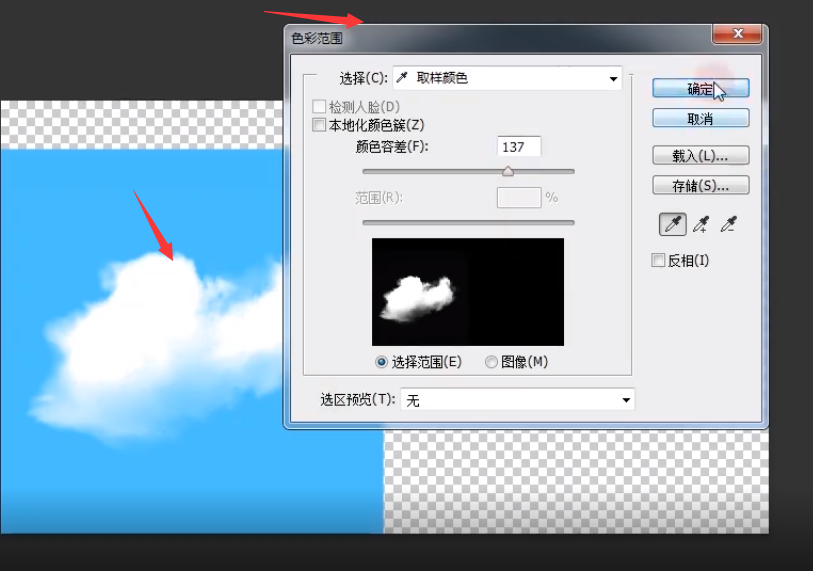
c.当结构比较复杂时,背景色比较简单时选择图层蒙版抠图,
ctrl+A全选图层,然后ctrl+C进行复制,然后新建图层蒙版,按住AIL+点击蒙版进去蒙版里面,将复制的图片ctrl+v粘贴到图层蒙版里面
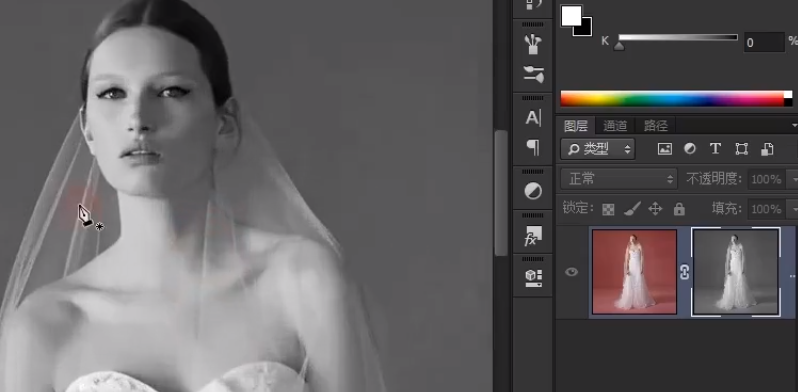
图层蒙版中只有黑白灰三色,黑色隐藏,白色显示。选“调整”下的“反相”将颜色对调
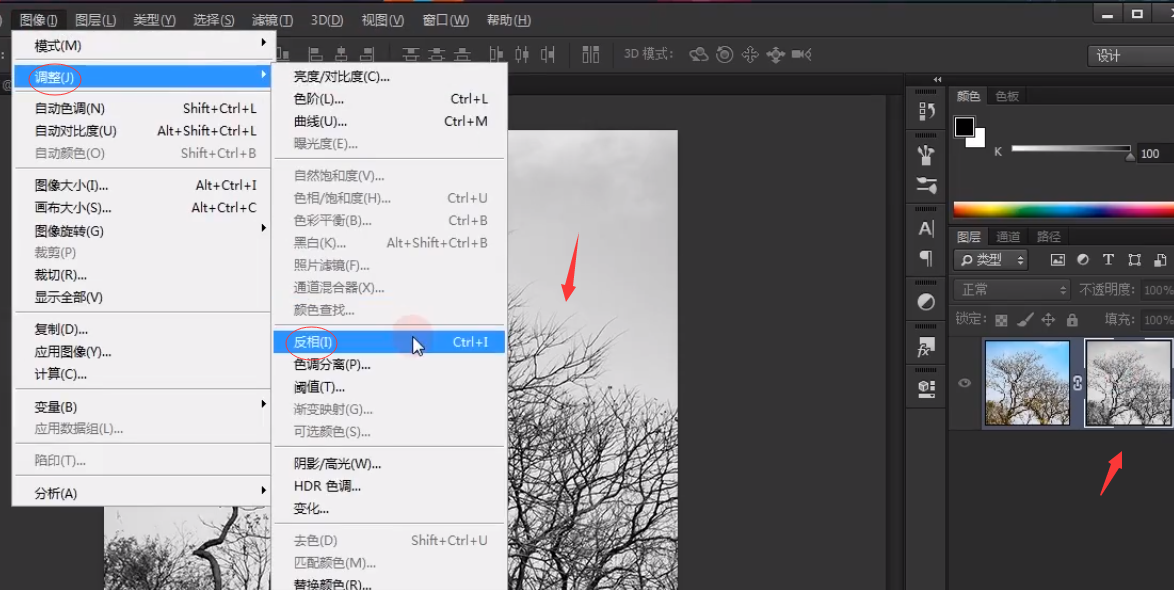
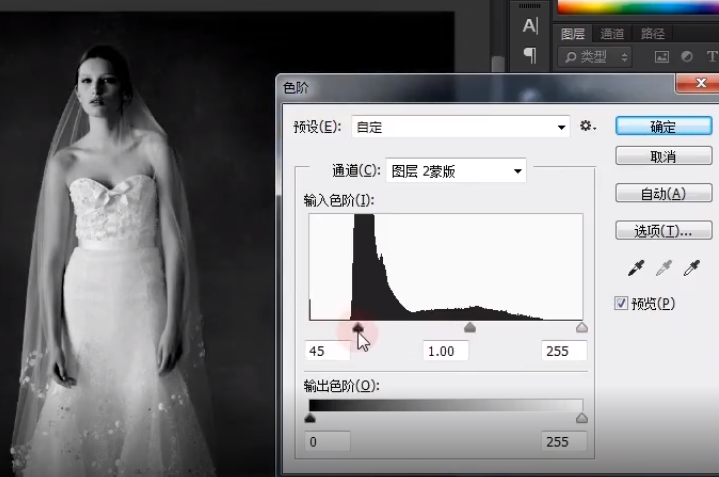
因为是图层蒙版,不是调整图层是调整命令了,所有调整黑色需要选择“图像”下的“色阶”
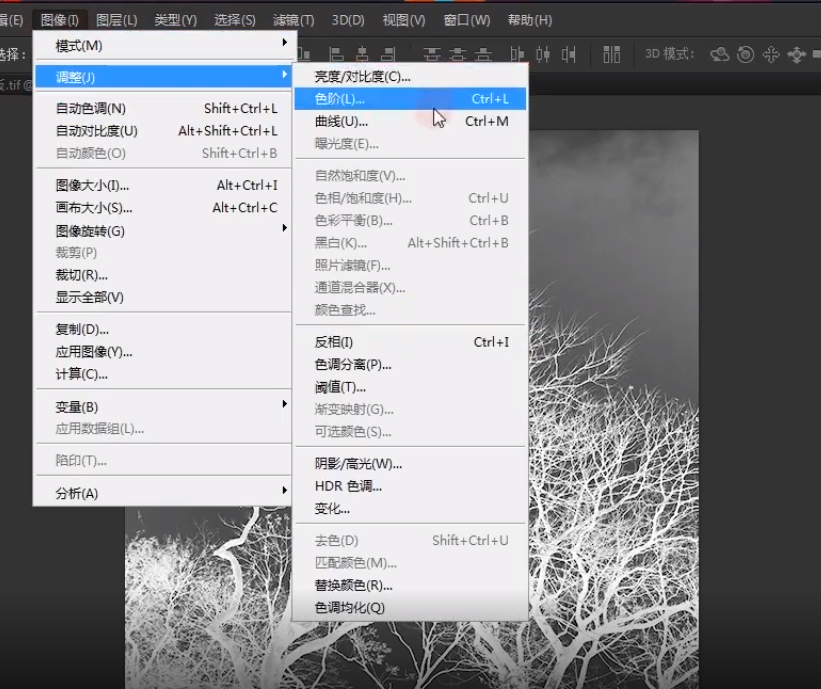
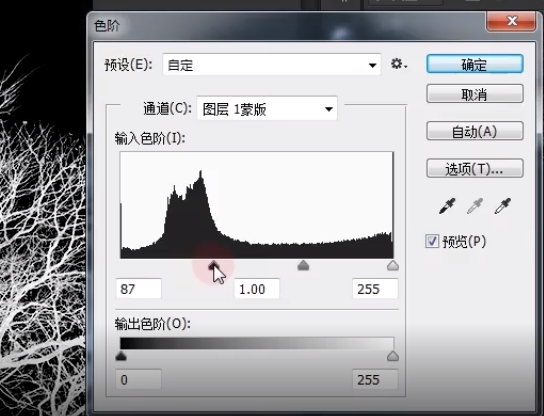
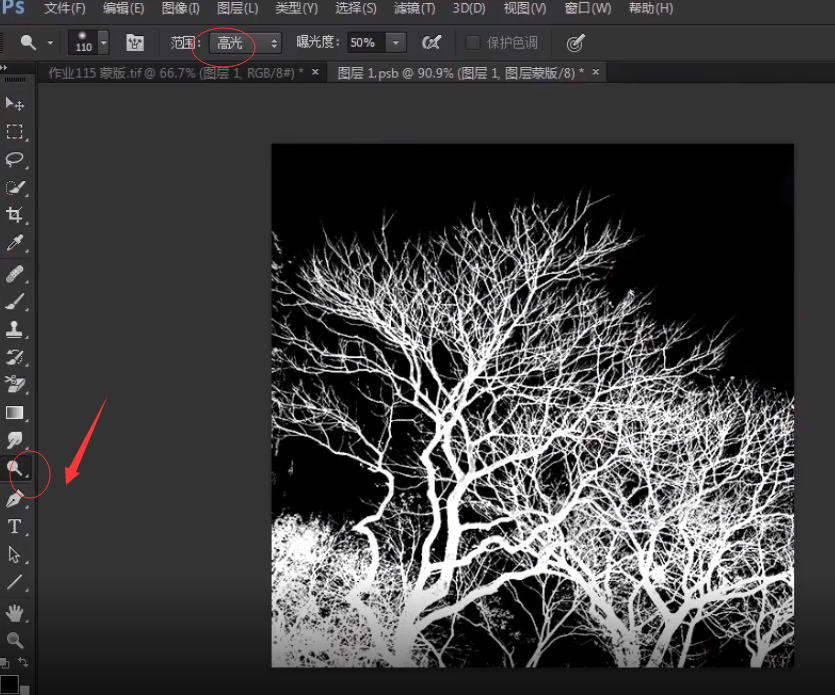
有些高光部分不够纯亮,选择“减淡工具”,范围选择“高光”
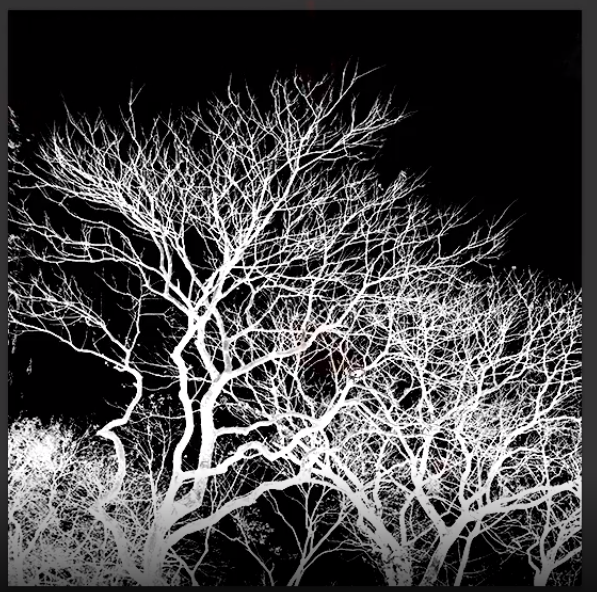
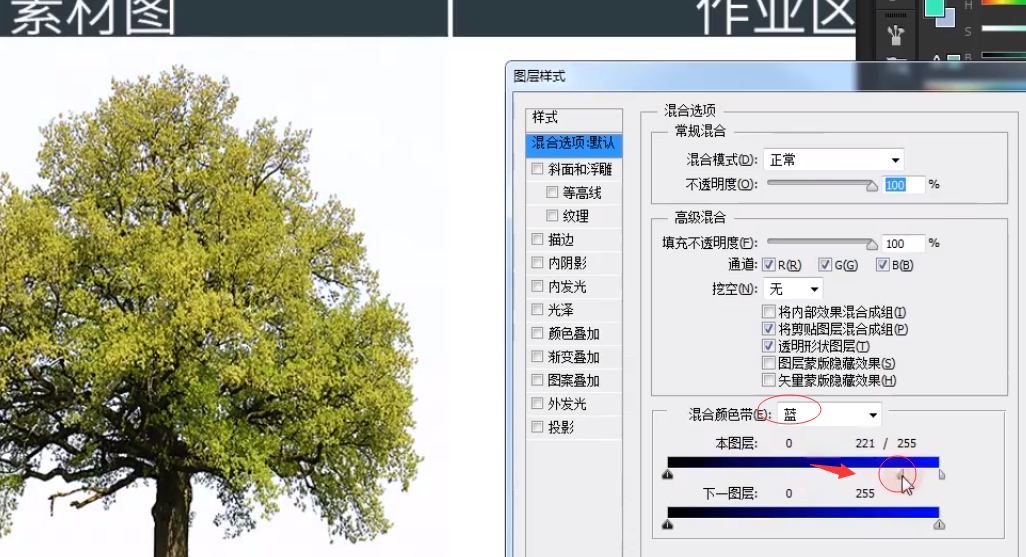
c.当结构复杂,背景简单时还有种抠图方法:混合选项
“混合颜色带”下选择对应背景的颜色,然后按住alt键拉动本图层下的小图标,注意必须按住alt键。如果不按alt图像埙失蛮重的
d.婚纱的抠图方法:
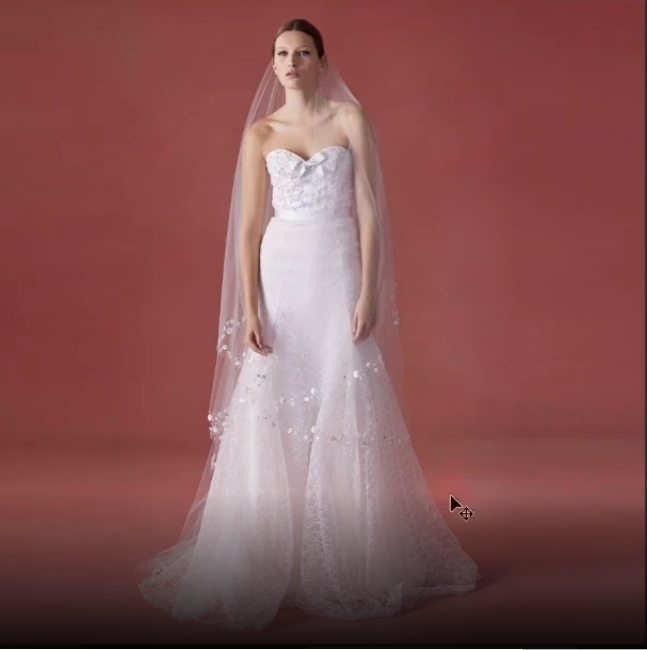
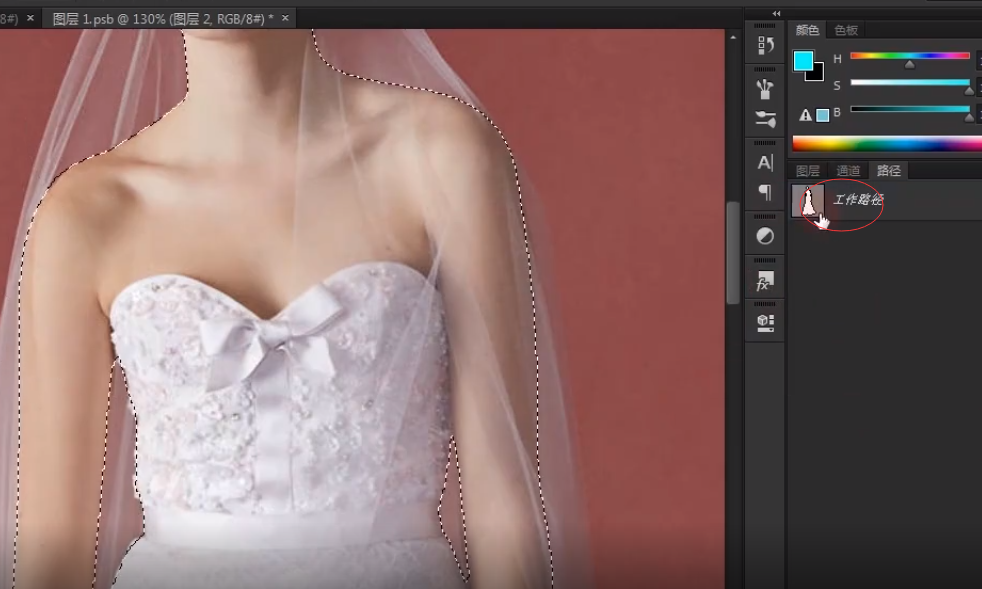
先用钢笔把人物扣好路径再选择路劲,然后切换到路劲保存好原有的路劲
ctrl+A全选图层,然后ctrl+C进行复制,然后新建图层蒙版,按住AIL+点击蒙版进去蒙版里面,将复制的图片ctrl+v粘贴到图层蒙版里面
再ctrl+L调整色阶
点击“工作路径”,将人物部分路径选区复制一层
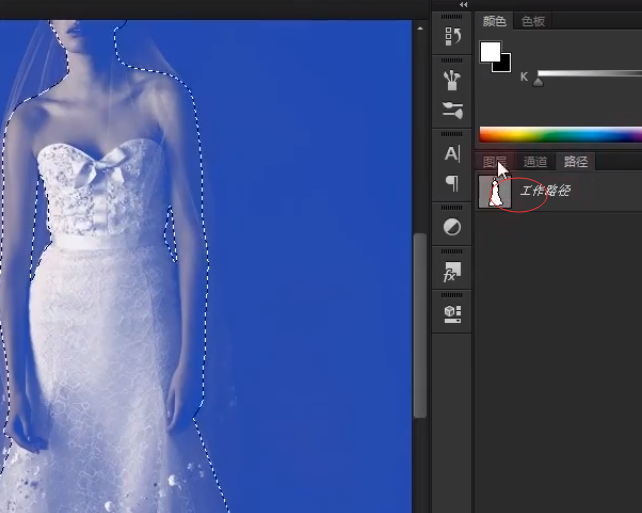
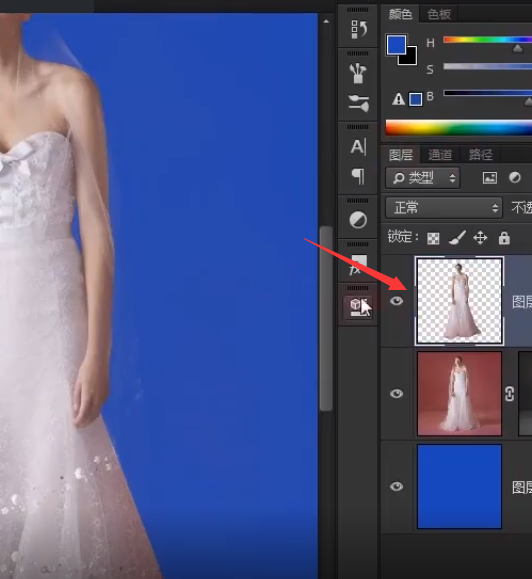
当婚纱带有背景色时,先用钢笔将婚纱部分扣好选区,然后按住shift+ctrl+i 反向一下,切换到图层蒙版里面,然后将选区填充为黑色
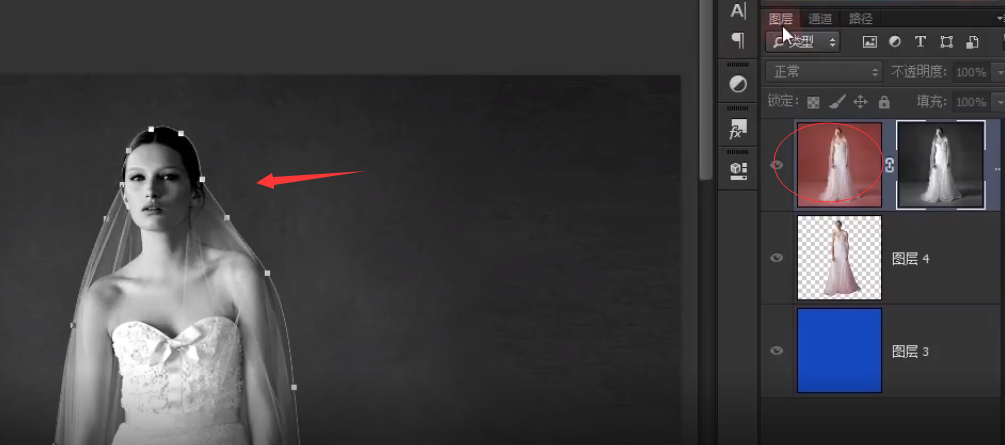
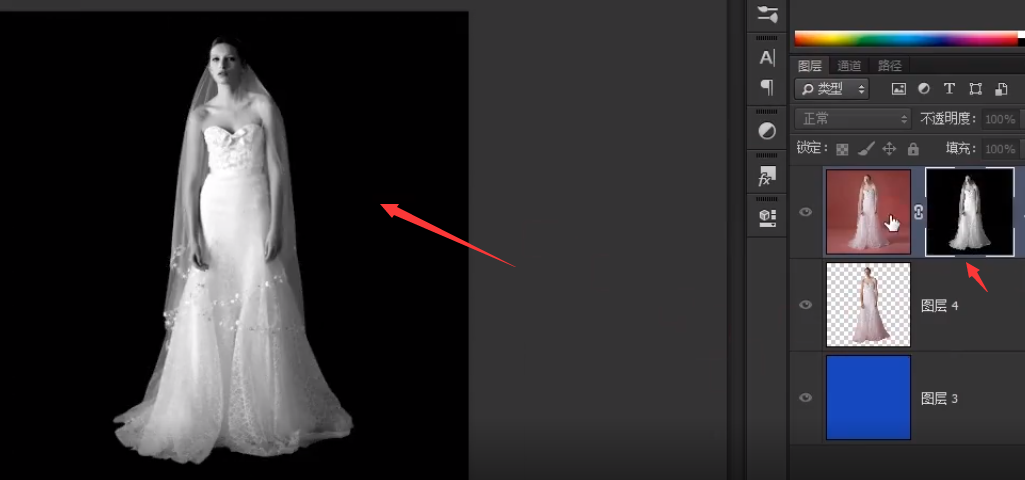
将婚纱图层放到人物图层的后面,因为婚纱图层不是很透,再将婚纱图层再复制一层。

因婚纱中含有一丝丝的红色,将两个婚纱层合并一个组,再对组进行色相饱和度,再将选择红色,将其饱和度降低到-100,
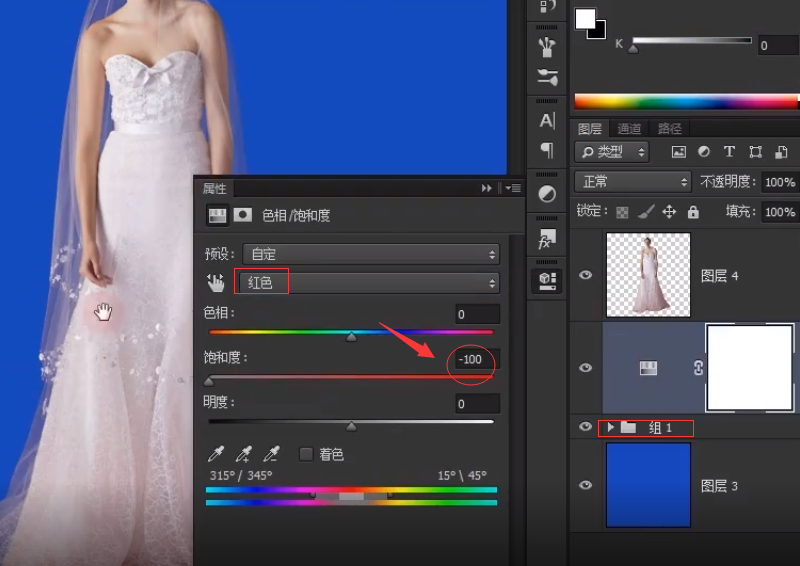
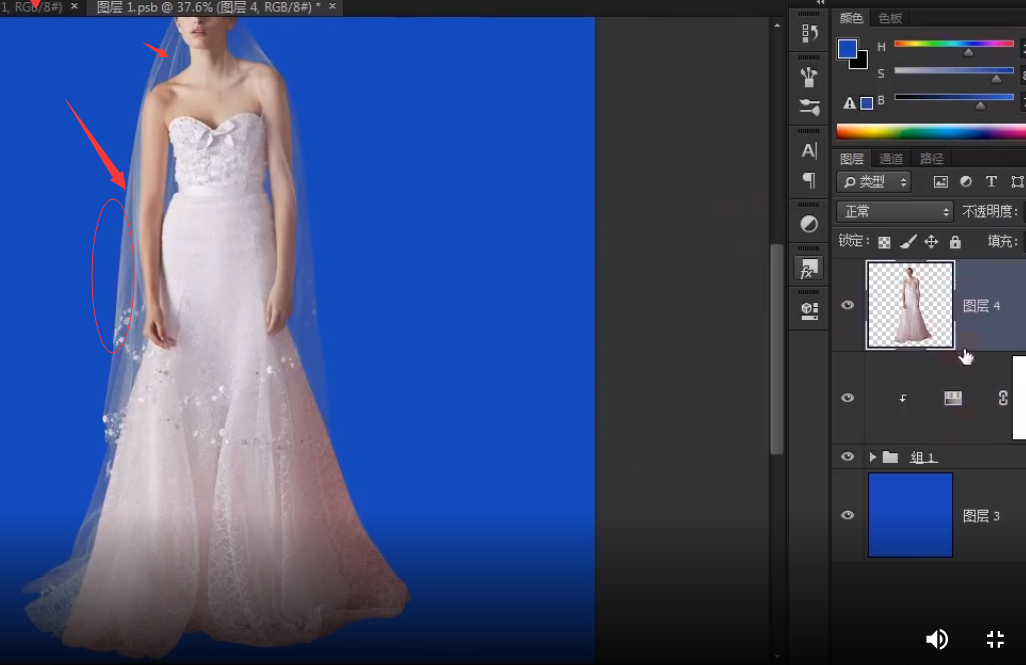
将人物图层新建一个图层蒙版,画笔中不透明度设置为10%,再用画笔用黑色涂抹,这样人物下半身婚纱的边缘若隐若现的半透明效果 就出来了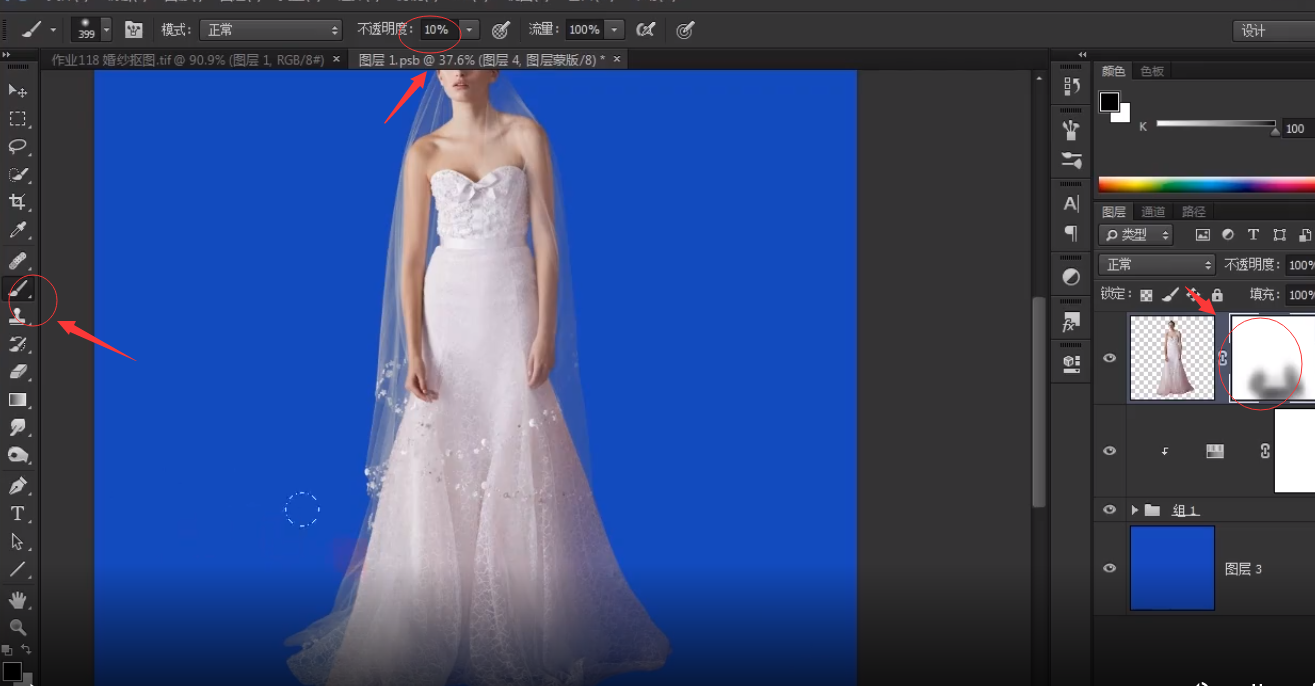
再对人物中婚纱部分中一丝丝红色去掉,选中色相饱和度,选中红色,降低透明度。
因人物颜色不能动,利用色相饱和度中的图层蒙版只对下半身的婚纱部分调整,先将图层蒙版填充黑色,然后用画笔对下半身涂抹 白色显示出来色相饱和度的效果。
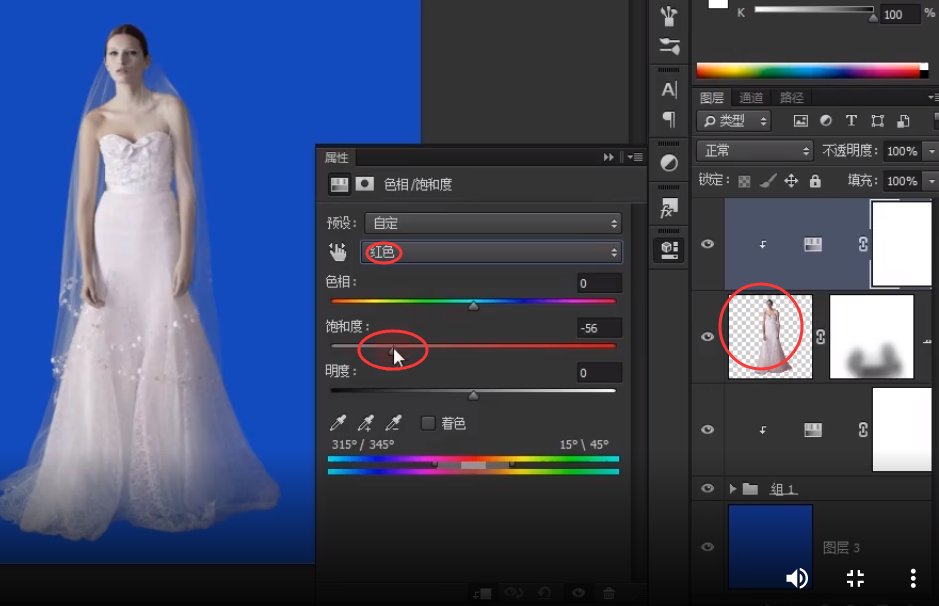
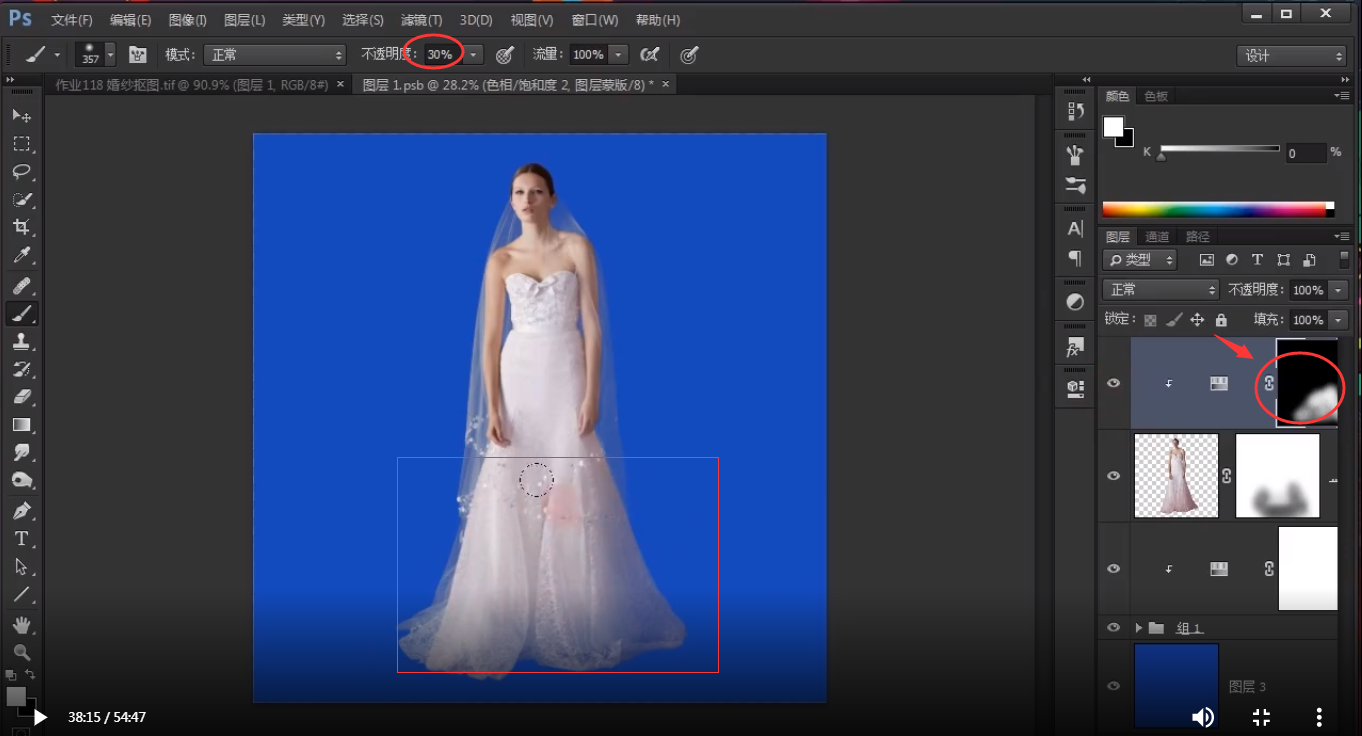
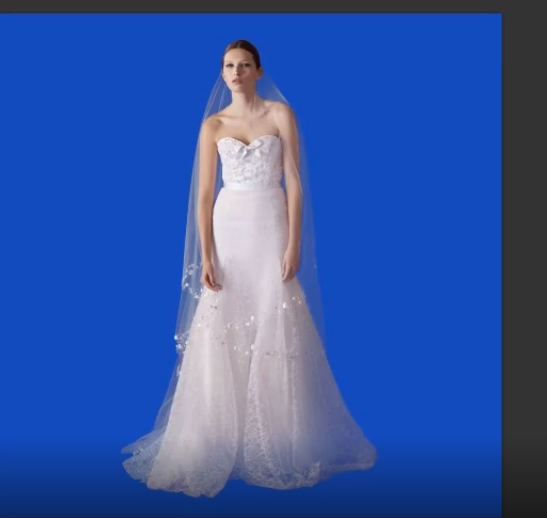
扣好的图片效果
e.通道抠图
切换到通道,然后将物体与背景色相差比较大的通道复制一层 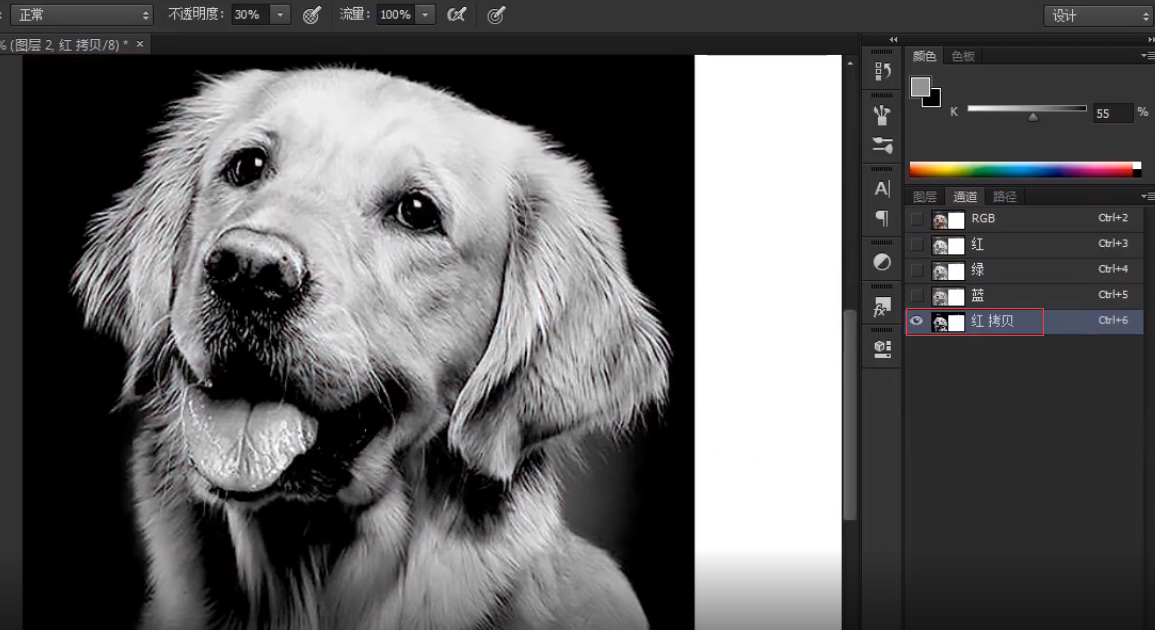
再利用色阶调整

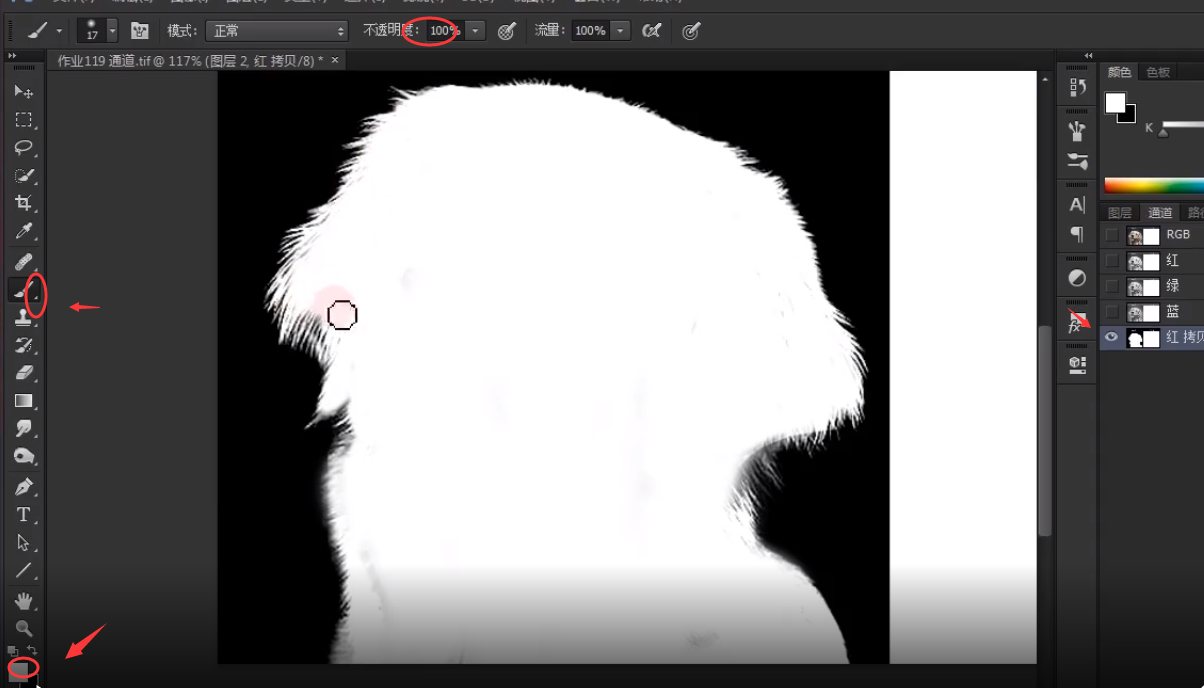
再用画笔将小狗涂抹成纯白色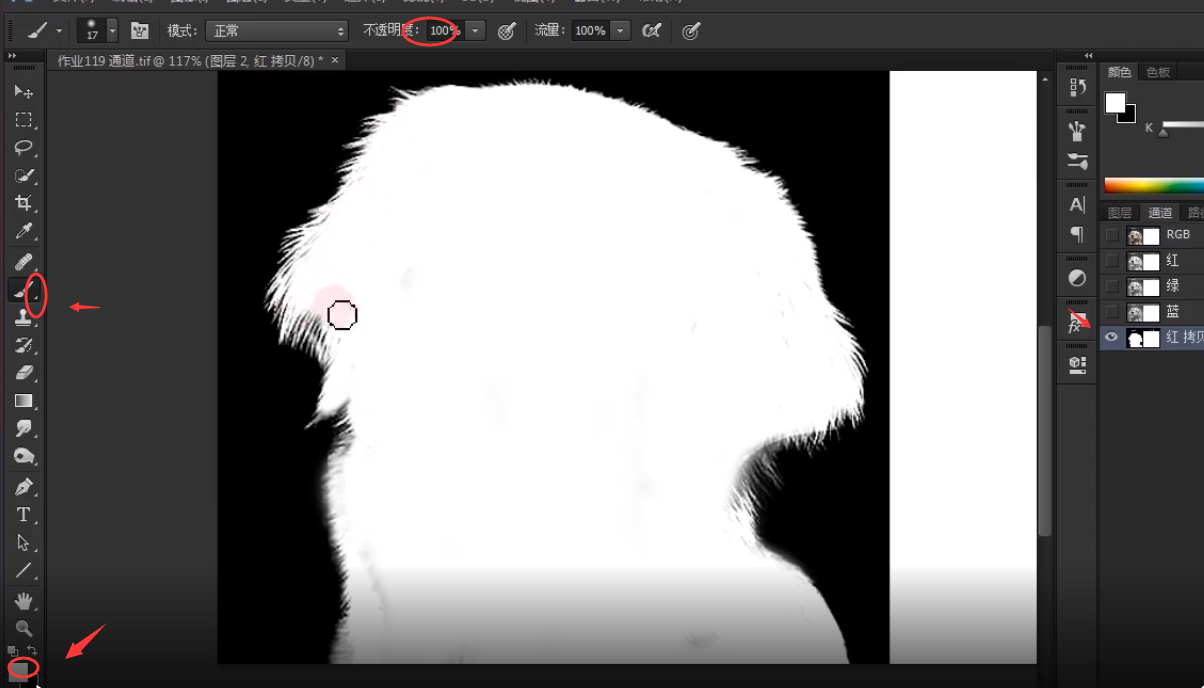
再用减淡工具下的高光部分擦一擦。
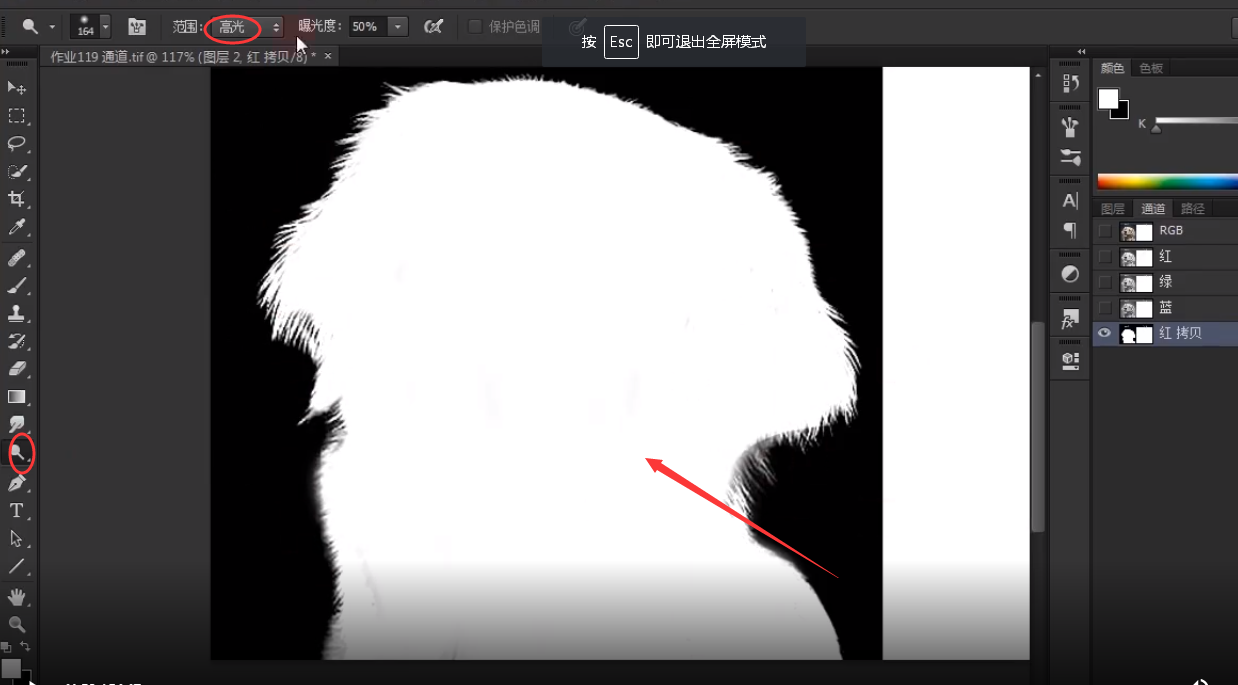
再将复制的通道选区后,隐藏复制的通道,选中其他四个通道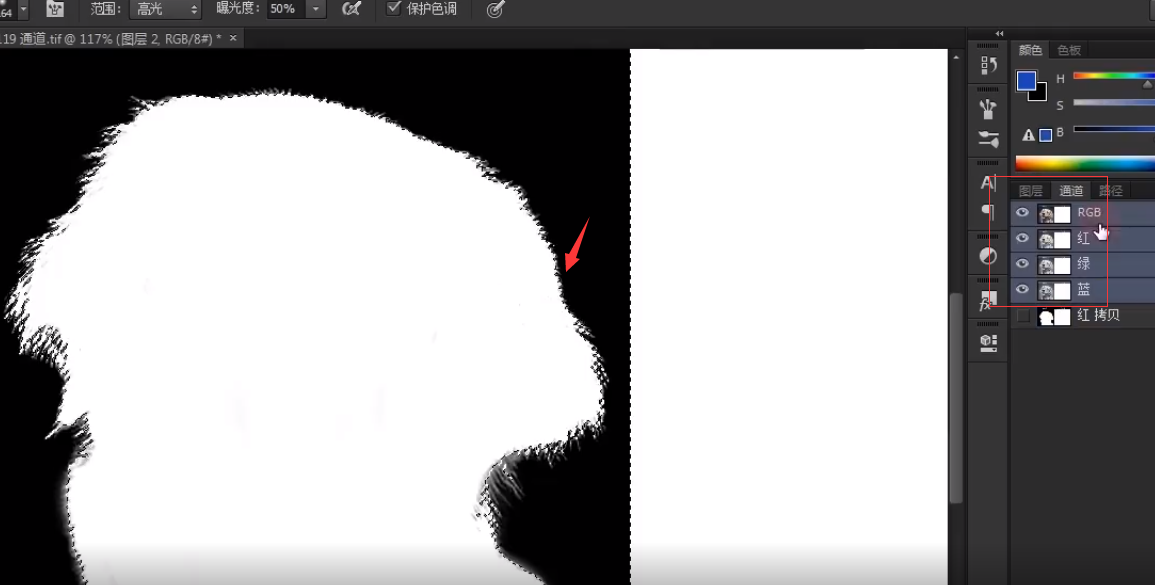
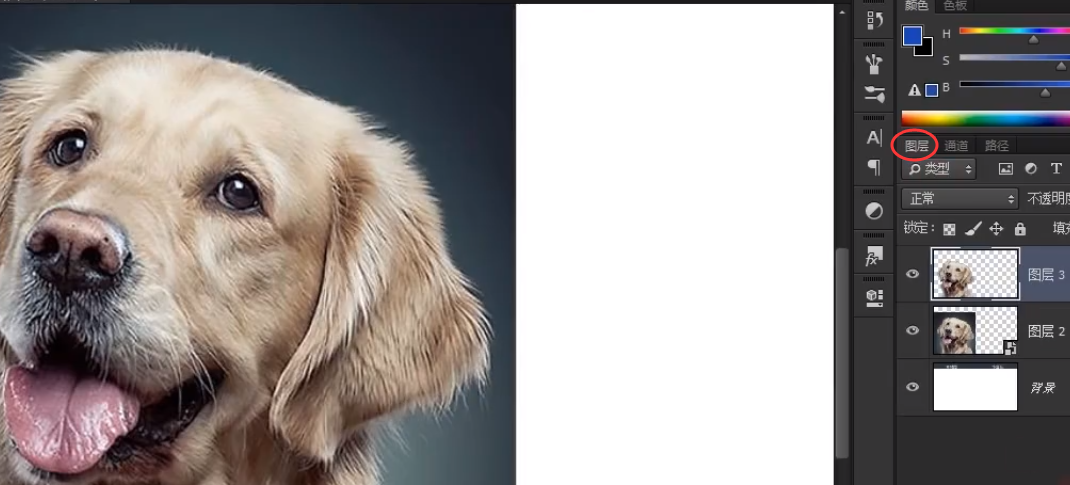
最后再切换到图层,复制一下
f.白色背景的透明玻璃,抠图
先新建一个背景图层放上层,先将玻璃的轮框用钢笔抠出来复制一层。接着再复制一层
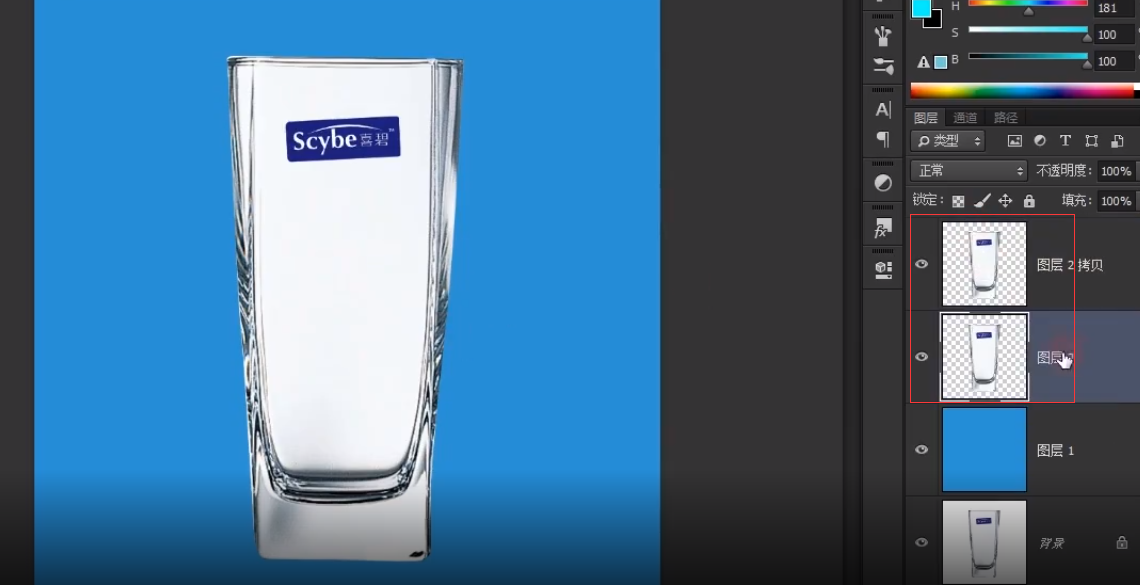
第一层改成“正片叠底” 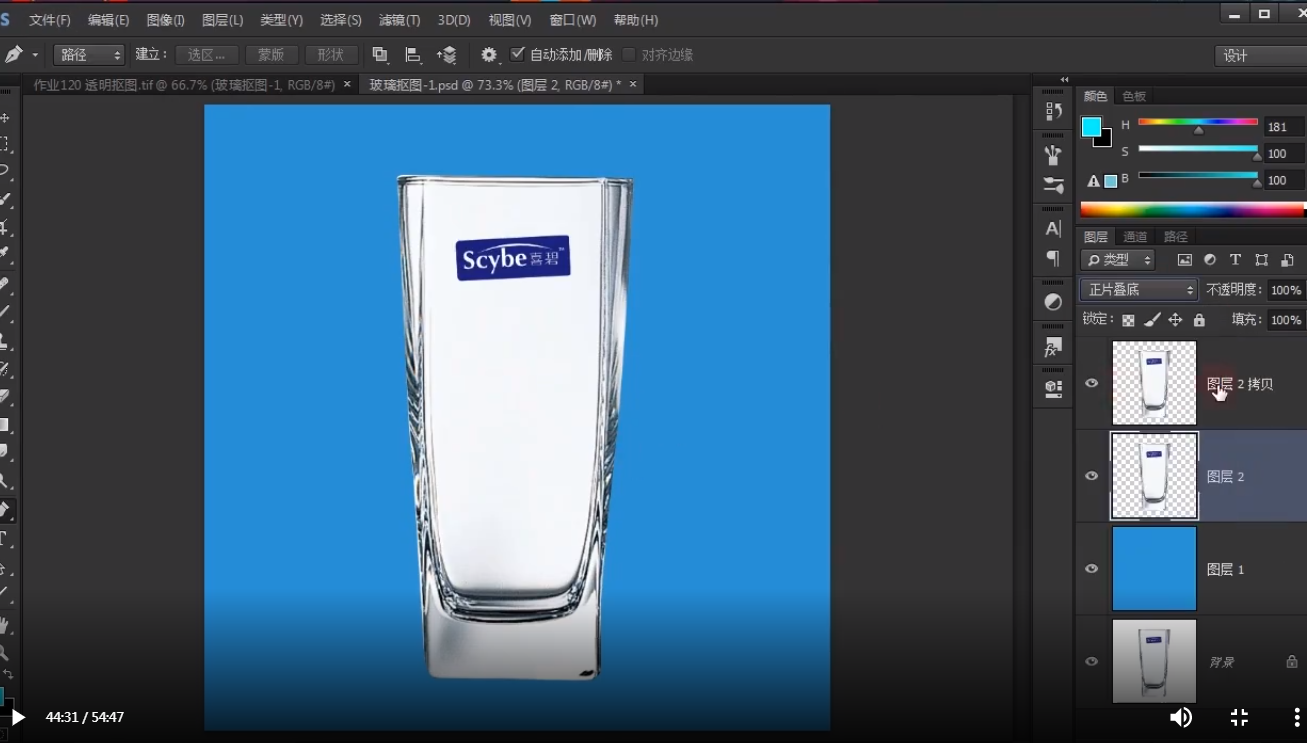
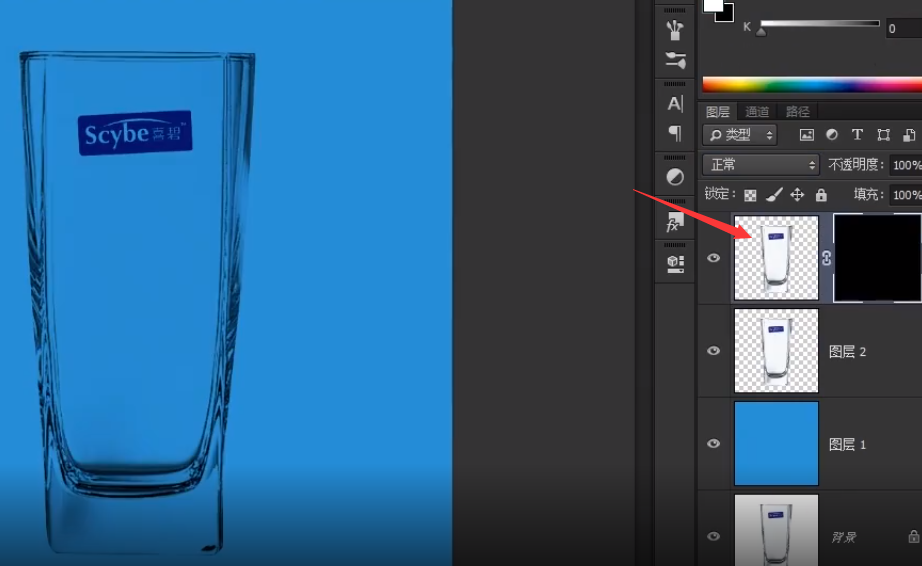
第二层按住alt键加个图层蒙版
再将画笔不透明度降到30%,用画笔将杯中边缘部分涂抹白色
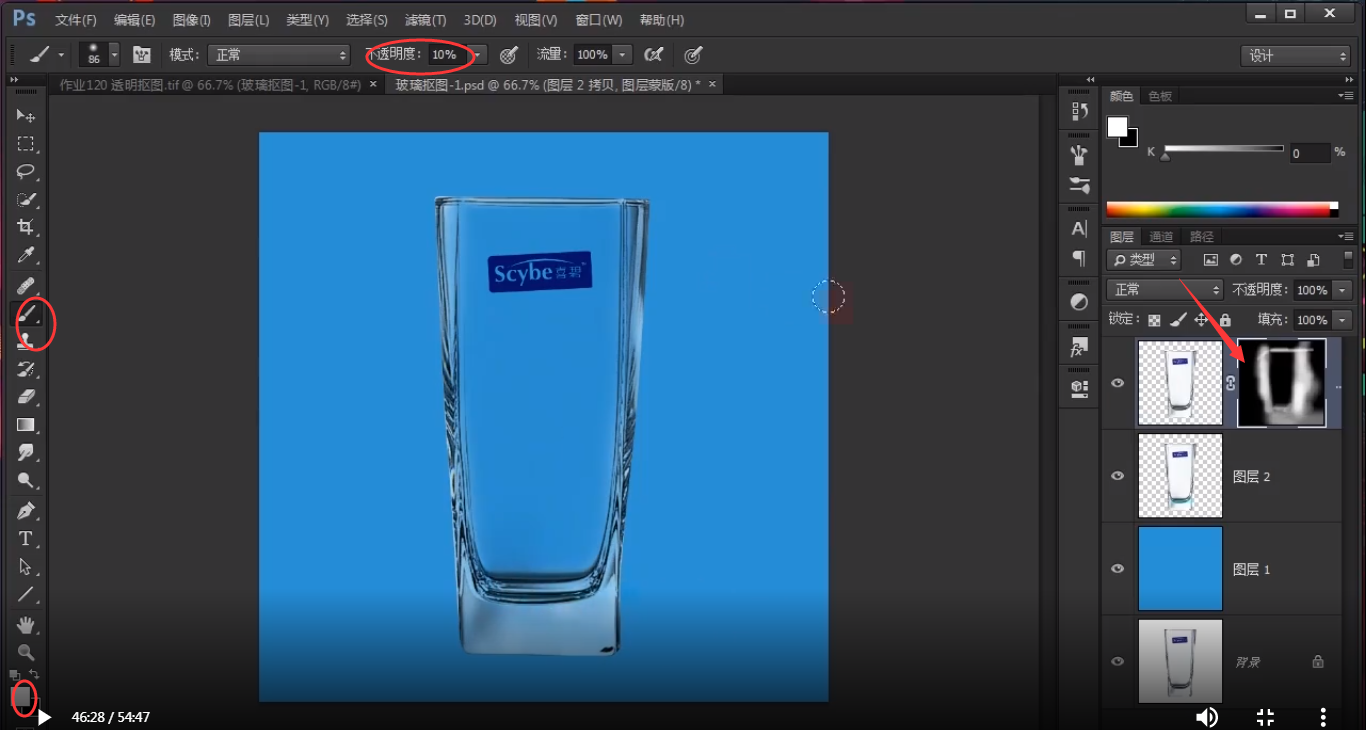
再用钢笔将标签抠出来,在图层蒙版里面填充为白色
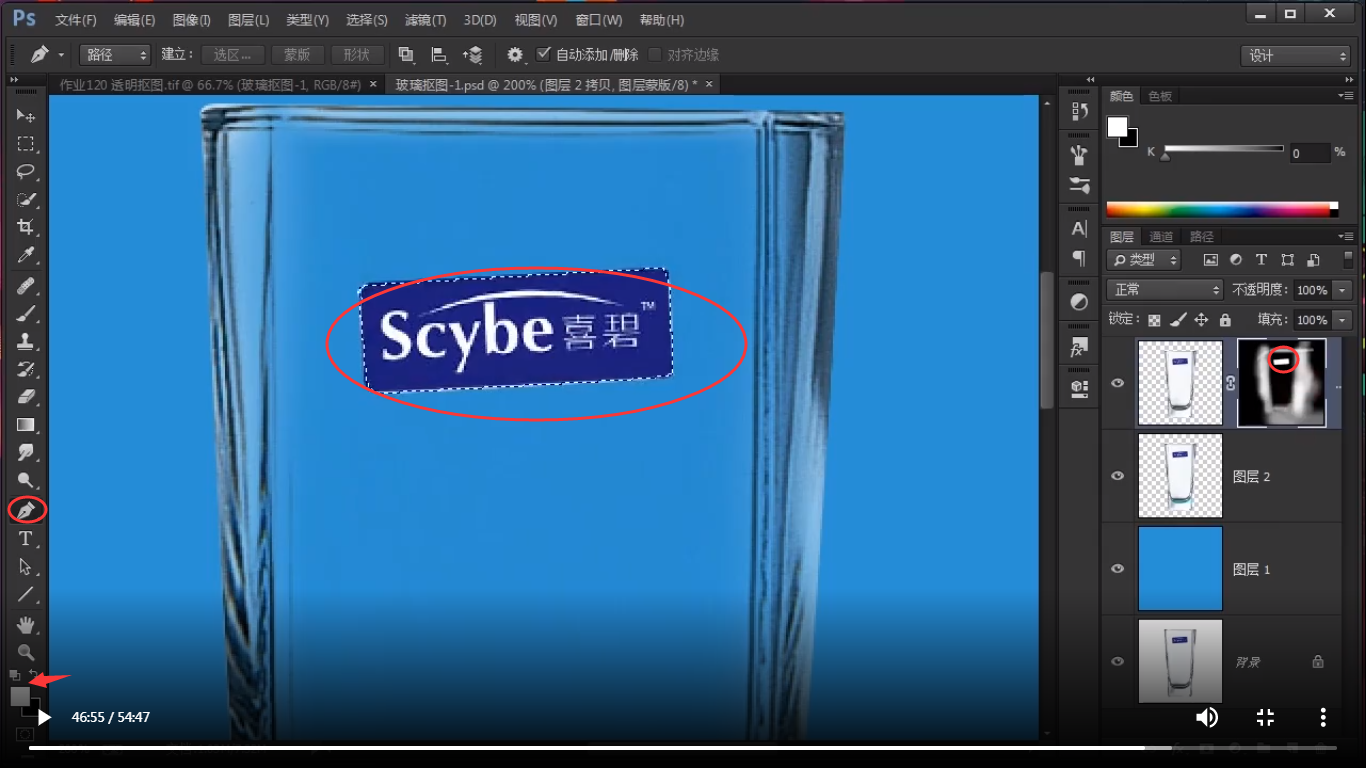
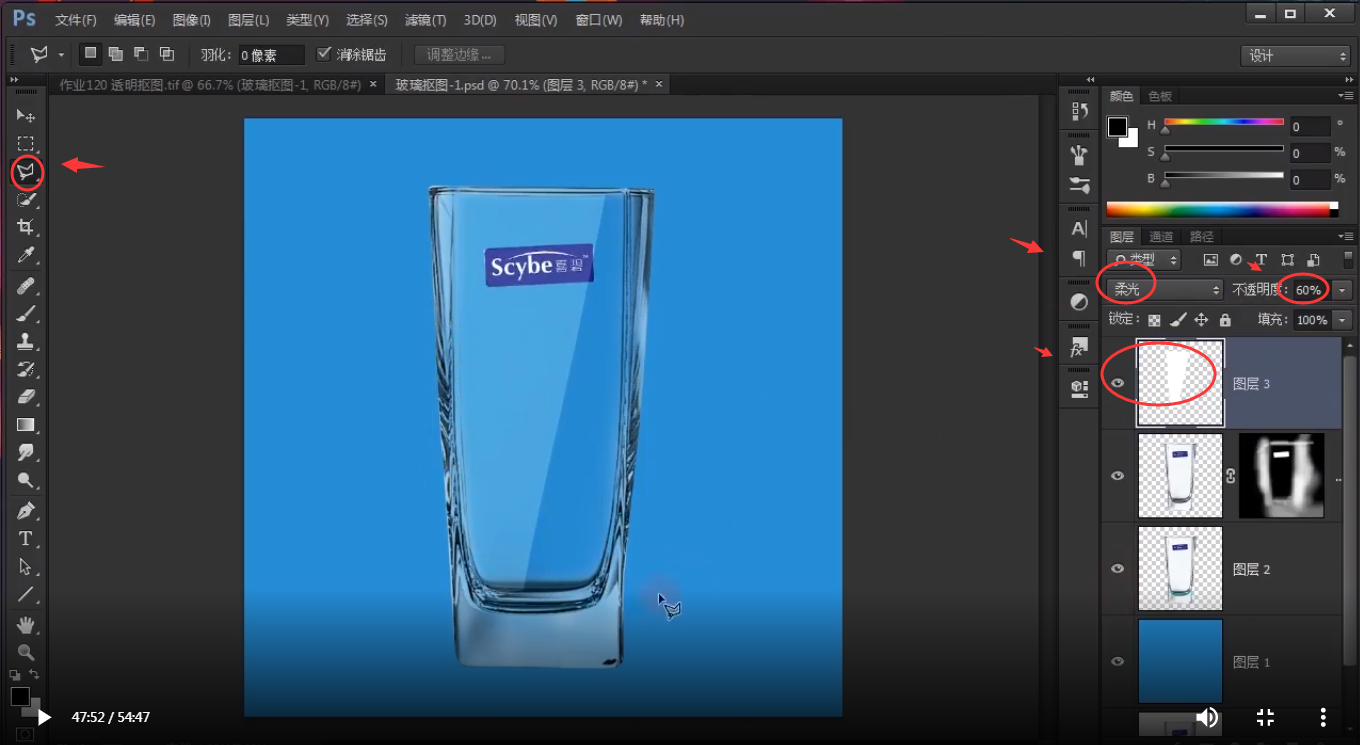
做玻璃的高光反射效果:再新建一个图层,用“多边形套索”工具框一个区域,然后填充白色,混合模式选择“柔光”,透明度降到60%。 再“自由变换”变形调整贴合下
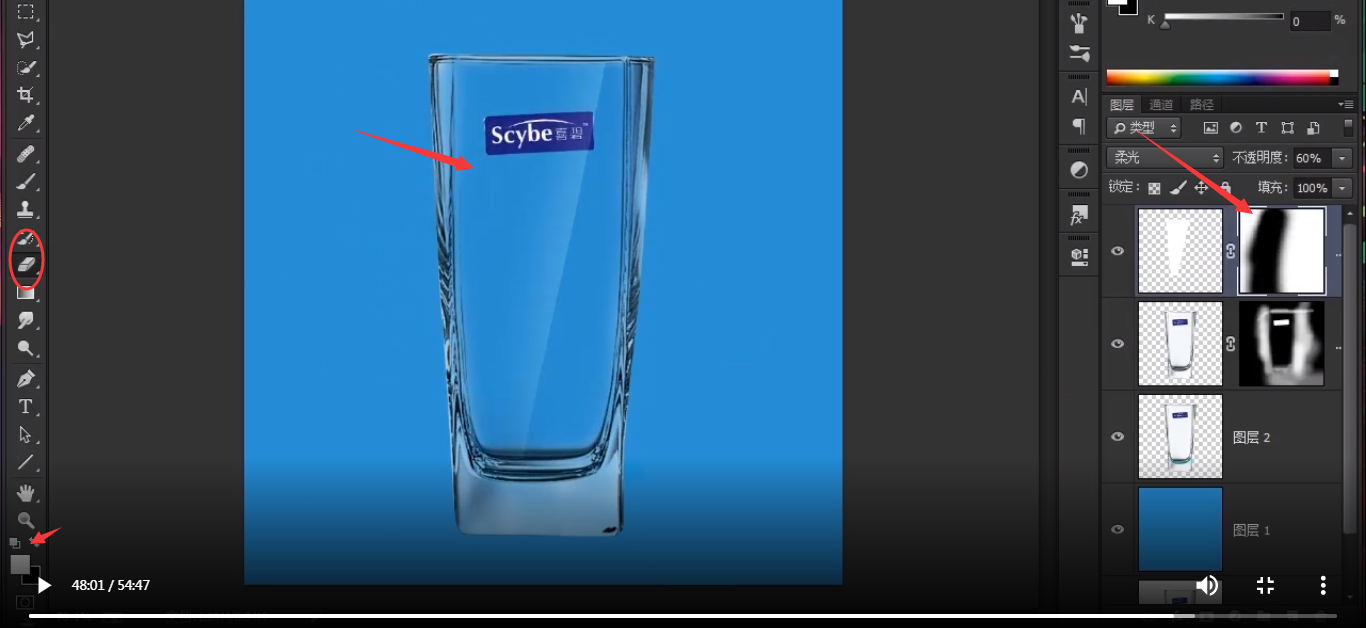
再新建图层蒙版,用橡皮擦擦拭一下
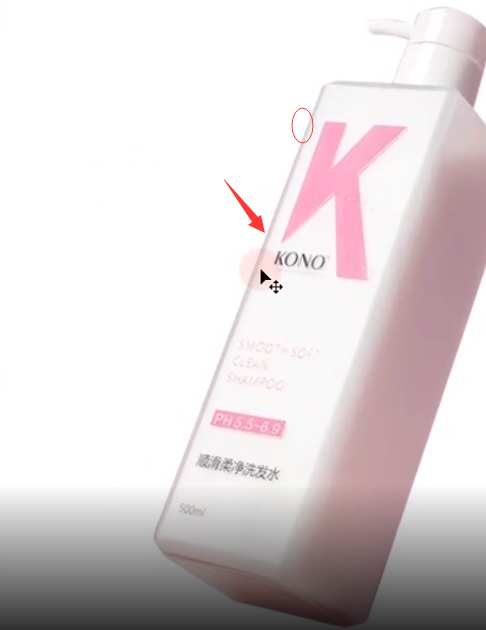
当扣的图片中边缘含有背景杂色处理方式
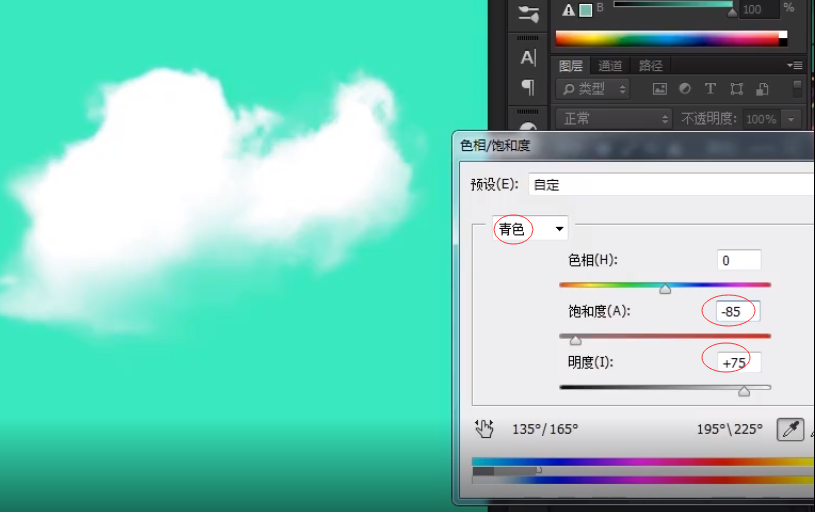
a.利用色彩饱和度
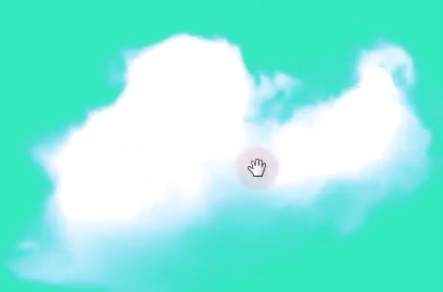
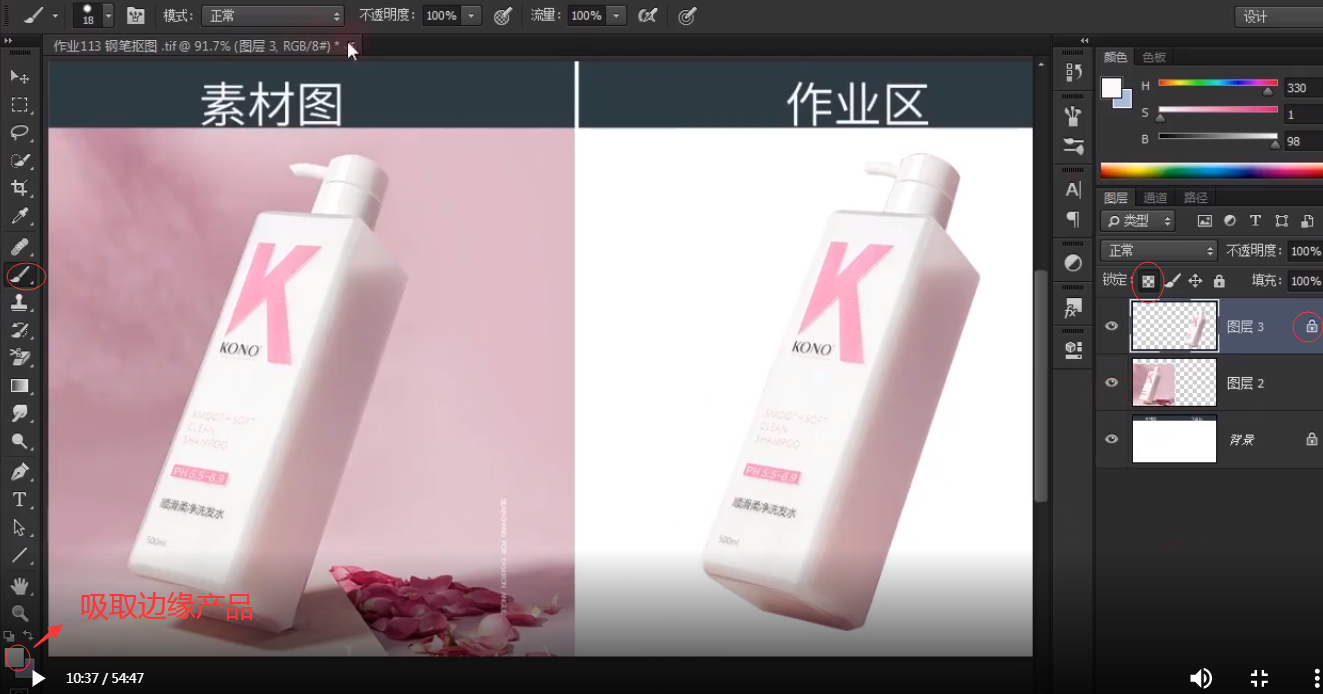
b.先把物体锁定透明像素,只能物体才有像素,然后画笔吸取产品边缘颜色涂抹
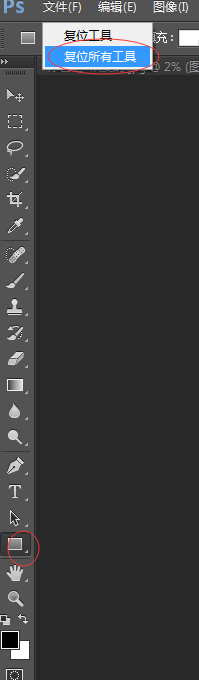
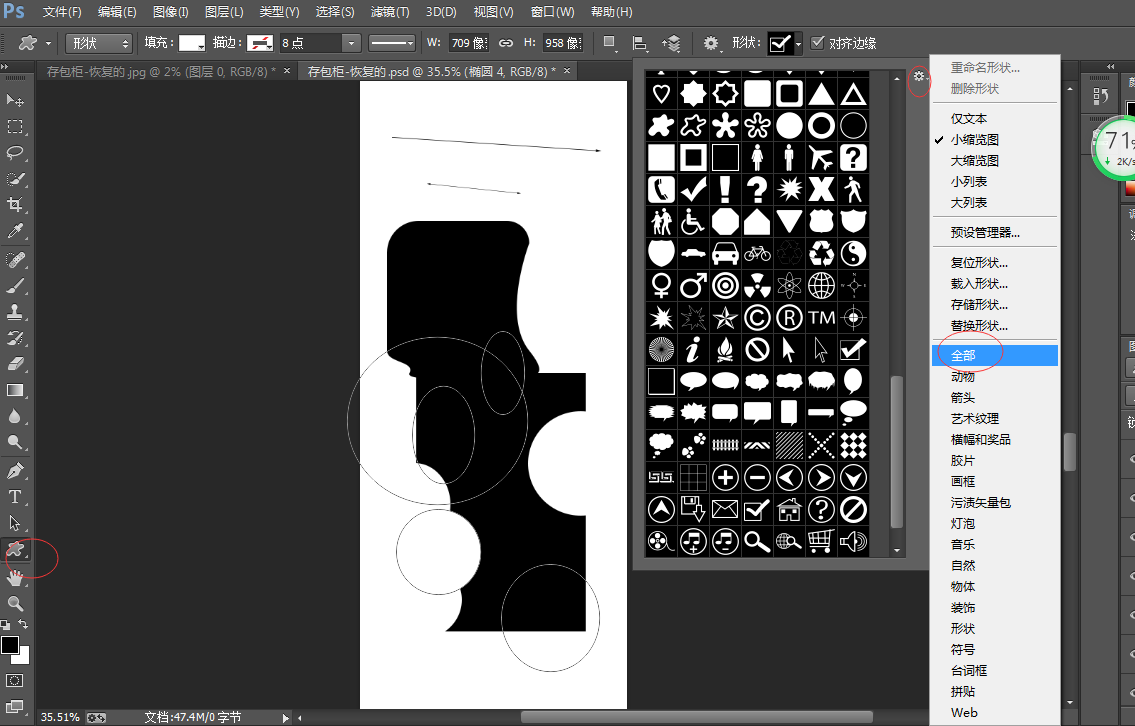
12.形状要是乱了,用鼠标放到左上角的形态图形上,鼠标右键选择“复位所有工具”
自定义形状:选择设置下的“全部”,显示栏中会显示全部的形状。
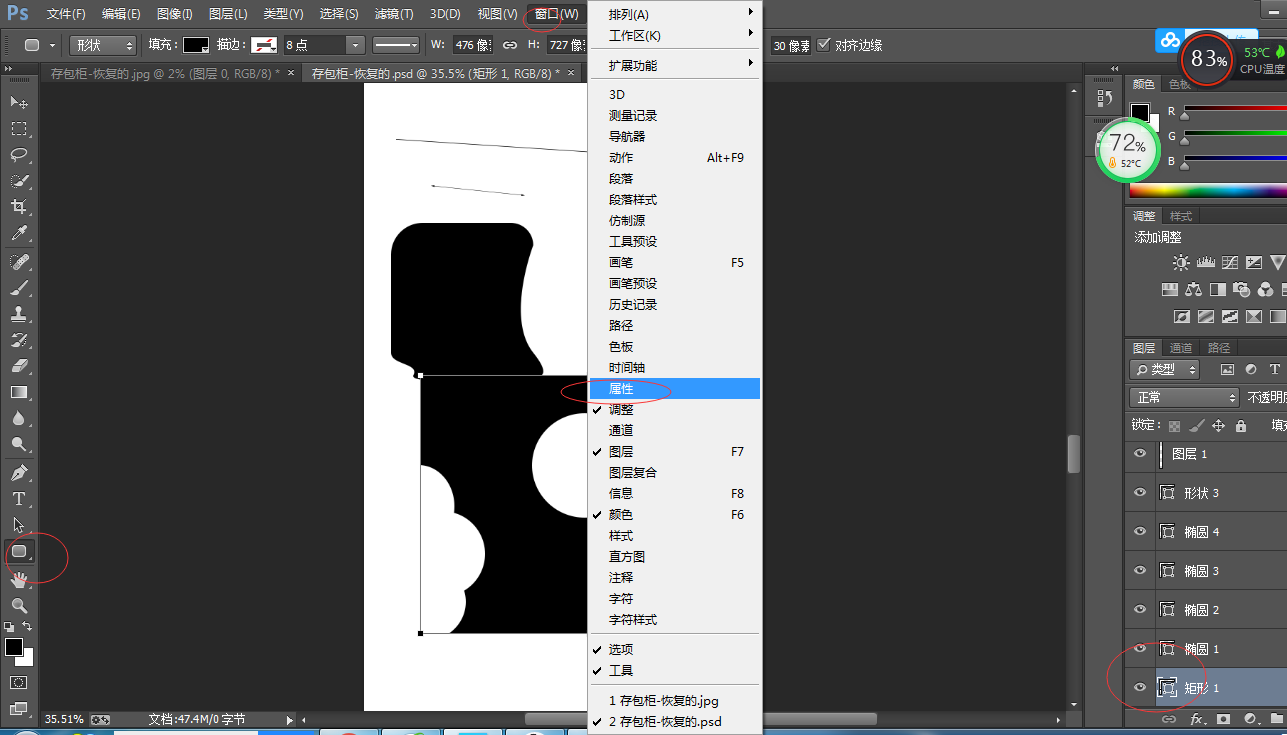
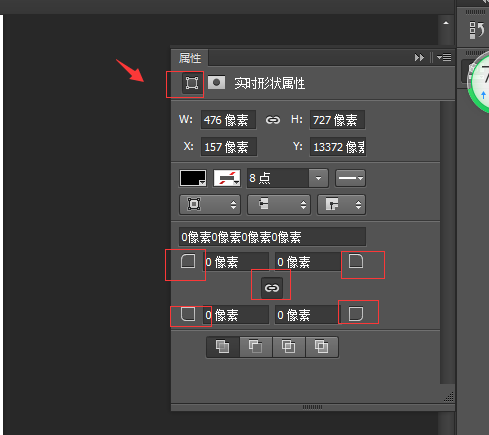
矩形添加后,要改变半径。选择“窗口”下的“属性”,如果要同时设置四个角的话,选中链接,如果单独设置单个角的话,就不要选中链接。
13.消失点
a.先选区,然后再ctrl+C复制。
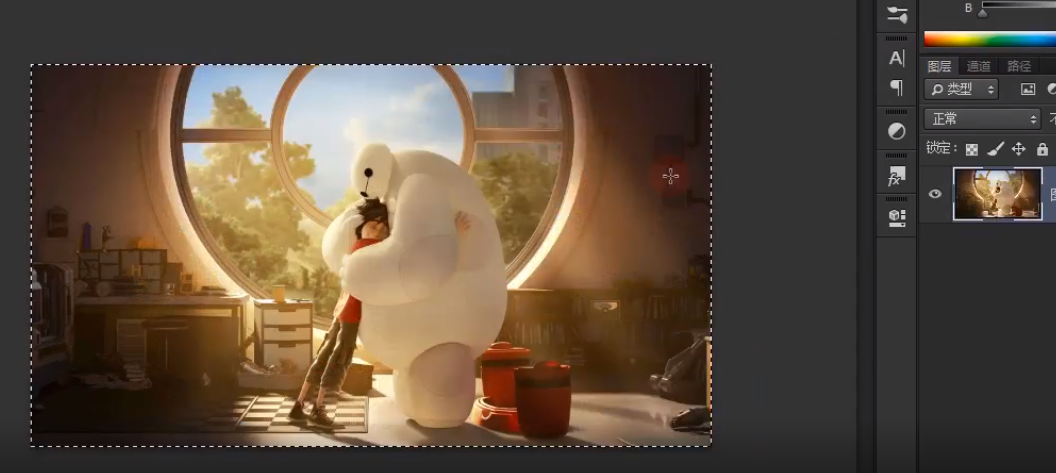
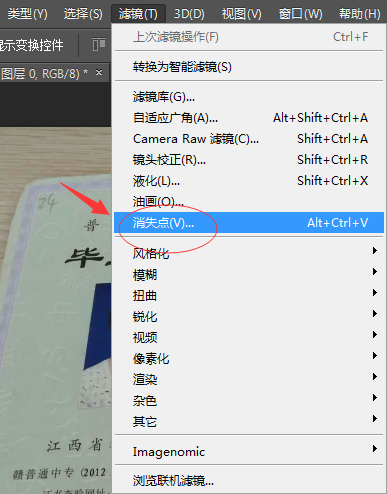
b.再点击滤镜中的“消失点”
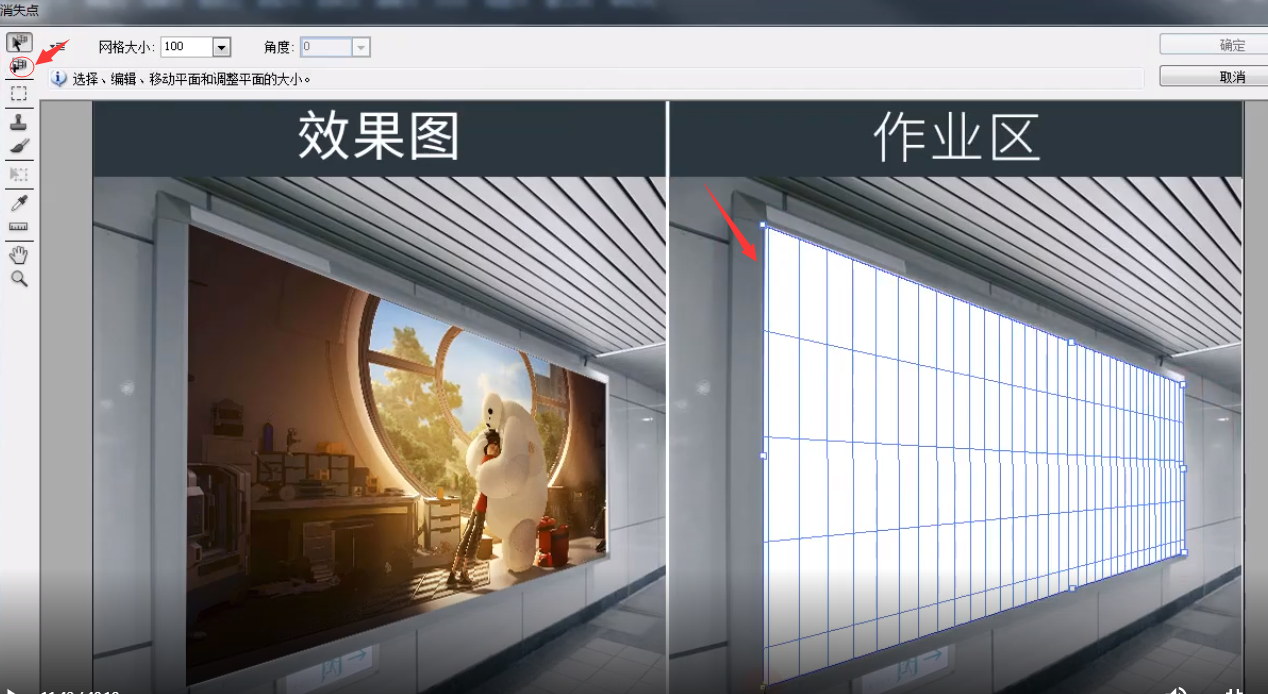
c.再切换到“创建平面工具”瞄点
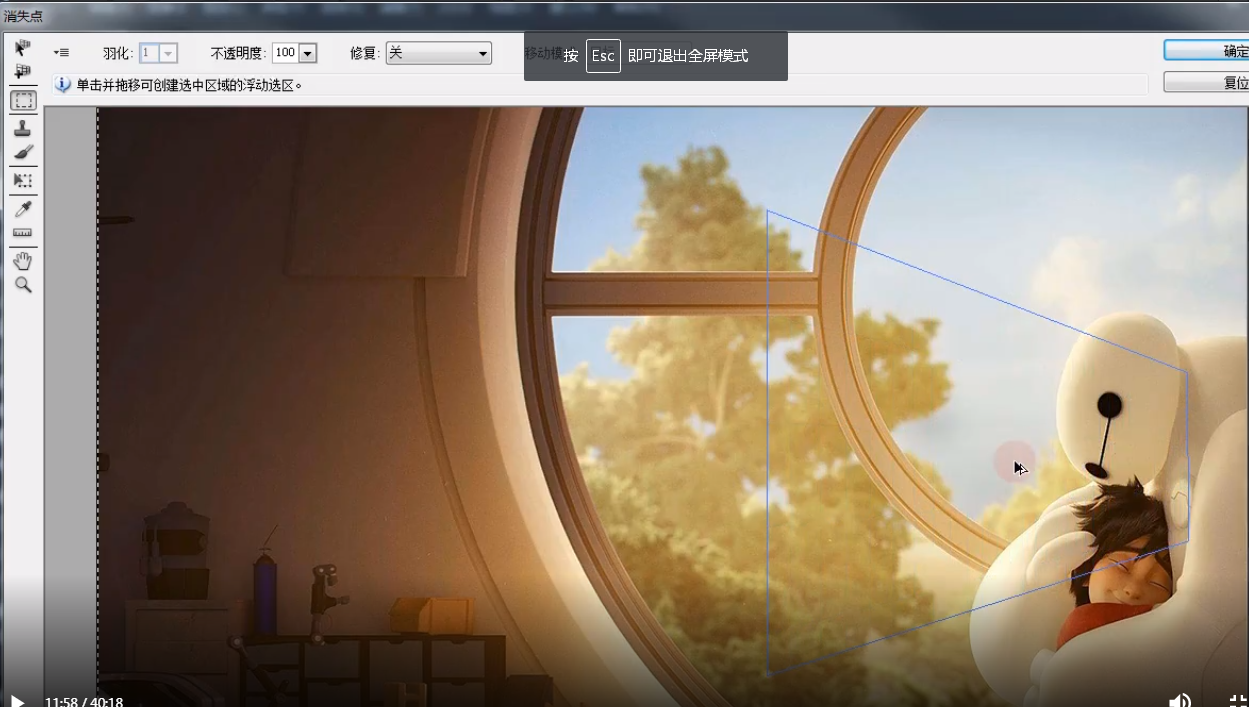
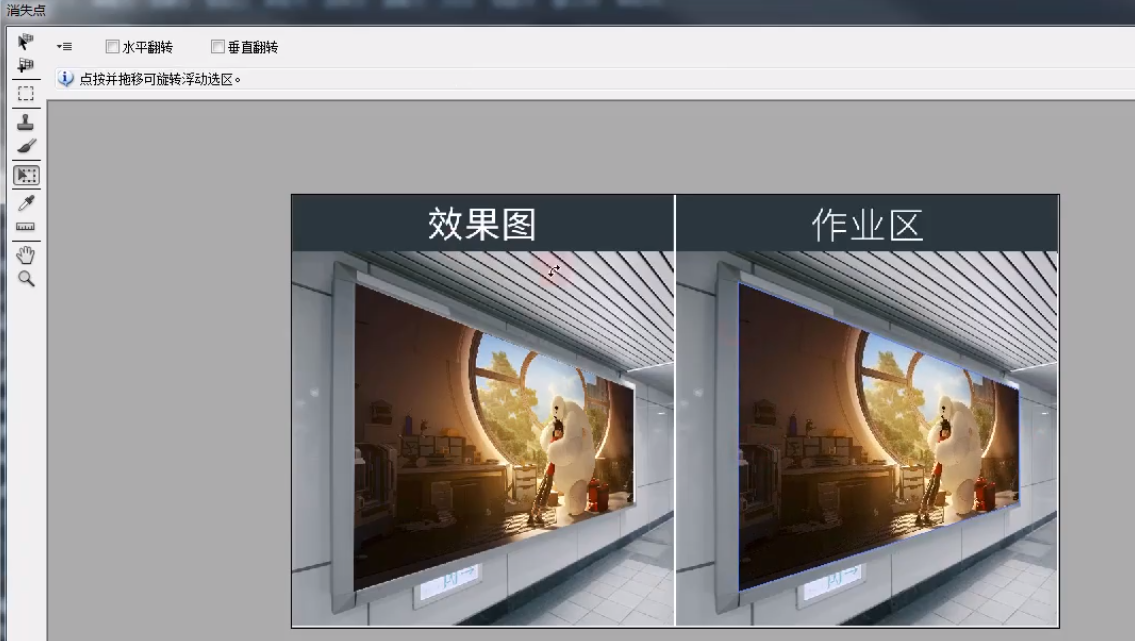
d.最后ctrl+vt粘贴进来,再点击“变形工具”,将图片放进平面框中。
14.液化
向前变形工具:画笔一定要用大画笔去动。
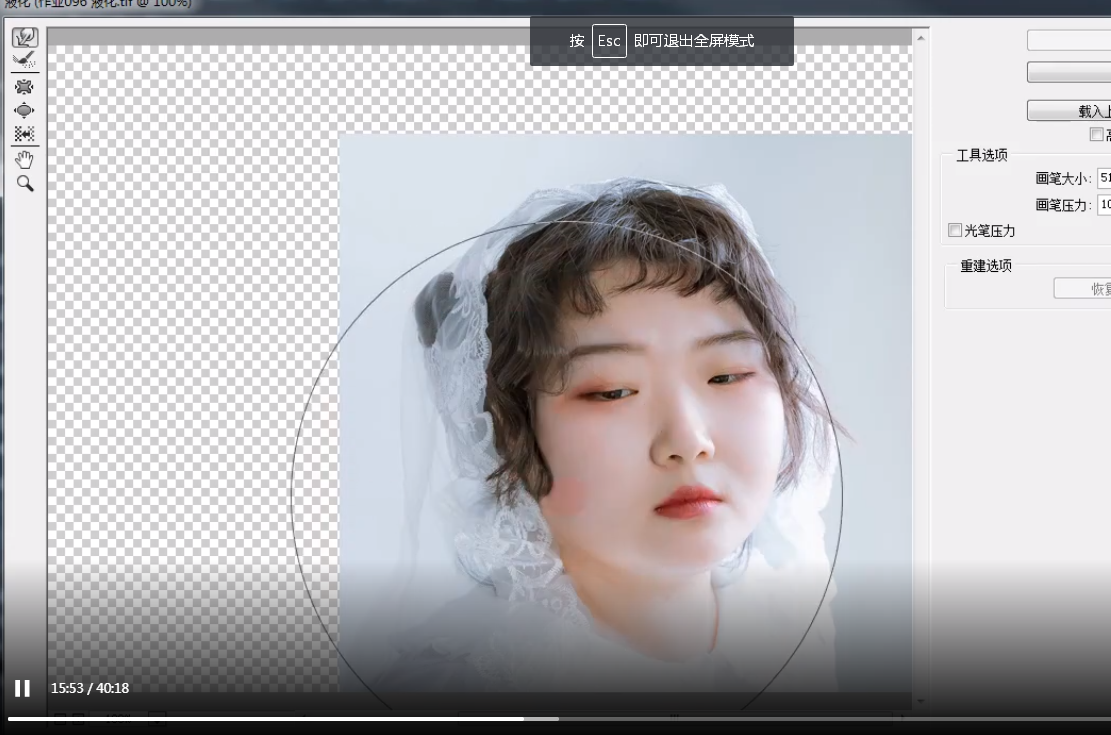
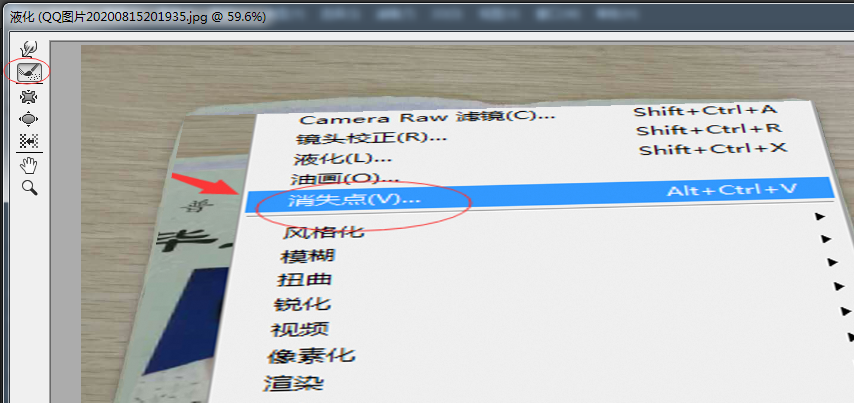
重建工具:是恢复“ 向前变形工具”所做的操作。
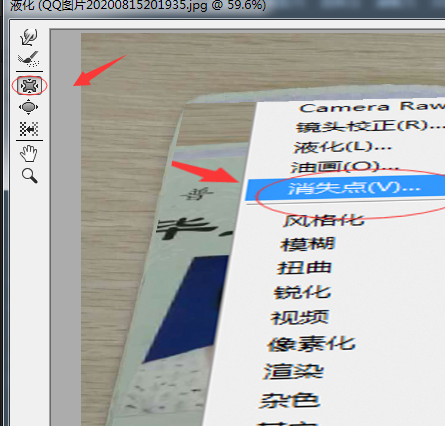
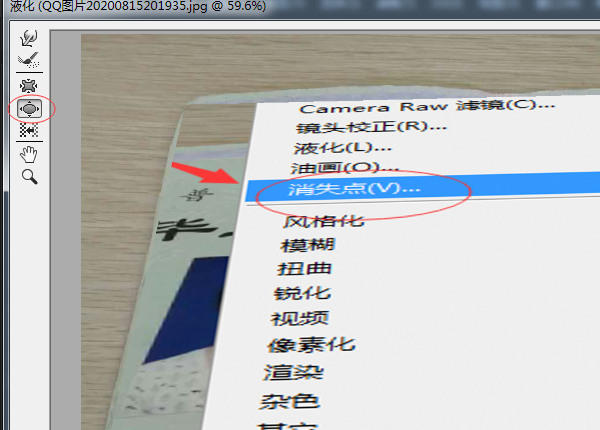
褶邹工具:就是缩小 膨胀工具:就是放大
15.模糊效果
高斯模糊
动感模糊:是有方向性的模糊
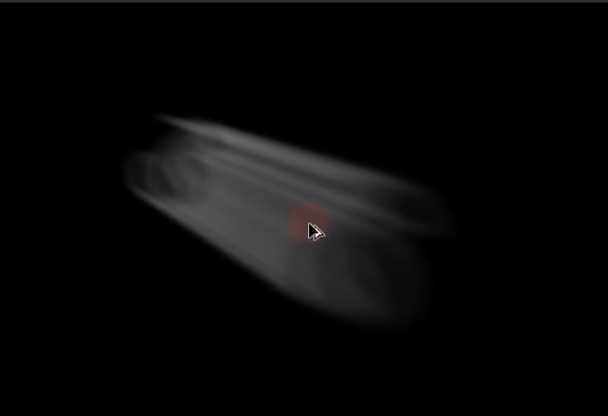
径向模糊:也是有方向的,电风扇风吹过的效果。风的效果
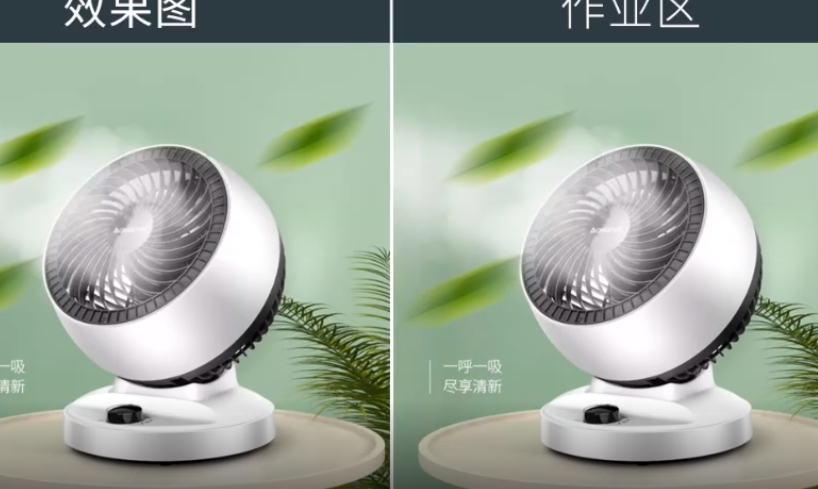
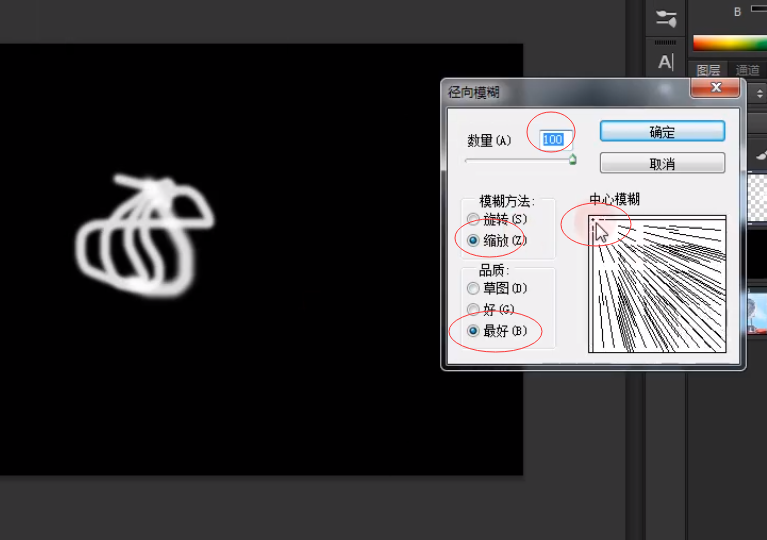
执行后的效果
16.扭曲
波纹:如果让平静的湖面不平静,加波纹
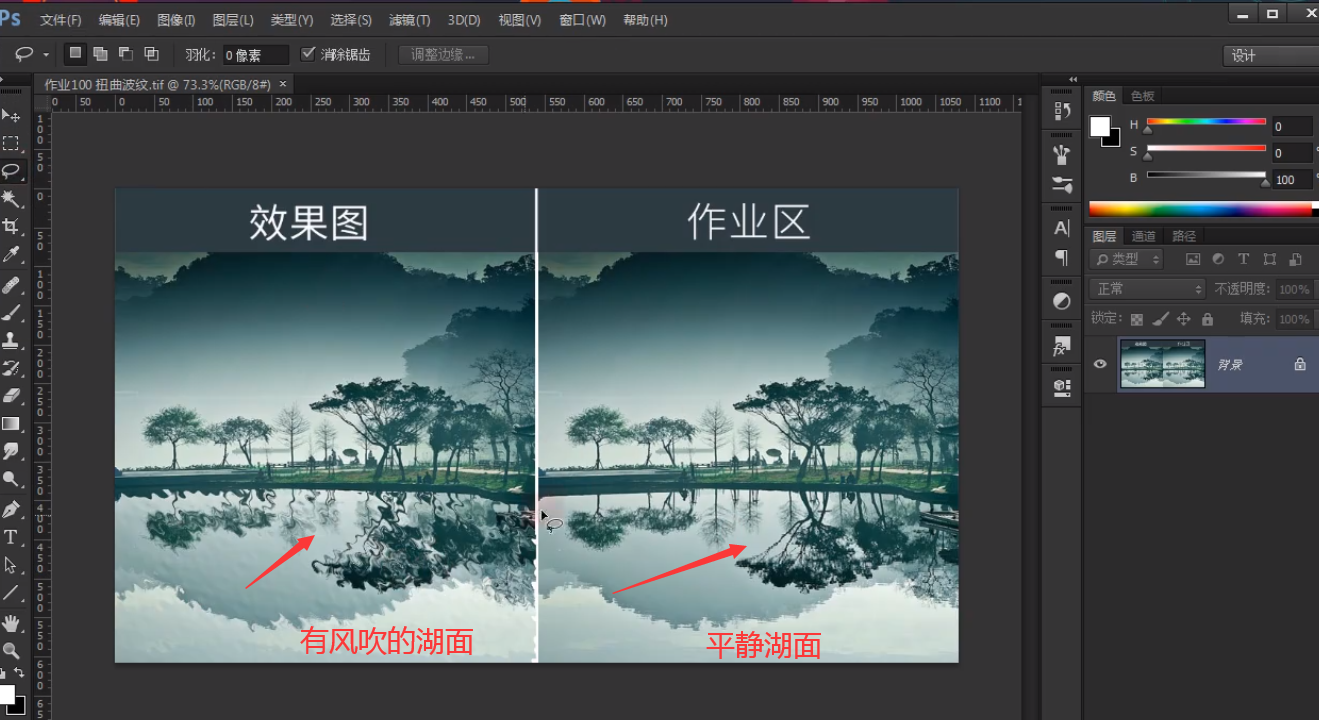
选中你要调整的部分。
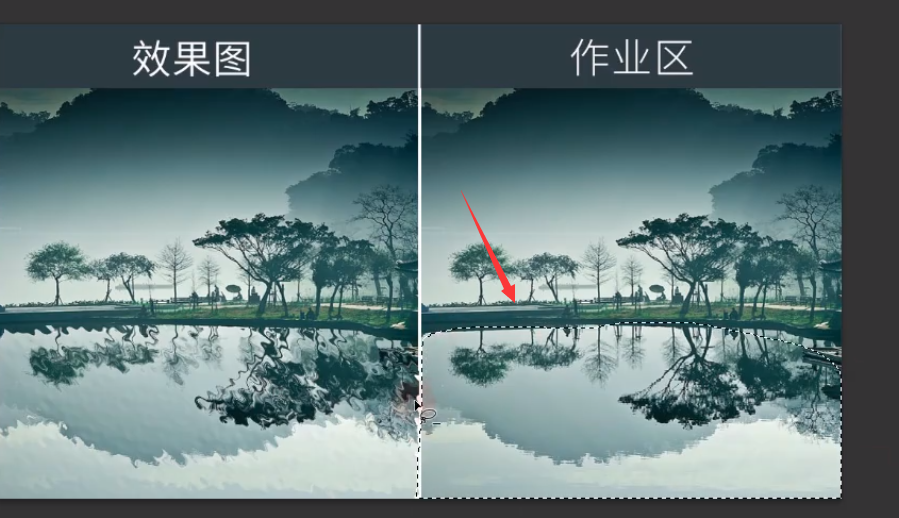
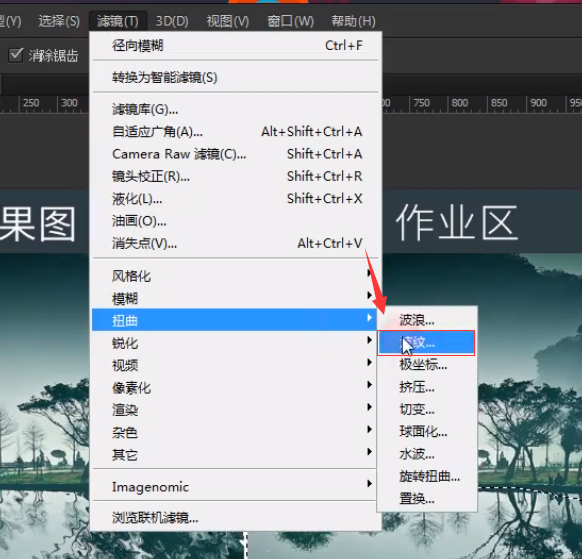
选择“扭曲”下“波纹”
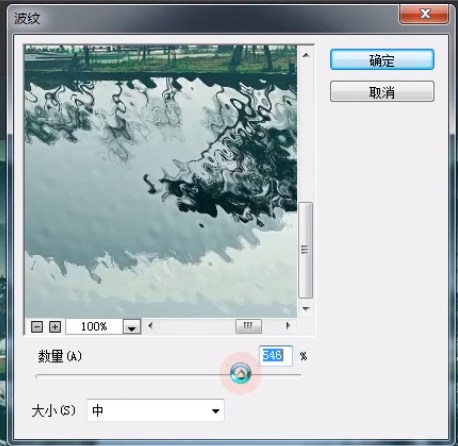
极坐标
a.先新建两个一样的长方形。
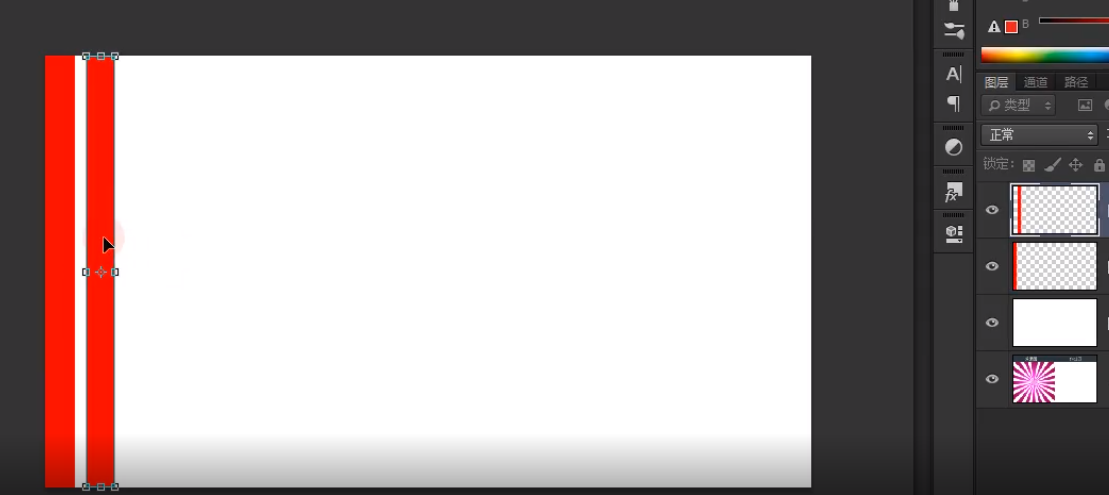
b.然后ctrl+alt+shift+T 连续移动并且复制
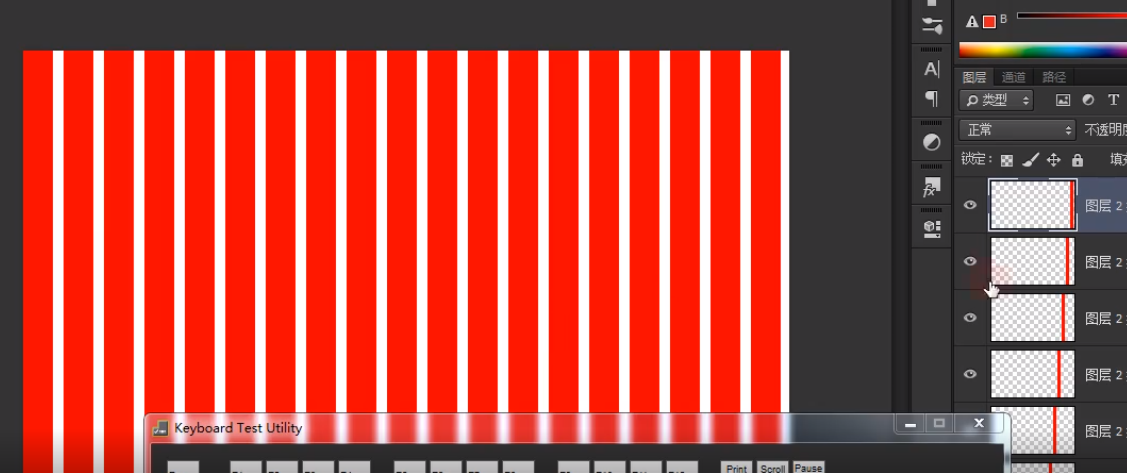
c.选中长方形所有的图层,点击“平均分布”。再合并到一个图层
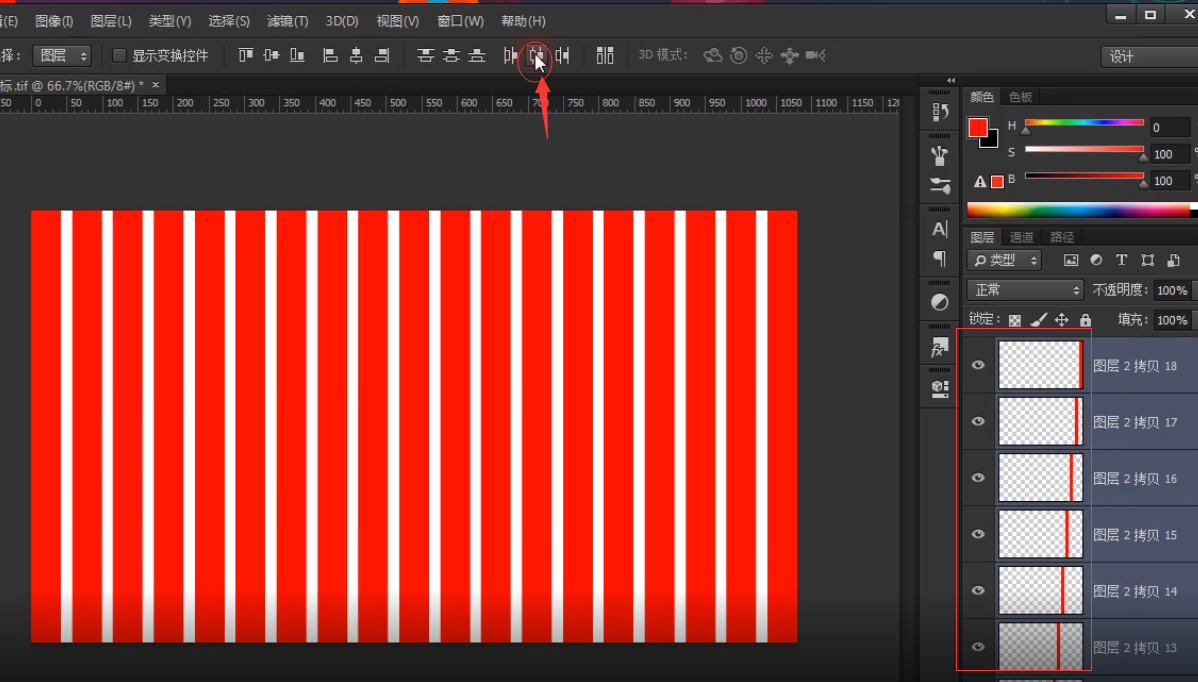

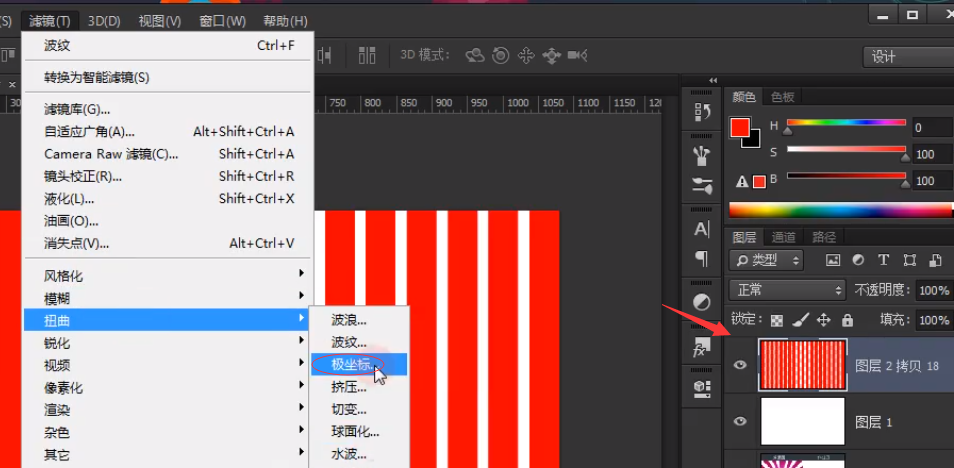
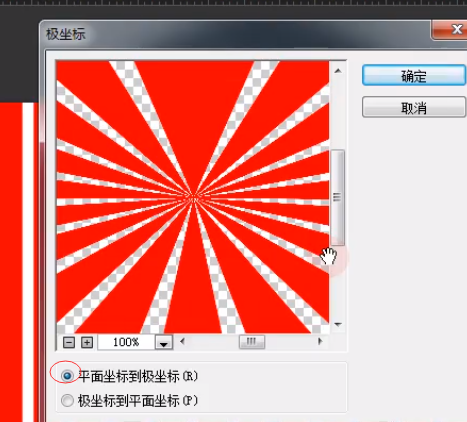
d.再选择“扭曲”下的“极坐标”
17.锐化:处理简单的模糊图片
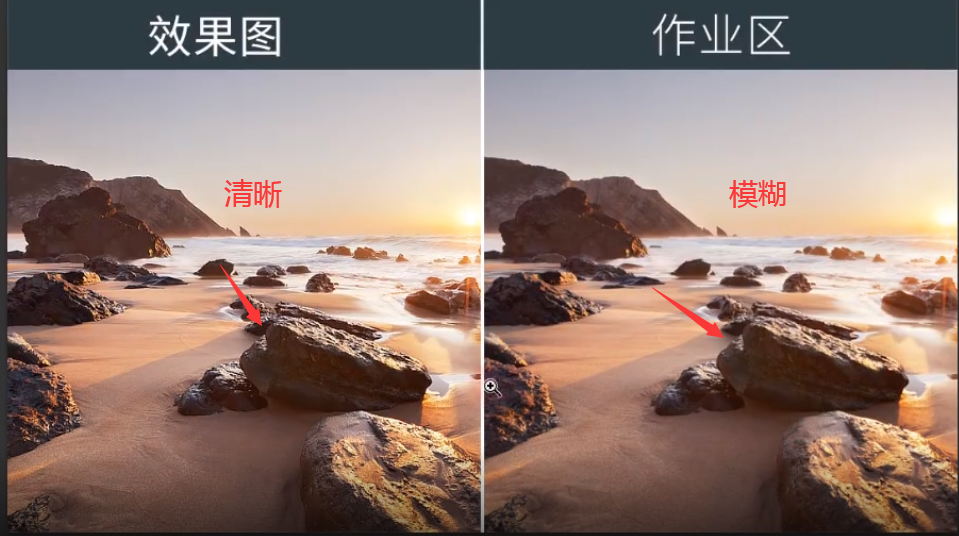
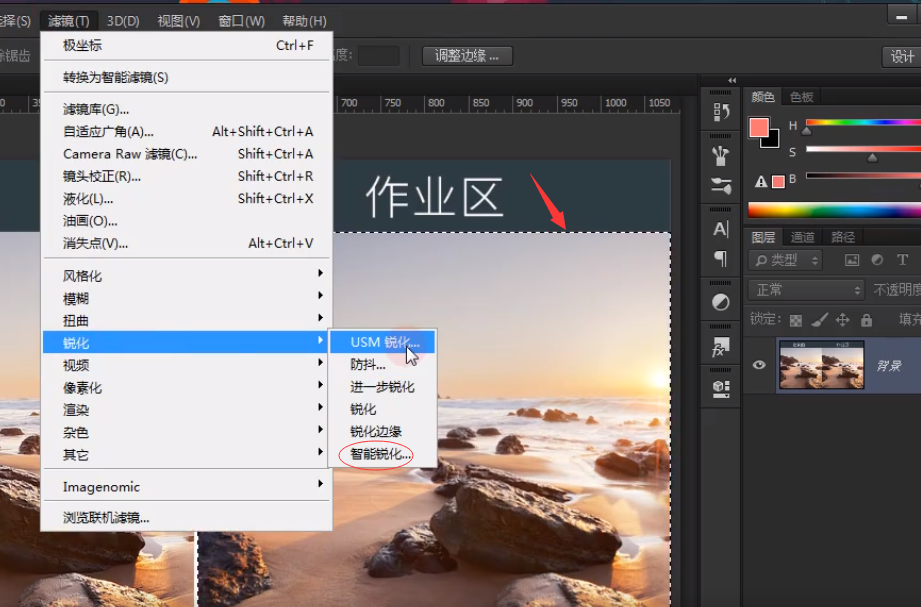
选中需锐化的区域,选择锐化下的“智能锐化”。
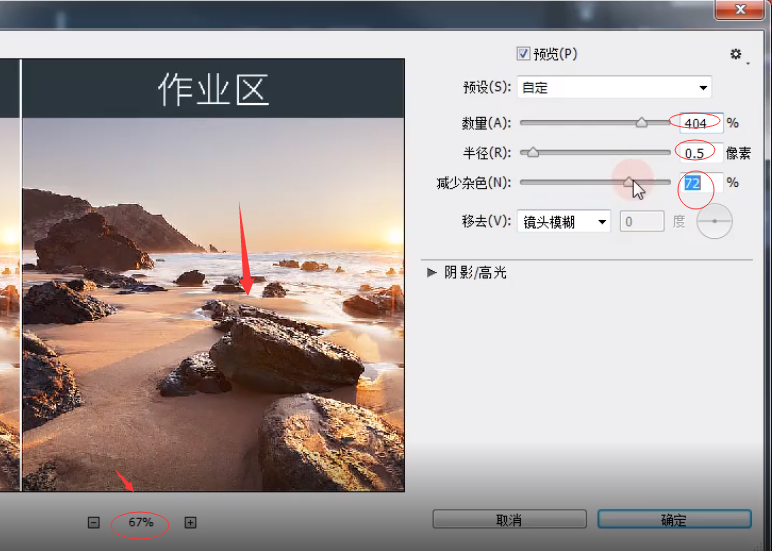
设置锐化数据,半径一般不会调很大
18.像素化
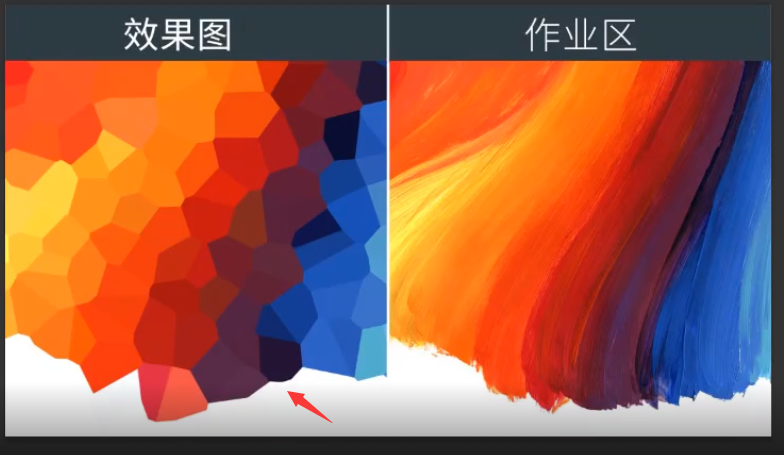
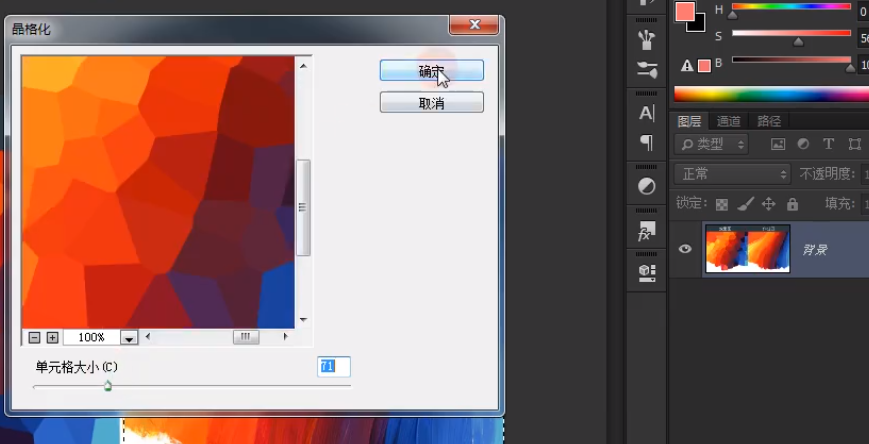
晶格化:选中选区,然后选择“像素化”下的“晶格化”。
19.木纹纹理制作
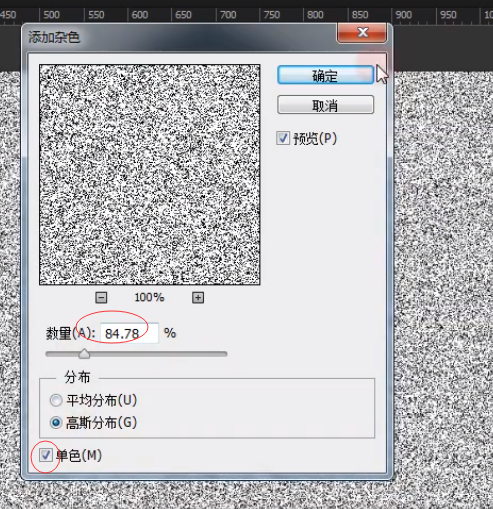
a.选中“杂色”下的“贴加杂色”

b.设置杂色,勾选“单色”,
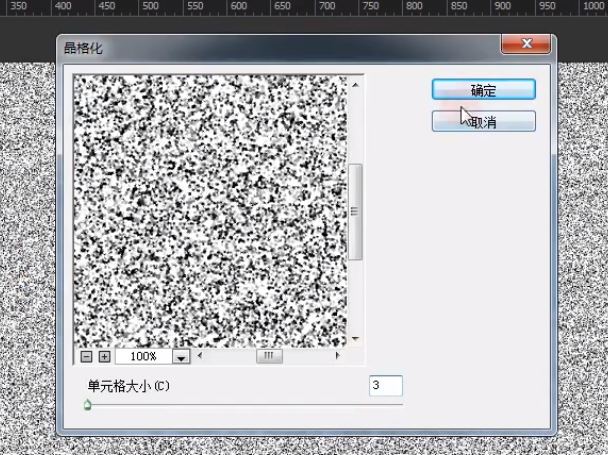
c.然后再选择“像素化”下的“晶格化”。单元格大小设置为3
d.然后再选择“模糊”下的“动感模糊”
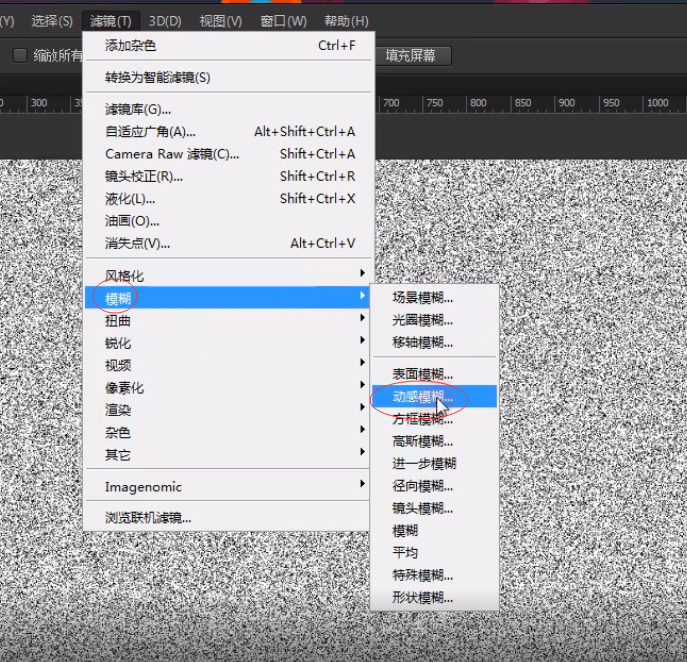
d.设置动感模糊,角度设置为0
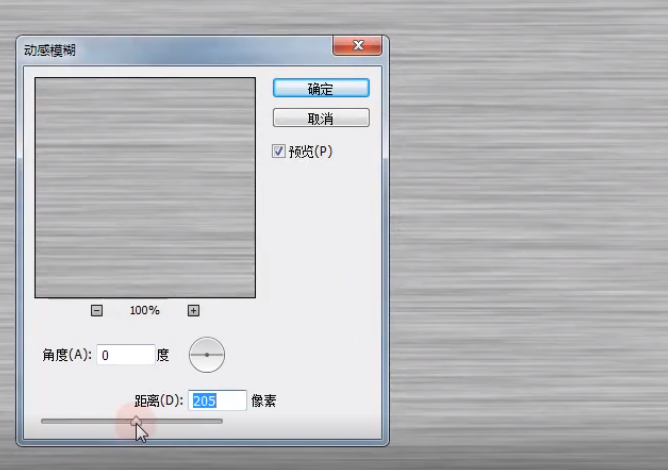
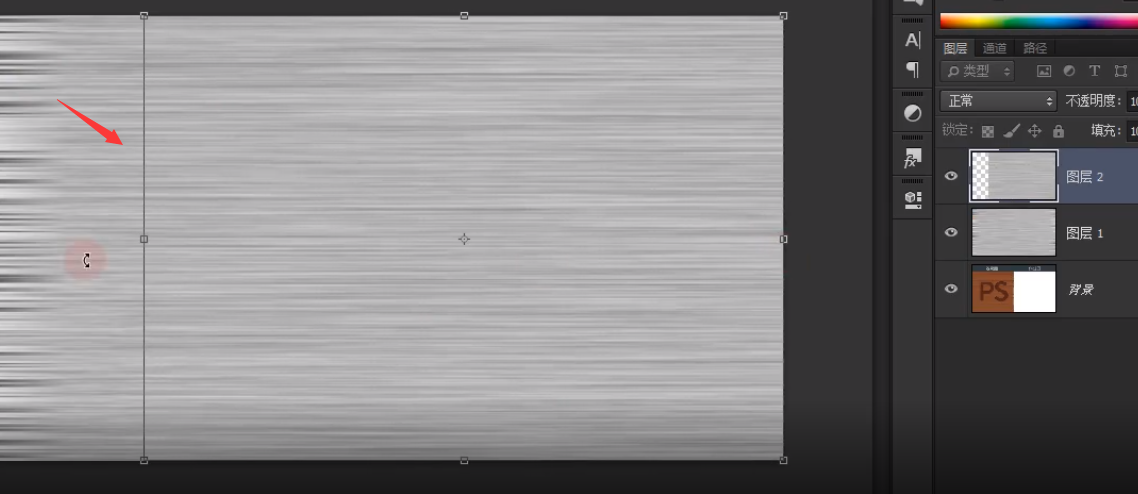
最后把两边的删除掉,只留中间那部分,把中间那部分拉长
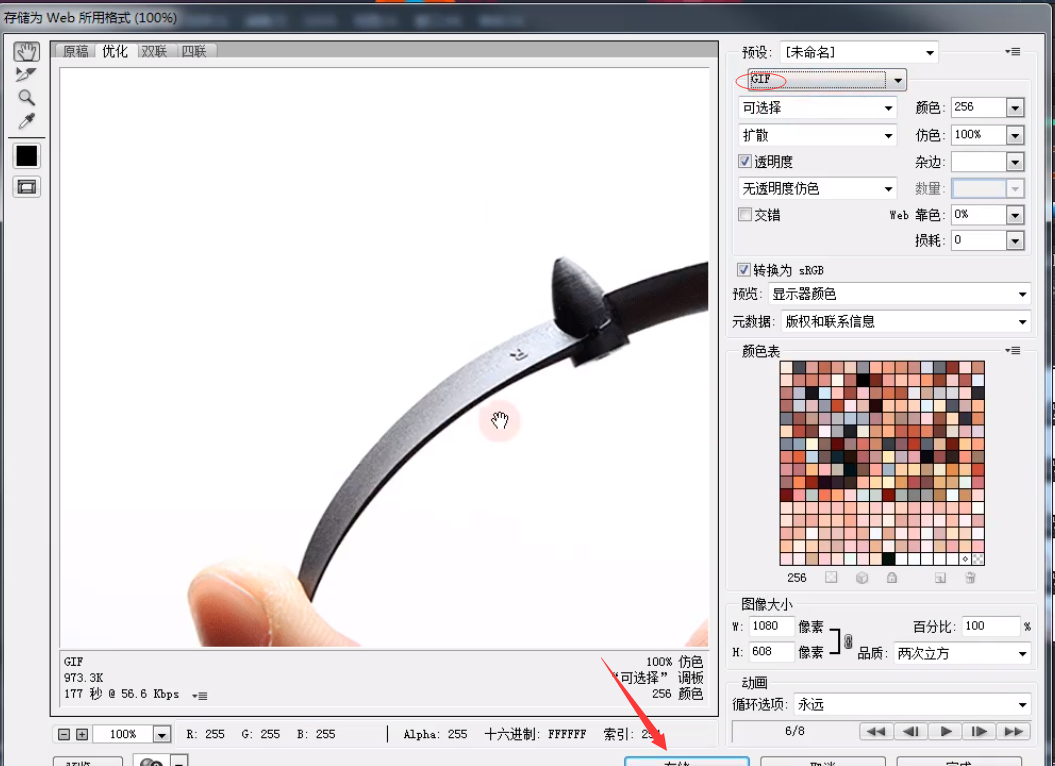
20.动图的保存,选择“存储为web所用的格式”,选择原稿,选择“GIF”格式,点击“存储”
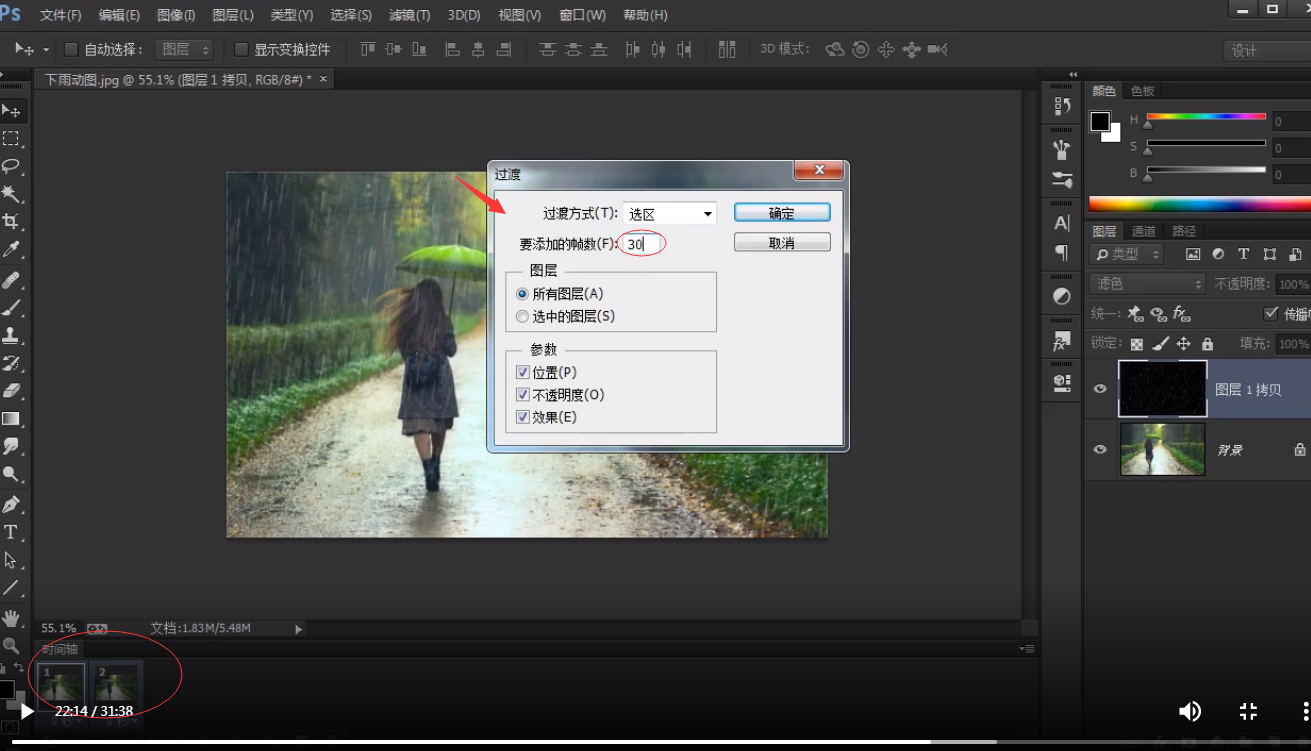
下雨的效果:先第一帧确认初始位置,第二帧确认移动的终止位置。然后选中这两帧,选择“过渡”。
PS只能各个工具使用的注意知识点的更多相关文章
- PS切图工具
缓存设置: 编辑-首选项-暂存盘 改完除了C盘之外的其他盘 单位设置: 编辑-首选项-单位与标尺 将单位修改成像素 PS预设: 工具 (窗口-工具) 标尺 (视图-标尺) 图层 (窗口-图层 ...
- JDK 的配置和反编译工具的使用---------------Java知识点
初始Java 1995年5月,sun公司开发了一门新的编程语言------Java 詹姆斯.高斯林(Java之父),Java语言小巧安全具有可移植可跨平台性的优点. 开发java程序的步骤:编写 ,编 ...
- PS中标尺工具在哪里
打开photoshop应用程序,然后在PS菜单中点击“视图——标尺”选项即可打开ps标尺栏. 单位设置: 按Ctrl+K快捷键会弹出“首选项”对话框,你选择“单位与标尺”项,在“单位”一栏里 ...
- Assistor PS 切图工具的使用说明。
一.如何运行Assistor PS 使用这个Assistor PS 软件有一个最最重要的条件,那就是:你要打开你的Photoshop (官方建议版本在CS 3以上) 下载-安装-运行. 运行成 ...
- PS——使用切片工具切出透明图片
前言 最近有点烦,不说话~ 步骤 首先要保证您的格式为PSD且底色为透明 参考线 标出参考线,方便后面划分 切图 保存 效果
- ps一些疑问知识点
PS 的核心, 是 选择, 是 抠图, 不管是蒙版, 通道也好等等, 其实主要的作用还是 抠图. 还是精确地 选出你要处理的 内容对象! 如何改变工具预设? 使用工具预设, 可以将你当前正在使用的 / ...
- iOS开发--知识点总结
1 .全局变量,变量名前加下划线.和系统一致. 2 . nil指针为空 @“”字符串为空 (内容为空) == 判断内存地址 基本变量 对于一些基本类型 可以使用==来判断, ...
- Windows平台下使用Beyond Compare作为GIT默认的比对与合并工具
在Windows平台使用GUI习惯了,因此在CMD命令下反而感到不适 特别是在使用GIT时,尤其明显(这主要是GIT在工作中已经不可或缺) 使用GIT最常用的功能就是提交,添加,比较差异和合并分支,特 ...
- ps入门教程:photoshop工作界面
请大家安装好PS(这不是废话嘛……),然后将PS的界面熟悉一下,消除对PS的惧怕心理~~学会新建文件和保存文件,学会设置参考线. 安装完毕后,打开PS,就进入了PS的操作界面,我们来看一下[图1.1] ...
随机推荐
- pycharm基本使用与破解
一.pycharm基本使用 pycharm这款ide软件虽然功能强大,但正因为他的强大,所以小白在刚使用这款软件时上手会有点难度,今天我们就来介绍一下ptcharm的基本使用. 1.基本配置 我们安装 ...
- PTA 根据后序和中序遍历输出先序遍历 (25分)
PTA 根据后序和中序遍历输出先序遍历 (25分) 本题要求根据给定的一棵二叉树的后序遍历和中序遍历结果,输出该树的先序遍历结果. 输入格式: 第一行给出正整数N(≤30),是树中结点的个数.随后两行 ...
- SqlServer新建表操作DDL
创建新表:1,五要素 2,not null 3,默认值 4,字段注释,表名称 5,索引 6,指定约束名称 -- ------------------------------ Table structu ...
- 12组-Alpha冲刺-2/6
一.基本情况 队名:字节不跳动 组长博客:https://www.cnblogs.com/147258369k/p/15535639.html 小组人数:10人 二.冲刺概况汇报 侯钦凯 过去两天完成 ...
- [第二章]c++学习笔记2(类和对象的基础3)
隐藏的概念 隐藏的作用 使用例 成员函数的重载与缺省(附使用例) 注意事项
- jsonp初识
我们在项目中对接口发起请求时会遇到一个跨域请求的问题,在这个时候,我们可以用一个较为简单的方法解决:jsonp 后端(以php为例): <?php header('Content-type: a ...
- [cf1178G]The Awesomest Vertex
2020年论文题,这里给出了一个$o(n\log^{2}n+m\log^{3}n)$的做法,例题3即为原题 1.例题1 题面 给定$n$个一次函数$f_{i}(x)$,$m$次查询$F(x)=\max ...
- [bzoj2257]瓶子和燃料
先考虑选出k个后答案最小会是多少,容易发现其实就是所有的gcd(就是$ax+by=gcd(a,b)$的推广)然后相当于要最大化gcd,反过来可以将所有数的约数都打上+1标记,+1标记不少于k个且最大的 ...
- 力扣 - 剑指 Offer 10- I. 斐波那契数列
题目 剑指 Offer 10- I. 斐波那契数列 思路1(递归 / 自顶向下) 这题是很常见的一道入门递归题,可以采用自顶向下的递归方法,比如我们要求第n个位置的值,根据斐波那契数列的定义fib(n ...
- JavaSE复习巩固
第二天:复习if语句,扫描器,switch语句,循环语句 1.if语句---流程控制语句 if之前学的语句是顺序结构 1.1 单个if的语法结构 if(条件判断){ 满足条件需要做的事情: } int ...