
安装与配置文本编辑器vim
1.安装
查看是否已经安装vim,在命令行敲入“vi”后按"tab"键,如果只看到有默认的vi和vim.tiny,则为未安装,vim.tiny是vim的精简版
在配置好阿里云数据源后,可直接输入代码
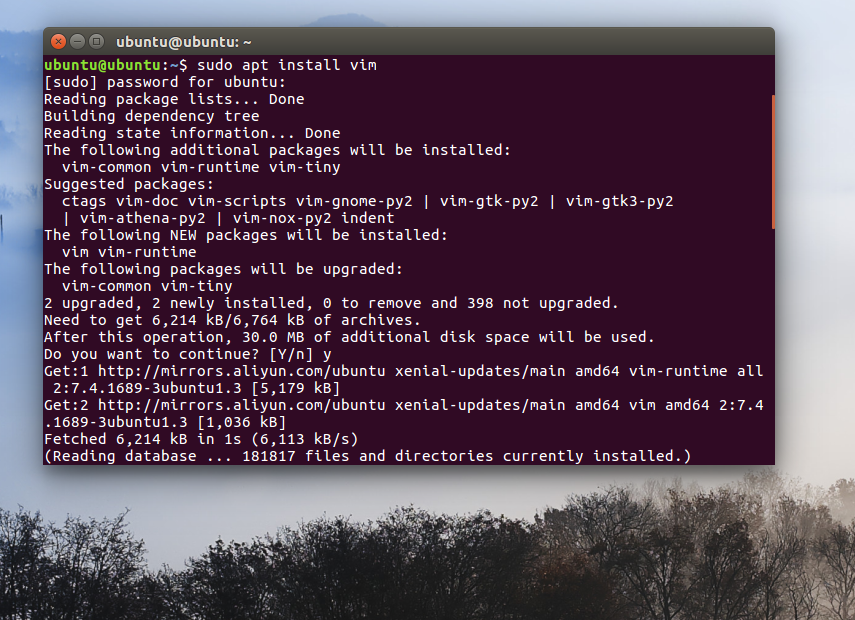
sudo apt install vim
会提问是否安装,输入y回车
然后等待即可
再输入一次vi ,然后按2次tab键,出现

表示安装成功
2.配置
输入代码
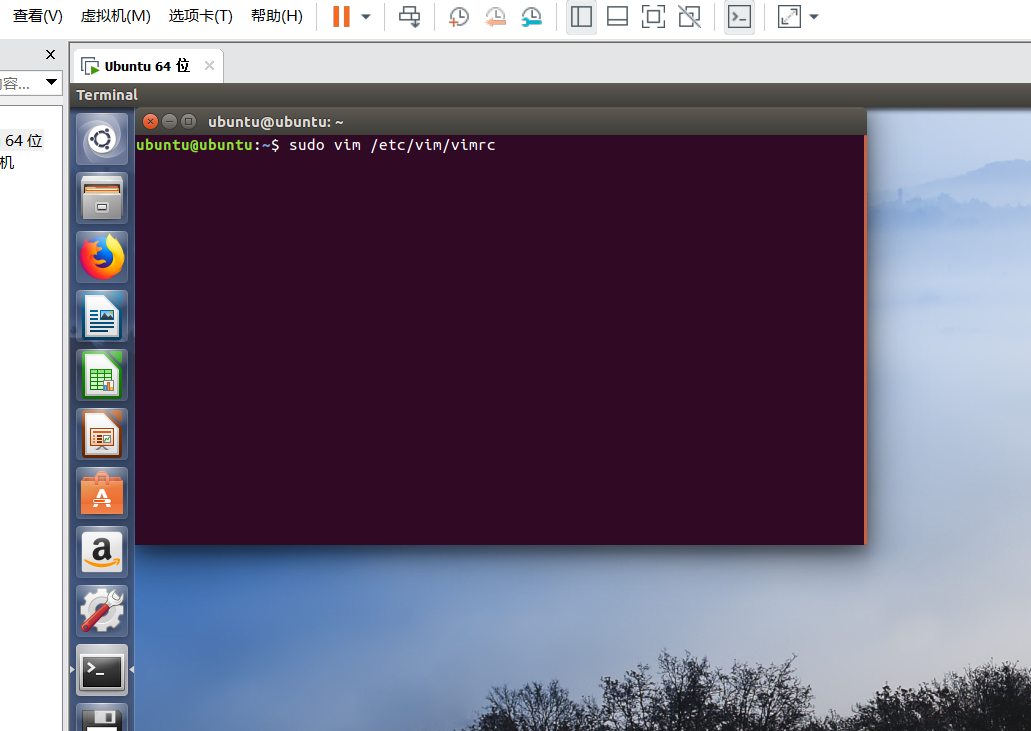
sudo vim /etc/vim/vimrc
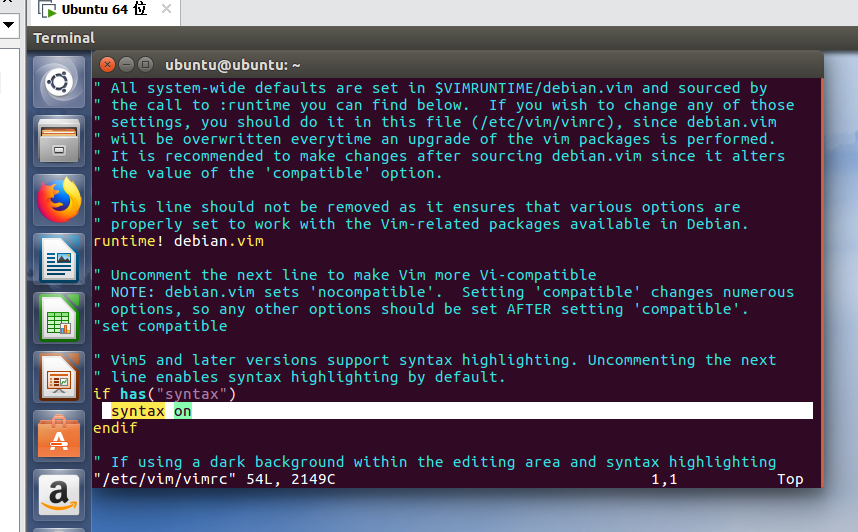
syntax on
意思是语法高亮,如果被注释掉了,应取消注释,如图
按Alt+i,进入编辑模式
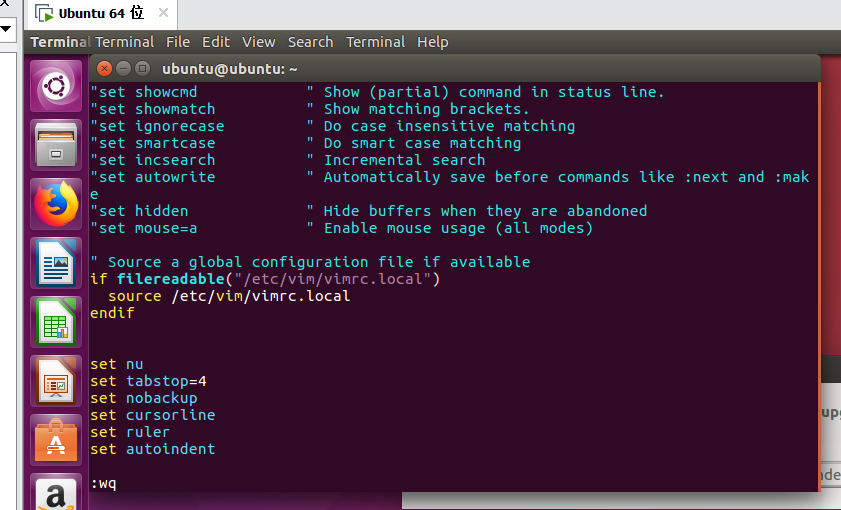
请在VIM的最后一行,输入他们,可以让VIM变得更漂亮、舒服。
set nu // 在左侧行号
set tabstop =4 //tab 长度设置为 4
set nobackup //覆盖文件时不备份
set cursorline //突出显示当前行
set ruler //在右下角显示光标位置的状态行
set autoindent //自动缩进

编辑结束,按esc,退出编辑状态,然后输入:wq然后按回车,进行保存自动退出
顺便贴上vi编辑的一些命令:
进入vi的命令
vi filename :打开或新建文件,并将光标置于第一行首
vi +n filename :打开文件,并将光标置于第n行首
vi + filename :打开文件,并将光标置于最后一行首
vi +/pattern filename:打开文件,并将光标置于第一个与pattern匹配的串处
vi -r filename :在上次正用vi编辑时发生系统崩溃,恢复filename
vi filename….filename :打开多个文件,依次进行编辑
移动光标类命令
h :光标左移一个字符
l :光标右移一个字符
space:光标右移一个字符
Backspace:光标左移一个字符
k或Ctrl+p:光标上移一行
j或Ctrl+n :光标下移一行
Enter :光标下移一行
w或W :光标右移一个字至字首
b或B :光标左移一个字至字首
e或E :光标右移一个字至字尾
}:光标移至段落开头
{:光标移至段落结尾
nG:光标移至第n行首
n+:光标下移n行
n-:光标上移n行
n$:光标移至第n行尾
H :光标移至屏幕顶行
M :光标移至屏幕中间行
L :光标移至屏幕最后行
0:(注意是数字零)光标移至当前行首
$:光标移至当前行尾
屏幕翻滚类命令
Ctrl+u:向文件首翻半屏
Ctrl+d:向文件尾翻半屏
Ctrl+f:向文件尾翻一屏
Ctrl+b;向文件首翻一屏
nz:将第n行滚至屏幕顶部,不指定n时将当前行滚至屏幕顶部。
插入文本类命令
i :在光标前
I :在当前行首
a:光标后
A:在当前行尾
o:在当前行之下新开一行
O:在当前行之上新开一行
r:替换当前字符
R:替换当前字符及其后的字符,直至按ESC键
s:从当前光标位置处开始,以输入的文本替代指定数目的字符
S:删除指定数目的行,并以所输入文本代替之
ncw或nCW:修改指定数目的字
nCC:修改指定数目的行 删除命令
ndw或ndW:删除光标处开始及其后的n-1个字
do:删至行首
d$:删至行尾
ndd:删除当前行及其后n-1行
x或X:删除一个字符,
x删除光标后的,而X删除光标前的
Ctrl+u:删除输入方式下所输入的文本 搜索及替换命令
/pattern:从光标开始处向文件尾搜索pattern
?pattern:从光标开始处向文件首搜索pattern
n:在同一方向重复上一次搜索命令
N:在反方向上重复上一次搜索命令 :s/p1/p2/g:将当前行中所有p1均用p2替代 :n1,n2s/p1/p2/g:将第n1至n2行中所有p1均用p2替代 :g/p1/s//p2/g:将文件中所有p1均用p2替换
选项设置
all:列出所有选项设置情况
term:设置终端类型
ignorance:在搜索中忽略大小写
list:显示制表位(Ctrl+I)和行尾标志
($) number:显示行号
report:显示由面向行的命令修改过的数目
terse:显示简短的警告信息
warn:在转到别的文件时若没保存当前文件则显示NO write信息
nomagic:允许在搜索模式中,使用前面不带“”的特殊字符
nowrapscan:禁止vi在搜索到达文件两端时,又从另一端开始
mesg:允许vi显示其他用户用write写到自己终端上的信息
最后行方式命令 :n1,n2 co n3:将n1行到n2行之间的内容拷贝到第n3行下 :n1,n2 m n3:将n1行到n2行之间的内容移至到第n3行下
安装与配置文本编辑器vim的更多相关文章
- LINUX文件内容处理及文本编辑器vim
Linux基本操作命令 echo命令 echo命令: 把echo后面的内容显示到屏幕. -n 显示内容的时候不显示每行结尾的回车 echo 内容 >> 文件名 表示把内容加到一个文件的末尾 ...
- Linux文本文件——文本编辑器Vim
Linux文本文件——文本编辑器Vim 摘要:本文主要学习在Linux系统中使用Vim文本编辑器编辑文本. 什么是Vim Vim是一个基于文本界面的编辑工具,使用简单且功能强大.更重要的是,Vim是所 ...
- Linux系列教程(十)——Linux文本编辑器vim
通过前面几篇博客我们终于结束了Linux常用命令的介绍,Linux常用命令主要包括以下: ①.Linux文件和目录处理命令 ②.Linux链接命令和权限管理命令 ③.Linux文件搜索命令 ④.Lin ...
- Linux常用命令——文本编辑器Vim
Linux常用命令--文本编辑器Vim Linux Vim常用操作 插入命令 a 在光标所在字符后插入 A 在光标所在行尾插入 i 在光标所在字符前插入 I 在光标所在行首插入 o 在光标下插入新行 ...
- Linux文本编辑器vim
目录 1.vim 的工作模式 2.插入命令 3.定位命令 4.删除命令 5.复制和剪切命令 6.替换和取消命令 7.搜索和搜索替换命令 8.保存和退出命令 9.vim 高级操作 10.总结 通过前面几 ...
- 文本编辑器vim和gedit
vim和gedit都是文本编辑器 vim用法: vim 文件名 #打开文件 输入 i,进入文本编辑模式,编辑完再按ESC,退出编辑模式,再输:wq,保存退出:如果输:q!则是不保存退出,很简单.. 如 ...
- Linux基础学习(5)--文本编辑器Vim
第五章——文本编辑器Vim 一. Vim常用操作 1.Vim简介: Vim是一个功能强大的全屏幕文本编辑器,是Linux/UNIX上最常用的文本编辑器,它的作用是建立.编辑. ...
- Linux 文本编辑器 vim
第五讲 文本编辑器 vim
- 假期作业02:安装JDK与文本编辑器并编写第一个Java程序
假期作业02:安装JDK与文本编辑器并编写第一个Java程序 一.安装JDK与文本编辑器并编写第一个java程序 首先在oracle官网(需要创建账号,进行登录后方可使用)按照自己的需求下载JDK(h ...
随机推荐
- QPS和TPS的区别于理解
TPS: (每秒事务处理量(TransactionPerSecond)) 一个表达系统处理能力的性能指标,每秒处理的消息数(Transaction Per Second),每秒事务处理量 - 性能测试 ...
- Docker从入门到精通(六)——容器通信
想要变成 Docker 的高阶玩家,搞懂 Docker 的容器通信是必不可少的. 1.需求 通常一个 Web 项目上线,我们会把开发完成的服务部署在Tomcat 服务器里面,然后需要的持久化数据会存放 ...
- M-SOLUTIONS Programming Contest 2021(AtCoder Beginner Contest 232) 题解
目录 G - Modulo Shortest Path H - King's Tour 因为偷懒就只写G和H的题解了. G - Modulo Shortest Path 首先可以观察到对于一条从点\( ...
- Shell之awk常用用法
- Linux httpd搭建
Linux 搭建网站 配置网络 1 改对应配置文件 vi /etc/sysconfig/network-scripts/ifcfg-ens32 2 使用命令 nmcli connection add ...
- cmake之if
note if 要 与endif配对使用 语法含义 表达式 含义 if (not expression) 与 expression相反 if (var1 AND var2) var1与var2都为真时 ...
- c++指针常量和常量指针概述
个人理解,欢迎指正 这个简单,简单,简单(不要有心里压力:认为很难) 本文将会解决: A.变与不变 B.判断指针常量和常量指针. C.常量指针指针常量.本文不涉及. 1.概述 A.指针: 说到底,还 ...
- nim_duilib(14)之xml配置半透明窗体控件不透明
before starting note 截至目前,我只能用xml写一些简单的布局和设置控件属性,循序渐进吧. 正在学习nim_duilib的xml的一些属性. xml配置半透明 GTAV中就有很多控 ...
- 【九度OJ】题目1433:FatMouse 解题报告
[九度OJ]题目1433:FatMouse 解题报告 标签(空格分隔): 九度OJ http://ac.jobdu.com/problem.php?pid=1433 题目描述: FatMouse pr ...
- 【LeetCode】79. Word Search 解题报告(Python & C++)
作者: 负雪明烛 id: fuxuemingzhu 个人博客: http://fuxuemingzhu.cn/ 目录 题目描述 题目大意 解题方法 回溯法 日期 题目地址:https://leetco ...