
Mac系统U盘制作教程
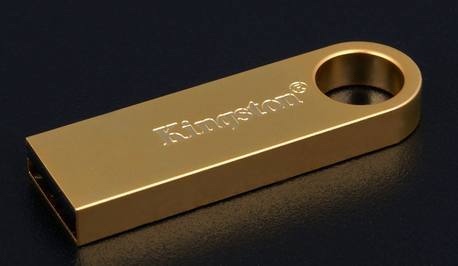
您可以将外置驱动器或备用宗卷用作安装 Mac 操作系统的启动磁盘。
以下高级步骤主要适用于系统管理员以及熟悉命令行的其他人员。升级 macOS 或重新安装 macOS 不需要可引导安装器,但如果您要在多台电脑上安装 macOS,而又不想每次都下载安装器,这时可引导安装器就会很有用。
创建可引导安装器需要满足的条件
- USB 闪存驱动器或其他备用宗卷(格式化为 Mac OS 扩展格式,可使用mac自带的 磁盘工具 进行格式化处理),至少有 12 GB 可用储存空间
- 已下载 macOS Big Sur、Catalina、Mojave、High Sierra 或 El Capitan 的安装器
下载 macOS
- 下载:macOS Big Sur、macOS Catalina、macOS Mojave 或 macOS High Sierra
这些内容会作为名为“安装 macOS [版本名称]”的 App 下载到您的“应用程序”文件夹。如果安装器在下载后打开,请退出而不要继续安装。要获取正确的安装器,请从运行 macOS Sierra 10.12.5 或更高版本或者 El Capitan 10.11.6 的 Mac 上进行下载。如果您是企业管理员,请通过 Apple 下载,而不要通过本地托管的软件更新服务器进行下载。 - 下载:OS X El Capitan这个内容会作为名为“InstallMacOSX.dmg”的磁盘映像下载。在与 El Capitan 兼容的 Mac 上,打开下载的磁盘映像,并运行其中名为“InstallMacOSX.pkg”的安装器。这时会在您的“应用程序”文件夹中安装一个名为“安装 OS X El Capitan”的 App。您将通过这个 App(而不是通过磁盘映像或 .pkg 安装器)创建可引导安装器。
在“终端”中使用“createinstallmedia”命令
- 连接要用于保存可引导安装器的 USB 闪存驱动器或其他宗卷。
- 打开“应用程序”文件夹内“实用工具”文件夹中的“终端”。
- 在“终端”中键入或粘贴以下命令之一。这些命令假设安装器位于您的“应用程序”文件夹中,并且“MyVolume”是您所使用的 USB 闪存驱动器或其他宗卷的名称。如果不是这个名称,请将这些命令中的
MyVolume替换为您的宗卷名称。
Big Sur*:
sudo /Applications/Install\ macOS\ Big\ Sur.app/Contents/Resources/createinstallmedia --volume /Volumes/MyVolume
Catalina*:
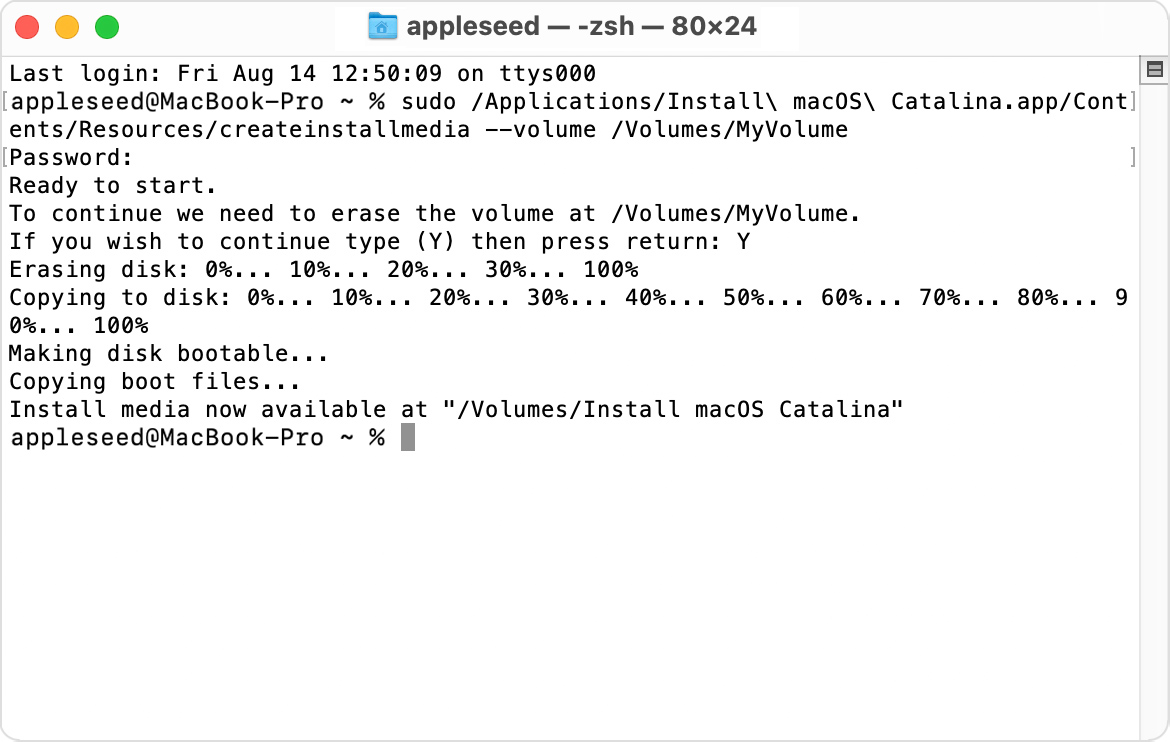
sudo /Applications/Install\ macOS\ Catalina.app/Contents/Resources/createinstallmedia --volume /Volumes/MyVolume
Mojave*:
sudo /Applications/Install\ macOS\ Mojave.app/Contents/Resources/createinstallmedia --volume /Volumes/MyVolume
High Sierra*:
sudo /Applications/Install\ macOS\ High\ Sierra.app/Contents/Resources/createinstallmedia --volume /Volumes/MyVolume
El Capitan:
sudo /Applications/Install\ OS\ X\ El\ Capitan.app/Contents/Resources/createinstallmedia --volume /Volumes/MyVolume --applicationpath /Applications/Install\ OS\ X\ El\ Capitan.app
如果您的 Mac 运行的是 macOS Sierra 或更低版本,请使用
--applicationpath参数和安装器路径,具体方法与在适用于 El Capitan 的命令中完成这个操作的方法类似。
键入命令后:
- 按下 Return 键以输入这个命令。
- 出现提示时,请键入您的管理员密码,然后再次按下 Return 键。在您键入密码时,“终端”不会显示任何字符。
- 出现提示时,请键入
Y以确认您要抹掉宗卷,然后按下 Return 键。在抹掉宗卷的过程中,“终端”会显示进度。 - 宗卷被抹掉后,您可能会看到一条提醒,提示“终端”要访问可移除宗卷上的文件。点按“好”以允许继续拷贝。
- 当“终端”显示操作已完成时,相应宗卷将拥有与您下载的安装器相同的名称,例如“安装 macOS Big Sur”。您现在可以退出“终端”并弹出宗卷。
参考
[1]. 如何创建可引导的 macOS 安装器
[2]. MacOS Big Sur降级的三种方法 !怎样让Big Sur恢复到Catalina ?
[3]. 如何通过 macOS 恢复功能重新安装 macOS
[4]. MacOS High Sierra 10.13 安装U盘制作教程
[5]. 教你如何用u盘重装mac系统教程
Mac系统U盘制作教程的更多相关文章
- U当家U盘启动盘制作教程
U当家U盘启动盘制作工具制作u盘系统安装盘支持老机器.新机器启动以及制作,U当家内置强大的U盘一键重装系统工具支持传统和GPT安装,支持原版操作系统和GHOST操作系统安装(ISO/GHO/WIM), ...
- CentOS 6.8 Linux系统U盘制作启动项
1.下载CentOS 6.8镜像文件: 2.下载地址:http://man.linuxde.net/download/CentOS_6_8 3.准备一个U盘,最好8G的: 4.下载UltraISO盘制 ...
- mac系统Docker安装Redis教程
在之前介绍过mac系统安装docker,以及docker安装mysql的傻瓜式教程,如果有需要参考的朋友,可以看下面文章: MacOS安装Docker傻瓜式教程 mac系统下docker安装配置mys ...
- U深度U盘启动盘制作教程
① 下载u深度u盘启动盘制作工具 ② 一个能够正常使用的u盘(容量大小建议在4g以上) 第一步:安装u深度u盘启动盘制作工具 双击打开已下载好的安装包,点击窗口中立即安装即可: 等待安装完成后,可以点 ...
- 命令制作Mac系统U盘启动
命令 sudo /Applications/Install\ macOS\ Mojave.app/Contents/Resources/createinstallmedia --volume /Vol ...
- MAC OS U 盘制作与安装方法
伴随着 iMac 5K Retina 和新的 Mac mini 等硬件的发布,苹果终于都推出了 OS X Yosemite 系统正式版了!相信很多人都已经用上.不过对于一些不想升级,而是打算「全新安装 ...
- MAC usb启动盘制作
1.从App Store 下载OS 2.磁盘工具格式化磁盘默认即可 3. 为啥截图,因为有些是不一样的,建议使用 Tab建, 未命名则是你移动U盘命名的名称. 4.完成:所有的命令完成的话, 终 ...
- linux系统数据盘挂载教程
将数据盘挂载为/www命令:#mkdir /www & mount /dev/sdb1 /www ----------------------------------------------- ...
- Mac系统之U盘重装(降级)
U盘重装mac系统步骤如下 1. 将Mac系统U盘插上电脑,按下Mac开机键后,摁住"option"键不放,稍等几秒会出现启动盘选择界面,选择"安装 macOS" ...
随机推荐
- 网络编程之UDP(3)丢包总结
读书笔记 from here UDP socket缓冲区满造成的UDP丢包 如果socket缓冲区满了,应用程序没来得及处理在缓冲区中的UDP包,那么后续来的UDP包会被内核丢弃,造成丢包.在sock ...
- 【LeetCode】1405. 最长快乐字符串 Longest Happy String
作者: 负雪明烛 id: fuxuemingzhu 个人博客:http://fuxuemingzhu.cn/ 目录 题目描述 题目大意 解题方法 贪心 日期 题目地址:https://leetcode ...
- 【LeetCode】198. House Robber 打家劫舍 解题报告(Java & Python)
作者: 负雪明烛 id: fuxuemingzhu 个人博客: http://fuxuemingzhu.cn/ 目录 题目描述 题目大意 解题方法 递归 递归 + 记忆化 动态规划 优化动态规划空间 ...
- 【LeetCode】441. Arranging Coins 解题报告(Python)
作者: 负雪明烛 id: fuxuemingzhu 个人博客: http://fuxuemingzhu.cn/ 目录 题目描述 题目大意 解题方法 模拟计算 二分查找 数学公式 日期 题目地址:htt ...
- Pikachu漏洞练习-SQL-inject(三)
- 【优雅代码】01-lombok精选注解及原理
[优雅代码]01-lombok精选注解及原理 欢迎关注b站账号/公众号[六边形战士夏宁],一个要把各项指标拉满的男人.该文章已在github目录收录. 屏幕前的大帅比和大漂亮如果有帮助到你的话请顺手点 ...
- 基于Spring MVC + Spring + MyBatis的【人事管理系统】
资源下载:https://download.csdn.net/download/weixin_44893902/33163160 一.语言和环境 实现语言:JAVA语言 环境要求:IDEA/Eclip ...
- eDiary电子日记本
1.简介 eDiary是一款小巧的本地电子日记本, 也可以用来管理资料文档, 支持常用的文字编辑排版功能, 也支持插入图片功能. 支持多用户,可以设置登录用户名和密码, 每个用户可拥有多个日记文件, ...
- Ranger-Kylin插件安装
Ranger-Kylin插件安装, 从Ranger1.1.0版本开始支持Ranger Kylin插件, 从Kylin2.3.0版本开始支持Ranger Kylin插件的权限控制. 1.获取安装包 sc ...
- css 基础 选择器的使用
1.标签选择器解释:是针对一个标签做的样式,它会将匹配的所有标签都发生改变语法格式:标签名{ css样式代码 }2.类选择器特点:1.可以给某一个标签标记为一类,设定css样式,比较灵活 2.类目可以 ...