
yum搭建私有仓库远程版
一:yum安装
1.简介
基于rpm安装,自动解决依赖。
1、安装
	yum install [软件包的名称]

	参数:

		-y : 免交互

		--nogpgcheck : 忽略公钥认证
2、卸载
	yum remove [软件包名称]

	参数:

		-y : 免交互
3、更新
	yum update [软件包名称]

	参数:

		-y : 免交互
注意:如果跟具体的软件包名称,就会更新指定软件包;如果没有指定,则更新系统所有的需要更新的软件包(包括系统内核)<更新整个操作系统>
4、yum安装的生命周期
	1、执行yum install zsh -y

	2、去 /etc/yum.repos.d/ 找以 .repo 结尾的文件

	3、通过 .repo 文件中的链接,找到对应的软件仓库

	4、在对应的软件仓库中下载指定的软件包

	5、缓存至 /var/cache/yum/

	6、根据缓存,安装软件包

	7、删除软件包(keepcache 是否保存缓存,0 代表不保存 , 1 代表保存)

	注:/etc/yum.conf 是yum的配置文件。

	.repo 文件的链接 类似于华为云的镜像仓库

	第四步 在通过网络在仓库下载到本地 /var/cache/yum/
二:yum搭建私有仓库(本地版)
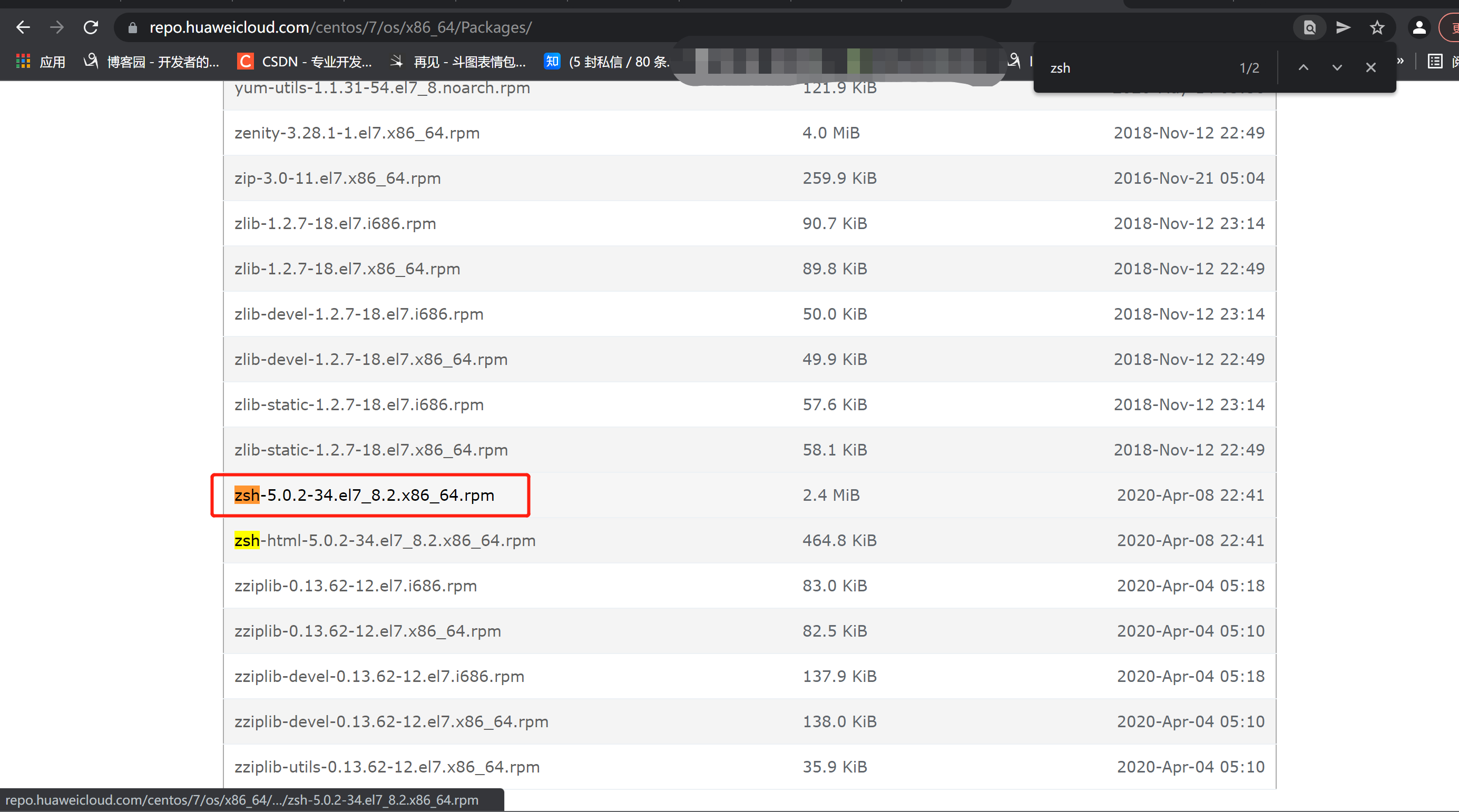
1、下载必须的软件包(准备配置)
yum install yum-utils createrepo -y
2、创建软件仓库
mkdir -p /opt/repos
3、下载对应的软件
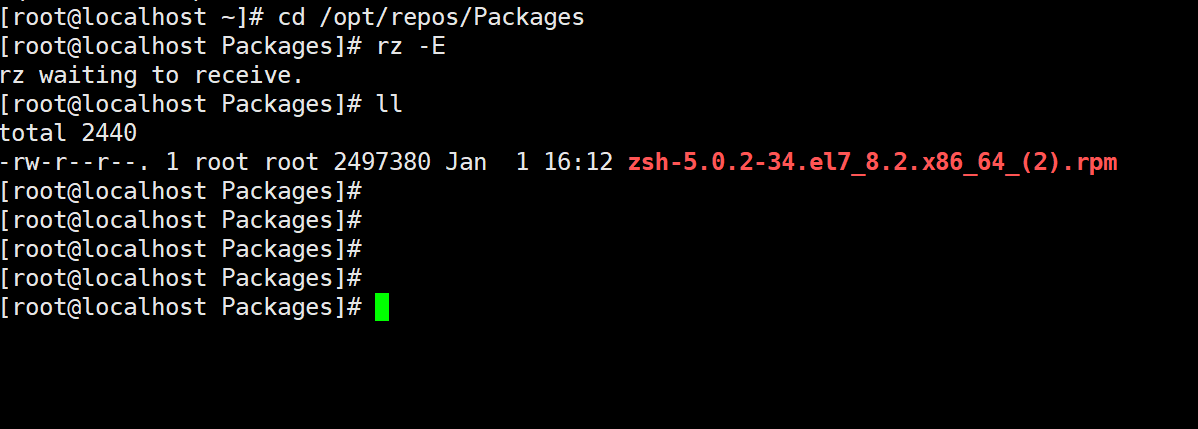
mkdir -p /opt/repos/Packages
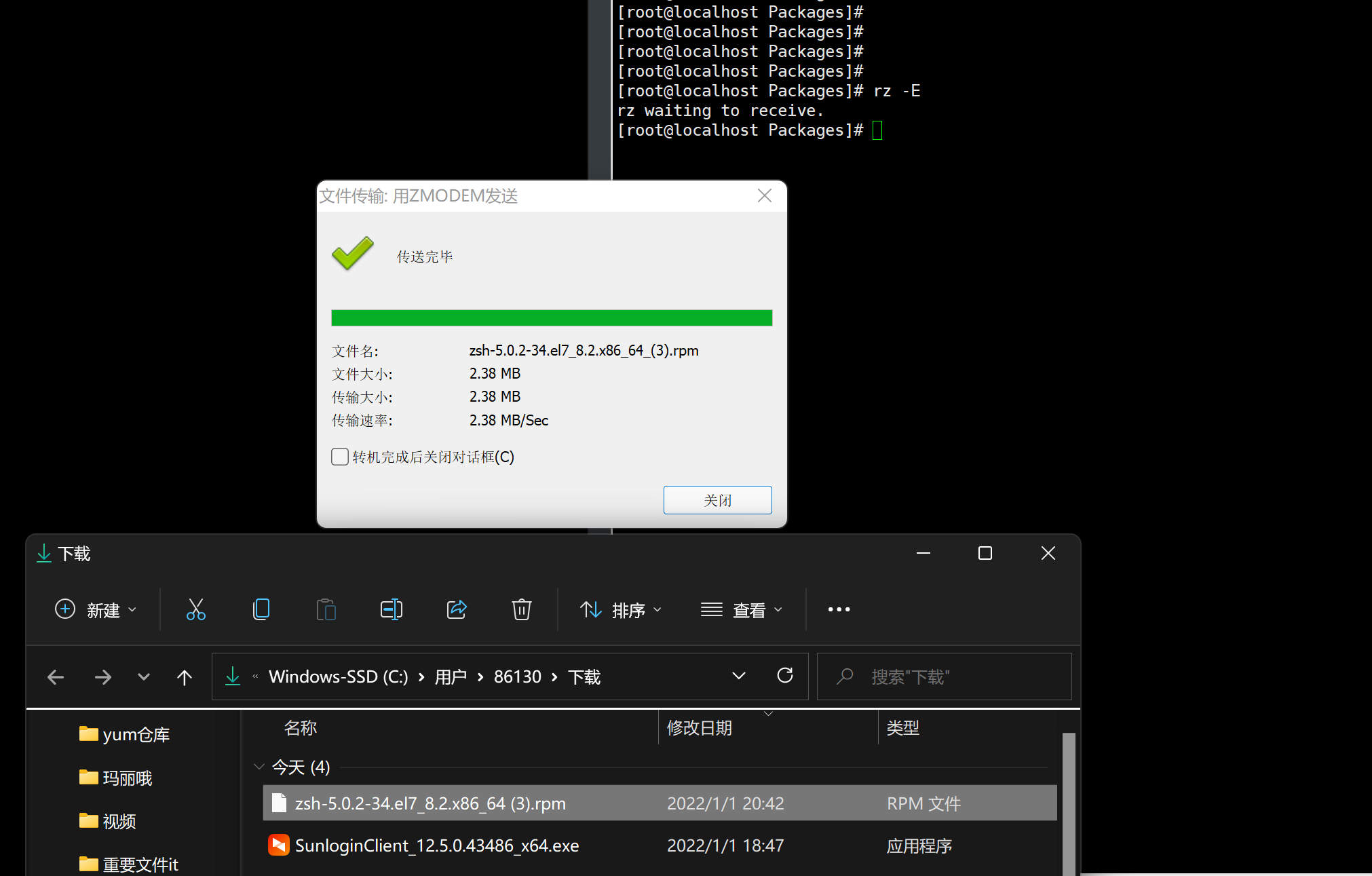
- 把对应的<软件包>复制到 Packages 目录中
4、初始化软件仓库
createrepo /opt/repos
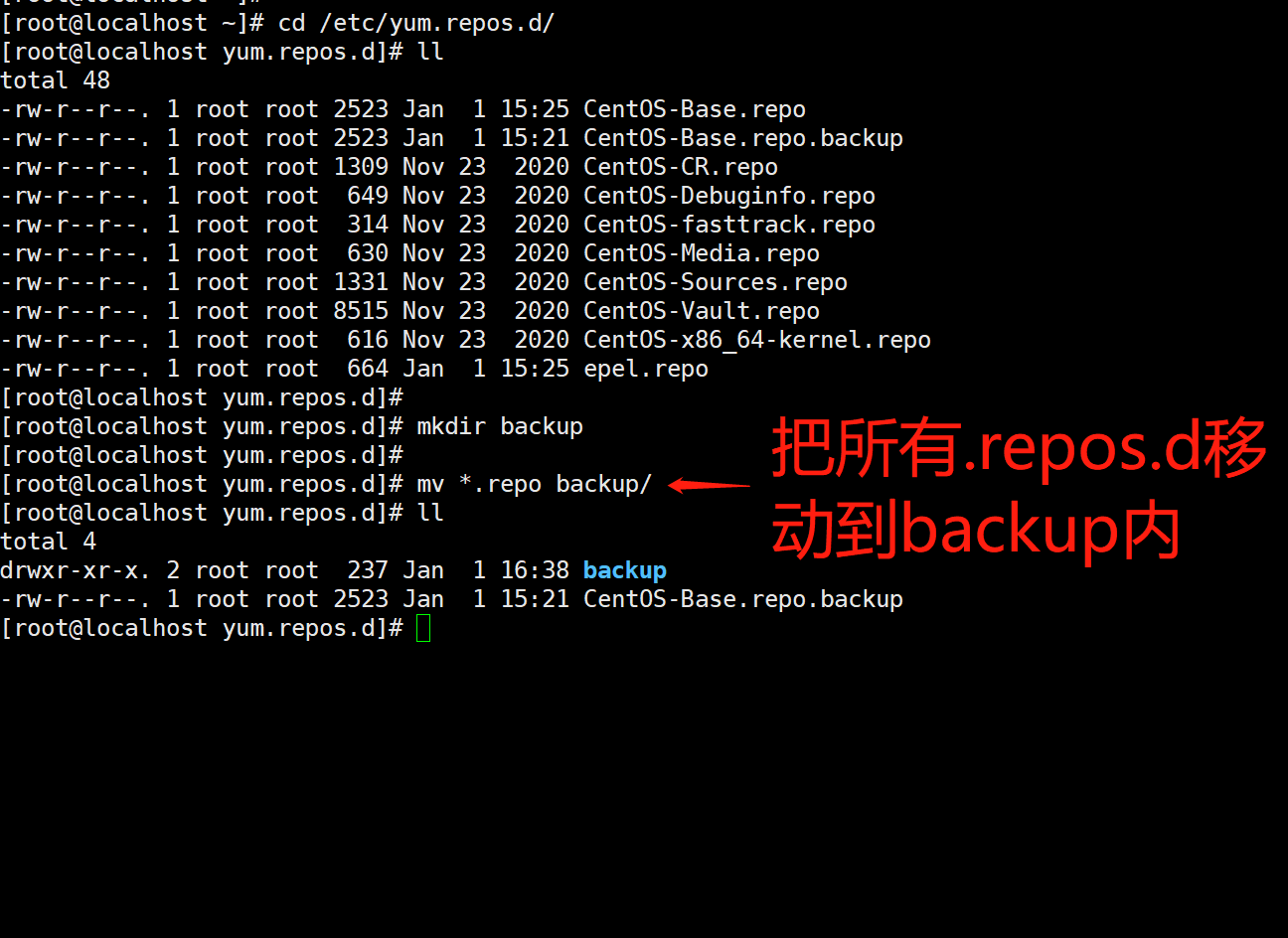
5、备份本地仓库准备
cd /etc/yum.repos.d/

[root@localhost yum.repos.d]# mkdir backup

* 把所有的.repos.d 文件移动到backup内

* 不想要原本的 .repos.d 影响我们创建的本地仓库

[root@localhost yum.repos.d]# mv *.repo backup/
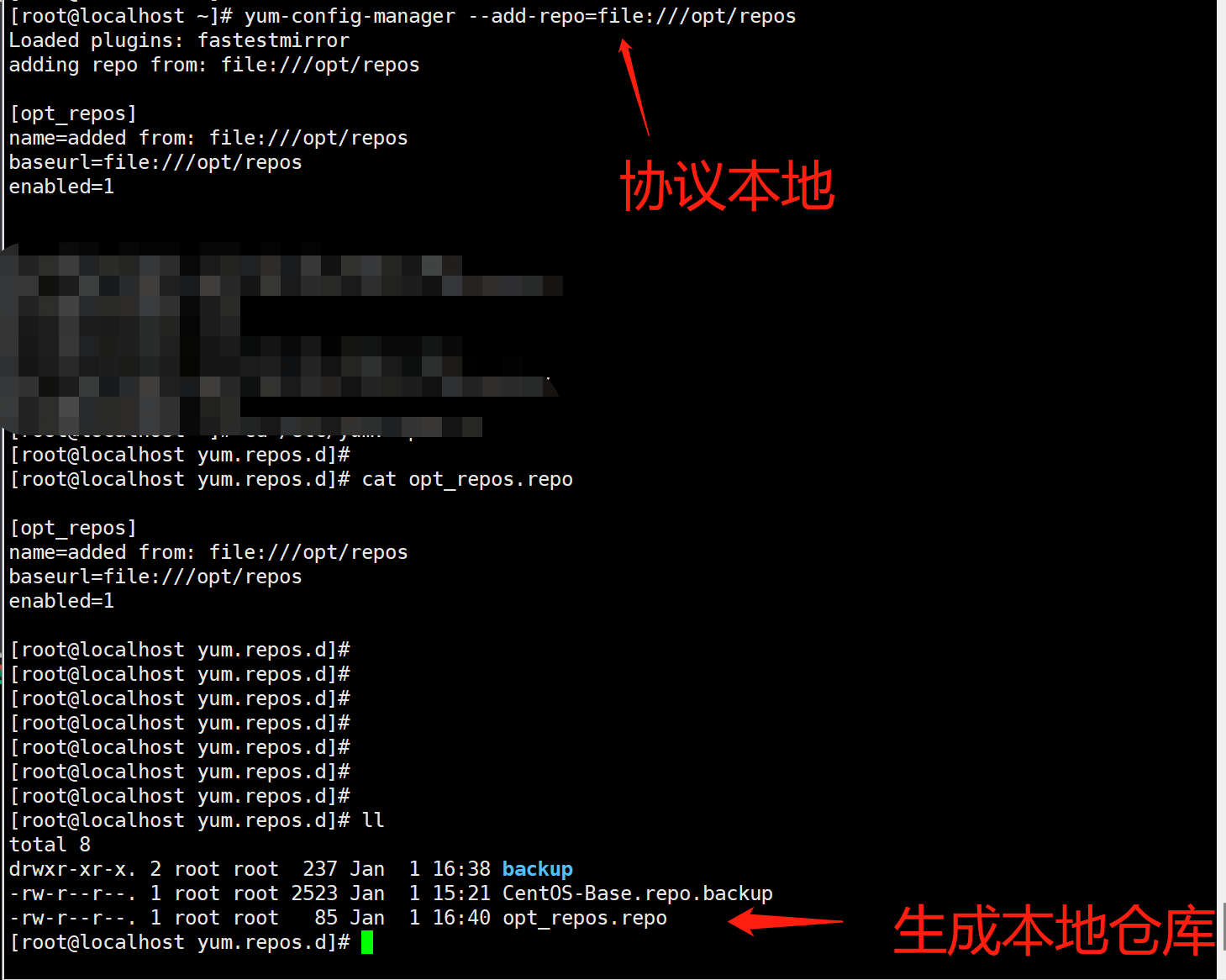
5、添加yum源《本地仓库》
[root@localhost ~]# yum-config-manager --add-repo=file:///opt/repos
作用:

	file	: 本地协议
cd /etc/yum.repos.d
[root@localhost /etc/yum.repos.d]# cat opt_repos.repo
作用:

[opt_repos]							# 源的名称

name=added from: file:///opt/repos		# 源的简介

baseurl=file:///opt/repos				# 源的下载地址

enabled=1				# 是否启用:1启用 ,  0不启用
6、生成缓存
[root@localhost ~]# yum clean all

[root@localhost ~]# yum makecache
7、测试
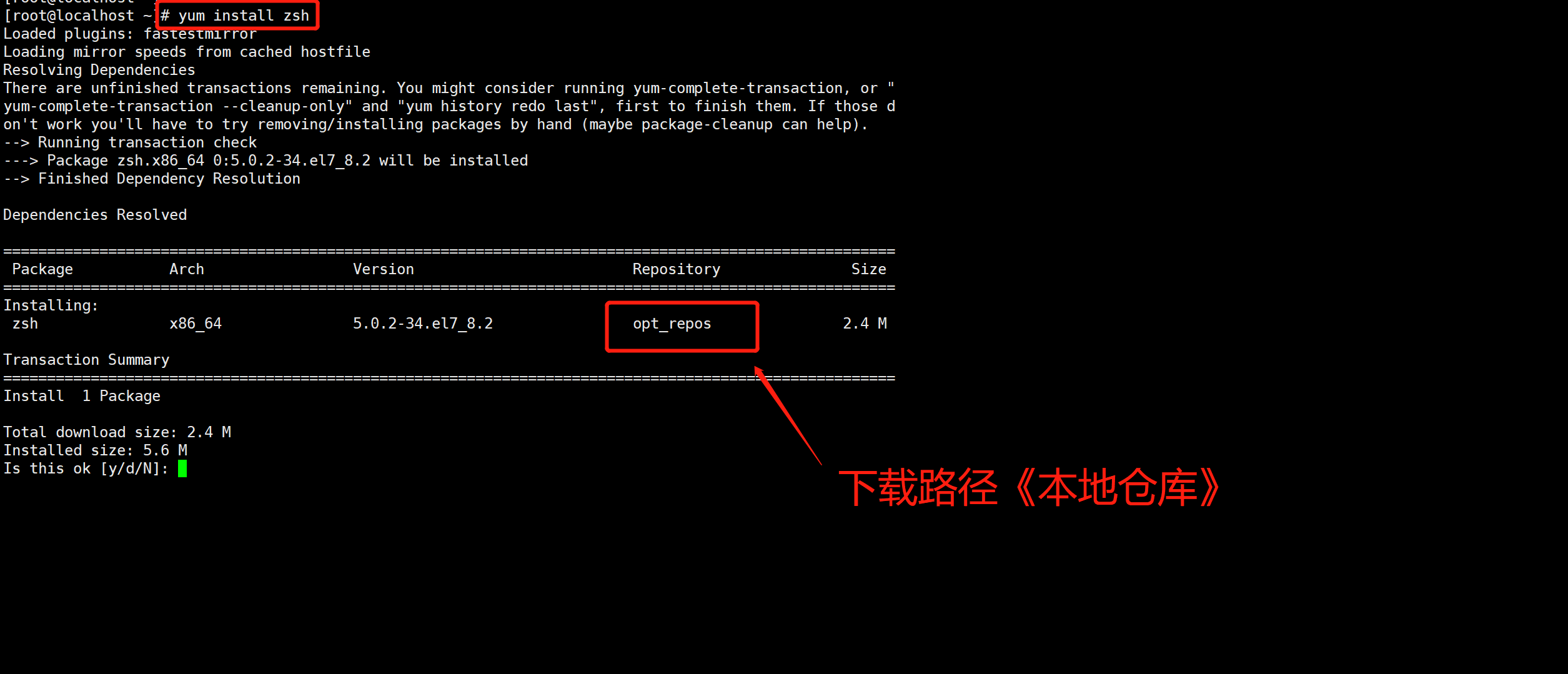
[root@localhost ~]# yum install zsh
- 测试主机介绍
192.168.15.100		: 仓库搭建

192.168.15.101		: 使用远程仓库
三:远程版仓库
- 参考本地版前6步
1、安装远程访问软件(Nginx)
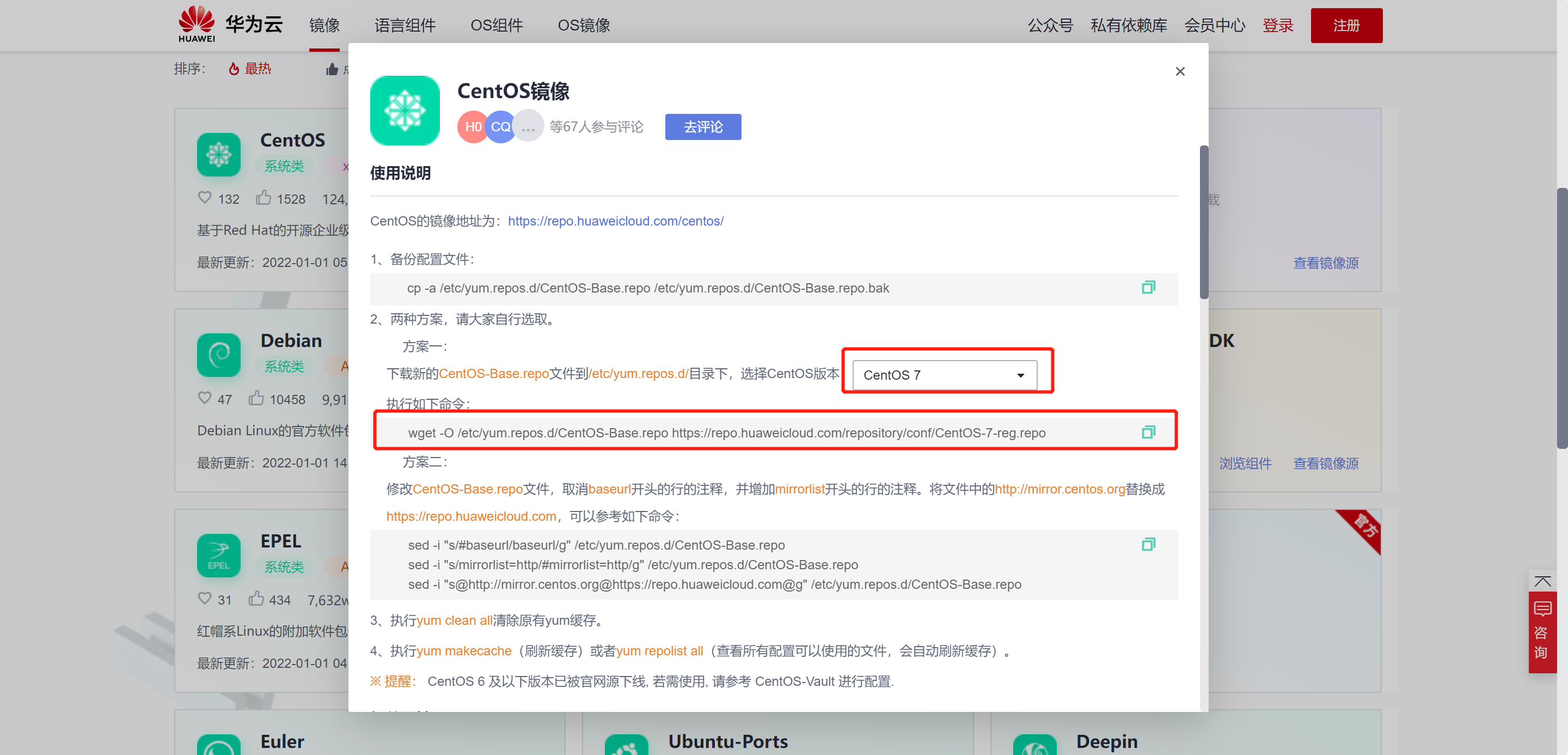
[root@localhost ~]# curl -o /etc/yum.repos.d/CentOS-Base.repo https://repo.huaweicloud.com/repository/conf/CentOS-7-reg.repo
- 本地下载用的私有仓库内没有源,所有使用curl
[root@localhost ~]# yum-config-manager --add-repo=https://repo.huaweicloud.com/epel/7/x86_64/
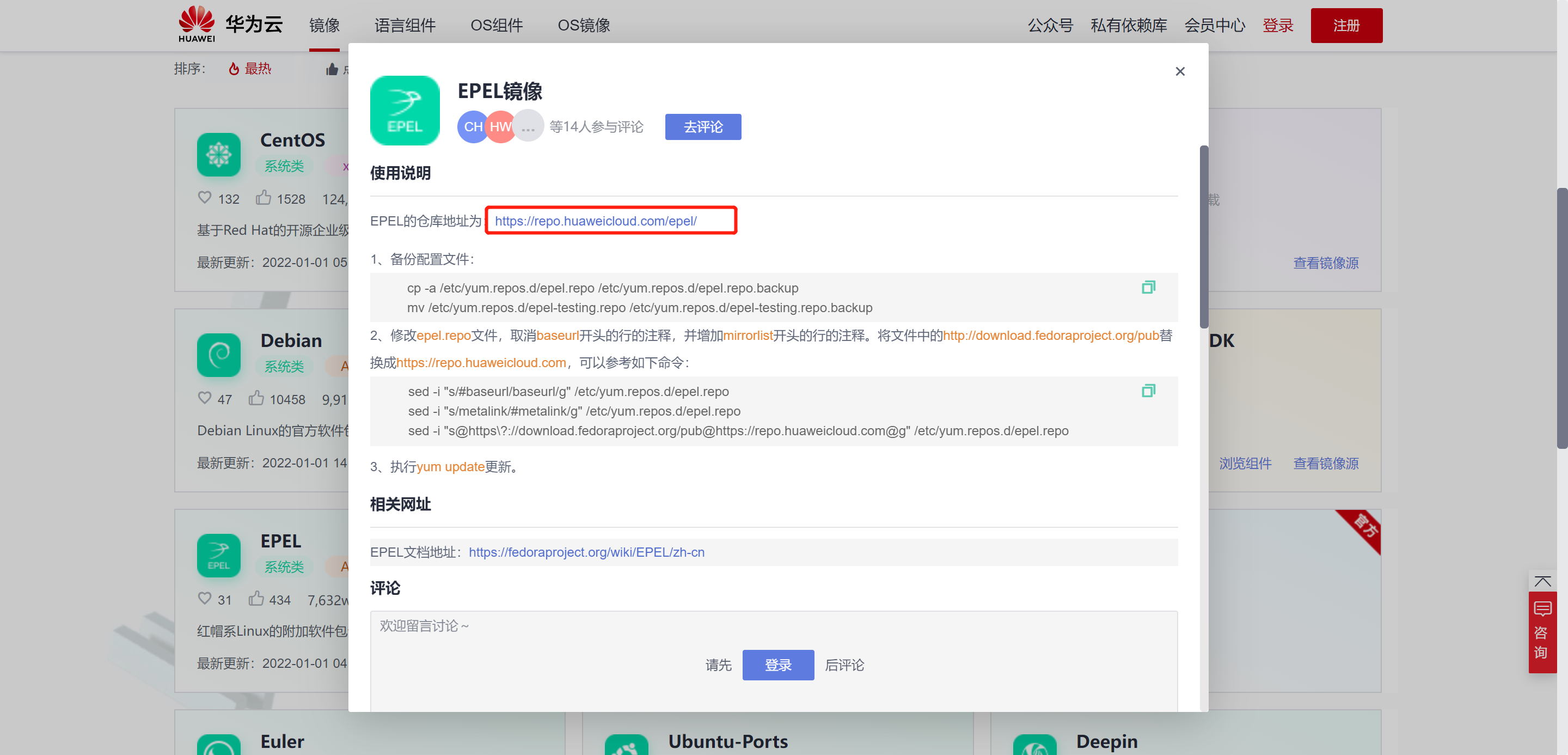
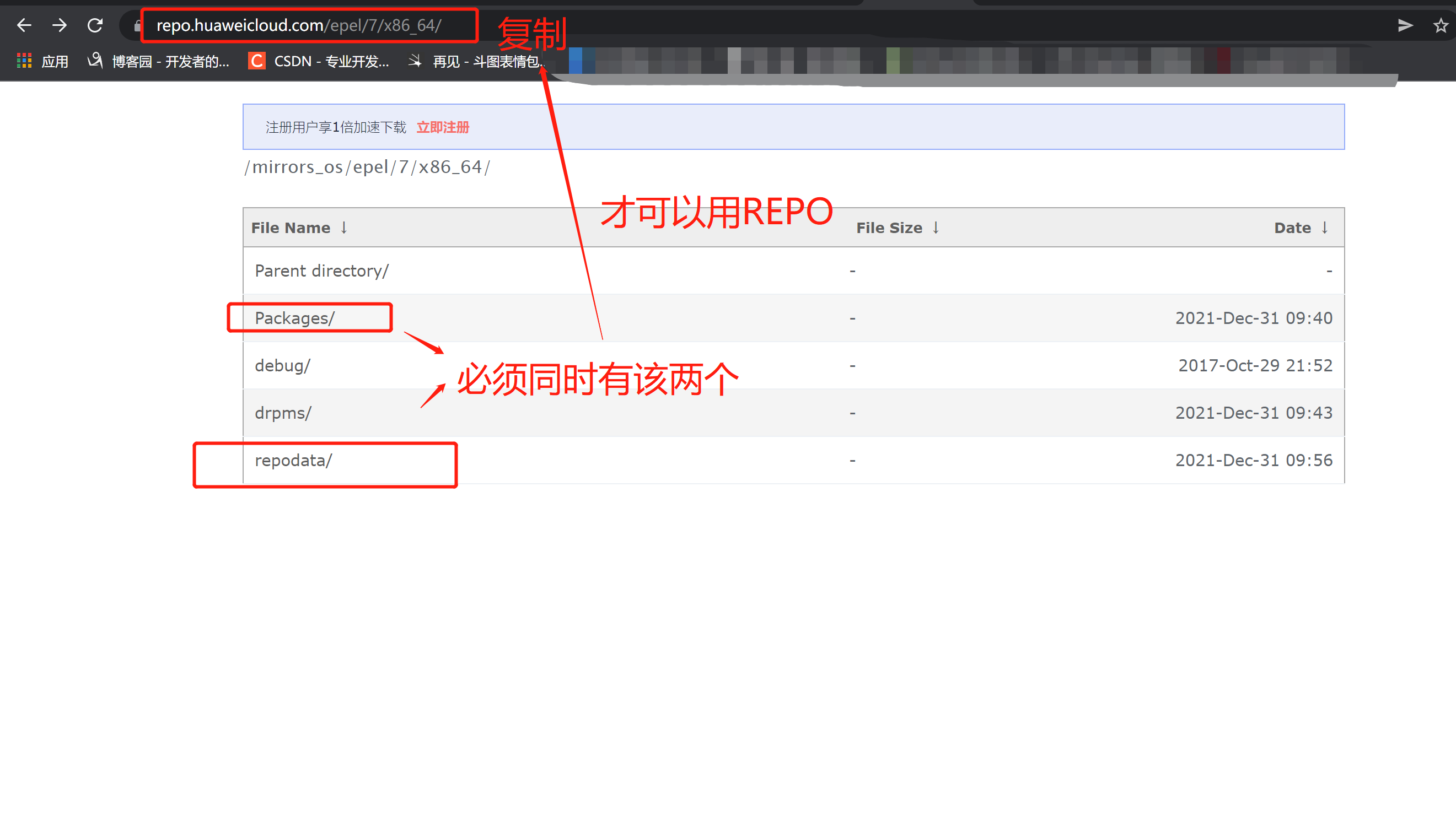
- 添加完源就可以装nginx了
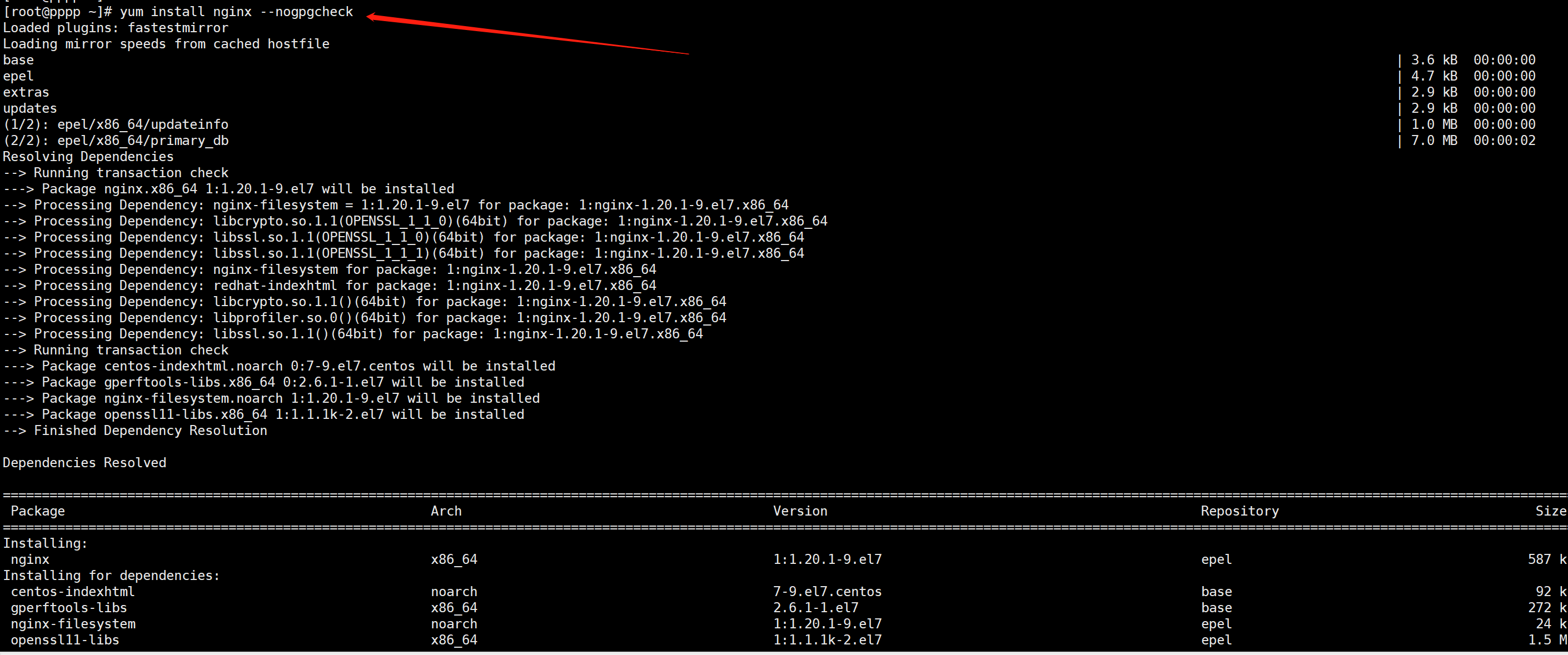
[root@localhost ~]# yum install nginx --nogpgcheck
8、修改nginx的配置文件
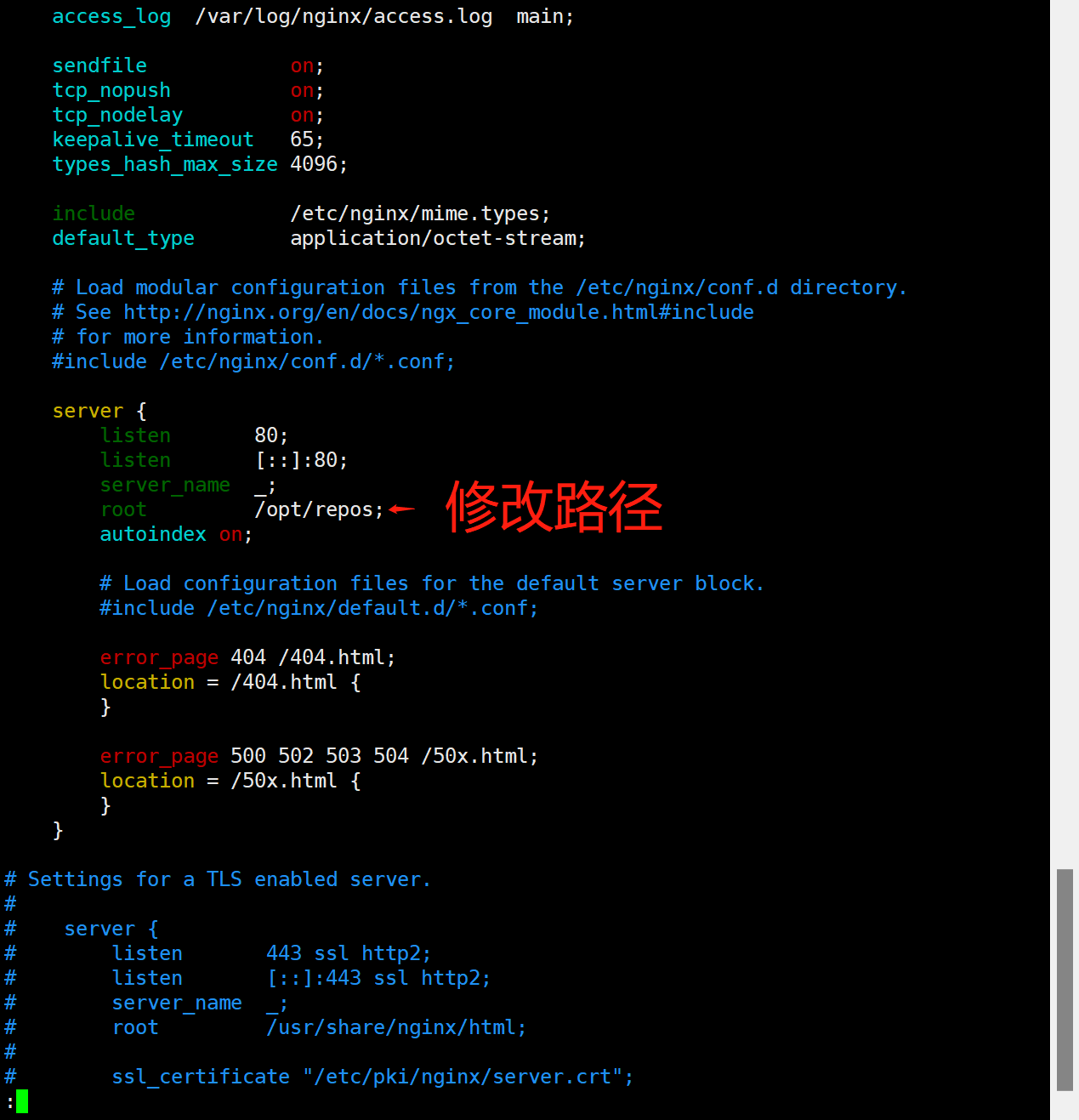
[root@localhost ~]# vim /etc/nginx/nginx.conf
# include /etc/nginx/conf.d/*.conf;

			root         /opt/repos;

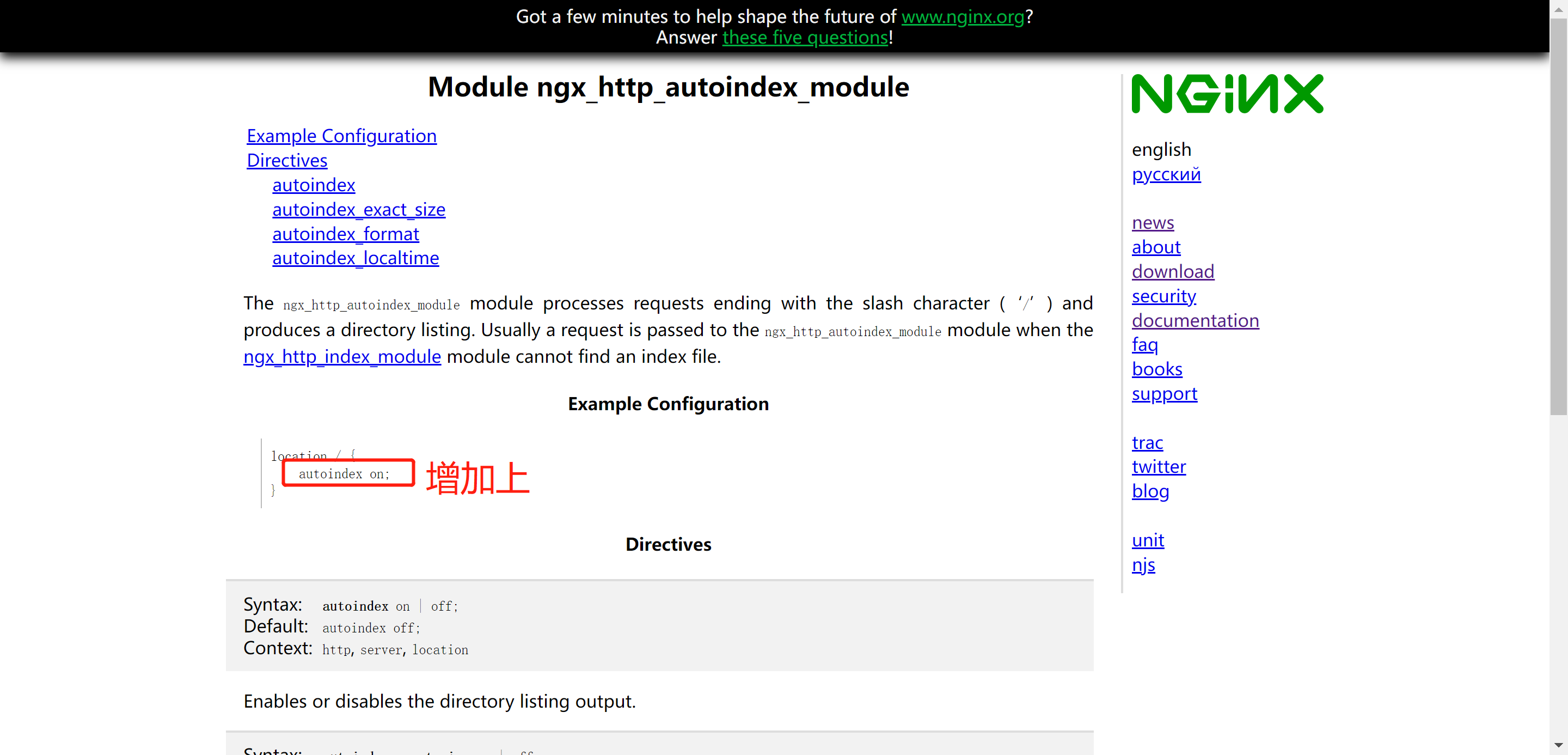
			增加索引:

			autoindex on;
9.测试更改是否成功
[root@localhost ~]# nginx -t
10.启动nginx
[root@localhost ~]# systemctl start nginx
11.关闭selinux和firewalld
[root@localhost ~]# systemctl disable --now firewalld

[root@localhost ~]# setenforce 0
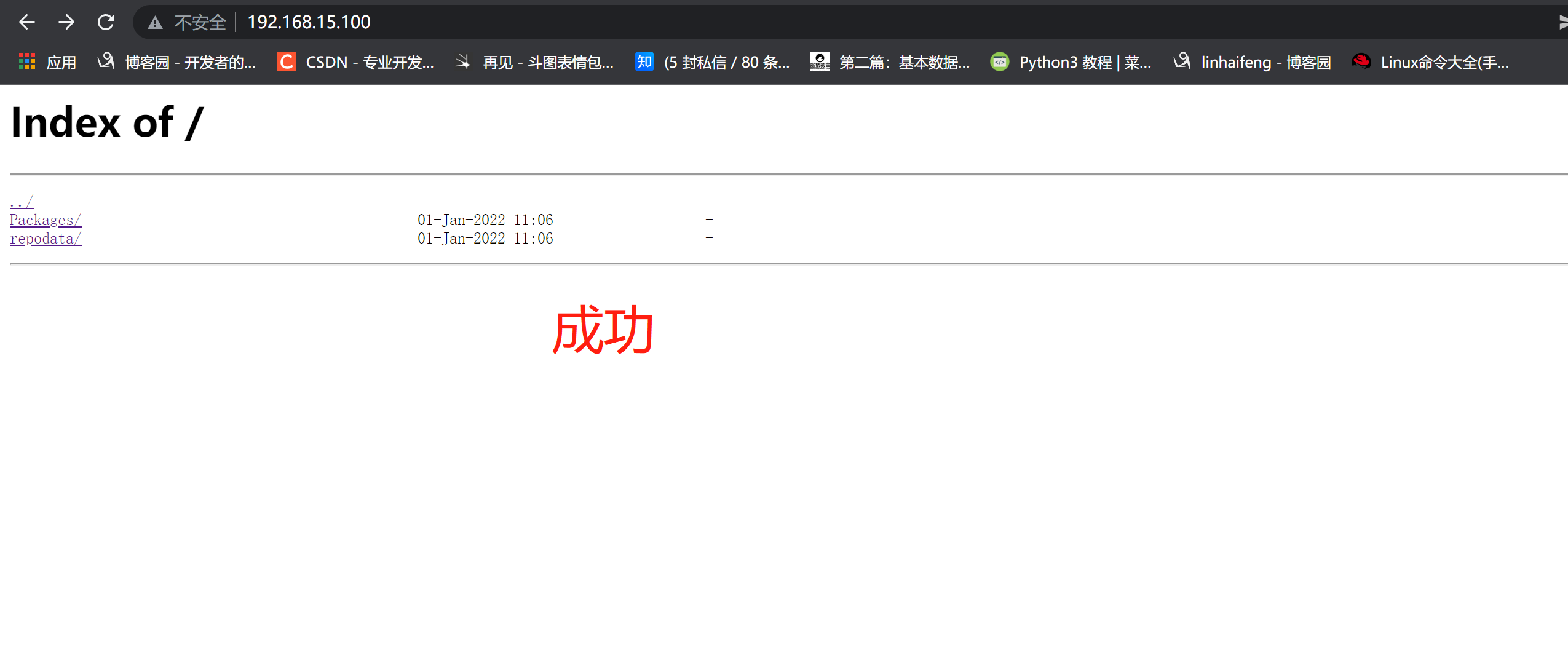
12.网址测试
网址输入虚拟机ip地址
四:《测试机》远程下载yum
1.在测试机(准备配置)
[root@localhost ~]# yum install yum-utils -y
2.备份源
cd /etc/yum.repos.d

备份源

[root@localhost yum.repos.d]# mkdir backup

[root@localhost yum.repos.d]# mv *.repo backup/

3.添加192.168.15.100源
[root@localhost yum.repos.d]# yum-config-manager --add-repo=http://192.168.15.101/

4.刷新缓存
[root@localhost yum.repos.d]# yum clean all

[root@localhost yum.repos.d]# yum makecache
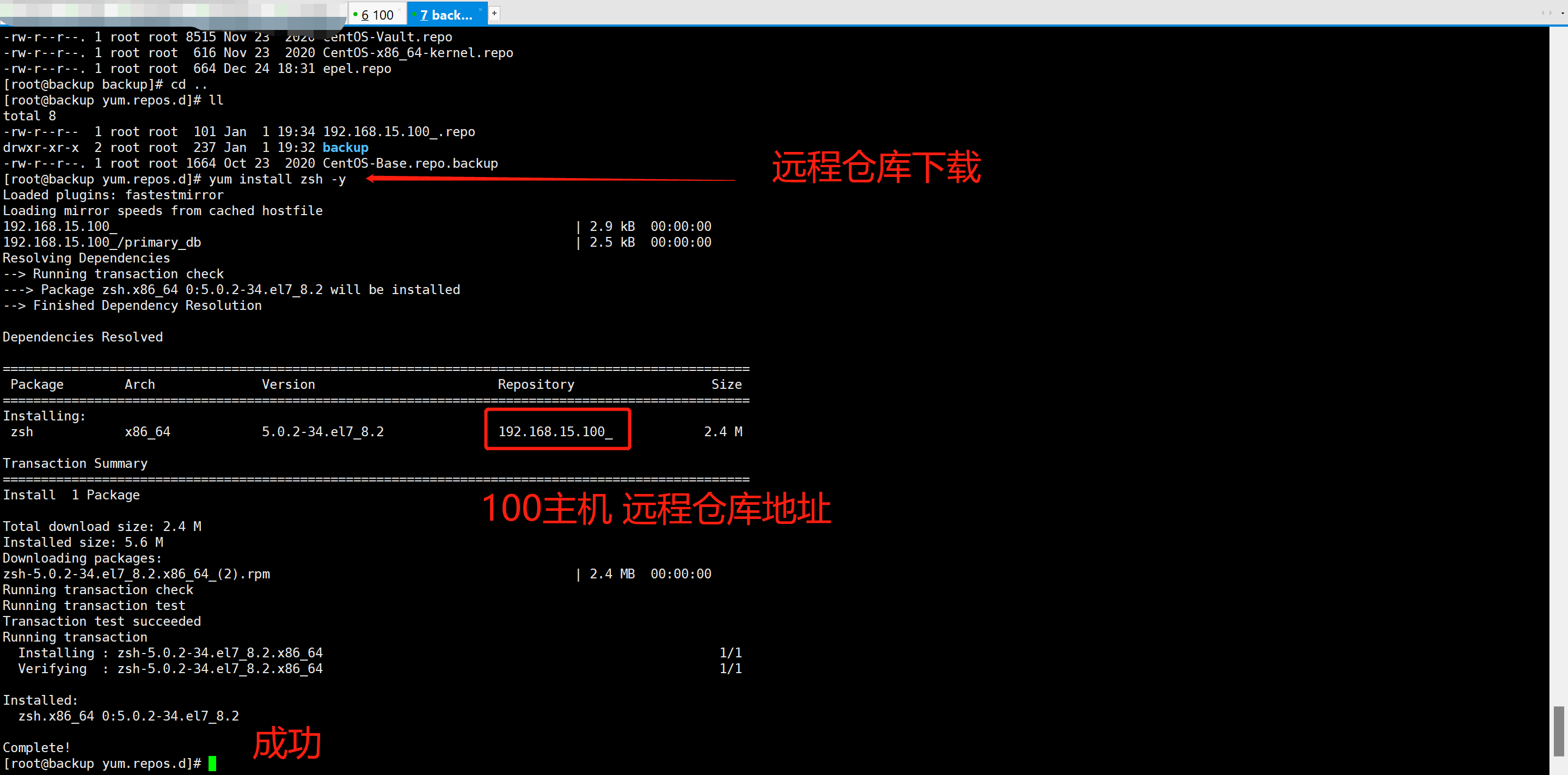
5.测试
[root@localhost ~]# yum install zsh -y
yum搭建私有仓库远程版的更多相关文章
- Linux yum搭建私有仓库
搭建yum仓库需要两种资源: rpm包 rpm包的元数据(repodata) 搭建好仓库后需要使用三种网络协议共享出来 http或https ftp 范例: 使用http协议搭建私有仓库 (本示例使用 ...
- yum 搭建私有仓库
今日内容 Linux 中安装软件的三种方法 yum 私有仓库 selinux 和 firewalld (iprables) 解决系统乱码 内容详细 一.Linux 安装软件的三种方法 rpm安装.yu ...
- linux中yum本地私有仓库安装搭建《全面解析》
目录 一:yum本地仓库安装 1.yum简介 2.yum安装解析 二:yum安装的生命周期 三:yum私有仓库作用与必要性 四:搭建yum私有仓库 本地版本 1.下载必须的软件包 2.创建软件仓库(就 ...
- Docker入门之四搭建私有仓库
前面学习了下镜像和容器,今天来学习下仓库,来搭建本地私有仓库.当然可以使用远程的共有的仓库,但在企业中有的还是放在本地,所以需要搭建私有仓库. 一.搭建仓库 可以在容器中run一个仓库镜像. dock ...
- 菜鸟系列docker——搭建私有仓库harbor(6)
docker 搭建私有仓库harbor 1. 准备条件 安装docker sudo yum update sudo yum install -y yum-utils device-mapper-per ...
- [Docker]docker搭建私有仓库(ssl、身份认证)
docker搭建私有仓库(ssl.身份认证) 环境:CentOS 7.Docker 1.13.1 CentOS 7相关: https://www.cnblogs.com/ttkl/p/11041124 ...
- Docker搭建私有仓库
1,下载仓库镜像. docker pull registry //主要用于搭建私有仓库的. 2,将宿主机端口映射到容器中去,容器的5000端口是不能更改的. docker run -d -p ...
- Docker 搭建私有仓库
Docker 搭建私有仓库 环境: docker 版本 :18.09.1 主机地址:192.168.1.79 1.运行并创建私有仓库 docker run -d \ -v /opt/registry: ...
- 7.1 安装软件包的三种方法 7.2 rpm包介绍 7.3 rpm工具用法 7.4 yum工具用法 7.5 yum搭建本地仓库
7.1 安装软件包的三种方法 7.2 rpm包介绍 7.3 rpm工具用法 7.4 yum工具用法 7.5 yum搭建本地仓库 三种方法 rpm工具----->类型windows下的exe程序 ...
随机推荐
- 【九度OJ】题目1015:还是A+B 解题报告
[九度OJ]题目1015:还是A+B 解题报告 标签(空格分隔): 九度OJ http://ac.jobdu.com/problem.php?pid=1015 题目描述: 读入两个小于10000的正整 ...
- 【九度OJ】题目1047:素数判定 解题报告
[九度OJ]题目1047:素数判定 解题报告 标签(空格分隔): 九度OJ 原题地址:http://ac.jobdu.com/problem.php?pid=1047 题目描述: 给定一个数n,要求判 ...
- 【LeetCode】85. Maximal Rectangle 解题报告(Python)
作者: 负雪明烛 id: fuxuemingzhu 个人博客: http://fuxuemingzhu.cn/ 题目地址: https://leetcode.com/problems/maximal- ...
- c#16进制转浮点数单精度类型
c#16进制转浮点数单精度类型: string s = "4144147B"; MatchCollection matches = Regex.Matches(s, @" ...
- vue使用v-chart图表出现的问题
npm i v-charts echarts -S 引入 import VCharts from 'v-charts' Vue.use(VCharts) 后发现报错,后来发现安装echarts版本太高 ...
- Typec转HDMI+VGA+PD3.0+USB3.0扩展坞四合一芯片方案|CS5268替代AG9321
CS5268是一种高度集成的单芯片,适用于多个细分市场和显示应用,如拓展坞.扩展底座等. 2.CS5268参数说明 总则 USB Type-C规范1.2 HDMI规范v2.0b兼容发射机,数据速率高达 ...
- Java Web程序设计笔记 • 【第8章 会话跟踪技术进阶】
全部章节 >>>> 本章目录 8.1 Session机制 8.1.1 Session 简介 8.1.2 创建 HttpSession 实例 8.1.3 HttpSesiso ...
- jQuery 中使用 DOM 操作节点,对页面中的表格实现增、删、查、改操作
查看本章节 查看作业目录 需求说明: 在 jQuery 中使用 DOM 操作节点,对页面中的表格实现增.删.查.改操作 点击"增加"超链接时,将表格中的第一条数据添加到表格的末尾 ...
- 【】VMware vSphere中三种磁盘规格的解释说明
在VMware vSphere中,不管是以前的5.1版本,或者是现在的6.5版本,创建虚拟机时,在创建磁盘时,都会让选择磁盘的置备类型,如下图所示,分为: 厚置备延迟置零 厚置备置零 Thin Pro ...
- STC8H开发(二): 在Linux VSCode中配置和使用FwLib_STC8封装库(图文详解)
目录 STC8H开发(一): 在Keil5中配置和使用FwLib_STC8封装库(图文详解) STC8H开发(二): 在Linux VSCode中配置和使用FwLib_STC8封装库(图文详解) 前面 ...