
Greenplum安装总结
Greenplum安装总结
一、环境说明
服务器centos7 4台,一台Master节点,三台Segment节点:
mdw 192.168.43.21 (master节点)
sdw1 192.168.43.22 (segment节点,包含两个primary segment,两个mirror segment)
sdw2 192.168.43.23 (segment节点,包含两个primary segment,两个mirror segment)
sdw3 192.168.43.24 (segment节点,包含两个primary segment,两个mirror segment)
GP版本: greenplum-db-5.7.1-rhel7-x86_64
安装包下载(官网):https://network.pivotal.io/products/pivotal-gpdb/
源码都在github上,也可自行编译源码安装:https://github.com/greenplum-db/gpdb
二、安装前服务器准备
(1) 关闭防火墙
启动: systemctl start firewalld
关闭: systemctl stop firewalld
查看状态: systemctl status firewalld
开机禁用 : systemctl disable firewalld
开机启用 : systemctl enable firewalld
(2)配置hosts
/ect/hosts:
192.168.43.21 mdw
192.168.43.22 sdw1
192.168.43.23 sdw2
192.168.43.24 sdw3
确保所有机器ping所有的hostname都是通的
(3)修改内核
/etc/sysctl.conf 中追加
kernel.shmmax = 500000000

kernel.shmmni = 4096

kernel.shmall = 4000000000

kernel.sem = 500 1024000 200 4096

kernel.sysrq = 1

kernel.core_uses_pid = 1

kernel.msgmnb = 65536

kernel.msgmax = 65536

kernel.msgmni = 2048

net.ipv4.tcp_syncookies = 1

net.ipv4.conf.default.accept_source_route = 0

net.ipv4.tcp_tw_recycle = 1

net.ipv4.tcp_max_syn_backlog = 4096

net.ipv4.conf.all.arp_filter = 1

net.ipv4.ip_local_port_range = 10000 65535

net.core.netdev_max_backlog = 10000

net.core.rmem_max = 2097152

net.core.wmem_max = 2097152

vm.overcommit_memory = 2

vm.swappiness = 10

vm.dirty_expire_centisecs = 500

vm.dirty_writeback_centisecs = 100

vm.dirty_background_ratio = 0

vm.dirty_ratio=0

vm.dirty_background_bytes = 1610612736

vm.dirty_bytes = 4294967296
sysctl -p
(4)修改文件打开限制
vi /etc/security/limits.conf
* soft nofile 65536

* hard nofile 65536

* soft nproc 131072

* hard nproc 131072
(5)创建用户和用户组
groupadd -g 530 gpadmin

useradd -g 530 -u530 -m -d /home/gpadmin -s /bin/bash gpadmin

chown -R gpadmin:gpadmin /home/gpadmin/

passwd gpadmin
(6)创建安装目录,并赋权限
mkdir /opt/greenplum

chown -R gpadmin:gpadmin /opt/greenplum/
三、安装
(1) 上传安装文件到主节点
greenplum-db-5.7.1-rhel7-x86_64.zip 上传到/home/pgadmin 下并解压
(2)安装
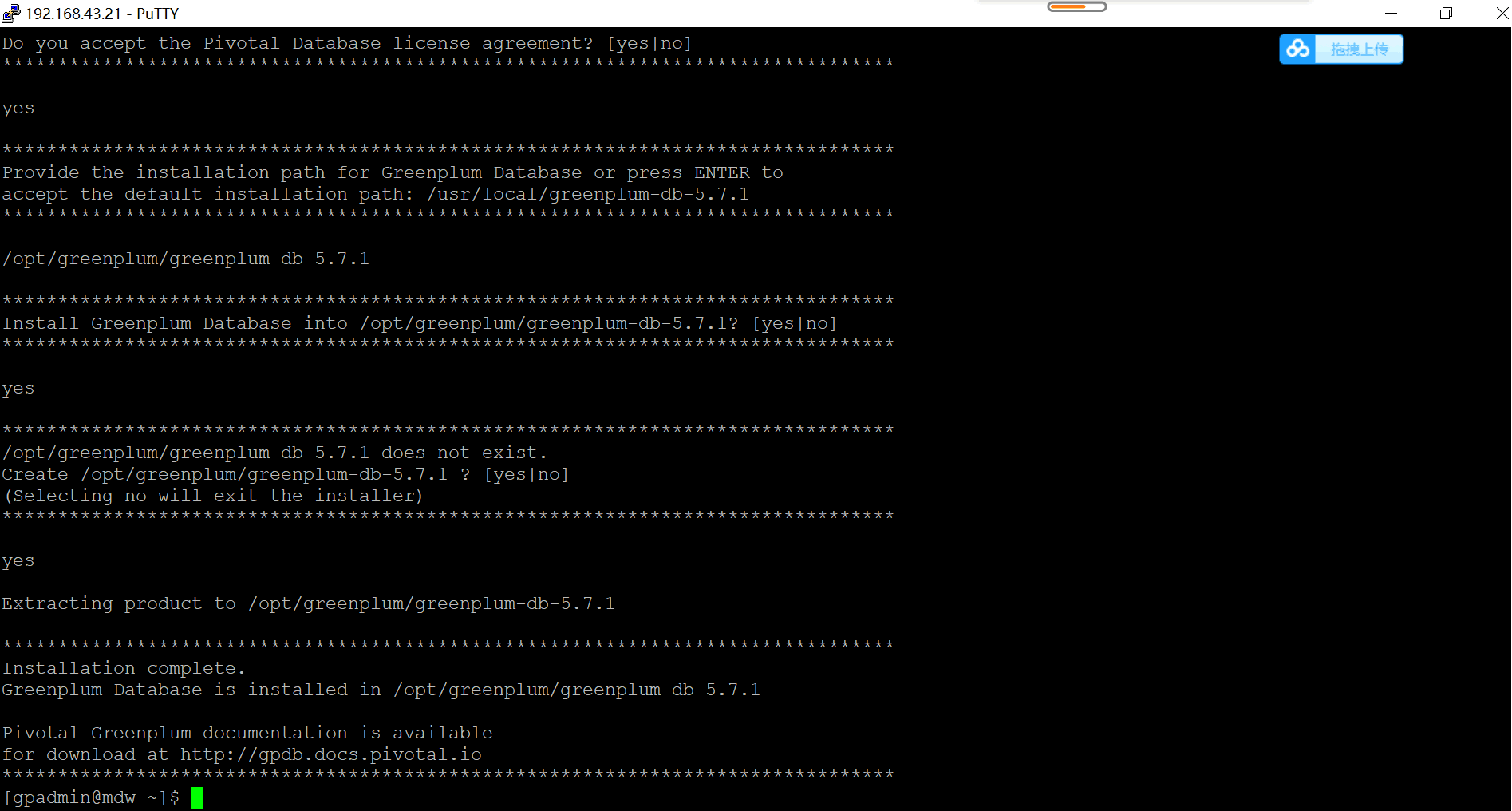
./greenplum-db-5.7.1-rhel7-x86_64.bin
(安装过程选择安装目录:/opt/greenplum/greenplum-db-5.7.1/)
安装成功后如下:
安装完成后应用下环境变量:
source /opt/greenplum/greenplum-db/greenplum_path.sh
(3)配置hostlist文件记录所有节点,seg_hosts文件只记录segment节点
[gpadmin@mdw ~]$ cat hostlist

mdw

sdw1

sdw2

sdw3

[gpadmin@mdw ~]$ cat seg_hosts

sdw1

sdw2

sdw3
(4)gpssh-exkeys 打通服务器,即服务器间免密码登陆
gpssh-exkeys -f hostlist
打通后就可以使用gpssh命令对所有节点进行批量操作:
[gpadmin@mdw ~]$ gpssh -f hostlist

=> pwd

[sdw3] /home/gpadmin

[sdw1] /home/gpadmin

[sdw2] /home/gpadmin

[ mdw] /home/gpadmin
(5)把主节点安装好的程序压缩分发到每个子节点
tar -cf gp5.7.tar greenplum-db-5.7.1/ #压缩

gpscp -f /home/gpadmin/hostlist gp5.7.tar =:/opt/greenplum/ #分发
(6)批量解压文件
=> tar -xf gp5.7.tar

=>ln -s /opt/greenplum/greenplum-db-5.7.1 /opt/greenplum/greenplum-db #建立软链接
(7)创建数据库数据目录
#MASTER

=> mkdir -p /home/gpadmin/gpdata/gpmaster

#PRIMARY

=> mkdir -p /home/gpadmin/gpdata/gpdatap1

=> mkdir -p /home/gpadmin/gpdata/gpdatap2

#MIRROR

=> mkdir -p /home/gpadmin/gpdata/gpdatam1

=> mkdir -p /home/gpadmin/gpdata/gpdatam2
(8)配置 .bash_profile 环境变量
source /opt/greenplum/greenplum-db/greenplum_path.sh

export MASTER_DATA_DIRECTORY=/home/gpadmin/gpdata/gpmaster/gpseg-1

export PGPORT=5432

export PGDATABASE=testDB #默认进入的db
source .bash_profile
(9)配置初始化配置文件,模板:/opt/greenplum/greenplum-db/docs/cli_help/gpconfigs/gpinitsystem_config
可以根据模板修改,我的gpinit_config如下:
ARRAY_NAME="Greenplum"

SEG_PREFIX=gpseg

PORT_BASE=40000

declare -a DATA_DIRECTORY=(/home/gpadmin/gpdata/gpdatap1 /home/gpadmin/gpdata/gpdatap2)

MASTER_HOSTNAME=mdw

MASTER_DIRECTORY=/home/gpadmin/gpdata/gpmaster

MASTER_PORT=5432

TRUSTED_SHELL=/usr/bin/ssh

CHECK_POINT_SEGMENTS=8

ENCODING=UNICODE

MIRROR_PORT_BASE=50000

REPLICATION_PORT_BASE=41000

MIRROR_REPLICATION_PORT_BASE=51000

declare -a MIRROR_DATA_DIRECTORY=(/home/gpadmin/gpdata/gpdatam1 /home/gpadmin/gpdata/gpdatam2)

MACHINE_LIST_FILE=/home/gpadmin/seg_hosts
(10)初始化数据库
gpinitsystem -c /home/gpadmin/gpinit_config -s sdw3
其中sdw3是指master的standby(备份)所在的节点,书上和网上的一些资料都将standby放在最后一个节点,可能是约定俗成
初始化根据脚本提示操作即可,如果上面有一些配置有问题,gpinitsystem就不能成功,日志在/home/gpadmin/gpAdminLogs中,认真查看日志,一味重复安装无意义
(11)测试验证数据库
登陆默认数据库postgres
[gpadmin@mdw gpAdminLogs]$  psql -d postgres

psql (8.3.23)

Type "help" for help.

postgres=#
至此GP数据库集群就安装成功了
Greenplum安装总结的更多相关文章
- Greenplum安装
最近需要安装Greenplum测试一些东西,在安装过程中出现了许多问题,所以在这里将安装过程整理一下,主要参考<Greenplum企业应用实践>和http://jxzhfei.blog.5 ...
- greenplum 安装笔记
折腾两天了,终于把greenplum装成功了.记录下遇到的问题. 环境变量一点要配置准确. greenplum安装,按照这里一步步走: http://www.cnblogs.com/liuyungao ...
- greenplum安装札记(待完善)
1.安装配置 1.1硬件配置 硬件服务器用到某私有云中ip段为192.168.228.111-192.168.228.120的十台服务器,相关主要配置如下表: 类别 主机名 IP 内存 硬盘 主要目录 ...
- GreenPlum安装greenplum-cc-web监控
一. GreenPlum集群安装环境 由虚拟机搭建的一台master两台segment. 二.安装前准备 1) 所需安装包 GreenPlum监控安装包: greenplum-cc-web-3.0.2 ...
- GreenPlum 安装方法详解
一.安装环境准备 1.磁盘环境准备 磁盘分区典型配置如下: 文件系统 文件格式 大小 / ext3 50GB,Linux系统的根目录,所有的目录都挂在这个目录下面,建议大小为 ...
- ubuntu 18.04下greenplum安装笔记(二)安装Greenplum的失败的尝试
之前对Linux环境进行了搭建,现在开始进行Greenplum的正式安装. 下载 进Greenplum的官网:https://greenplum.org/download/ 可以发现,对于ubuntu ...
- ubuntu 18.04下greenplum安装笔记(一)Linux下基础环境的搭建
背景 需要构建一个用于数据仓库的分布式数据库集群. 每一个节点暂时不需要进行备份,同时也不考虑坏掉的情况. 每一个数据节点最好都不用进行过多的配置,安装起来方便. Greenplum的Shared-N ...
- [原]greenplum安装详细过程
今天又帮其他项目装了一遍GP,加上之前的两次,这是第三次了,虽然每次都有记录,但这次安装还是发现漏写了一些步骤,在此详细记录一下,需要的童鞋可以借鉴. 1.准备 这里准备了4台服务器,1台做maste ...
- Greenplum 源码安装教程 —— 以 CentOS 平台为例
Greenplum 源码安装教程 作者:Arthur_Qin 禾众 Greenplum 主体以及orca ( 新一代优化器 ) 的代码以可以从 Github 上下载.如果不打算查看代码,想下载编译好的 ...
随机推荐
- TensorRT 基于Yolov3的开发
TensorRT 基于Yolov3的开发 Models Desc tensorRT for Yolov3 https://github.com/lewes6369/TensorRT-Yolov3 Te ...
- python_appium 之使用Appium Inspector定位工具进行元素识别,编写验证demo
一.前提条件 appium环境搭建完成,模拟器Genymotion 安装完成,且已经下载成功了模拟设备 二.元素识别操作步骤及demo 1.进入appium如下菜单 2.填写Desired Capab ...
- zookeeper分布式锁,解决了羊群效应, 真正的zookeeper 分布式锁
zookeeper 实现分布式锁,监听前一个节点来避免羊群效应, 思路:很简单,但是实现起来要麻烦一些, 而且我也是看了很多帖子,发现很多帖子的代码,下载下来逐步调试之后发现,看起来是对的,但在并发情 ...
- springboot2.x整合tkmapper
springboot整合tkmapper 1.导入pom依赖 1.1 导入springboot的parent依赖 <parent> <artifactId>spring-boo ...
- 『居善地』接口测试 — 13、Moco框架的使用
目录 1.Moco框架第一个练习 2.Get方法的Mock实现 3.Post方法的Mock实现 4.请求中加入Cookies 5.请求中加入Header 6.Moco模拟重定向 7.综合练习 8.总结 ...
- 【NX二次开发】设置了“附加包含目录”,还是提示“无法打开包括文件”的解决方法
项目属性中的"附加包含目录"路径完全正确,但是还是无法找到头文件: 这个问题我遇到过不止一次,纠结了很久,终于发现了解决方法: 改为: 问题解决! 分析原因:项目中的属性配置 与 ...
- Redis不是只有get set那么简单
我以前还没接触Redis的时候,听到大数据组的小伙伴在讨论Redis,觉得这东西好高端,要是哪天我们组也可以使用下Redis就好了,好长一段时间后,我们项目中终于引入了Redis这个技术,我用了几下, ...
- Docker笔记--操作容器命令
Docker笔记--操作容器命令 创建容器 docker [container] create-- 创建容器,使用docker [container] create命令新建的容器处于停止状态,可以使用 ...
- js笔记19 事件对象
1.常用的事件 onmouseover onmouseout onmousedown onmousemove onmouseup onclick onchange onfocus o ...
- 04 jumpserver资产管理
4.资产管理: (1)管理用户: 管理用户是资产(被控服务器)上的 root,或拥有 NOPASSWD: ALL sudo 权限的用户, JumpServer 使用该用户来 `推送系统用户`.`获取资 ...