
opencv学习(六)——图像基本操作
图像基本操作
一、访问和修改像素值
先来理解一下,图像与一般的矩阵或张量有何不同(不考虑图像的格式,元数据等信息)。首先,一张图像有自己的属性,宽,高,通道数。其中宽和高是我们肉眼可见的属性,而通道数则是图像能呈现色彩的属性。我们都知道,光学三原色是红色,绿色和蓝色,这三种颜色的混合可以形成任意的颜色。常见的图像的像素通道也是对应的R,G,B三个通道,在OpenCV中,每个通道的取值为0~255。(还有RGBA,YCrCb,HSV等其他图像通道表示)。即,一般彩色图像读进内存之后是一个h * w * c的矩阵,其中h为图像高(相当于矩阵的行),w为图像宽(相当于矩阵列),c为通道数。
先来加载一幅彩色图像,更准确的说,是一副黄色图像:
img = cv2.imread('../../../datasets/image/yellow.jpg')

h, w, c = img.shape

print(h, w, c)

从上面的代码中可以看到,我们可以通过行和列坐标访问像素值。对于常见的RGB 图像,OpenCV的imread函数返回的是一个蓝色(Blue)、绿色(Green)、红色(Red)值的数组,维度大小为3。而对于灰度图像,仅返回相应的强度。
print(img[200, 1])

#仅访问蓝色通道的像素

blue = img[200, 1, 0]

blue
你也可以使用同样的方法来修改像素值:
img[200, 1] = [255, 255, 255]

img[200, 1]

Numpy 是一个用于快速阵列计算的优化库。因此,简单地访问每个像素值并对其进行修改将非常缓慢,并不鼓励这样做。
上述方法通常用于选择数组的某个区域,比如前 5 行和后 3 列。对于单个像素的访问,可以选择使用 Numpy 数组方法中的 array.item()和 array.itemset(),注意它们的返回值是一个标量。如果需要访问所有的 G、R、B 的值,则需要分别为所有的调用 array.item()
更好的访问像素和编辑像素的方法:
#访问红色通道的值

print(img.item(10, 10, 2))

#修改红色通道的值

img.itemset((10, 10, 2), 100)

print(img.item(10, 10, 2))

二、访问图像属性
图像属性包括行数,列数和通道数,图像数据类型,像素数等。
与一般的numpy.array一样,可以通过 img.shape 访问图像的形状。它返回一组由图像的行、列和通道组成的元组(如果图象是彩色的):
print(img.shape)
如果图像是灰度图像,则返回的元组仅包含行数和列数,因此它是检查加载的图像是灰度图还是彩色图的一种很好的方法。
通过 img.size 访问图像的总像素数:
print(img.size)

图像数据类型可以由 img.dtype 获得:
print(img.dtype)

img.dtype 在调试时非常重要,因为 OpenCV—Python 代码中的大量错误是由无效的数据类型引起的。
三、图像感兴趣区域ROI
有时候,你不得不处理一些特定区域的图像。对于图像中的眼睛检测,首先对整个图像进行人脸检测。在获取人脸图像时,我们只选择人脸区域,搜索其中的眼睛,而不是搜索整个图像。它提高了准确性(因为眼睛总是在面部上 )和性能(因为我们搜索的区域很小)。
使用Numpy索引再次获得ROI(感兴趣区域)。在这里,我要选择球并将其复制到图像中的另一个区域:
def cv_show(name, img):

    cv2.imshow(name, img)

    cv2.waitKey(0)

    cv2.destroyAllWindows()

img = cv2.imread('E:/datasets/image/sportsman.jpg')

cv_show('img', img)

#提取球的区域(ROI)

ball = img[353:471, 328:446]

cv_show('ball', ball)

#复制球到图像的另一个区域

img[460:578, 460:578] = ball

cv_show('img', img)
原图:

球:

复制球到图像另一个区域后的图像:

四、拆分和合并图像通道
有时你需要分别处理图像的B,G,R通道。在这种情况下,你需要将BGR图像拆分为单个通道。在其他情况下,你可能需要将这些单独的通道连接到 BGR 图像。你可以通过以下方式简单地做到这一点:
b, g, r = cv2.split(img) #拆分通道b_g_r = np.hstack((b, g, r))cv_show('b_g_r', b_g_r) #比较显示独立通道的图像

img = cv2.merge((b, g, r)) #合并通道cv_show('img', img)

或者使用numpy.array的切片方法:
b, g, r = img[:, :, 0], img[:, :, 1], img[:, :, 2]
假设你要将所有红色像素都设置为零,则无需先拆分通道。numpy索引更快:
img[:, :, 2] = 0cv_show('img', img)

cv.split() 是一项耗时的操作(就时间而言)。因此,仅在必要时才这样做。否则请进行Numpy索引。
五、为图像设置边框(填充)
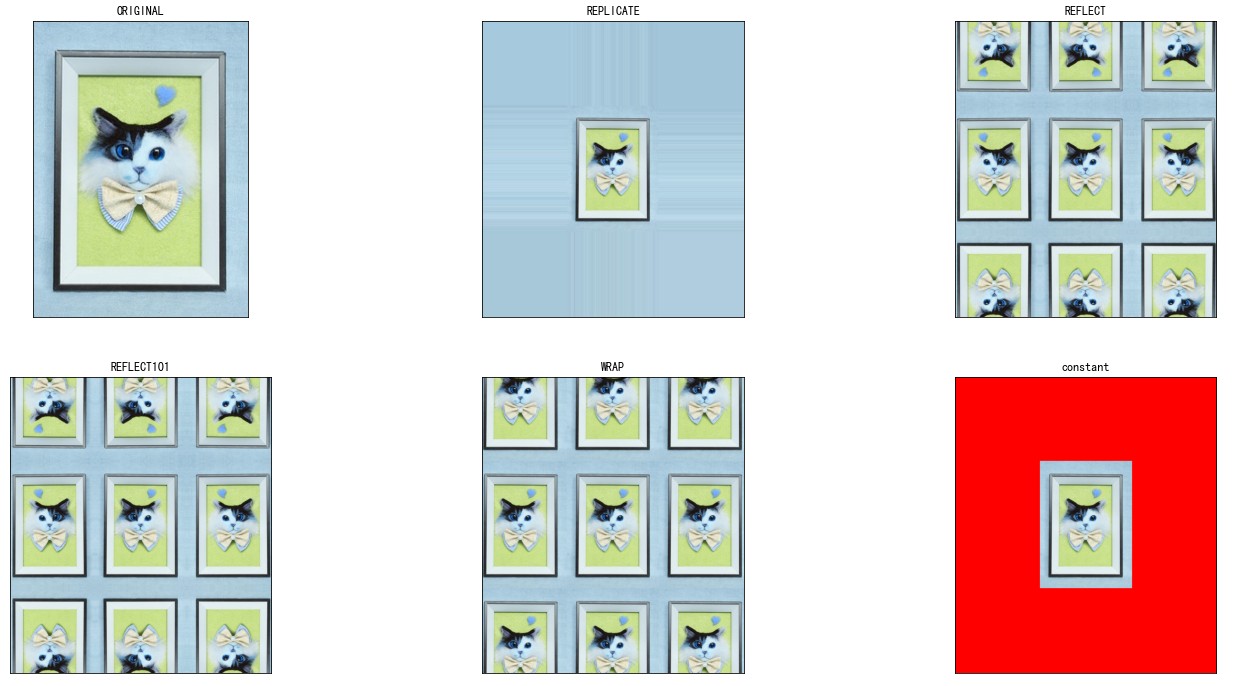
如果要在图像周围创建边框(如相框),则可以使用cv.copyMakeBorder() 。但是它在卷积运算,零填充等方面有更多应用。此函数采用以下参数:
src:输入的图像top,bottom,left,right:上下左右四个方向上的边界拓宽的值borderType:定义要添加的边框类型的标志。它可以是以下类型:cv.BORDER_CONSTANT- 添加恒定的彩色边框。该值应作为下一个参数给出。cv.BORDER_REFLECT- 边框将是边框元素的镜像,如下所示: fedcba | abcdefgh |hgfedcbcv.BORDER_REFLECT_101或cv.BORDER_DEFAULT与上述相同,但略有变化,例如: gfedcb | abcdefgh | gfedcbacv.BORDER_REPLICATE最后一个元素被复制,像这样: aaaaaa | abcdefgh | hhhhhhhcv.BORDER_WRAP难以解释,它看起来像这样: cdefgh | abcdefgh | abcdefg
value:如果边框类型为cv.BORDER_CONSTANT,则这个值即为要设置的边框颜色
下面是一个示例代码,演示了所有这些边框类型,以便更好地理解(图像是通过 matplotlib 展示的。因此红色和蓝色通道将互换):
import cv2import numpy as npimport matplotlib.pyplot as plttop ,bottom, left, right = (200, 200, 200, 200)BLUE = [255, 0, 0]img1 = cv2.imread('E:/datasets/image/cat_frame.jpg')replicate = cv2.copyMakeBorder(img1, top, bottom, left, right, cv2.BORDER_REPLICATE)reflect = cv2.copyMakeBorder(img1, top, bottom, left, right, cv2.BORDER_REFLECT)reflect101 = cv2.copyMakeBorder(img1, top, bottom, left, right, cv2.BORDER_REFLECT_101)wrap = cv2.copyMakeBorder(img1, top, bottom, left, right, cv2.BORDER_WRAP)constant = cv2.copyMakeBorder(img1, top, bottom, left, right, cv2.BORDER_CONSTANT, value=BLUE)plt.figure(figsize=(24, 12))plt.subplot(231), plt.imshow(img1, 'gray'), plt.title('ORIGINAL'), plt.xticks([]), plt.yticks([])plt.subplot(232), plt.imshow(replicate, 'gray'), plt.title('REPLICATE'), plt.xticks([]), plt.yticks([])plt.subplot(233), plt.imshow(reflect, 'gray'), plt.title('REFLECT'), plt.xticks([]), plt.yticks([])plt.subplot(234), plt.imshow(reflect101, 'gray'), plt.title('REFLECT101'), plt.xticks([]), plt.yticks([])plt.subplot(235), plt.imshow(wrap, 'gray'), plt.title('WRAP'), plt.xticks([]), plt.yticks([])plt.subplot(236), plt.imshow(constant, 'gray'), plt.title('constant'), plt.xticks([]), plt.yticks([])plt.show()
opencv学习(六)——图像基本操作的更多相关文章
- opencv学习笔记-图像对比度、亮度调节
在数学中我们学过线性理论,在图像亮度和对比度调节中同样适用,看下面这个公式: 在图像像素中其中: 参数f(x)表示源图像像素. 参数g(x) 表示输出图像像素. 参数a(需要满足a>0)被称为增 ...
- opencv学习笔记-图像叠加、混合
在图像处理中,目标区域定义为感兴趣区域ROI(region of Interest),这是后期图像处理的基础,在获取ROI后,进行一些列的处理.ROI区域在Opencv中就是Rect,先构建Rect, ...
- Python下的OpenCV学习 02 —— 图像的读取与保存
OpenCV提供了众多对图片操作的函数,其中最基本的就是图片的读取与输出了. 一.读取图片 利用OpenCV读取一张图片是非常容易的,只需要用到 imread() 函数,打开shell或者cmd,进入 ...
- opencv学习笔记——图像缩放函数resize
opencv提供了一种图像缩放函数 功能:实现对输入图像缩放到指定大小 函数原型: void cv::resize ( InputArray src, OutputArray dst, Size ds ...
- OpenCV学习(11) 图像的腐蚀与膨胀(2)
先对一副灰度图像进行腐蚀操作,然后在腐蚀后的图像上再进行膨胀操作,我们定义这个操作为开操作. 先对一副图像进行膨胀操作,然后在膨胀后的图像上再进行腐蚀操作,我们定义这个操作为闭操作. 开操 ...
- OpenCV学习(10) 图像的腐蚀与膨胀(1)
建议大家看看网络视频教程:http://www.opencvchina.com/thread-886-1-1.html 腐蚀与膨胀都是针对灰度图的形态学操作,比如下面的一副16*16的灰度图. ...
- opencv学习(一)——图像入门
图像入门 一.读取图像 在opencv中使用cv.imread(filename, flags)函数读取图像.filename参数表示读取图像的路径.读取图像的路径应完整给出,且不能含有中文,否则在调 ...
- OpenCV学习笔记——图像的腐蚀与膨胀
顺便又复习了一下cvcopy如何进行图像拼接(最近觉得打开多幅图像分别看不如缩小掉放拼接到一幅图像上对比来的好) 首先把拼接的目标图像设置兴趣区域ROI,比如我有一个total,要把a.b.c分别从左 ...
- OpenCV学习(12) 图像的腐蚀与膨胀(3)
通过使用不同的结构元素来进行膨胀腐蚀操作,可以检测图像中的角点,下面就一步一步看这个算法如果实现角点检测. 原图像: 首先我们创建四个结构元素 先用十字结构元素对原图像进行膨胀操作,得到下面的图像 再 ...
随机推荐
- A Child's History of England.6
It was a British Prince named Vortigern who took this resolution, and who made a treaty of friendshi ...
- day02 Rsyuc备份服务器
day02 Rsyuc备份服务器 一.备份 1.什么是备份 备份就是把重要的数据或者文件复制一份保存到另一个地方,实现不同主机之间的数据同步 一般数据比较重要的情况下,数据如果丢失很容易找不回来了的, ...
- STM32代码常见的坑
1 混淆换行符\和除号/造成的坑 入坑代码: GPIO_InitStructure.GPIO_Pin = GPIO_Pin_0 | GPIO_Pin_1 | GPIO_Pin_2 | GPIO_Pin ...
- 内存管理——new delete expression
C++申请释放内存的方法与详情表 调用情况 1.new expression new表达式在申请内存过程中都发生了什么? 编译器将new这个分解为下面的主要3步代码,①首先调用operator new ...
- winxp 关闭445端口
关闭445端口的方法方法很多,但是我比较推荐以下这种方法: 修改注册表,添加一个键值 Hive: HKEY_LOCAL_MACHINE Key: System\Controlset\Services\ ...
- Linux 双网卡绑定及Bridge
Linux 双网卡绑定及Bridge 阅读(5,202) 一:linux操作系统下双网卡绑定有七种模式.现在一般的企业都会使用双网卡接入,这样既能添加网络带宽,同时又能做相应的冗余,可以说是好处多多. ...
- 收集linux网络配置信息的shell脚本
此脚本已在CentOS/ RHEL和Fedora Linux操作系统下进行测试过.可用于当前网络配置信息. 代码: #!/bin/bash # HWINF=/usr/sbin/hwinfo IFCFG ...
- 【Linux】【Services】【KVM】安装与简单配置
1. 环境: 1.1. OS: Red Hat Enterprise Linux Server release 7.4 (Maipo) 1.2. Kernel: 3.10.0-693.el7.x86_ ...
- 【Service】【Database】【Oracle】Oracle client 12.1.0.2 for MacOS
1. 概述:为了在我的macos上搭建python的cx_Oracle开发环境,首先需要配置oracle client 2. 环境与版本: 2.1. OS:Mac OS Sierra 10.12.2 ...
- Springboot 入门及Demo
一:SpringBoot入门1.1:SpringBoot简介Spring Boot是由Pivotal团队提供的全新框架,其设计目的是用来简化新Spring应用的初始搭建以及开发过程.该框架使用了特定的 ...