
从零开始的DIY智能家居 - 基于 ESP32 的智能光照传感器
前言
上周出差有点急,结果家里灯没关,开了整整一周的时间(T▽T),整个人都裂开了,准备做一个能够远程控制灯的东西,让我以后出差能远程把家里灯关了。
第一步就是做这期的主题 - 智能光照传感器,因为我逛了一圈发现常见的能远程控灯的开关都只能单纯的开关灯的状态,并不知道当前灯的状态,小米智能灯泡又只能用他们自己的生态,我用不了。
于是我准备使用一个智能光照传感器来感知家里的灯有没有关。
硬件选择
板子依然用的安信可的 ESP32S ,别问,问就是便宜好用。STM完蛋去吧。
传感器用的 HB1750VI模块 ,这个模块使用 I2C 控制和通信(连接开发板:SDA->P21,SCL->P22)
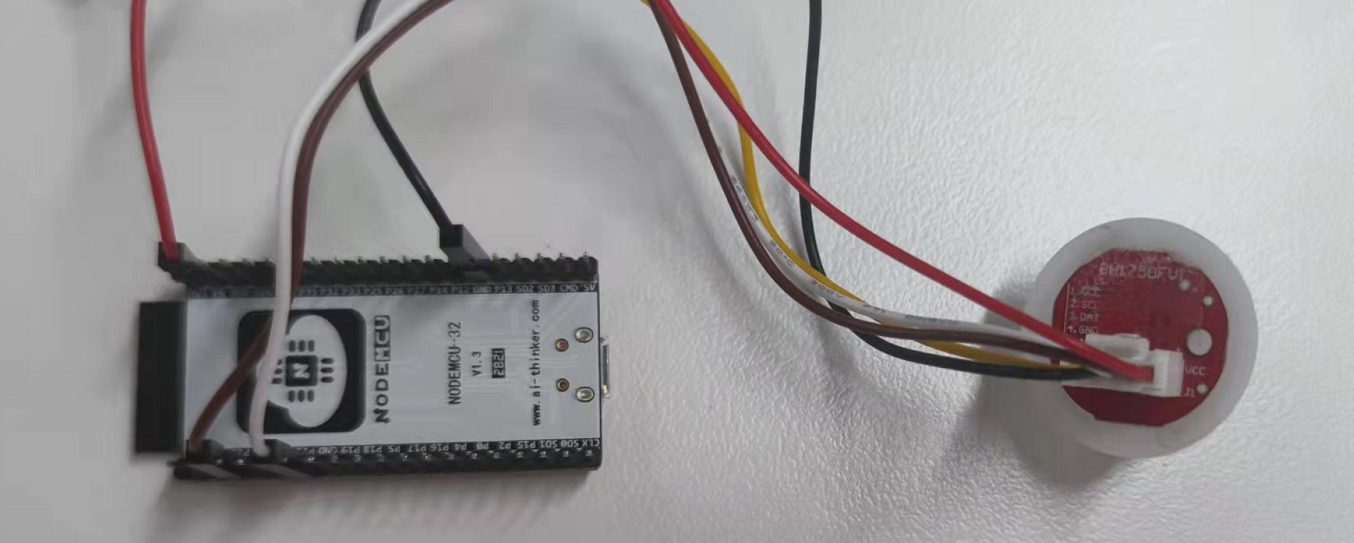
服务器用的翼辉的 Spirit 1 边缘计算机
Spirit 1 这就是一个前后端部署在一起的服务器,然后我们手机和电脑就相当于一个远程桌面。
代码解析
获取代码
为了方便讲解逻辑,我会打乱代码的顺序可能还会进行裁剪,要是想直接拿代码跑的朋友可以直接去 灵感桌面的秘密宝库 获取代码,或者直接 clone:
https://gitee.com/inspiration-desktop/DEV-lib-arduino.git
下载或者 clone代码后这次用到的是这个三个文件夹:
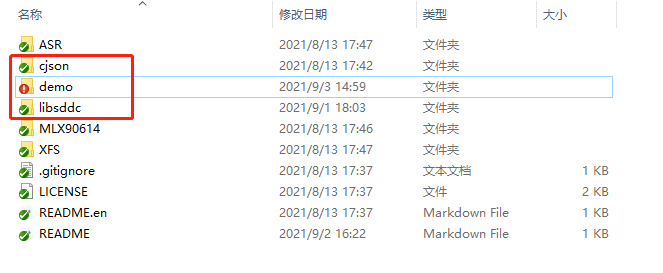
cjson:我移植的 cjson 库,就是标准的 cjson 库,放到 arduino 安装目录下的 libraries 文件夹里,百度一下 cjson 的函数使用就行了。
libsddc:是我移植自官方的SDDC库和自己写的 SDK,也是放入 libraries 文件夹里就行。里面是 SDDC 协议的处理函数,我们不用管。
demo 文件夹里面就是我们各种传感器的 demo 代码了:
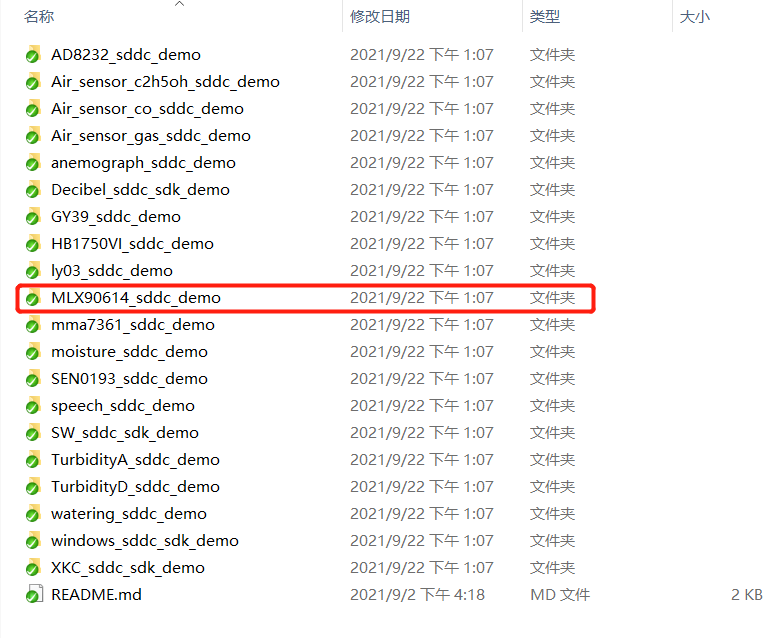
红圈的 MLX90614_sddc_demo 文件夹里面就是我们代码,点进去就能看见 MLX90614_sddc_sdk_demo.ino 文件,双击文件会自动启动 arduino-IDE 打开代码。在工具 -> 端口 选择对应的 COM 口然后点击上传就可以把代码烧录到板子里:
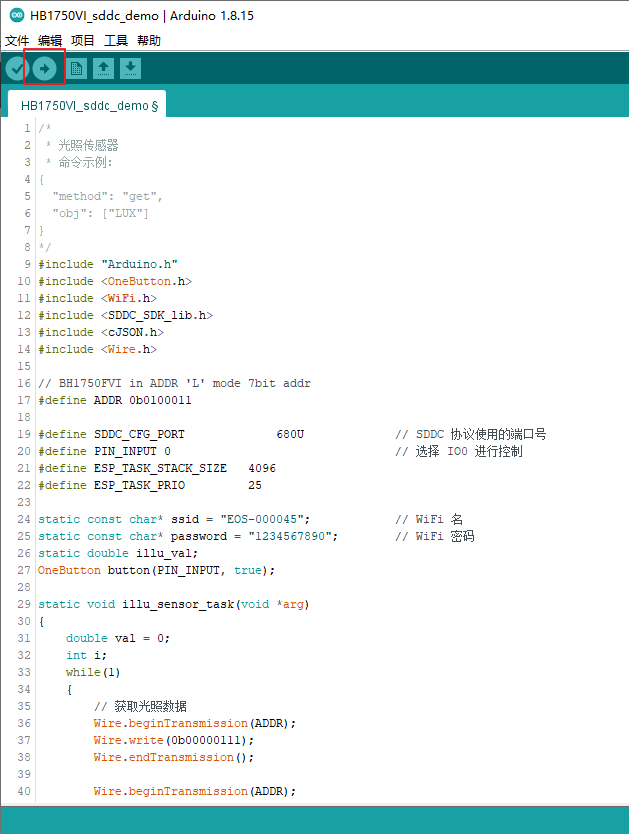
具体 arduino 使用教程可以看我之前的文章 arduino开发指导 和 手把手带你 arduino 开发:基于ESP32S 的第一个应用-红外测温枪(带引脚图)
设备控制命令:
通过 Spirit 1 的应用程序或者嗅探器 向传感器设备发送的命令:
{

  "method": "get",        // 这个命令可以从传感器主动获取一个光照强度数据

  "obj": ["LUX"]

}
设备和协议初始化流程:
基于官方 demo 写的不需要做什么修改,主要是设备初始化,管脚配置,和协议初始化部分。
/*

 * 初始化传感器

 */

void sensor_init()

{

    // 创建传感器任务,周期性获取光照传感器的数据并发送给 EdgerOS

    xTaskCreate(periodic_sensor_task, "periodic_sensor_task", ESP_TASK_STACK_SIZE, NULL, ESP_TASK_PRIO, NULL);

}

void setup() {

    byte mac[6];

    Serial.begin(115200);

    Serial.setDebugOutput(true);

    Serial.println();

    // 初始化传感器

    sensor_init();

    // 清除一下按键状态机的状态

    button.reset();

    // 创建按键扫描线程,长按 IO0 按键,松开后 ESP32 将会进入 SmartConfig 模式

    sddc_printf("长按按键进入 Smartconfig...\n");

    button.attachLongPressStop(esp_io0_key_task);

    xTaskCreate(esp_tick_task, "button_tick", ESP_TASK_STACK_SIZE, NULL, ESP_TASK_PRIO, NULL);

    // 启动 WiFi 并且连接网络

    WiFi.begin(ssid, password);

    while (WiFi.status() != WL_CONNECTED)

    {

        delay(500);

        Serial.print(".");

    }

    // 获取并打印 IP 地址

    Serial.println("");

    Serial.println("WiFi connected");

    Serial.print("'ip :");

    Serial.print(WiFi.localIP());

    Serial.println("' to connect");

    // sddc协议初始化

    sddc_lib_main(&sys_cfg);

    // 获取并打印网卡 mac 地址

    WiFi.macAddress(mac);

    sddc_printf("MAC addr: %02x:%02x:%02x:%02x:%02x:%02x\n",

              mac[5], mac[4], mac[3], mac[2], mac[1], mac[0]);

    // 使用网卡 mac 地址设置设备唯一标识 UID

    sddc_set_uid(G_sddc, mac);

}

void loop() {

    // 运行 SDDC 协议循环

    while (1)

    {

        sddc_printf("SDDC running...\n");

        sddc_run(G_sddc);

        sddc_printf("SDDC quit!\n");

    }

    // 销毁 SDDC 协议

    sddc_destroy(G_sddc);

}
配置设备信息
这部分代码可以配置 WiFi 名字和 WiFi 密码,要使用的引脚,并且配置设备在 Spirit 1 上显示的信息:
#define ADDR 0b0100011

#define SDDC_CFG_PORT             680U             // SDDC 协议使用的端口号

#define PIN_INPUT 0                                // 选择 IO0 进行控制

#define ESP_TASK_STACK_SIZE   4096

#define ESP_TASK_PRIO         25

static const char* ssid = "EOS-000045";            // WiFi 名

static const char* password = "1234567890";        // WiFi 密码

OneButton button(PIN_INPUT, true);

/*

 *  当前设备的信息定义

 */

DEV_INFO    dev_info = {

            .name     = "光照传感器",

            .type     = "sensor",

            .excl     = SDDC_FALSE,

            .desc     = "ESP-32S",

            .model    = "1",

            .vendor   = "灵感桌面",

};

/*

 *   系统注册对象汇聚

 */

SDDC_CONFIG_INFO sys_cfg = {

        .token             = "1234567890",            // 设备密码

        .devinfo           = &dev_info,

        .io_dev_reg        = io_dev,

        .io_dev_reg_num    = ARRAY_SIZE(io_dev),

        .num_dev_reg       = num_dev,

        .num_dev_reg_num   = ARRAY_SIZE(num_dev),

        .state_get_reg     = dev_state_get_reg,

        .state_get_reg_num = ARRAY_SIZE(dev_state_get_reg),

        .dis_dev_reg       = dis_dev,

        .dis_dev_num       = ARRAY_SIZE(dis_dev),

};
回调函数注册
这是收到命令后回调函数注册的位置,在这里注册的函数才能被 SDK 正确的调用,执行正确的动作。
具体 SDK 的解析可以参考 同人逼死官方系列!基于sddc 协议的SDK框架 sddc_sdk_lib 解析 和 同人逼死官方系列!从 DDC 嗅探器到 sddc_sdk_lib 的数据解析
/*

 *  数字量设备对象函数与处理方法注册

 */

NUM_DEV_REGINFO num_dev[] = {

};

/*

 *  显示设备对象函数与处理方法注册

 */

DIS_DEV_REGINFO dis_dev[] = {

};

/*

 * IO设备对象设置函数与处理方法注册

 */

IO_DEV_REGINFO io_dev[] = {

};

/*

 *  系统对象状态获取注册

 */

DEV_STATE_GET  dev_state_get_reg[] = {

        {"LUX",   DEV_NUM_TYPE,  single_get_sensor},

};
数据获取与发送流程
这里是我们自己编写的处理流程 ,可以根据你的需求自己更改,收到 set 或者 get 后根据前面的注册的函数,进入对应的处理函数。
设备会检测传感器输出,然后根据设置的上报间隔定时上报水浊度数据,还可以主动发送 get 命令主动查询传感器当前数据:
static int esp_sensor_task()

{

    int val = 0;

    // 获取光照数据

    Wire.beginTransmission(ADDR);

    Wire.write(0b00000111);

    Wire.endTransmission();

    Wire.beginTransmission(ADDR);

    Wire.write(0b00100000);

    Wire.endTransmission();

    // typical read delay 120ms

    delay(120);

    Wire.requestFrom(ADDR, 2); // 2byte every time

    for (val = 0; Wire.available() >= 1; )

    {

      	char c = Wire.read();

      	val = (val << 8) + (c & 0xFF);

    }

    val = val / 1.2;

    return val;

}

/*

 *  单次获取数据

 */

sddc_bool_t single_get_sensor(char *objvalue, int value_len)

{

    int value = esp_sensor_task();

    snprintf(objvalue, value_len, "%d", value);

    return SDDC_TRUE;

}
代码写完之后烧录进去就完事了,和之前完全一样,点一下保存,然后上传OK,具体可以看之前的文档,我就懒得再写一遍啦 (/ω\)
总结
智能光照传感器完成!现在能通过感知光照感知白天,黑夜,是否开关灯了!之后准备买一个随意贴来改造,让我出差也能远程关灯关设备!
本文仅个人学习使用,如有错误,欢迎指正, ( ੭ ˙ᗜ˙ )੭谢谢老板!
从零开始的DIY智能家居 - 基于 ESP32 的智能光照传感器的更多相关文章
- 从零开始的DIY智能家居 - 基于 ESP32 的智能水浊度传感器
前言 家里有个鱼缸养了几条鱼来玩玩,但是换水的问题着实头疼,经常一个不注意就忘记换水,鱼儿就没了.o(╥﹏╥)o 在获得 Spirit 1 边缘计算机 后就相当于有了一个人智能设备服务器,可以自己开发 ...
- 从零开始 DIY 智能家居 - 基于 ESP32 的智能紫外线传感器模块
目录 前言 硬件选择 二.使用步骤 获取代码 设备控制命令: 设备和协议初始化流程: 配置设备信息 回调函数注册 数据获取与上报流程 总结 前言 做了这么多传感器都是自己玩,这次家里人看不下去了,非得 ...
- 从零开始 DIY 智能家居 - 基于 ESP32 的智能语音合成播报模块
目录 前言 硬件选择 代码解析 获取代码 设备控制命令: 设备和协议初始化流程: 配置设备信息 回调函数注册 语音播报与设置流程 总结 前言 这里这么多设备,突然发现我做的好像都是传感器之类的居多好像 ...
- 从零开始的DIY智能家居 - 基于 ESP32 的智能浇水器
前言 上次 土壤湿度传感器 完成之后,就立下一个 flag 要搭建一个智慧浇水的智能场景,现在终于有时间填坑了!(o゚▽゚)o 智慧浇水场景的核心设备有三个: 检测土壤状态的:土壤湿度传感器 通过这个 ...
- 从零开始的DIY智能家居 - 基于 ESP32 的土壤湿度传感器
前言 自从上次做了那个 甲醛传感器 和 水浊度传感器 之后开始尝到智能家居的甜头了,这两东西有没有用我不知道,但是没事的时候掏出手机瞄两眼,看着就让人很安心( ̄︶ ̄). 于是懒惰的我开始琢磨把给植物浇 ...
- 基于ESP32的智能家居管理系统的设计与实现
基于ESP32的智能家居管理系统的设计与实现 ESP32的智能家居管理系统访问链接: https://www.cnblogs.com/easyidea/p/13101165.html 一.需求分析 1 ...
- 手把手搭建自己的智能家居 - 基于 IOT Pi 的智能甲醛检测器
智慧家居 - 基于 IOT Pi 的智能甲醛检测器 之前的文章体验 MS-RTOS 的时候入手了一个块 IOT Pi ,放着也是浪费,这次我们就利用 IOT PI 开发一个智能甲醛检测器.φ(> ...
- 基于能量收集的智能家居-2013国家级大学生创业实践项目申报_商业计划书_V0.2
SmartHome项目商业计划 基于能量收集的 免电池无线智能家居系统 IA-SmartHome团队 2012.12 l 基于无线的智能家居解决方案,节省施工成本: l 基于能 ...
- 谁才是智能家居的未来?视声M+O融合方案给出答案
有些智能家居,你不能说它不智能. 但在现实生活中,常常帅不过一秒. 就比如,当你经历了一天的疲惫后回到家,发现玄关的智能开关突然没反应,家里的灯怎么都打不开.这种时候你得明白,你的智能开关面板很有可能 ...
随机推荐
- Centos6.5时间服务器NTP搭建
NTP时间服务器安装与配置 第1章 Server端的安装与配置 1.1 查看系统是否已经安装ntp服务组件 rpm -qa | grep "ntp" #<==查看是否已经安装 ...
- 反转链表middle
eg: 输入:head = [1,2,3,4,5], left = 2, right = 4 输出:[1,4,3,2,5]相关解法:图解: /** * Definition for singly-li ...
- 【PHP数据结构】图的概念和存储结构
随着学习的深入,我们的知识也在不断的扩展丰富.树结构有没有让大家蒙圈呢?相信我,学完图以后你就会觉得二叉树简直是简单得没法说了.其实我们说所的树,也是图的一种特殊形式. 图的概念 还记得我们学习树的第 ...
- 小程序跳转H5及其他页面
一.小程序和公众号 答案是:可以相互关联. 在微信公众号里可以添加小程序. 图片有点小,我把文字打出来吧: 可关联已有的小程序或快速创建小程序.已关联的小程序可被使用在自定义菜单和模版消息等场景中. ...
- js判断苹果端,安卓端
<script type="text/javascript"> var browser = { versions : function() { var u = navi ...
- springboot 配置 application.properties相关
springboot 有读取外部配置文件的方法,如下优先级: 第一种是在jar包的同一目录下建一个config文件夹,然后把配置文件放到这个文件夹下.第二种是直接把配置文件放到jar包的同级目录.第三 ...
- css宽度+字体+颜色+边框+文本+光标+伪类选择器
常用属性: width:宽 height:高 min-width:最小宽度 :可以设置如果宽度变小了,有个滑动效果(常常在我们布局的过程中需要去设置) min-height;最小高度 max-widt ...
- js原型和原型链理解 constructor 构造函数
一.对象:普通对象 函数对象 二.构造函数特点:1.需要new实例化,内部使用this对象指向即将要生成的实例对象 2.首字母大写,用于区分普通函数 function Person(name){ ...
- html正文提取工具goose的安装及简单使用Demo
1.git clone https://github.com/grangier/python-goose.git 2.cd python-goose 3.sudo pip install -r req ...
- Python实现Telnet连接
import loggingimport telnetlibimport timeclass TelnetClient(): def __init__(self,): self.tn = telnet ...