
Node.js安装和配置
今天有时间开始要研究Node.js了,项目的需要,先把环境正好,初次接触,把安装和配置过程记录下来,以备不时之需。言归正传。
1、打开NodeJS的官网,下载和自己系统相配的NodeJS的安装程序,包括32位还是64位一定要选择好,否则会出现安装问题。
下载地址:https://nodejs.org/en/download/
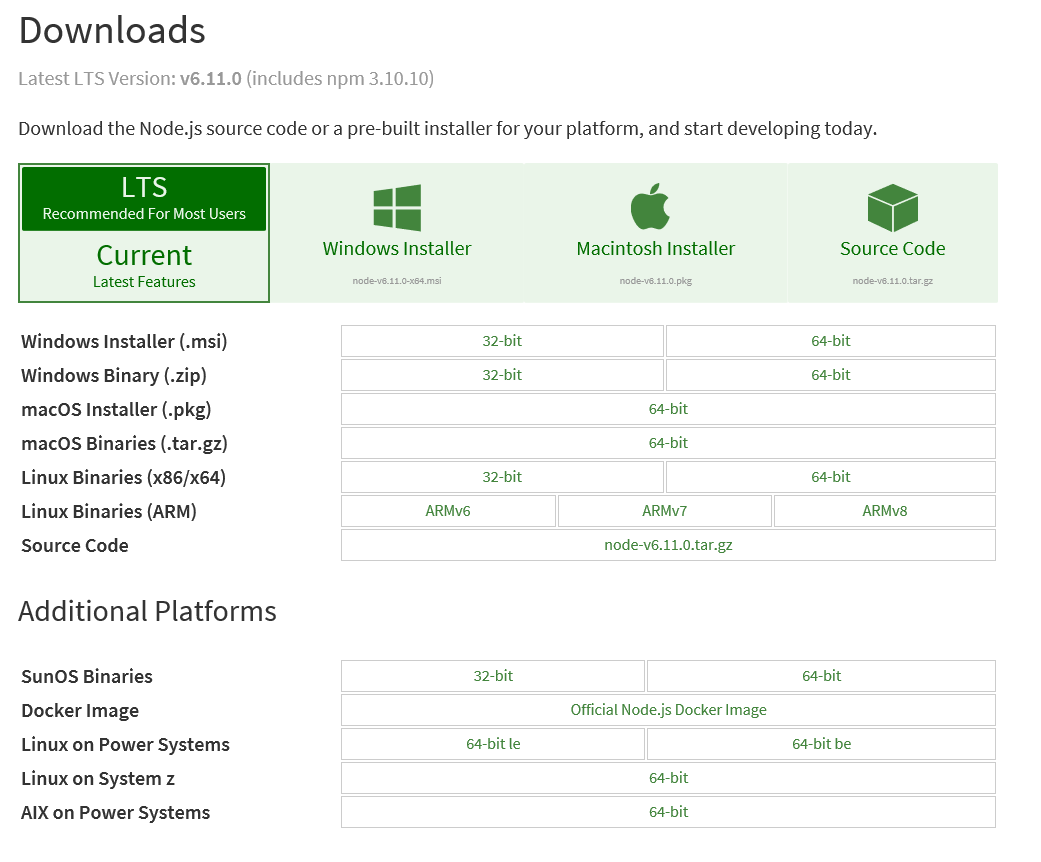
我选择的是Window版本64位的安装程序,也有MAC平台的安装程序。
下载完成,如图:
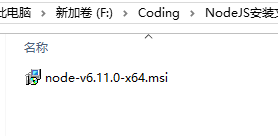
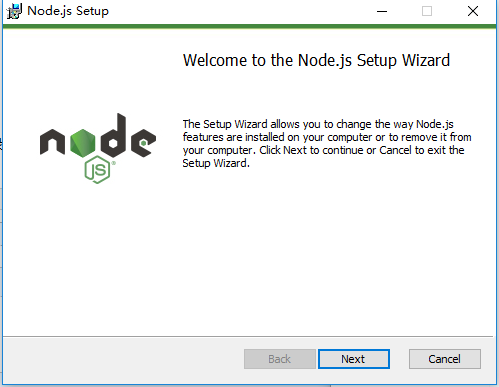
2、接下来就是安装了,安装很简单,直接下一步下一步就可以,但是我也把流程记录下来,给第一次看本教程的人有一个大概的了解。
双击安装文件,如图:
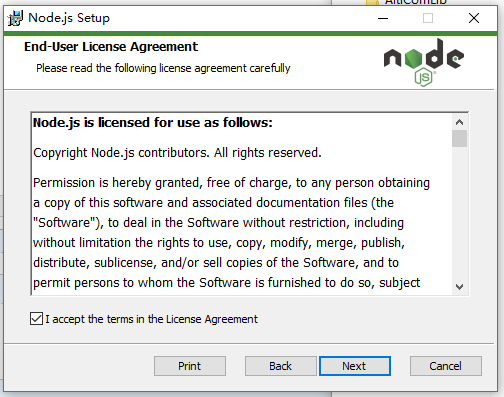
3、点击下一步,选择同意协议,否则无法继续安装。如图:
4、这一步选择安装的目录,可以使用默认目录【C:\Program Files\nodejs\】,也可以根据需要改变目录,我选择安装在D盘:
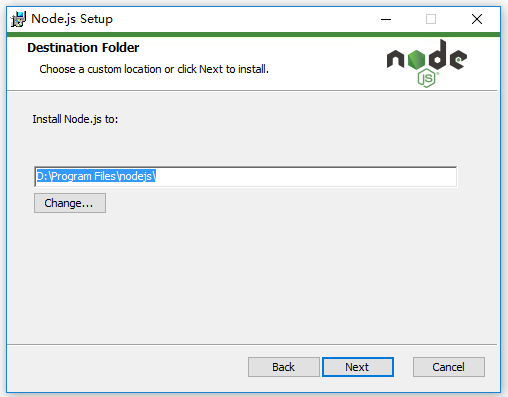
5、可以选择安装的组件和内容,一般默认就可以。如图:

6、最后一步就是安装和完成了。如图:

完成效果:
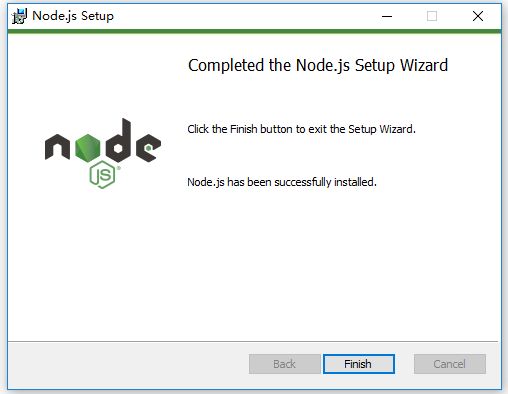
7、完成以上步骤,NodeJS就安装完成了,工作并没完,我们还需要配置一下。
打开D盘的Program Files\nodejs文件夹,你会发现nodejs文件夹下面有npm,直接用npm安装相环境既可。
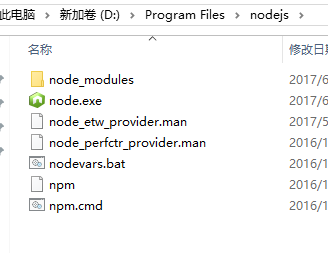
双击NPM.cmd配置环境,很快就完成了。
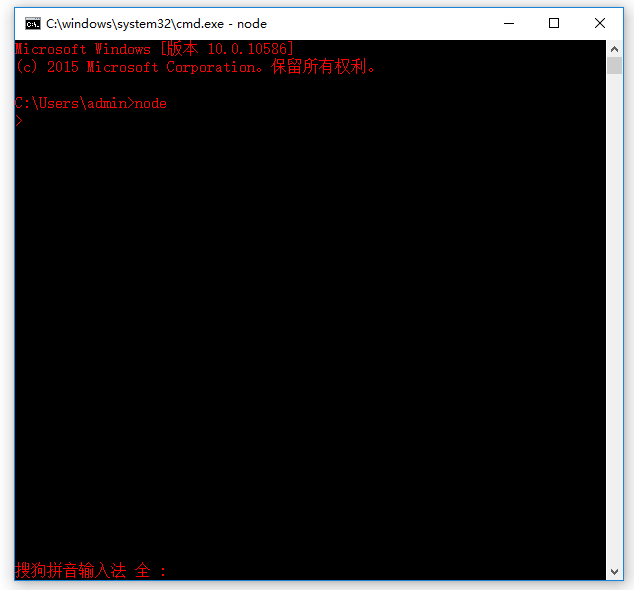
8、我们要测试一下安装是否正确,win+R,出入cmd,回车,调出DOS窗口。因为安装时已经自动配置了环境变量,所以我们可以直接输入node,即可进入node.js交互模式。
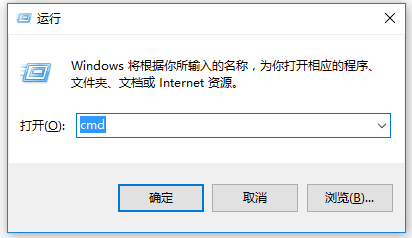
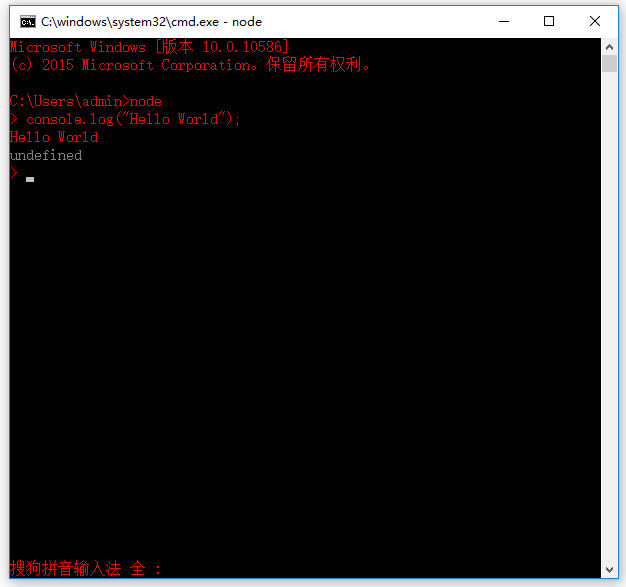
10、我们进入node之后,可以输入:
console.log("Hello,World!");
测试一下
11、在D盘下建立一个app文件夹,app文件夹里面写一个test.js。
代码如下:
var http = require("http");
http.createServer(function(req, res) {
res.writeHead( 200 , {"Content-Type":"text/html"});
res.write("<h1>Node.js</h1>");
res.write("<p>Hello World</p>");
res.end("<p>beyondweb.cn</p>");
}).listen(3000);
console.log("HTTP server is listening at port 3000.");
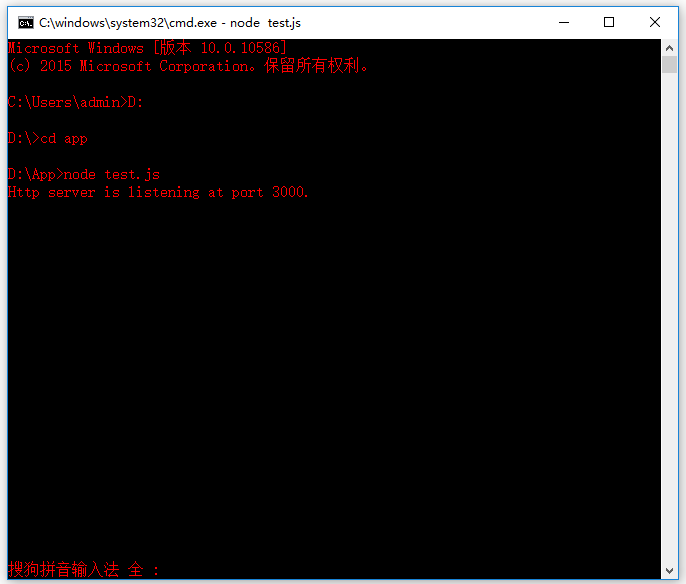
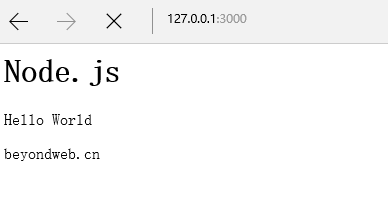
12、好,再从DOS窗口进入你的app的文件夹,在命令窗口执行【node test.js】。这样就可以在网页上访问你的js了。访问网址http://127.0.0.1:3000。如果你正常访问了,那么久安装成功了。
最后拷贝Http://127.0.0.1:3000,在浏览器里面打开网页,如果能够看到下图,说明安装成功!如图:
好了,结束了。简单的流水账记录。希望对刚接触Node.js的新手有所帮助。
Node.js安装和配置的更多相关文章
- node.js安装和配置(windows系统)
node.js安装和配置(windows系统) node javasript vscode node是javascript的管理工具,所以开发javasript项目都要下载安装和配置node. 传送 ...
- node.js安装与配置
node.js是一个基于Chrome V8引擎的javascrit运行环境. node.js使用了一个事件驱动.非阻塞式I/O的模型,使其轻量又高级. node.js的包管理器npm,是全球最大的开源 ...
- Node.js安装+环境配置【Windows版】
Node.js安装及环境配置之Windows篇 一.安装环境 1.本机系统:Windows 10 Pro(64位)2.Node.js:v6.9.2LTS(64位) 二.安装Node.js步骤 1.下 ...
- Node.js 安装与配置
引言: JavaScript是一种运行在浏览器的脚本,它简单,轻巧,易于编辑,这种脚本通常用于浏览器的前端编程,但是一位开发者Ryan有一天发现这种前端式的脚本语言可以运行在服务器上的时候,一场席卷全 ...
- 【Nodejs】【node.js 安装 和 配置Sublime Text的Node.js】
[一] [安装nodejs] 第一步:下载安装文件: https://nodejs.org/en/download/ 第二步:安装nodejs 下载完成之后,双击"node-v6.10.1- ...
- node.js 安装 和 配置Sublime Text的Node.js
安装node.js 第一步:下载安装文件: https://nodejs.org/en/download/ 第二步:安装nodejs 下载完成之后,双击"node-v6.10.1-x64.m ...
- node.js 安装及配置(hello world)及 node 的包管理器(npm)
下载地址:Download | Node.js,无脑下一步安装即可: 安装时,会自动将 node 可执行文件路径添加进 Path 内,这样进入 cmd 命令行,以查看 node 的安装版本: > ...
- Node.js 安装配置介绍
Node.js 安装配置 本章节我们将向大家介绍在window和Linux上安装Node.js的方法. 本安装教程以Node.js v6.10.1 LTS(长期支持版本)版本为例. Node.js安装 ...
- Node.js安装及环境配置之Windows篇
Node.js安装及环境配置之Windows篇 一.安装环境 1.本机系统:Windows 10 Pro(64位)2.Node.js:v6.9.2LTS(64位) 二.安装Node.js步骤 1. ...
随机推荐
- Extjs6官方文档译文——应用架构简介(MVC,MVVM)
应用架构简介 Extjs 同时提供对于MVC和MVVM应用架构的支持.这两个架构方式共享某些概念,而且都旨在沿着逻辑层面划分应用程序代码.每种方法在选择如何划分应用组件上都有其各自的优势. 本指南的目 ...
- C#事物
执行ADO.NET事务包含四个步骤,分别为: ①调用SqlConnection对象的BeginTransaction()方法,(只调用这个方法前,要打开数据库连接,否则将会出现异常) 创建一个SqlT ...
- angular 实现自定义样式下拉菜单
自己闲着没事写了一个自定义的下拉菜单希望和大家交流一下!望能和大神们成为朋友. 下面上代码: <!doctype html> <html lang="en" ng ...
- 2017-4-24 WinForm开发基础、窗体的属性CenterScreen
WinForm中文名称: Windows窗体,是·Net开发平台中对Windows Form的一种称谓. 客户端应用程序:C/S 客户端很重要的特点:可以操作用户电脑上的文件 窗体属性:窗体种类: + ...
- 使用Java语言开发微信公众平台(五)——获取access_token
在前四期的文章中,我们分别学习了"环境搭建与开发接入"."文本消息的接收与响应"."被关注回复与关键词回复"."图文消息的发送与响 ...
- 【原创】bootstrap框架的学习 第五课
一.Bootstrap 中定义了所有的 HTML 标题(h1 到 h6)的样式. <!DOCTYPE html> <html> <head> <title&g ...
- [Day02] int, str功能学习
第二天任务: int的常用功能,参照该篇博客里面列举的常用功能 http://13683137989.blog.51cto.com/9636221/1911393 str的常用功能(重要) ,参照该篇 ...
- 转-Tomcat 8 安装和配置、优化
https://github.com/judasn/Linux-Tutorial/blob/master/Tomcat-Install-And-Settings.md Tomcat 8 安装 Tomc ...
- 金山助手流氓软件-被进程sjk_daemon.exe坑死
修改完Android工程代码,进入调试阶段时DDMS中报错:The connection to adb is down, and a severe error has occured. 由于之前也碰到 ...
- 优化单页面开发环境:webpack与react的运行时打包与热更新
前面两篇文章介绍初步搭建单页面应用的开发环境: 第一篇:使用webpack.babel.react.antdesign配置单页面应用开发环境 第二篇:使用react-router实现单页面应用路由 这 ...