
Node.js安装和配置
今天有时间开始要研究Node.js了,项目的需要,先把环境正好,初次接触,把安装和配置过程记录下来,以备不时之需。言归正传。
1、打开NodeJS的官网,下载和自己系统相配的NodeJS的安装程序,包括32位还是64位一定要选择好,否则会出现安装问题。
下载地址:https://nodejs.org/en/download/
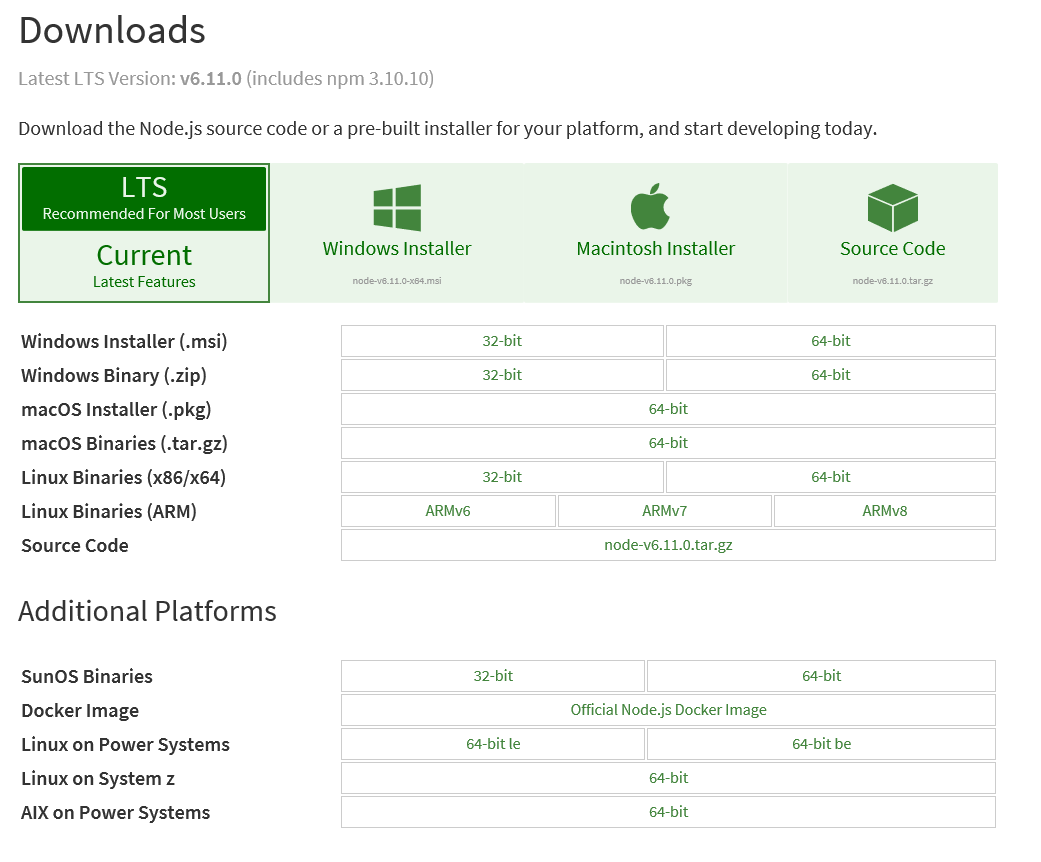
我选择的是Window版本64位的安装程序,也有MAC平台的安装程序。
下载完成,如图:
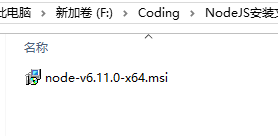
2、接下来就是安装了,安装很简单,直接下一步下一步就可以,但是我也把流程记录下来,给第一次看本教程的人有一个大概的了解。
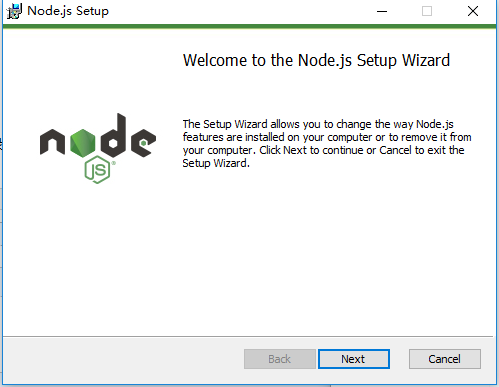
双击安装文件,如图:
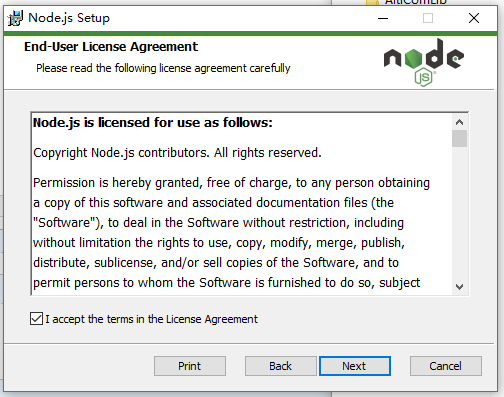
3、点击下一步,选择同意协议,否则无法继续安装。如图:
4、这一步选择安装的目录,可以使用默认目录【C:\Program Files\nodejs\】,也可以根据需要改变目录,我选择安装在D盘:
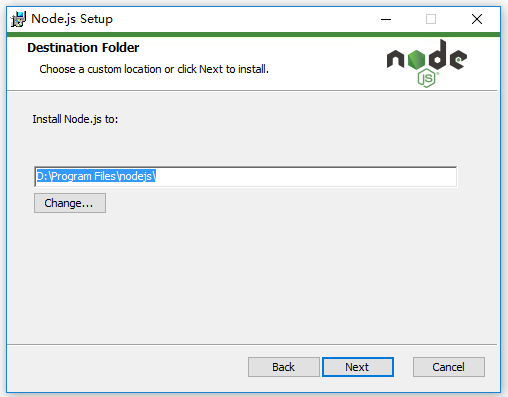
5、可以选择安装的组件和内容,一般默认就可以。如图:

6、最后一步就是安装和完成了。如图:

完成效果:
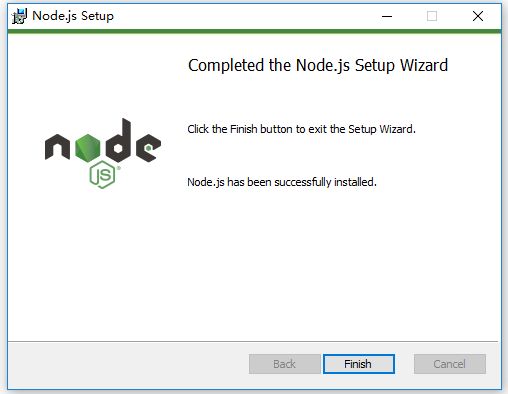
7、完成以上步骤,NodeJS就安装完成了,工作并没完,我们还需要配置一下。
打开D盘的Program Files\nodejs文件夹,你会发现nodejs文件夹下面有npm,直接用npm安装相环境既可。
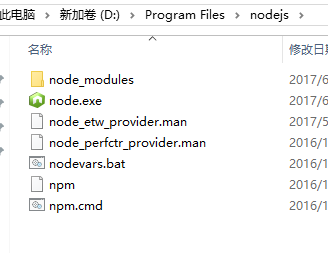
双击NPM.cmd配置环境,很快就完成了。
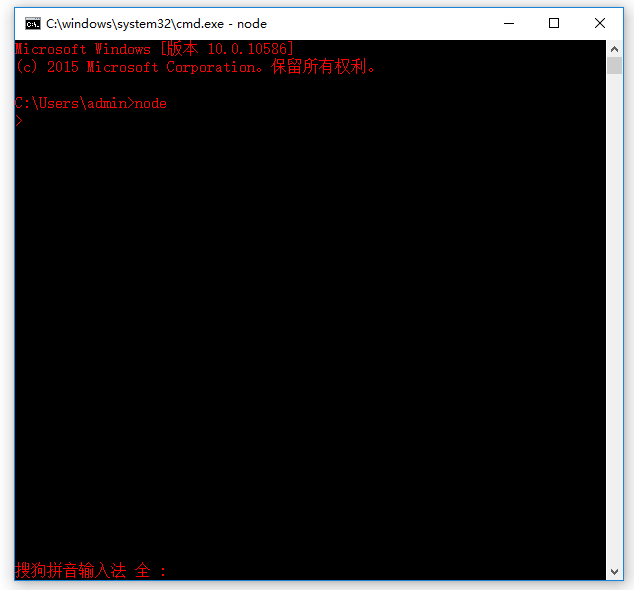
8、我们要测试一下安装是否正确,win+R,出入cmd,回车,调出DOS窗口。因为安装时已经自动配置了环境变量,所以我们可以直接输入node,即可进入node.js交互模式。
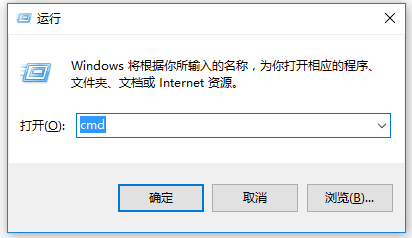
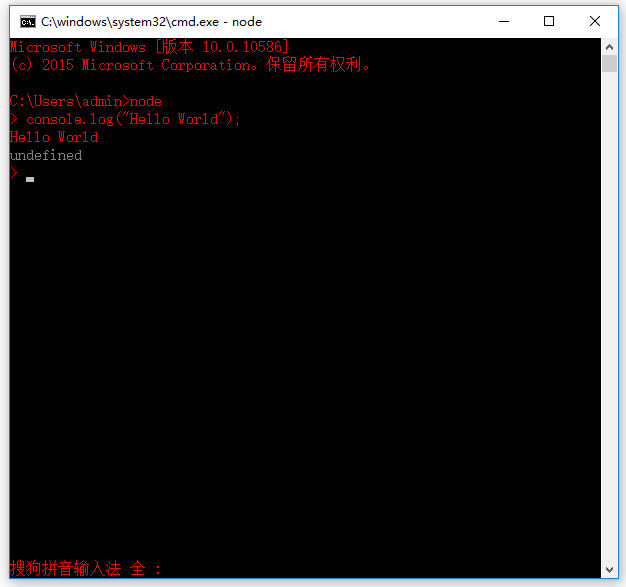
10、我们进入node之后,可以输入:
console.log("Hello,World!");
测试一下
11、在D盘下建立一个app文件夹,app文件夹里面写一个test.js。
代码如下:
var http = require("http");
http.createServer(function(req, res) {
res.writeHead( 200 , {"Content-Type":"text/html"});
res.write("<h1>Node.js</h1>");
res.write("<p>Hello World</p>");
res.end("<p>beyondweb.cn</p>");
}).listen(3000);
console.log("HTTP server is listening at port 3000.");
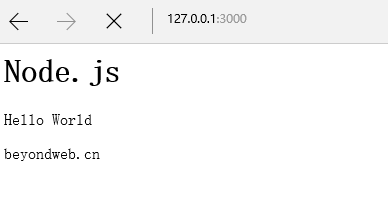
12、好,再从DOS窗口进入你的app的文件夹,在命令窗口执行【node test.js】。这样就可以在网页上访问你的js了。访问网址http://127.0.0.1:3000。如果你正常访问了,那么久安装成功了。
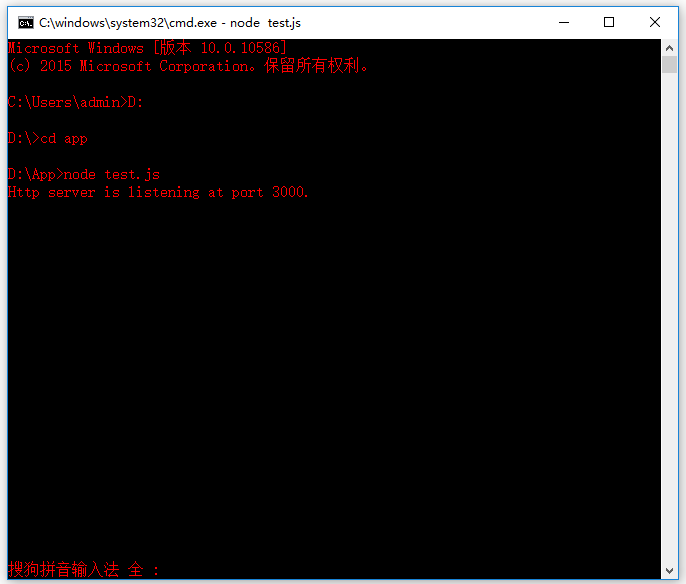
最后拷贝Http://127.0.0.1:3000,在浏览器里面打开网页,如果能够看到下图,说明安装成功!如图:
好了,结束了。简单的流水账记录。希望对刚接触Node.js的新手有所帮助。
Node.js安装和配置的更多相关文章
- node.js安装和配置(windows系统)
node.js安装和配置(windows系统) node javasript vscode node是javascript的管理工具,所以开发javasript项目都要下载安装和配置node. 传送 ...
- node.js安装与配置
node.js是一个基于Chrome V8引擎的javascrit运行环境. node.js使用了一个事件驱动.非阻塞式I/O的模型,使其轻量又高级. node.js的包管理器npm,是全球最大的开源 ...
- Node.js安装+环境配置【Windows版】
Node.js安装及环境配置之Windows篇 一.安装环境 1.本机系统:Windows 10 Pro(64位)2.Node.js:v6.9.2LTS(64位) 二.安装Node.js步骤 1.下 ...
- Node.js 安装与配置
引言: JavaScript是一种运行在浏览器的脚本,它简单,轻巧,易于编辑,这种脚本通常用于浏览器的前端编程,但是一位开发者Ryan有一天发现这种前端式的脚本语言可以运行在服务器上的时候,一场席卷全 ...
- 【Nodejs】【node.js 安装 和 配置Sublime Text的Node.js】
[一] [安装nodejs] 第一步:下载安装文件: https://nodejs.org/en/download/ 第二步:安装nodejs 下载完成之后,双击"node-v6.10.1- ...
- node.js 安装 和 配置Sublime Text的Node.js
安装node.js 第一步:下载安装文件: https://nodejs.org/en/download/ 第二步:安装nodejs 下载完成之后,双击"node-v6.10.1-x64.m ...
- node.js 安装及配置(hello world)及 node 的包管理器(npm)
下载地址:Download | Node.js,无脑下一步安装即可: 安装时,会自动将 node 可执行文件路径添加进 Path 内,这样进入 cmd 命令行,以查看 node 的安装版本: > ...
- Node.js 安装配置介绍
Node.js 安装配置 本章节我们将向大家介绍在window和Linux上安装Node.js的方法. 本安装教程以Node.js v6.10.1 LTS(长期支持版本)版本为例. Node.js安装 ...
- Node.js安装及环境配置之Windows篇
Node.js安装及环境配置之Windows篇 一.安装环境 1.本机系统:Windows 10 Pro(64位)2.Node.js:v6.9.2LTS(64位) 二.安装Node.js步骤 1. ...
随机推荐
- C 语言实现字符串替换
void replaceFirst(char *str1,char *str2,char *str3) { ]; char *p; strcpy(str4,str1); if((p=strstr(st ...
- ABAP 7.4 新语法-内嵌生命和内表操作
1.内嵌声明 2.内表操作 3.opensql ************************************************************************ 1. ...
- CF IndiaHacks 2016 F Paper task 后缀数组
题目链接:http://codeforces.com/problemset/problem/653/F 大意是给出一个只包含'('和')'的括号串,求有多少不同的子串是合法的括号串 解法:对于每一个后 ...
- hyper-v使用wifi链接网络
公司了给本屌一个thinkpad笔记本,10G内存.想不出拿来干什么...装了一个win8.1_64位,cf,qq,hyper-v. 昨天第一次玩hyper-v新建了的时候选择“第二代”坑爹就开始了, ...
- Mahout源码分析:并行化FP-Growth算法
FP-Growth是一种常被用来进行关联分析,挖掘频繁项的算法.与Aprior算法相比,FP-Growth算法采用前缀树的形式来表征数据,减少了扫描事务数据库的次数,通过递归地生成条件FP-tree来 ...
- 阿里云centos 安装和配置 DokuWiki
安装 1) 添加虚拟主机:由于我的 阿里云CentOs服务器 安装了oneinstack的一键部署PHP.JAVA.Nginx等环境,所以域名配置很方便,照着文档一步一步做就可以了 cd /root/ ...
- AspNetCore-MVC实战系列(四)之结尾
AspNetCore - MVC实战系列目录 . 爱留图网站诞生 . git源码:https://github.com/shenniubuxing3/LovePicture.Web . AspNetC ...
- MapControl Application 添加自定义的工具条
现在想用二次开发做一些东西,然后需要自定义的工具条,但是如何向MapControl Application 添加自定义的工具条呢,经过多次试验后,终于找到了相应的方法(左图是添加自定义的工具条之前,右 ...
- 2016年BAT公司常见的Web前端面试题整理
1.JavaScript是一门什么样的语言,它有哪些特点? 没有标准答案. 2.JavaScript的数据类型都有什么? 基本数据类型:String,boolean,Number,Undefined ...
- UART通信
UART0串口调试过程:1.配置DTS节点 在Z:\rk3399\kernel\arch\arm64\boot\dts\rockchip路径下打开rk3399.dtsi文件,里面已经有UART0相关节 ...