
使用VMware Workstation Pro 12 虚拟机安装Mac OS系统教程 全程图解
导读:使用虚拟机安装Windows、Linux或者Ubuntu系统大家或许看了很多,但如何使用VMware Workstation Pro 12安装Mac OS,的确需要好好研究一番;否则无法下手,因为VMware Workstation Pro 12自身是不支持Mac OS X的。如果一定要让VMware Workstation Pro 12支持Mac OS系统,就需要一些额外的插件或者布丁了。国外大神Donk,为大家提供了一个免费的插件;使VMware Workstation Pro 12 支持安装Mac OS。如果你也想试一试,不妨跟着下面的步骤也来装个Mac OS X耍耍。
一、准备工作:
- VMware Workstation Pro 12:官网下载
- Mac OS X 10.10:百度网盘下载:Yosemite Install 14A389.cdr 链接: https://pan.baidu.com/s/1hs06U7E 密码: 27yh
- VMware For Mac unlocker:百度网盘下载 链接: https://pan.baidu.com/s/1eSGkc6Y 密码: u67r
如果以上链接失效,请在微博中私信与我,会在看到后第一时间恢复链接
二、开始安装 Mac OS X:
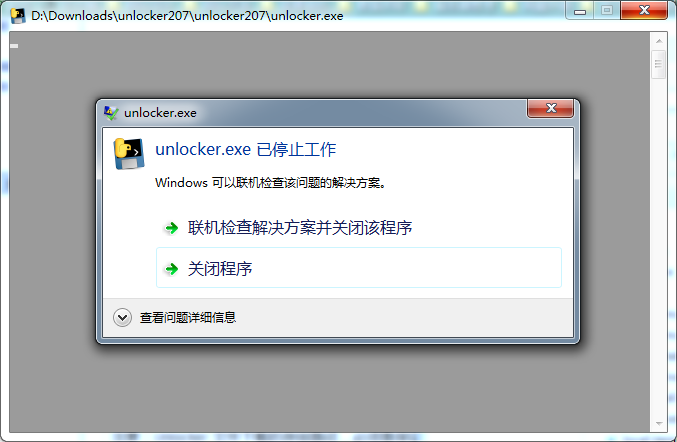
注意:Unlocker 文件下载的存放路径,必须是保证为英文路径;不能包含有中文的路径,否则【win-install.cmd】会在安装过程中报错,造成无法安装。如果在安装过程中出现【unlocker.exe 已停止工作】请参考度娘。
- 在本地计算机上下载并安装好VMware Workstation Pro 12,按下【Win+R】组合键,在【运行】窗口中输入【services.msc】;打开【服务】管理器界面。在英文输入状态下按下【v】,找到以VMware开头的服务,右键单击停止服务(共有5个)。
- 将下载下来VMware For Mac Unlocker解压到本地,找到文件夹下的【win-install.cmd】;右键单击,选择【以管理员身份运行】(必须执行此步骤,否则VMware Workstation Pro 12无法识别Mac OS系统),将自动安装插件。
- 按下【Win+R】组合键,在【运行】窗口中输入【services.msc】;打开【服务】管理器界面。右键单击空白界面,选择【刷新】刷新服务状态。在英文输入状态下按下【v】,找到以VMware开头的服务,右键单击启动服务(共有5个)。
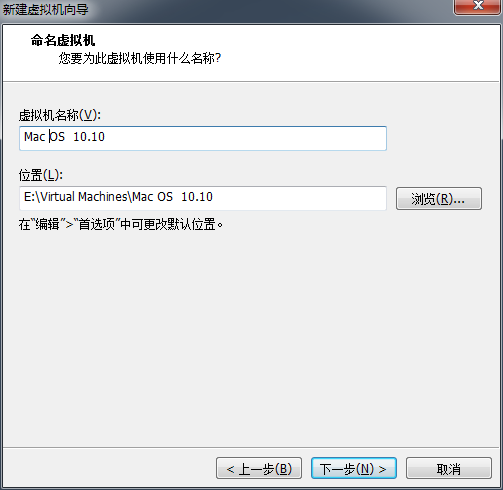
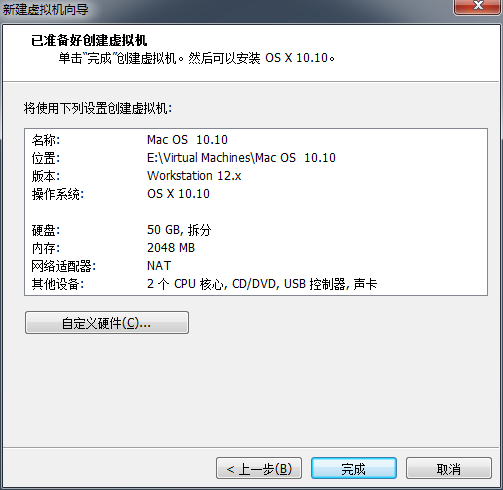
- 启动VMware Workstation Pro 12,点击【新建虚拟机】->【典型(推荐)】->【稍后安装操作系统】->【Apple Mac OS X】->修改虚拟机名字和存放路径->设置磁盘容量->完成虚拟机创建(详细步骤如下图)。
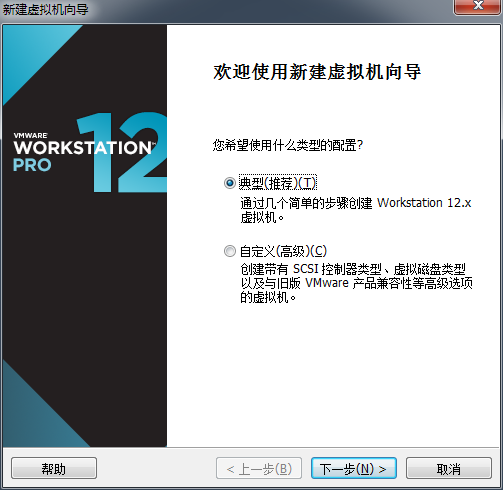
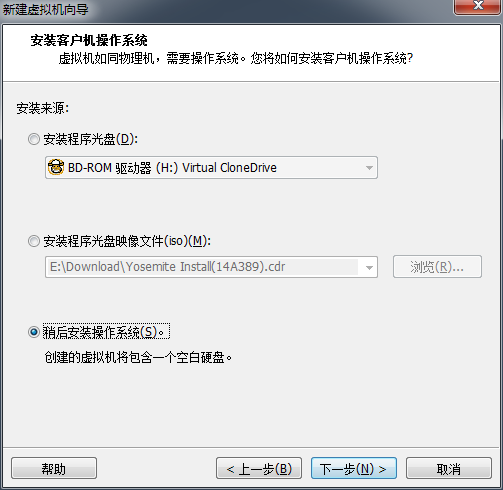
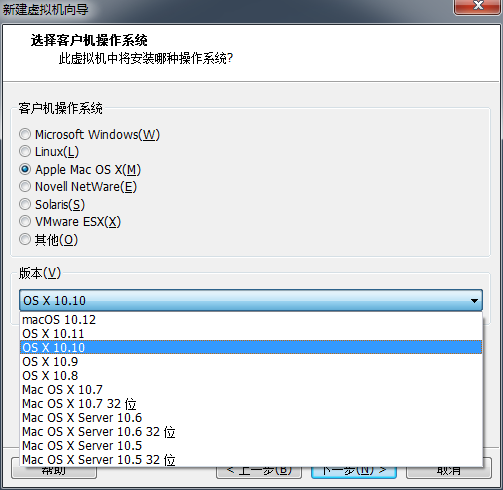

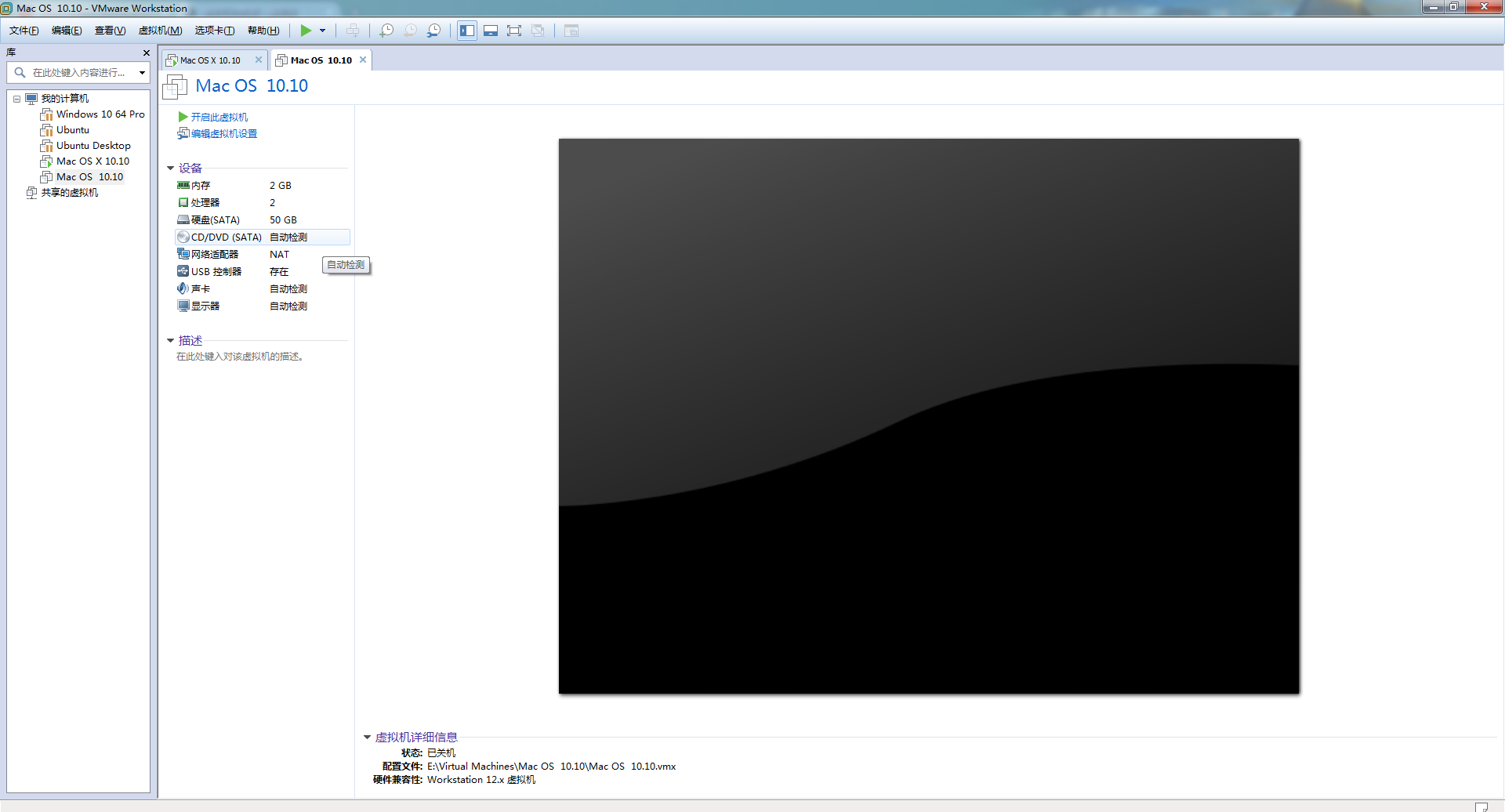
点击【编辑虚拟机设置】,选择Mac OS 系统文件镜像的存放路径(如我的镜像文件的存放路径:E:\Download\Yosemite Install(14A389).cdr,选择文件时必须点击弹出窗口右下角的【所有文件】,才能找到.cdr的镜像文件)。点击【确定】,即可开启此虚拟机。
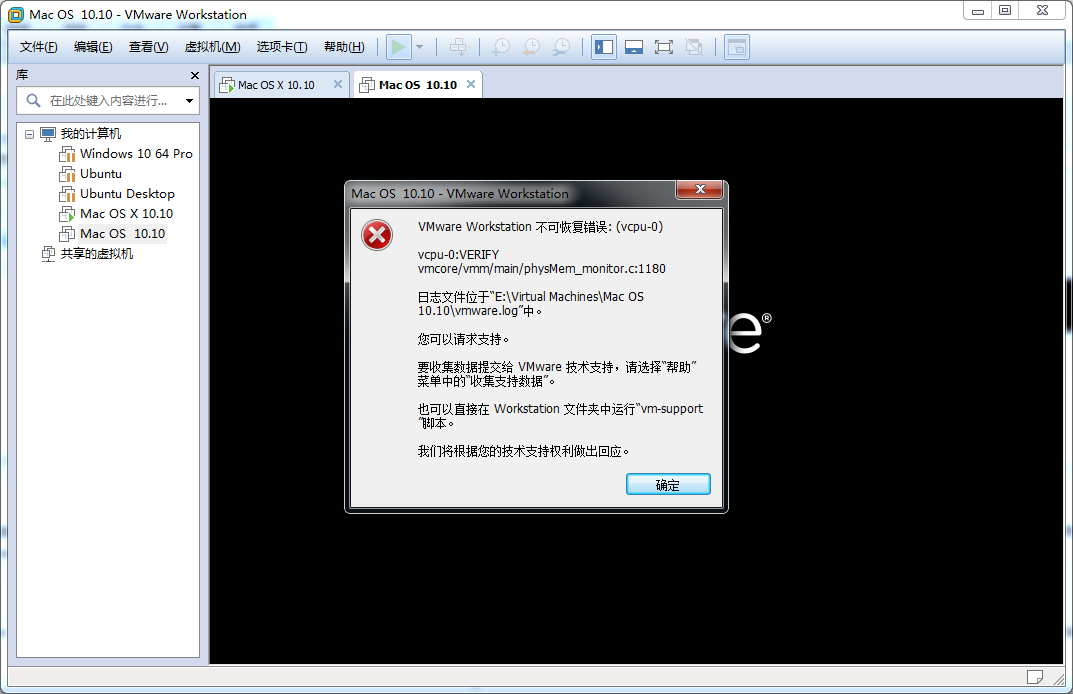
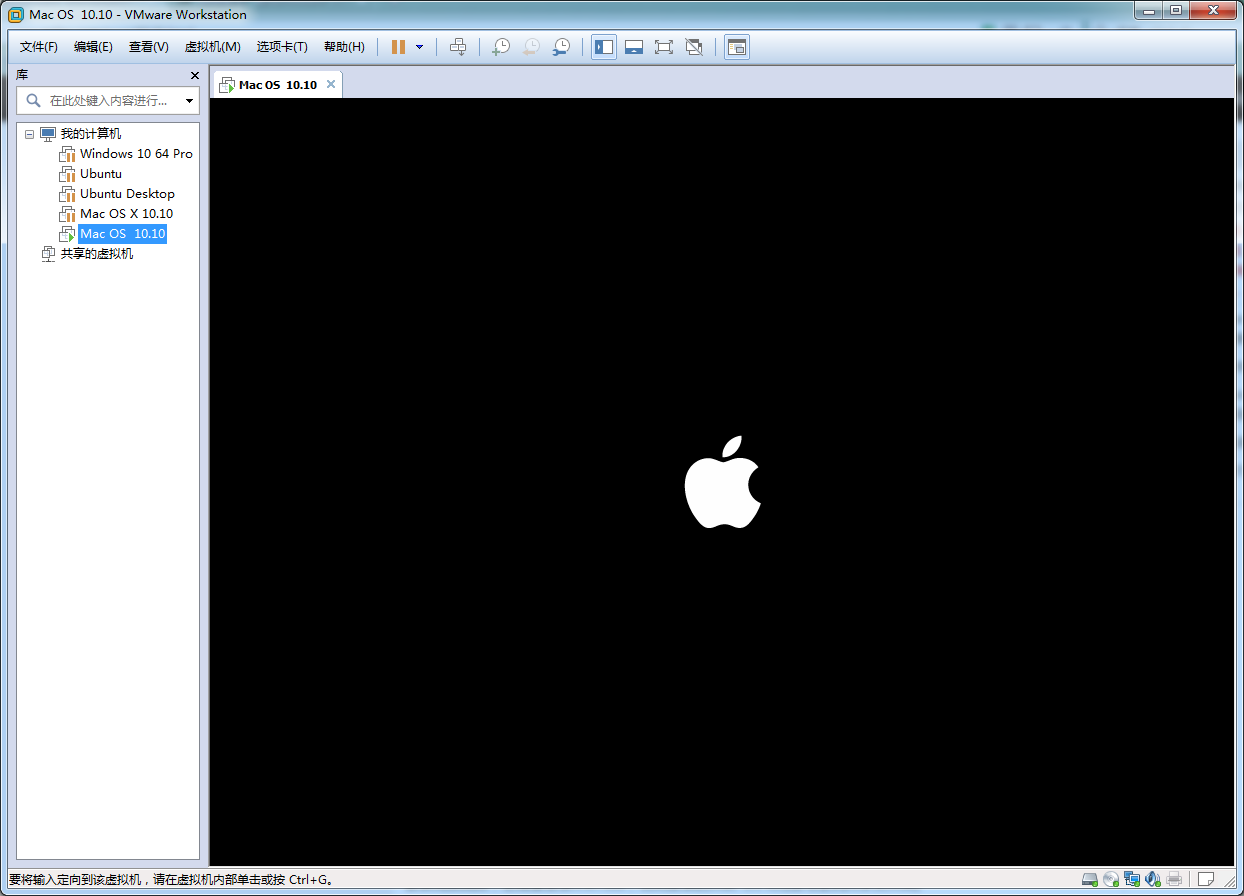
- 开启虚拟机后VMware会报错(如图),这个时候不用管它的报错;直接点击【确定】,并退出VMware Workstation Pro 12。找到刚刚存放虚拟机的文件夹下的以【.vmx】为后缀的文件,右键单击使用【记事本】或者其他文本编辑器打开。按键盘组合键【Ctrl+F】超找【smc.present = "TRUE"】,将光标定位到此行的末尾按【Enter】另起一行,粘贴【smc.version = 0】然后保存退出。再次打开虚拟机后就可以看到Mac OS X系统的安装界面了。
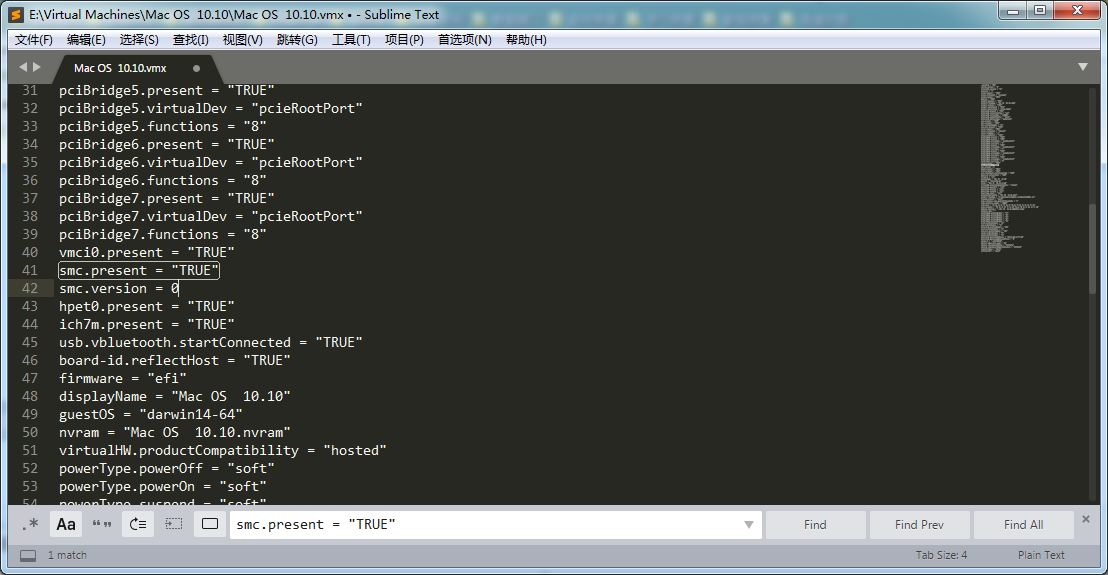
smc.present = "TRUE"

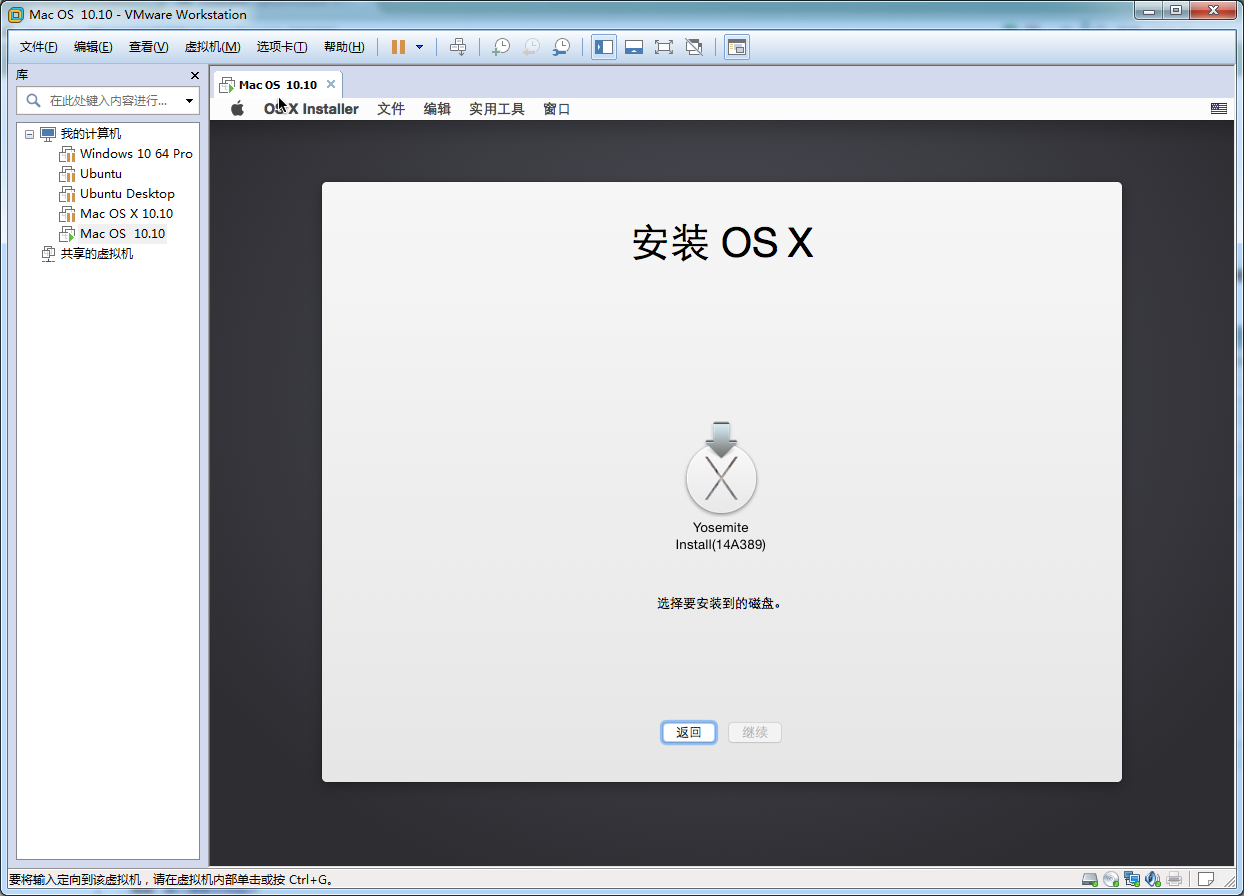
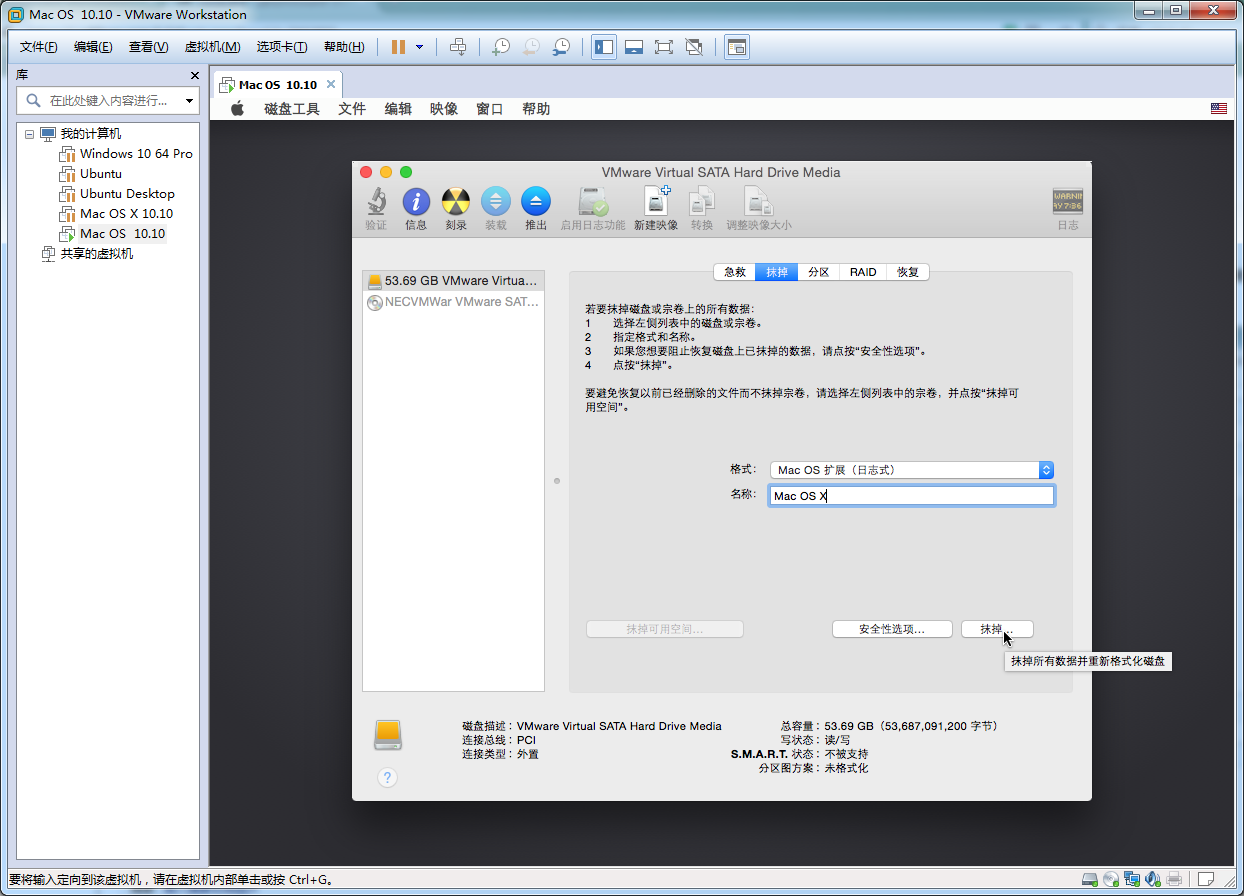
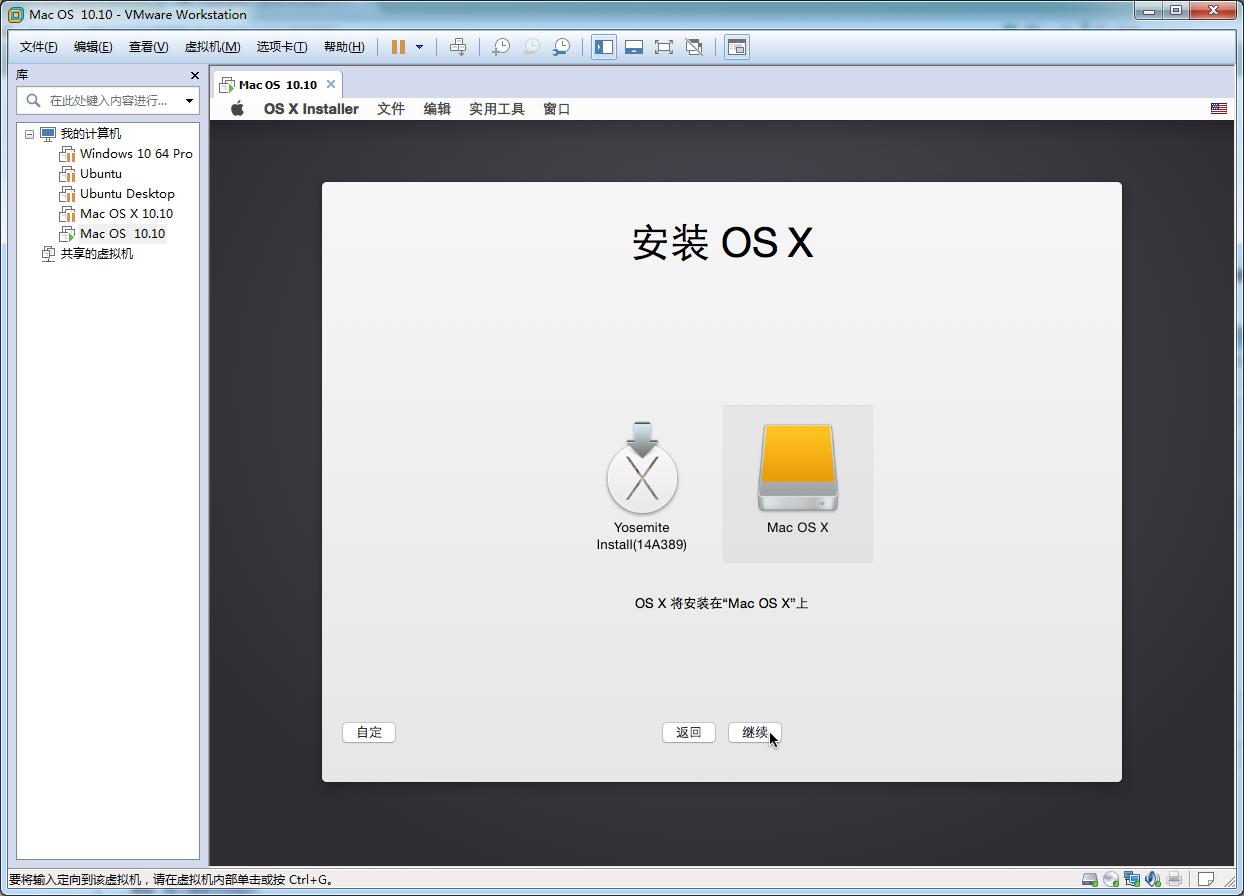
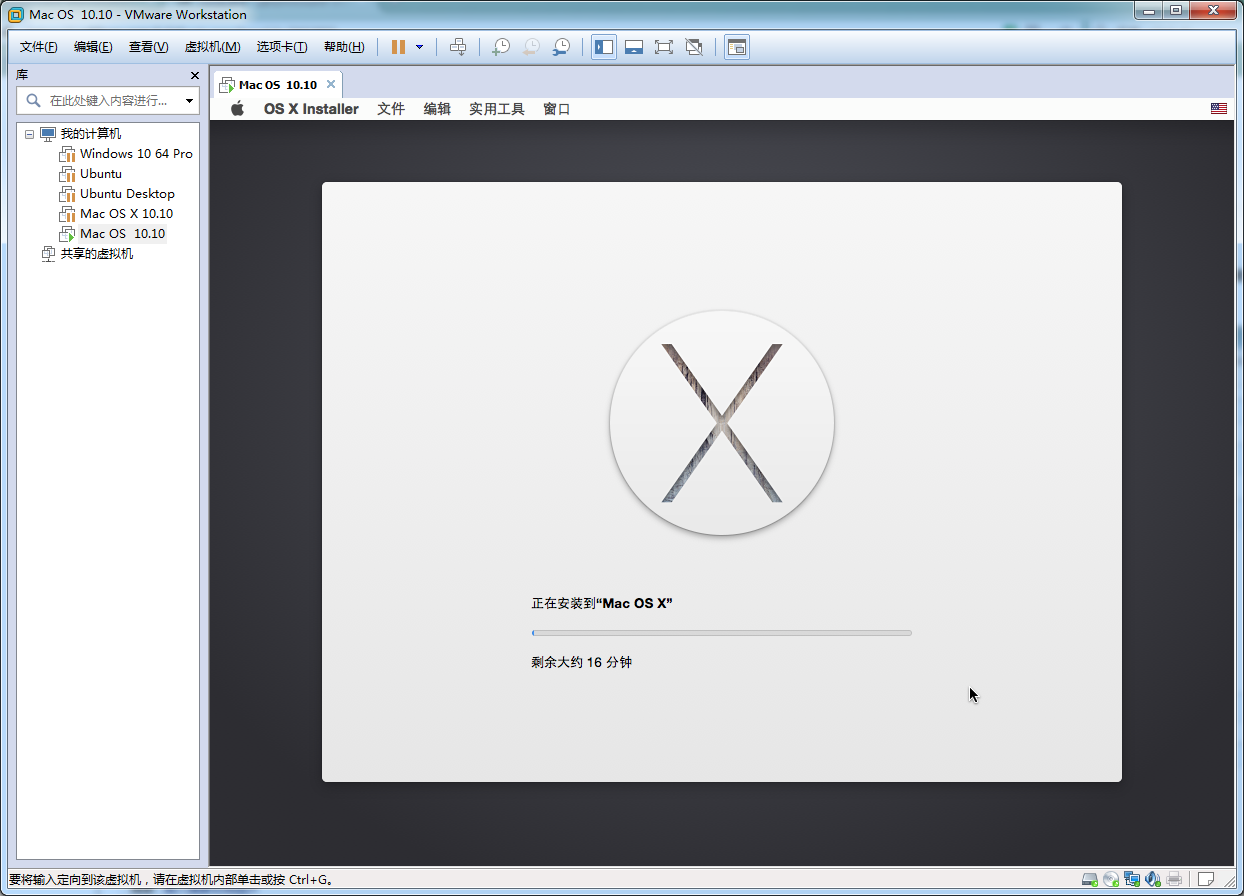
smc.version = 0 - 后面就是正式开始安装Mac OS X的步骤了,但执行到选择磁盘安装系统时发现没有可使用的磁盘。这时候需要选择Mac 顶部菜单栏【实用工具】->【磁盘工具】,选中你创建的虚拟磁盘后,选中【抹掉】,对该虚拟磁盘执行格式化后,再选中该磁盘安装Mac OS X即可。
三、安装 VMware Tools 实现与主机的文件共享和操作:
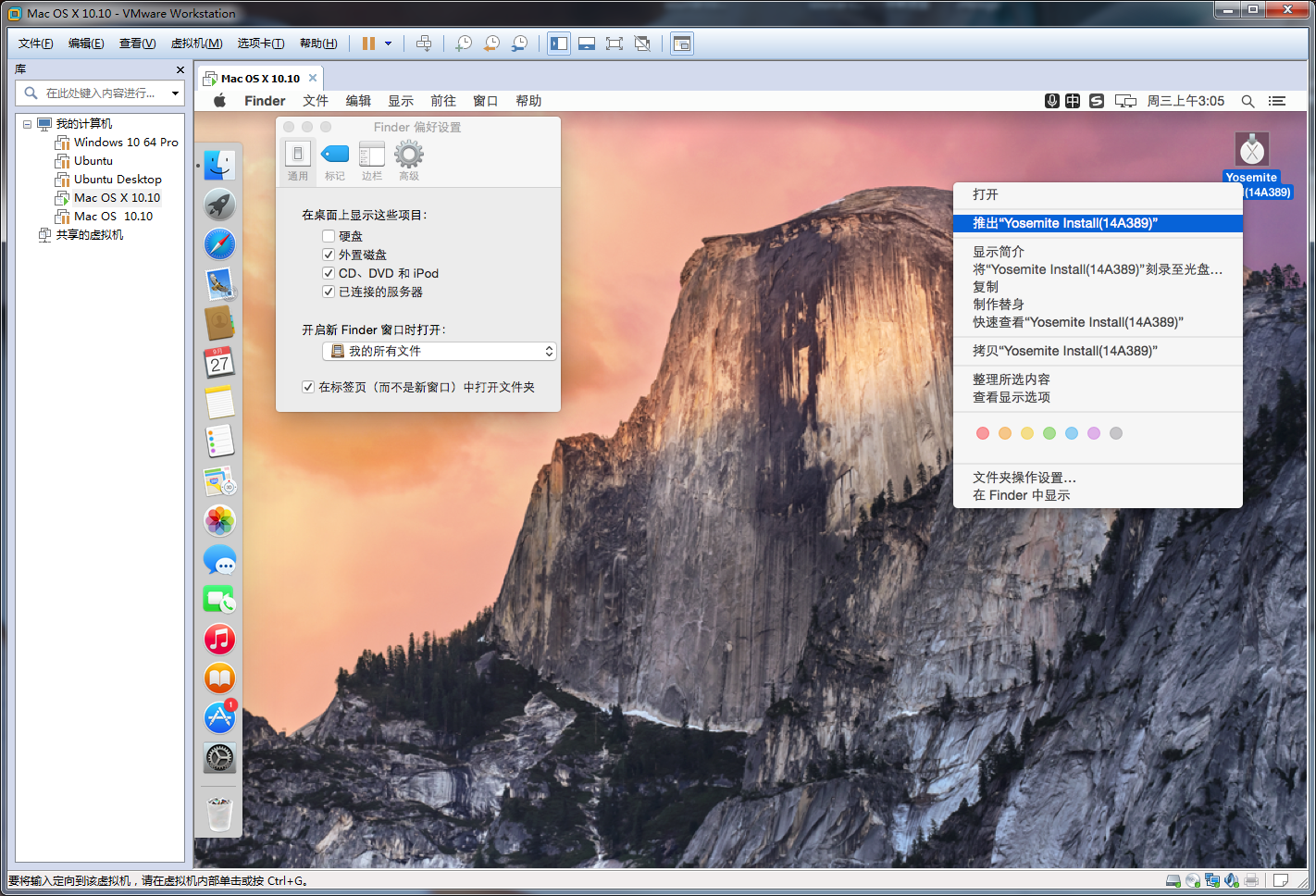
- 需要设置Finder偏好设置,勾选【已连接的服务器】必要项,然后推出Mac OS X镜像文件的虚拟光驱。
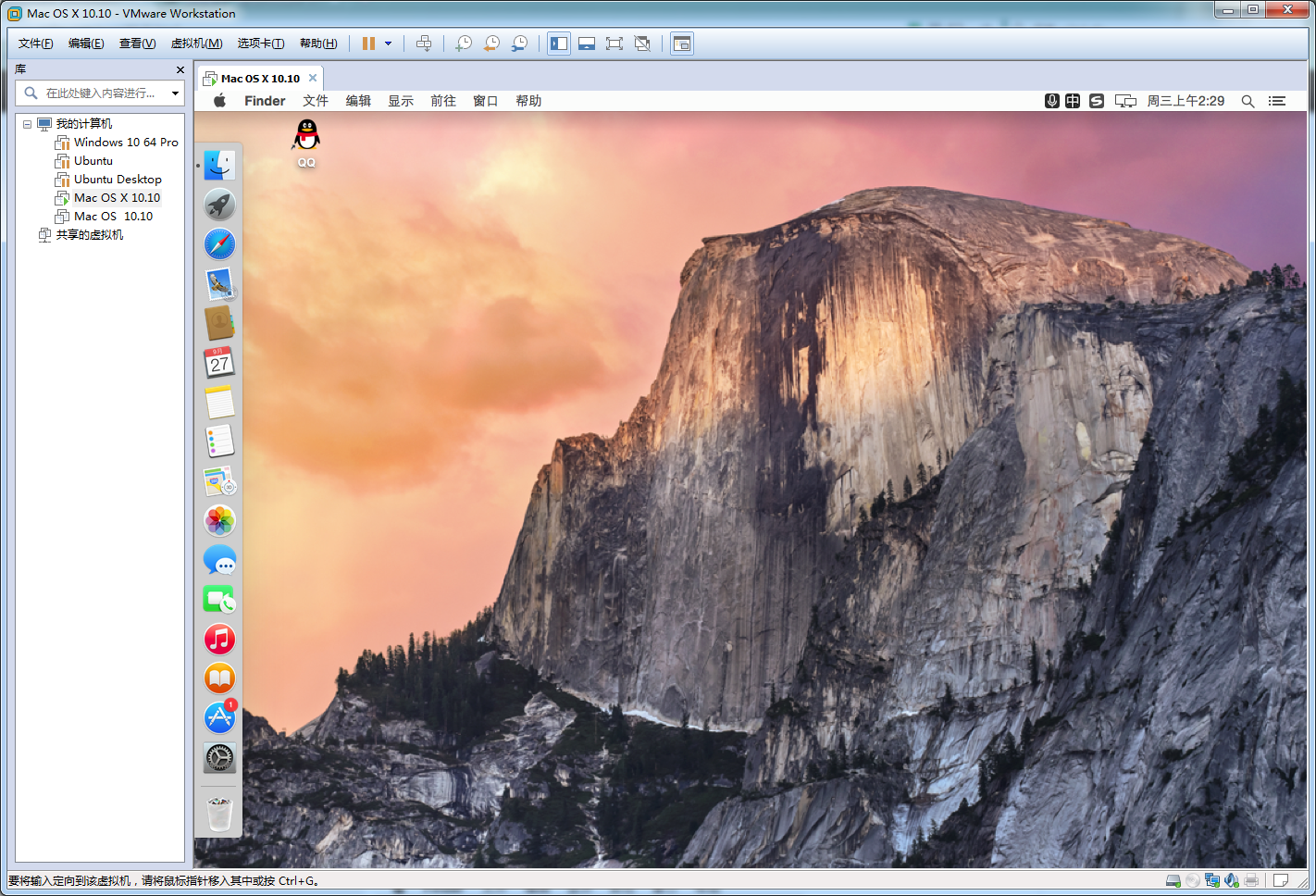
- 找到先前解压的unlocker\tools下的darwin.iso文件。(如:D:\Downloads\unlocker207\unlocker207\tools\darwin.iso) 装载VMware Tools的镜像文件darwin.iso到虚拟机的光驱,并连接光驱。安装完成后按着系统提示重启虚拟机,等到虚拟机开机是就会发现虚拟机已经可以全屏操作并适应客户机;当我们点击虚拟机顶部菜单栏的【全屏】按钮后就会发现我们的虚拟机已经可以以假乱真了,只是虚拟机的操作流畅度暂时无法提高(内存从2G提高到4、6、8效果都算不上很明显)但是不影响我们偶尔的使用。如图。
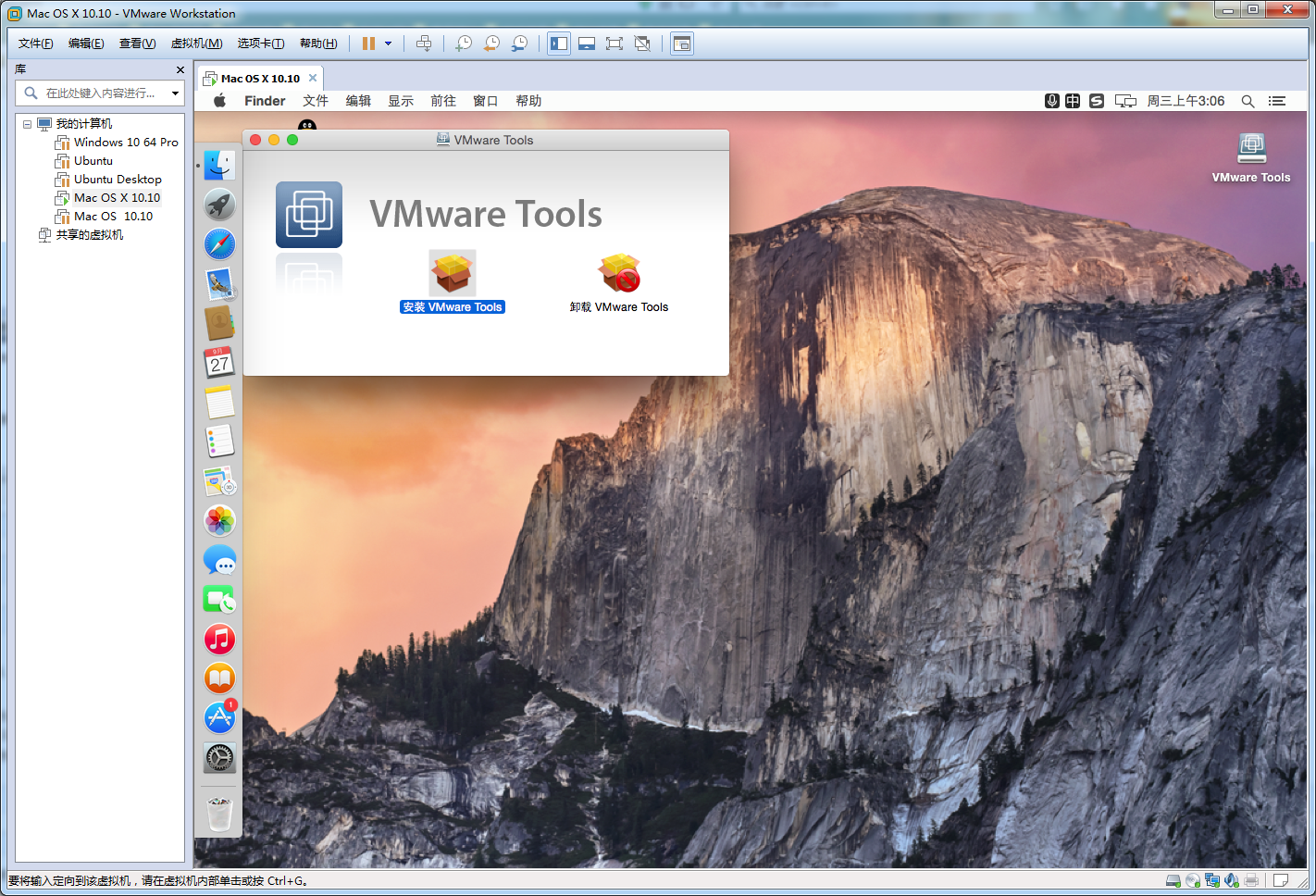
- 至此历时30分钟左右的虚拟机安装苹果系统已经基本完成了,。你只需要做一下【虚拟机快照】【升级一下系统版本】【安装一下必需软件】后就可以愉快的玩耍了。装完逼不跑,真TM刺激!大家在安装中遇到什么问题可以在【微博私信】我或者在评论区留言评论,我会在看到后再第一时间回复大家。


博主留言:请尊重他人劳动成果,转载请注明文章出处。
当前文章链接:http://www.cnblogs.com/hollow/p/7602855.html
使用VMware Workstation Pro 12 虚拟机安装Mac OS系统教程 全程图解的更多相关文章
- VMware Workstation Pro 14 虚拟机安装教程
准备学习一下linxus,可不想双系统,那么只有虚拟机这条路了.故在此记录一下安装VMware的过程. 一.下载VMware 我用的是VMware Workstation Pro 14(其他版本也可以 ...
- VirtualBox虚拟机安装Mac OS 10.12
注:本文作者 (QQ:85805214) 本博主只是转载发布而已. VMware 安装Mac OS 方法 由于Virtual Box拷贝文件比较麻烦,有时候经常出现拷贝失败的情况,故使用VMware ...
- VMware 虚拟机安装 Mac OS X Mountain Lion 苹果系统
国内私募机构九鼎控股打造APP,来就送 20元现金领取地址:http://jdb.jiudingcapital.com/phone.html内部邀请码:C8E245J (不写邀请码,没有现金送)国内私 ...
- Windows下虚拟机安装Mac OS X —– VM12安装Mac OS X 10.11
____________________________________________________________________________________________________ ...
- VMware9虚拟机安装MAC OS X Mountain Lion 10.8.2详细图文教程
VMware虚拟机安装Mac OS X Mountain Lion 10.8.2所需文件:1.Vmware 9.01版下载:点击进入2.Vmware 9.01版汉化文件:点击进入3.VMware Wo ...
- 虚拟机安装Mac OS X ----- VM12安装Mac OS X
Windows下虚拟机安装Mac OS X -– VM12安装Mac OS X 10.11 随着Iphone在国内大行其道,越来越多的开发者涌入iOS开发大军 中,但都苦于没有苹果机,本文即将介绍WI ...
- Windows下虚拟机安装Mac OS X ----- VM12安装Mac OS X 10.11
Windows下虚拟机安装Mac OS X -– VM12安装Mac OS X 10.11 随着Iphone在国内大行其道,越来越多的开发者涌入iOS开发大军 中,但都苦于没有苹果机,本文即将介绍WI ...
- 在 Linux 的 KVM虚拟机 上安装 Mac OS 系统的研究总结
在 Linux 的 KVM虚拟机 上安装 Mac OS 系统的研究总结 一.资料来源: 网上一共找到两个方法,一个是视频上的教程,一个是网页资料. 二.视频资料方法内容:1.install qe ...
- VMWare14 安装Mac OS系统(图解)
★ 背景 瞅了瞅自己干瘪的钱包,没忍心入手期待已久的 macPro,只好在虚拟机里玩一下 mac好了,等以后钱包傲气的时候再来个真实的. 安装环境: windows10 VMWare14.2 一.准备 ...
随机推荐
- Django创建博客
拜读http://www.cnblogs.com/fnng/p/3737964.html 后自操作步骤,mark一下 我的想法: modles.py中只负责添加类,定义数据结构,至于将该类添加到adm ...
- IO库
IO类 C++语言不直接处理出入输出,而是通过一族定义在标准库中的类型来处理IO.这些类型支持从设备读取数据.向设备写入数据的IO操作,设备可以是文件 .控制台窗口 等.还有一些类型允许内存IO ,即 ...
- https 协议下服务器根据网络地址下载上传文件问题
https 协议下服务器根据网络地址下载上传文件遇到(PKIX:unable to find valid certification path to requested target 的问题) 使用h ...
- adb命令安装apk 来学习吧
1.将需要安装的apk放在platform-tools下 2.将手机和电脑连接,在cmd中输入 adb devices查看 3.使用adb命令安装apk,在cmd中输入:adb install apk ...
- js封装成插件
由于项目原因,工作一年多还没用js写过插件,项目太成熟,平时基本都是在使用已经封装好的功能插件.感觉自己好low......这两天想自己抽空写一个canvas画统计图与折现图的插件,所以就去网上学习了 ...
- Visual Studio2017数据库架构比较
一.前言 开发的时候在测试服务器上和线网服务器上面都有我们的数据库,当我们在线网上面修改或者新增一些字段后,线网的数据库也需要更新,这个时候根据表的修改记录,然后在线网上面一个一个增加修改很浪费效率而 ...
- js获取地址栏参数数据
// 获取指定地址栏数据//name:参数名 function GetQueryString(name, url) { var reg = new RegExp("(^|&)&quo ...
- PowerShell: 问题,此系统上禁止运行脚本解决方法
刚学Django,在PowerShell上建立一个虚拟环境,准备激活,问题来了: 激活的时候报错了,有点儿懵,之前在命令行没问题啊,我又去命令行试了下,果然可以: 感受到了暴击,赶紧上网求助大神 ...
- spring报错NoClassDefFoundError等与第三方jar包导入问题
今天配置spring,遇到各种报错的问题,做一个小小总结. 1.刚开始我忘了引入commons-logging,报错.--解决方式:下载并引入该jar包 2.spring以及commons-loggi ...
- 利用MySQL触发器实现check和assertion
MySQL虽然输入check语句不会报错,但是实际上并没有check的功能.但是MySQL 依然可以利用触发器来实现相应功能. 本文将根据两个例子简要阐述MySQL实现check和assertion的 ...