
小谈iOS屏幕适配问题
首先,我么我们要观察一下5,6和6Plus的尺寸比例关系。发现了他们的关系后待会做兼容就明白了。

很明显能看出这三种屏幕的尺寸宽高比是差不多的,因此可以在5的基础上,按比例放大来兼容6和6Plus的屏幕。
在AppDelegate.h中
|
1
2
|
@property float autoSizeScaleX;@property float autoSizeScaleY; |
在AppDelegate.m中
|
1
2
3
4
5
6
7
8
9
10
11
12
13
14
|
#define ScreenHeight [[UIScreen mainScreen] bounds].size.height//获取屏幕高度,兼容性测试#define ScreenWidth [[UIScreen mainScreen] bounds].size.width//获取屏幕宽度,兼容性测试 - (BOOL)application:(UIApplication *)application didFinishLaunchingWithOptions:(NSDictionary *)launchOptions { AppDelegate *myDelegate = [[UIApplication sharedApplication] delegate]; if(ScreenHeight > 480){ myDelegate.autoSizeScaleX = ScreenWidth/320; myDelegate.autoSizeScaleY = ScreenHeight/568; }else{ myDelegate.autoSizeScaleX = 1.0; myDelegate.autoSizeScaleY = 1.0; }} |
因为iPhone4s屏幕的高度是480,因此当屏幕尺寸大于iPhone4时,autoSizeScaleX和autoSizeScaleY即为当前屏幕和iPhone5尺寸的宽高比。比如,
如果是5,autoSizeScaleX=1,autoSizeScaleY=1;
如果是6,autoSizeScaleX=1.171875,autoSizeScaleY=1.17429577;
如果是6Plus,autoSizeScaleX=1.29375,autoSizeScaleY=1.2957;
现在我们获取了比例关系后,先来看一下如何解决代码设置界面时的兼容。
CGRectMake(CGFloat x, CGFloat y, CGFloat width, CGFloat height)这个方法使我们常用的设置尺寸的方法,现在我设置了一个类似于这样的方法。
在.m文件中
|
1
2
3
4
5
6
7
8
9
10
11
|
UIButton *btn = [[UIButton alloc] initWithFrame:CGRectMake1(100, 100, 50, 50)]; CG_INLINE CGRect//注意:这里的代码要放在.m文件最下面的位置CGRectMake1(CGFloat x, CGFloat y, CGFloat width, CGFloat height){ AppDelegate *myDelegate = [[UIApplication sharedApplication] delegate]; CGRect rect; rect.origin.x = x * myDelegate.autoSizeScaleX; rect.origin.y = y * myDelegate.autoSizeScaleY; rect.size.width = width * myDelegate.autoSizeScaleX; rect.size.height = height * myDelegate.autoSizeScaleY; return rect;} |
这样,这个btn按钮在5,6和6Plus的位置和尺寸比例都是一样的。
代码兼容完之后,来看一下StoryBoard的兼容,当然,在平时的项目中我们不可能就一两个视图,而且每个视图里面可定还套有很多其他视图,如果把所有视图的尺寸用手动输入CGRectMake的方法来改兼容的话工作量非常大,而且容易出错。经过多次试验,我想出一种能快速兼容大多数界面的方法
在AppDelegate.m中
|
1
2
3
4
5
6
7
8
9
10
11
12
13
14
15
16
17
18
19
20
21
|
//storyBoard view自动适配+ (void)storyBoradAutoLay:(UIView *)allView{ for (UIView *temp in allView.subviews) { temp.frame = CGRectMake1(temp.frame.origin.x, temp.frame.origin.y, temp.frame.size.width, temp.frame.size.height); for (UIView *temp1 in temp.subviews) { temp1.frame = CGRectMake1(temp1.frame.origin.x, temp1.frame.origin.y, temp1.frame.size.width, temp1.frame.size.height); } }} //修改CGRectMakeCG_INLINE CGRectCGRectMake1(CGFloat x, CGFloat y, CGFloat width, CGFloat height){ AppDelegate *myDelegate = [[UIApplication sharedApplication] delegate]; CGRect rect; rect.origin.x = x * myDelegate.autoSizeScaleX; rect.origin.y = y * myDelegate.autoSizeScaleY; rect.size.width = width * myDelegate.autoSizeScaleX; rect.size.height = height * myDelegate.autoSizeScaleY; return rect;} |
storyBoradAutoLay是把当前view进行两层遍历,把里面的UIView类型的控件的尺寸取出来,乘以对应的比例再赋值给它的尺寸,这样StoryBoard里的兼容就完成了。如果你的界面里嵌套的比较多的话可以多加几层遍历。
在继承了UIViewController的.m文件中
|
1
2
3
4
5
|
#import "AppDelegate.h"- (void)viewDidLoad{ [super viewDidLoad]; [AppDelegate storyBoradAutoLay:self.view];} |
在所有的继承了UIViewController的文件中,都加上storyBoradAutoLay这句代码,就能把当前的view进行兼容。
现在我们来看一下使用了该方法兼容的前后对比效果吧。
iPhone6兼容前

iPhone6兼容后
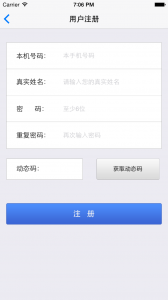
iPhone6Plus兼容前

iPhone6Plus兼容后

其实还是比较建议用代码和StoryBoard结合的方式来写代码,无论是从做兼容还是效率来说都是比较好的。
小谈iOS屏幕适配问题的更多相关文章
- iOS屏幕适配
## iOS屏幕适配 ### iOS屏幕适配发展史 1> iPhone4以前(没有iPad) * 不需要屏幕适配 2> iPad.iPhone5等设备出现 * 需要做横竖屏适配 * aut ...
- 【转】iOS屏幕适配
一.iOS屏幕适配发展历程 设备 适配技术 4及以前(iPad未出) 直接用代码计算 有了iPad autoResizing 有不同屏幕的iPhone后 autoLayout 有更多不同屏幕的iPho ...
- iOS屏幕适配-iOS笔记
学习目标 1.[了解]屏幕适配的发展史 2.[了解]autoResizing基本用法 3.[掌握]autoLayout 的基本用法 4.[掌握]autoLayout代码实现 5.[理解]sizeCla ...
- 【转载】iOS屏幕适配设计
移动app开发中多种设备尺寸适配问题,过去只属于Android阵营的头疼事儿,只是很多设计师选择性地忽视android适配问题,只出一套iOS平台设计稿.随着苹果发布两种新尺寸的大屏iPhone 6, ...
- Auto Layout 在iOS屏幕适配中的使用
前几天在做iOS屏幕的适配,也就是让同样的UI控件的布局在不同屏幕的iOS设备上面都正确显示,storyBoard就无可避免的用到了Auto Layout.在这个过程中,我发现要熟练掌握Auto La ...
- iOS屏幕适配方案-Auto Layout
市场上的android手机五花八门.各种尺寸的屏幕让android程序员们比較头疼. 也有一些大神写了一些博客提出了自己的观点.iOS貌似也迎来了大屏6+,因此屏幕适配的问题也是有滴,因此苹果也有自己 ...
- iOS 屏幕适配:autoResizing autoLayout和sizeClass
1. autoResizing autoresizing是苹果早期的ui布局适配的解决办法,iOS6之前完全可以胜任了,因为苹果手机只有3.5寸的屏幕,在加上手机app很少支持横屏,所以iOS开发者基 ...
- IOS - 屏幕适配
原文:Beginning Auto Layout Tutorial in iOS 7: Part 1 感谢翻译小组成员@answer-huang(博客)热心翻译.如果您有不错的原创或译文,欢迎提交给我 ...
- 转:iOS 屏幕适配,autoResizing autoLayout和sizeClass图文详解
1. autoResizing autoresizing是苹果早期的ui布局适配的解决办法,iOS6之前完全可以胜任了,因为苹果手机只有3.5寸的屏幕,在加上手机app很少支持横屏,所以iOS开发者基 ...
随机推荐
- ButterKnife的使用以及不能自动生成代码问题的解决
ButterKnife的使用以及不能自动生成代码问题的解决 转载请注明出处:http://www.cnblogs.com/zhengjunfei/p/5910497.html 最近换了个工作刚入职,又 ...
- android引入百度地图之最简单的例子-HelloBaiDuMap
开发工具 我用的是eclipse,目前这是开发android用的最多的一个工具. 开发准备 首先需要在百度地图开发平台上下载所需要的文档和功能,由于最新版的3.0.0的不是很熟悉,我这里用的是稍旧一点 ...
- CocoaPods 安装及使用
1.开启 terminal 2.移除现有 Ruby 默认源 $ gem sources --remove https://rubygems.org/ 3.使用新的源 $ gem sources -a ...
- IIFE(立即执行函数表达式)
我们经常会看到这样的写法: ;(fuction () { // do something })() 这就是一个简单的IIFE(立即执行函数表达式,immediately-invoked functio ...
- Python学习笔记整理总结【Memcache & Redis】
一.Memcached1.简介Memcached 是一个高性能的分布式内存对象缓存系统,一般的使用目的是,通过缓存数据库查询结果,减少数据库访问次数,以提高动态Web应用的速度.提高可扩展性.用来存储 ...
- memcached 缓存数据库应用实践
1.1 数据库对比 缓存: 将数据存储到内存中,只有当磁盘胜任不了的时候,才会启用缓存 缺点:断电数据丢失(双电),用缓存存储数据的目的只是为了应付大并发的业务. 数据库: mysql(关系型数据 ...
- python使用rsa库做公钥解密(网上别处找不到)
使用RSA公钥解密,用openssl命令就是openssl rsautl -verify -in cipher_text -inkey public.pem -pubin -out clear_tex ...
- 简单的Spring Web工程跳转且传参Demo
jdbc.properties jdbc.driverClassName=com.mysql.jdbc.Driver jdbc.url=jdbc:mysql://192.168.1.136:3306/ ...
- 如果nginx启动失败,错误解决
解决上面问题: /usr/sbin/groupadd -f www /usr/sbin/useradd -g www www 这方法常见出现时反向代理时,ssl的授权用户不存在的情况下出现的:.
- PHP 八种基本的数据类型小结
四种标量类型: boolean (布尔型) integer (整型) float (浮点型, 也称作 double) string (字符串) 两种复合类型: array (数组) object (对 ...