
探索Windows命令行系列(7):通过命令编译C#类和Java类
1、编译 C# 类
1.1、C# 编译工具
csc.exe 是 Microsoft .NET Framework 中的 C# 编译器,它支持很多编译选项。在 cmd 中键入csc /help,然后回车即可看到所有的 Visual C# 编译器选项和说明。
csc.exe 中有 6 个带默认值的选项。其中/out:<文件>选项用于指定输出文件名,可指定多个文件名甚至可以用通配符,默认取包含主类(含 Main 方法的类)的文件或第一个文件的基名称(不含后缀);而/target:exe选项表示生成控制台可执行文件,即默认生成以 exe 为后缀的可执行文件,该选项可缩写为/t:exe。
我通过百度大致的检索了一下,发现大量关于 csc 的报错问题居然是“csc 不是内部或外部命令……”。如果你看了本系列前面几篇博文,相信你一眼就能看出这显然不是一个有关 .NET 的问题,而是 Windows 的基础问题。所有在这儿我还是简单提一下,如果你恰好遇到这个问题,有如下两个办法:
- 第一个,把你本机的 .NET 主目录加入到 path 环境变量中去,然后就可以通过 cmd 调用 csc 了。
- 第二个,找到你本机安装的 Visual Studio 中提供的开发人员命令提示符工具(每个版本的 VS 都有提供,尽管路径不一样,但在开始菜单的 Visual Studio Tools 里面一般都能找到),它主要也就是提前帮你设置好了工具的执行路径。
1.2、编译一个 C# 类
第一步,将如下 C# 代码保存为D:\Workspace\SayHello.cs文件。
public class SayHello

{

    public static void Main(string[] args)

    {

        System.Console.WriteLine("你好,C#");

        System.Console.ReadKey();

    }

}
第二步,在命令行中键入csc sayhello.cs后回车即可完成编译。如下图所示:
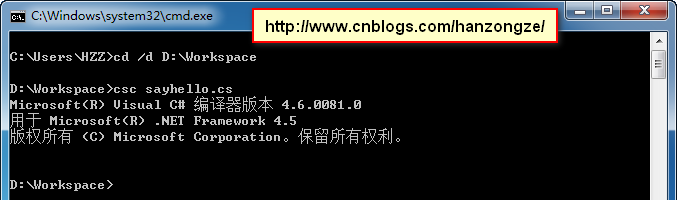
编译完成之后,你会发现 D:\Workspace 目录下多了一个 SayHello.exe 文件,双击它的效果如下:

至于编译生成的文件名为什么是 SayHello.exe,上一小节已经讲过了。这里要说的是,假如你想让它生成一个你指定名称的可执行文件,比如指定为 chinese.exe 的话,那么你需要键入csc /out:chinese.exe sayhello.cs命令并回车即可。
1.3、编译多个 C# 类
第一步,将如下 C# 代码保存为D:\Workspace\SayHello.cs文件。
public class SayHello

{

    public static void Main(string[] args)

    {

        System.Console.WriteLine("你好,C#");

        Test.Try(); // 调用 Test 类中的 Try 方法

        System.Console.ReadKey();

    }

}
将如下 C# 代码保存为D:\Workspace\Test.cs文件。
public class Test

{

    public static void Try()

    {

        System.Console.WriteLine("Just a try!");

    }

}
第二步,在命令行中键入csc sayhello.cs test.cs后并回车,再次双击 SayHello.exe 文件,效果如下:

再补充几个命令:
csc /out:say.exe sayhello.cs test.cs表示将 sayhello.cs 和 test.cs 两个类文件编译成 say.exe 文件。csc /out:sayall.exe *.cs表示将当前目录下的所有 C# 类文件编译成 sayall.exe 文件。csc /utf8output *.cs表示将当前目录下的所有 C# 类文件按 UTF-8 编码来编译输出。csc /target:library test.cs表示将 test.cs 类文件编译成 Test.dll 文件。csc /target:library /out:say.dll *.cs表示将当前目录下的所有 C# 类文件编译成 say.dll 文件。
2、编译 Java 类
2.1、Java 编译工具
Java 的开发工具包是 JDK,在 JDK 中有用于编译 Java 的工具 javac.exe,还有用于运行 Java 的工具 java.exe 等。javac 和 java 都有很多选项,且它们都有一个默认的参数-help,这意味着如果你想了解它们全部的选项和说明,直接在 cmd 中键入工具名 javac 或 java 并回车即可。
事实上编译 Java 类比编译 C# 类要相对复杂一些。首先,javac.exe 会把 Java 代码编译成 class 文件,而不是可执行程序,这就意味着你还需要额外的工具(java.exe)来运行 Java 程序。其次,JDK 对编码格式的处理不太好,常需要手工指定。再次,在调用 class 文件的时候,你必须确保大小写完全一致,而且不能带 class 后缀,否则就会报错。
所以对初学者而言,通过命令行编译 Java 代码可能会遇到更多各种各样的问题。同样令人遗憾的是,网上关于“javac 不是内部或外部命令……”的问题也非常多,如果你遇到这个问题请仔细检查你本机的 JDK 是否安装成功,以及环境变量是否配置正确。
2.2、编译 Java 类
第一步,将如下 Java 代码保存为D:\Workspace\SayHello.java文件。
public class SayHello{

    public static void main(String[] args){

        System.out.println("你好,Java");

    }

}
第二步,在命令行中键入javac -encoding utf8 sayhello.java后回车即可完成编译。如下图所示:
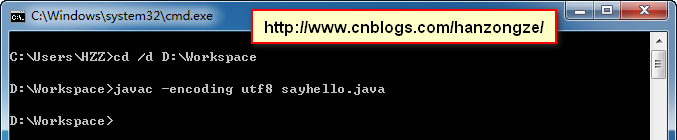
上述命令中的-encoding参数理论上不是必须的,但实际上几乎就是必须的。因为 javac.exe 会根据当前操作系统的默认编码格式来转化程序代码(忽略文件编码格式)。众所周知 Windows 中默认编码是 ANSI,对应到中国就是 GBK,而大多数文本编辑器默认都是 UTF-8,所以如果你不指定-encoding参数的话编译时就会报“编码GBK的不可映射字符”的错误。
第三步,在命令行中键入java SayHello后回车,效果如下所示:

上述命令中一定要注意大小写一致的问题,而且不能带 class 后缀,否则就会报错。另外,编译多个 Java 类与编译多个 C# 类的思路完全一样,这里就不再赘述了。
3、组合命令符
在本系列前面几篇文章中已陆续出现了大部分命令行特殊字符。如:命令行回显屏蔽符 @、批处理变量引导符 %、转义字符 ^、通配符 *、字符串界定符 "(双引号)、命令界定符 '(单引号)、重定向符 > 和 >>、命令管道符 | 等。本节再来说说命令行中的三个组合命令符 &、&& 以及 ||。
如下脚本(当命令正确运行到此处时,将逐行依次输出 a、b、c):
if errorlevel==0 (

    echo a

    echo b

    echo c

)
上述脚本还可以改写成:
if errorlevel==0 (echo a & echo b & echo c)
或:
if errorlevel==0 (echo a && echo b && echo c)
&的语法是:第一条命令 & 第二条命令 [& 第三条命令...],表达式中的所有命令都将被执行,即便前面的命令执行失败了,后面的命令也依旧会被执行。
&&的语法是:第一条命令 && 第二条命令 [&& 第三条命令...],表达式中的命令将依次被执行,如果遇到错误将不再执行后面的命令,只有执行一直不出错的情况下才会执行完所有命令。
如果把前面那个脚本改写成(则只会输出 a):
if errorlevel==0 (echo a || echo b || echo c)
||的语法是:第一条命令 || 第二条命令 [|| 第三条命令...],与 && 恰恰相反的是,仅当 || 前面的命令执行执行失败时才会执行后面的命令。如果第一条命令执行成功就只会执行第一条命令,当第一条命令执行失败后才会执行第二条命令,只有当前面的所有命令都执行失败时,才会执行到最后一条命令。
额外补充:本系列前几篇博文中多次出现echo.,它的作用是返回一个空行。需要注意的是 echo 和后面的点得紧挨着,中间不能有空格,否则就会直接输出点了。其实 echo 后面的点还可以用逗号(,)、分号(
探索Windows命令行系列(7):通过命令编译C#类和Java类的更多相关文章
- 探索Windows命令行系列(3):命令行脚本基础
1.实用功能 1.1.为脚本添加注释 1.2.控制命令的回显 1.3.使用数学表达式 1.4.向脚本传递参数 2.使用变量 2.1.变量的命名及定义 2.2.调用变量 2.3.变量的作用域 3.结构语 ...
- 探索Windows命令行系列(2):命令行工具入门
1.理论基础 1.1.命令行的前世今生 1.2.命令执行规则 1.3.使用命令历史 2.使用入门 2.1.启动和关闭命令行 2.2.执行简单的命令 2.3.命令行执行程序使用技巧 3.总结 1.理论基 ...
- 探索Windows命令行系列(5):几个实用的命令例解
1.关机命令(shutdown) 2.管理 Windows 服务(sc) 3.管理任务进程(tasklist.taskkill) 4.显示 TCP/IP 配置值(ipconfig) 5.网络诊断工具( ...
- 探索Windows命令行系列(1):导航目录
探索Windows命令行系列(1):导航目录 探索Windows命令行系列(2):命令行工具入门 探索Windows命令行系列(3):命令行脚本基础 探索Windows命令行系列(4):通过命令操作文 ...
- windows下命令行模式中cd命令无效的原因
当我们执行cmd 想切换当前工作目录时,会发现windows下命令行模式中cd命令没有生效,到底是什么原因呢? 例如: 当我们想切换到 D:\MySql\mysql-5.7.19-winx64\bin ...
- Windows命令行command的Shell命令详细解析和语法
CMD命令大全及详细解释和语法 Microsoft Windows XP [版本 5.1.2600] 有关某个命令的详细信息,请键入 HELP 命令名 ASSOC 显示或修改文件扩展名关联. A ...
- 韩顺平细说Servlet视频系列意外收获之用命令行编译带有包的java类解决方案
命令行编译带有包的java类 在命令行编译这一块,基本上都是新手入门时了解一下,然后就直奔IDE而去.这样固然没错,就怕那些--.然后今天在视频中看到了这种方法,觉得可能会用到,所以就记录下来了,以备 ...
- linux命令行下svn常用命令
linux命令行下svn常用命令 1. 将文件checkout到本地目录 1 #path是服务器上的目录 2 svn checkout path 3 4 #示例 5 svn checkout svn: ...
- PHP调用Linux的命令行执行文件压缩命令&&创建文件夹修改权限
一开始,我和普通青年一样,想到用PHP内置的 ZipArchive纠结的是环境上没安装zip扩展,想采用用PHP调用Linux的命令行 ,执行压缩命令,感兴趣的朋友可以了解下,希望本文对你有所帮助 前 ...
- cmd命令行中无pip命令的解决办法
cmd命令行中无pip命令的解决办法 只需简单的两步即可,按顺序执行以下命令(在cmd中): python -m ensurepip python -m pip install --upgrade p ...
随机推荐
- MyBatis之ObjectFactory
关于在MyBatis中的ObjectFactory有什么用,在官方文档中有这样的描述(大多数网上的博客都是直接引用这一描述):MyBatis 每次创建结果对象的新实例时,它都会使用一个对象工厂(Obj ...
- javaWeb学习总结(11)- 监听器(Listener)学习
一.监听器介绍 1.1.监听器的概念 监听器是一个专门用于对其他对象身上发生的事件或状态改变进行监听和相应处理的对象,当被监视的对象发生情况时,立即采取相应的行动.监听器其 实就是一个实现特定接口的普 ...
- NodeJs的包漏洞扫描与漏洞测试攻击
一个典型的Node应用可能会有几百个,甚至上千个包依赖(大部分的依赖是间接的,即下载一个包,这个包会依赖其他的好多包),所以最终的结果是,应用程序就会像是这个样子的:
- kafka 0.8.2 消息生产者 KafkaProducer
package com.hashleaf.kafka; import java.util.Properties; import java.util.concurrent.ExecutorService ...
- RedHat7上安装MySQL5.7.16
1.查看系统中是否已将安装MySQL,如果安装了,需要卸载. [root@chenguo etc]# rpm -qa|grep -i mysql 2.创建用户和组 [root@chenguo ~]# ...
- Akka(4): Routers - 智能任务分配
Actor模式最大的优点就是每个Actor都是一个独立的任务运算器.这种模式让我们很方便地把一项大型的任务分割成若干细小任务然后分配给不同的Actor去完成.优点是在设计时可以专注实现每个Actor的 ...
- Java servlet ajax
AJAX 是与服务器交换数据并更新部分网页的艺术,在不重新加载整个页面的情况下. AJAX = 异步 JavaScript 和 XML. AJAX 是一种用于创建快速动态网页的技术. http://w ...
- 第40篇 使用Sublime+MarkDown快速写博客
原文地址:http://blog.laofu.online/2017/06/03/how-use-sublime/ 前端的开发人员应该都知道sublime的神器,今天就说说如何使用sublime结合m ...
- Java之【线程通信】--标志位练习2
定义一个线程A,输出1 - 10之间的整数,定义一个线程B,逆序输出1 - 10之间的整数,要求线程A和线程B交替输出 方法一:非标志位方法 package Homework; //1 定义一个线程A ...
- Javascript及Jquery获取元素节点以及添加和删除操作
用了javascript和jquery很久,把所有元素节点的操作总结了下,放在博客上作为记录. Javascript获取元素的主要方式有三种 1.document.getElementById('ma ...