
Mac下Tomcat安装&配置&80默认端口设置
序言: 在学习Tomcat时, 部署虚拟服务主机时,遇到了无响应的情况.原以为是应为Tomcat默认端口8080在调整至(进行端口转发设置)默认端口80会和Mac自带Apache起冲突.但是也有同学使用Mac却得到响应.这里笔者重新记录一下.
1 Tomcat的安装
- 进入阿帕奇官网http://tomcat.apache.org/ 如下图(最好点击Which version 判断你需要哪一个版本)

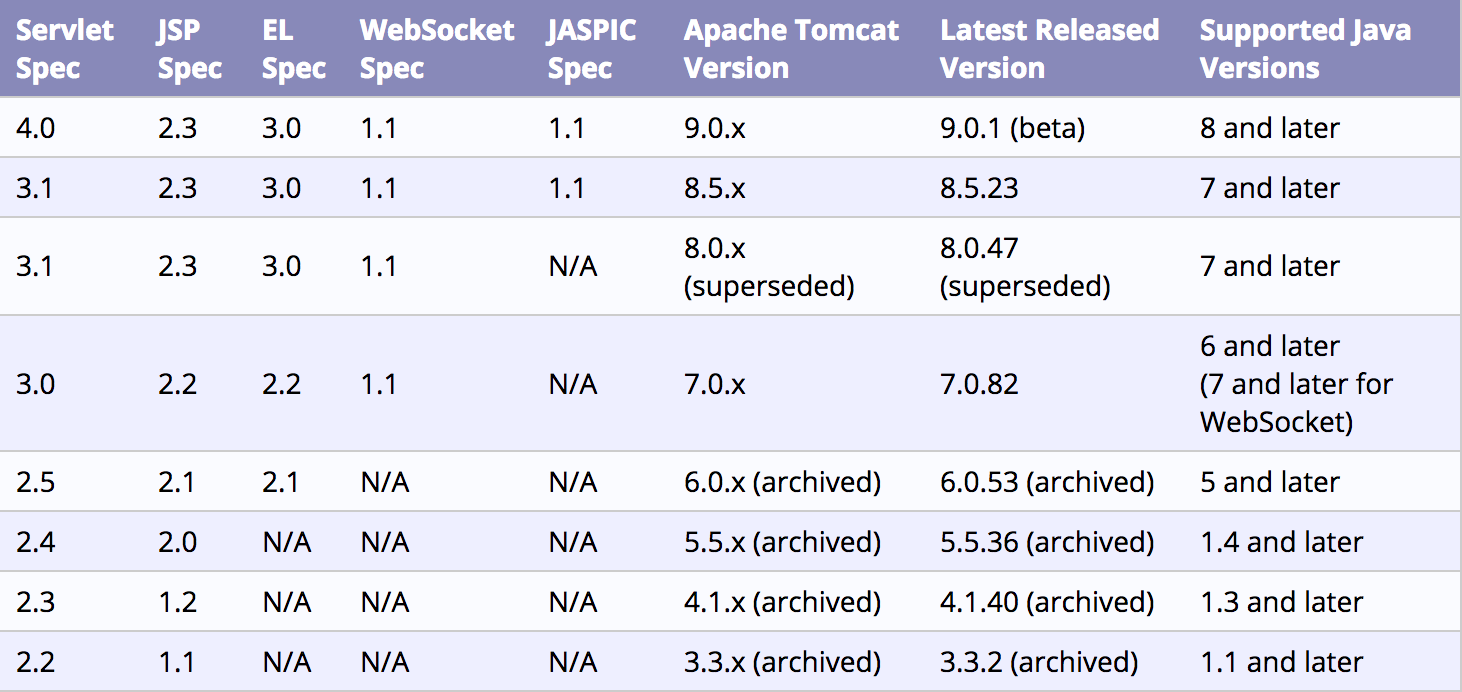
2. 笔者使用8.5.23版本 兼容Java7以及之后的版本(由于先在大部分情况下公司使用Java6 or Java7)
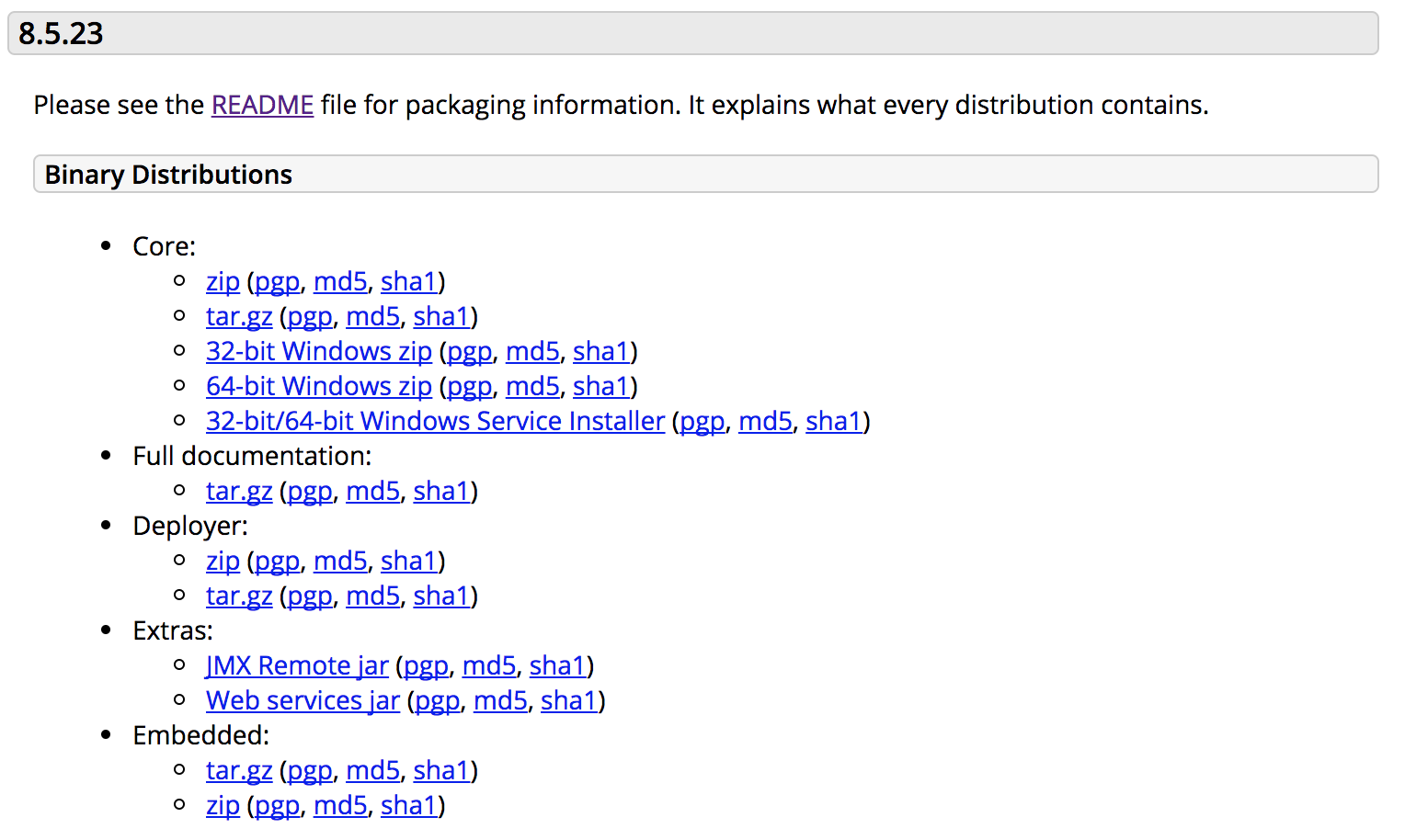
点击 Core下的tar.gz 开始下载
3.将下载好的文件该名称为Tomcat方便后续使用
4.进入Mac下的资源库(/Library/) 将文件夹放到该处
5 进入终端(Terminal) 输入 以下命令行
~$ cd /Library/Tomcat/bin

~$ ./startup.sh
./startup.sh表示开启Tomcat服务器
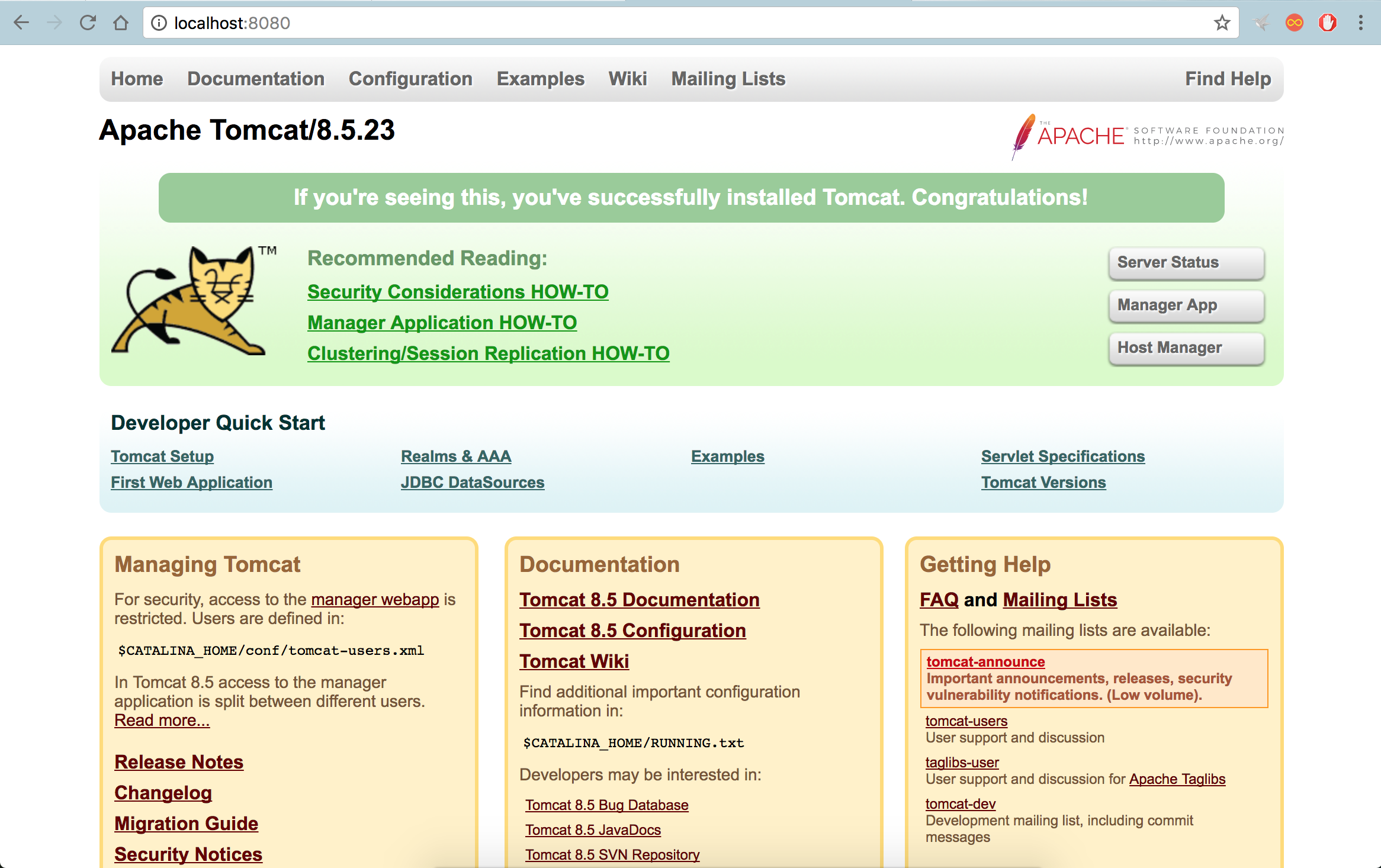
此时在页面地址栏输入localhost:8080(127.0.0.1 Tomcat默认端口是8080)会出现可爱的小猫即Tomcat页面
./shutdown.sh表示关闭服务器
注意:由于Mac是Unix,同Linux一样1024以下端口是没有监听权限的,当将Tomcat设置为默认80端口是无法响应的
2 设置默认80端口
mac下8080端口到80端口的转发
MAC OS 本质上还是 Unix 系统, Unix 系统大多默认情况下非root用户是无法使用小于1024的常用端口的.这时候如果你开发中需要在普通用户下用到80端口, 比如 tomcat, 比如 vitualbox 下构建了一个 http 服务, 若你想直接通过 浏览器的 localhost 访问的话(不用加上莫名其妙的”:端口”的话)你就需要做一些系统端口转发的工作.
MAC OS 10.10 上 pfctl 就可以做这一件事情, 详情请参见
1、创建文件 :
sudo vim /etc/pf.anchors/eclipse.tomcat.forwarding
文件内容 :
rdr pass on lo0 inet proto tcp from any to 127.0.0.1 port 80 -> 127.0.0.1 port 8080
rdr pass on lo0 inet proto tcp from any to 127.0.0.1 port 443 -> 127.0.0.1 port 8443
2、创建文件 :
sudo vim /etc/pf-tomcat.conf
文件内容 :
rdr-anchor "forwarding"
load anchor "forwarding"from "/etc/pf.anchors/eclipse.tomcat.forwarding"
3、启动
sudo pfctl -ef /etc/pf-tomcat.conf
执行结果
复制代码
root@ymdeMacBook-Air etc# sudo pfctl -ef /etc/pf-tomcat.conf
pfctl: Use of -f option, could result in flushing of rules
present in the main ruleset added by the system at startup.
See /etc/pf.conf for further details.
No ALTQ support in kernel
ALTQ related functions disabled
pf enabled
复制代码
假设你的工程 http://localhost/myDemo.html 这时访问你的web工程, 你会发现 http://localhost/myDemo.html 这个不需要8080端口即可访问,加上 http://localhost:8080/myDemo.html 访问不了。
4、关闭
sudo pfctl -d
执行结果
root@ymdeMacBook-Air etc# sudo pfctl -d
No ALTQ support in kernel
ALTQ related functions disabled
pf disabled
这时你访问你的web工程, 你会发现 http://localhost/myDemo.html 这个访问不了,加上 http://localhost:8080/myDemo.html 即可访问。
或者全部关闭
pfctl -F all -f /etc/pf.conf
然并卵 本人依然无法使用80端口 localhost显示 it works 是Apache服务器使用着
输入以下代码 查看80端口的占用情况
~$ lsof -i:
SiegdeMacBook-Pro:bin Sieg$ lsof -i:

COMMAND   PID USER   FD   TYPE             DEVICE SIZE/OFF NODE NAME

Google     Sieg   63u  IPv4 0x2fa1ca9090a3144f      0t0  TCP 192.168.1.101:->47.95.49.160:http (ESTABLISHED)

Google     Sieg   64u  IPv4 0x2fa1ca909bced777      0t0  TCP 192.168.1.101:->117.122.217.19:http (ESTABLISHED)

Google     Sieg   95u  IPv4 0x2fa1ca90883bd777      0t0  TCP 192.168.1.101:->117.122.217.19:http (ESTABLISHED)

Google     Sieg  124u  IPv4 0x2fa1ca90883b9777      0t0  TCP 192.168.1.101:->58.218.215.168:http (ESTABLISHED)

Google     Sieg  133u  IPv4 0x2fa1ca9090a2f06f      0t0  TCP 192.168.1.101:->58.218.215.161:http (ESTABLISHED)

Google     Sieg  134u  IPv4 0x2fa1ca90909d544f      0t0  TCP 192.168.1.101:->58.218.215.161:http (ESTABLISHED)

Google     Sieg  136u  IPv4 0x2fa1ca90883f344f      0t0  TCP 192.168.1.101:->101.201.169.146:http (ESTABLISHED)

Google     Sieg  137u  IPv4 0x2fa1ca909bd94777      0t0  TCP 192.168.1.101:->47.95.49.160:http (ESTABLISHED)

Google     Sieg  142u  IPv4 0x2fa1ca909c2ba967      0t0  TCP 192.168.1.101:->47.95.49.160:http (ESTABLISHED)

Google     Sieg  145u  IPv4 0x2fa1ca909bd69e7f      0t0  TCP 192.168.1.101:->58.218.215.161:http (ESTABLISHED)

Google     Sieg  151u  IPv4 0x2fa1ca909c230777      0t0  TCP 192.168.1.101:->117.122.217.6:http (ESTABLISHED)

Google     Sieg  152u  IPv4 0x2fa1ca90909d144f      0t0  TCP 192.168.1.101:->117.122.217.6:http (ESTABLISHED)

Google     Sieg  153u  IPv4 0x2fa1ca909bd7306f      0t0  TCP 192.168.1.101:->117.122.217.6:http (ESTABLISHED)

Google     Sieg  159u  IPv4 0x2fa1ca909bda844f      0t0  TCP 192.168.1.101:->117.122.217.6:http (ESTABLISHED)

Google     Sieg  174u  IPv4 0x2fa1ca9090eebe7f      0t0  TCP 192.168.1.101:->58.218.215.161:http (ESTABLISHED)

Google     Sieg  185u  IPv4 0x2fa1ca909bd20b57      0t0  TCP 192.168.1.101:->124.14.23.249:http (ESTABLISHED)

Google     Sieg  186u  IPv4 0x2fa1ca9090eaf25f      0t0  TCP 192.168.1.101:->124.14.23.249:http (ESTABLISHED)

Google     Sieg  187u  IPv4 0x2fa1ca909bd70b57      0t0  TCP 192.168.1.101:->124.14.23.249:http (ESTABLISHED)

Google     Sieg  188u  IPv4 0x2fa1ca909bdb0e7f      0t0  TCP 192.168.1.101:->61.135.186.152:http (CLOSE_WAIT)

Google     Sieg  189u  IPv4 0x2fa1ca909bd13b57      0t0  TCP 192.168.1.101:->61.135.162.115:http (CLOSE_WAIT)

Google     Sieg  192u  IPv4 0x2fa1ca908834125f      0t0  TCP 192.168.1.101:->117.122.217.6:http (ESTABLISHED)

Google     Sieg  193u  IPv4 0x2fa1ca909be1644f      0t0  TCP 192.168.1.101:->58.218.215.161:http (ESTABLISHED)

Google     Sieg  194u  IPv4 0x2fa1ca9090a38b57      0t0  TCP 192.168.1.101:->124.14.23.249:http (ESTABLISHED)

Google     Sieg  201u  IPv4 0x2fa1ca909bd19777      0t0  TCP 192.168.1.101:->58.218.215.168:http (ESTABLISHED)

Google     Sieg  206u  IPv4 0x2fa1ca909bd2c25f      0t0  TCP 192.168.1.101:->117.122.217.6:http (ESTABLISHED)

Google     Sieg  239u  IPv4 0x2fa1ca9090ef106f      0t0  TCP 192.168.1.101:->124.14.14.215:http (ESTABLISHED)

lantern    Sieg   37u  IPv4 0x2fa1ca909c22a25f      0t0  TCP 192.168.1.101:->a23---.deploy.static.akamaitechnologies.com:http (ESTABLISHED)

lantern    Sieg   42u  IPv4 0x2fa1ca909c0de44f      0t0  TCP 192.168.1.101:->a23---.deploy.static.akamaitechnologies.com:http (ESTABLISHED)

lantern    Sieg   47u  IPv4 0x2fa1ca9090ef4777      0t0  TCP 192.168.1.101:->101.201.170.241:http (ESTABLISHED)
- 笔者关闭了lantern 并关闭了Apache服务器
关闭Apache
~$ sudo launchctl unload -w /System/Library/LaunchDaemons/org.apache.httpd.plist
启动Apache
~$ sudo launchctl load -w /System/Library/LaunchDaemons/org.apache.httpd.plist
- 关闭Apache之后,查看80端口 现在已经没有占用情况了
重新设置80端口转发
~$ sudo pfctl -ef /etc/pf-tomcat.conf
再去浏览器输入localhost看看
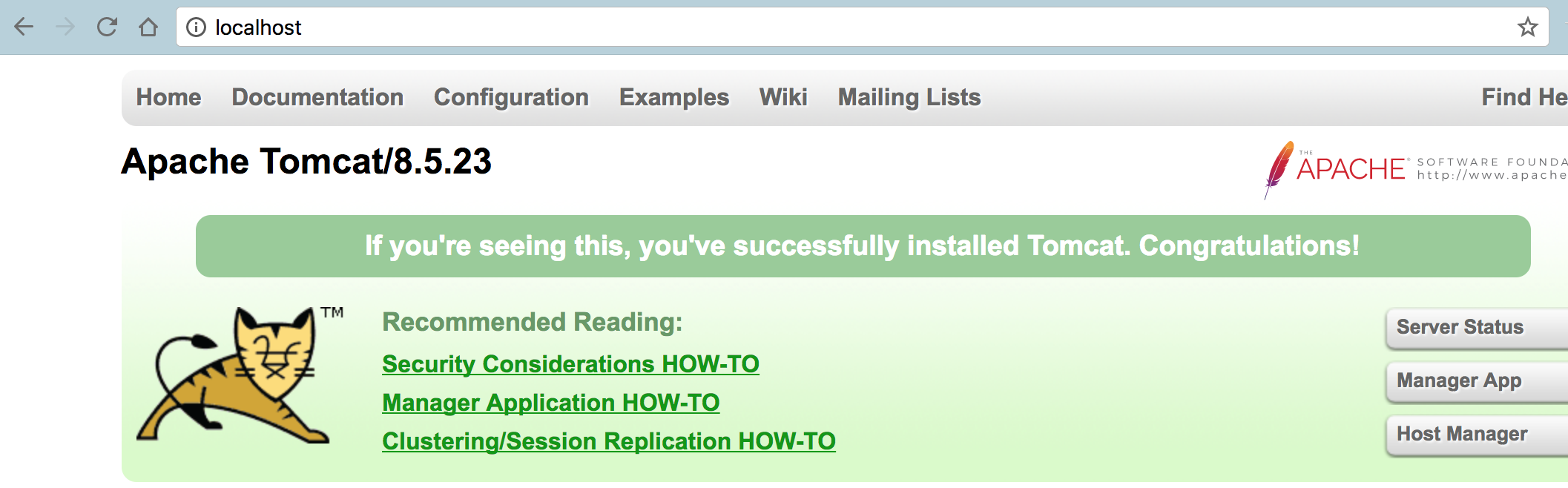
成功了!!!
Mac下Tomcat安装&配置&80默认端口设置的更多相关文章
- Mac下Tomcat安装与Intellij IDEA配置Tomcat
Mac下Tomcat安装与Intellij IDEA配置Tomcat 一 安装 1 下载地址:https://tomcat.apache.org/download-90.cgi 2 将压缩包解压后移至 ...
- Linux系统下tomcat安装配置
Linux系统中Tomcat的安装配置. 前提JDK已经安装好. 安装 下载tomcatwget http://mirrors.cnnic.cn/apache/tomcat/tomcat-8/v8.0 ...
- Linux下Tomcat安装配置
买了台阿里云服务器,因为配置比较低,所以用Linux系统,这里记录一下我在Linux系统中Tomcat的安装配置. 前提JDK已经安装好. 安装 首先在/usr/local/下建立一个tomcat的文 ...
- webpack4.0在Mac下的安装配置及踩到的坑
一.什么是webpack是一个前端资源加载/打包工具.它将根据模块的依赖关系进行静态分析,然后将这些模块按照指定的规则生成对应的静态资源.它做的事情是,分析你的项目结构,找到JavaScript模块以 ...
- Apache Spark 1.6 Hadoop 2.6 Mac下单机安装配置
一. 下载资料 1. JDK 1.6 + 2. Scala 2.10.4 3. Hadoop 2.6.4 4. Spark 1.6 二.预先安装 1. 安装JDK 2. 安装Scala 2.10.4 ...
- mac下fiddler安装配置启动及iphone配置连接
Getting started 下载安装Mono 如果没有下载则下载:https://www.mono-project.com/download/stable/#download-mac 从Mozil ...
- Mac下JDK安装配置
首先可以通过官网下载JDK:http://www.oracle.com/technetwork/java/javase/downloads/index-jsp-138363.html,至于下什么版本根 ...
- Mac下如何安装配置Homebrew
Last login: Mon Aug 7 13:57:29 on consolexiashenbindeMacBook-Pro:~ xiashenbin$ ruby -e "$(curl ...
- VMware Linux 下 Nginx 安装配置 - nginx.conf 配置 [负载两个 Tomcat] (三)
首先启动Nginx 1. 相关浏览 两个 Tomcat 配置: VMware Linux 下 Nginx 安装配置 - Tomcat 配置 (二) Nginx 安装配置启动: VMware Linu ...
随机推荐
- python保留字及其说明
保留字 说 明 and 用于表达式运算,逻辑与操作 as 用于类型转换 assert 断言,用于判断变量或条件表达式的值是否为真 break 中断循环语句的执行 class 用于定义类 con ...
- MySql字段类型及字节
字段类型:TINYINT-----------------一个很小的整数.有符号的范围是-128到127,无符号的范围是0到255. SMALLINT--------------一个小整数.有符号的范 ...
- linux——环境变量
环境变量 基本概念: 一般是指在操作系统中用来指定操纵系统运行环境的一些参数 当我们用动态库链接成功的时候,其实就是相关的环境变量帮助编译器进行查找. 环境变量通常具有某种特殊用途,还有在系统当中通常 ...
- 作业3:java对象模型
一 对象表示机制 1 Hotsplot JVM内部对象表示系统 (1)OOP-Klass二分模型 OOP:Ordinary Object Pointer 或者OOPS.即普通对象指针,描述对象实例信息 ...
- 如何给Swagger加注释
在Startup.cs文件中的ConfigureServices()方法中添加如下代码即可 services.AddSwaggerGen(options => { options.Swagger ...
- java Map 四种遍历方法
public static void main(String[] args) { Map<String, String> map = new HashMap<String, Stri ...
- 【原创】大叔经验分享(77)openresty(nginx+lua)发http请求
openresty(nginx+lua)发http请求 利用location+proxy_pass间接实现 location ^~ /test/http { internal; proxy_pass ...
- 使用css让表头固定的方法
1.可以使用display: table; width: 100%; table-layout: fixed; table-layout: fixed;设置表格布局算法.tableLayout 属性用 ...
- CentOS7 PHP增加连接Sqlserver扩展
扩展插件下载地址 https://github.com/Microsoft/msphpsql/tags 本机PHP版本7.2,非线程安全 https://github.com/microsoft/ms ...
- 如何制作 linux 系统 U盘启动盘
1.制作linux 系统的U盘启动盘,需要选择ISO 模式!给大家推荐几个制作相关软件以及相关制作过程(点击相应名字即可进入到网站):UltraISO.rufus.老毛桃.大白菜. UltraISO ...