
重装系统win10教程(激活系统、office下载、分区)
看见有很多小白不知道怎么重装系统,故而在此特别做一个详细教程,大家按照教程做就可以了,也不用去电脑店浪费钱重装系统,在此安装的win10系统,现在win10系统已经是最好的Windows系统了,如果没有什么特殊原因(如:工作软件原因),不建议再安装win7了
1、不用U盘直接升级win10
若电脑系统没有崩溃,可以不用优盘直接重装系统,具体有两个方法
①进入微软官网下载(当系统为win7或者XP时)
进入win10下载网站(点击即可打开网站),选择立即下载工具
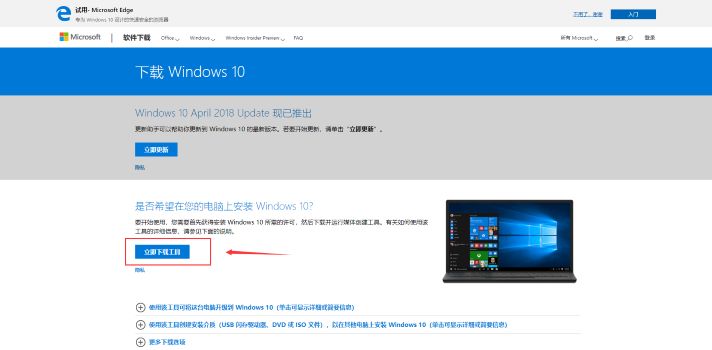
而后会下载一个软件,若不想麻烦可以直接下载我已经下载好的软件,链接: https://pan.baidu.com/s/1cAdnzrDrQIuKvrLjFITJLA 密码: nani ,软件如图所示:

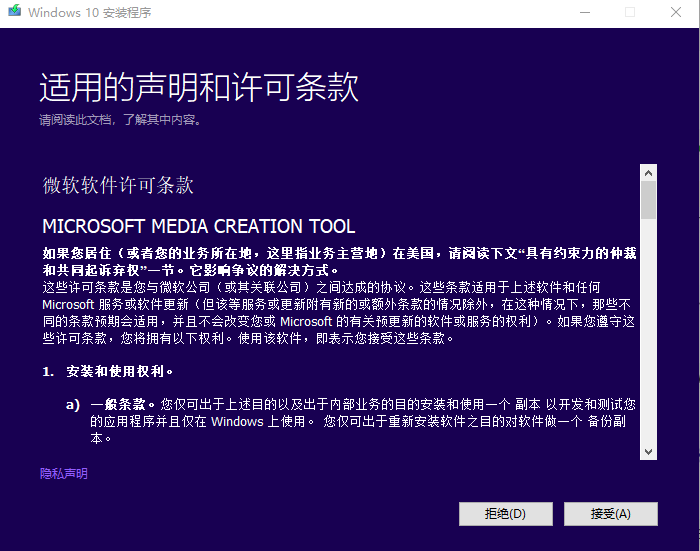
打开该软件,选择接受
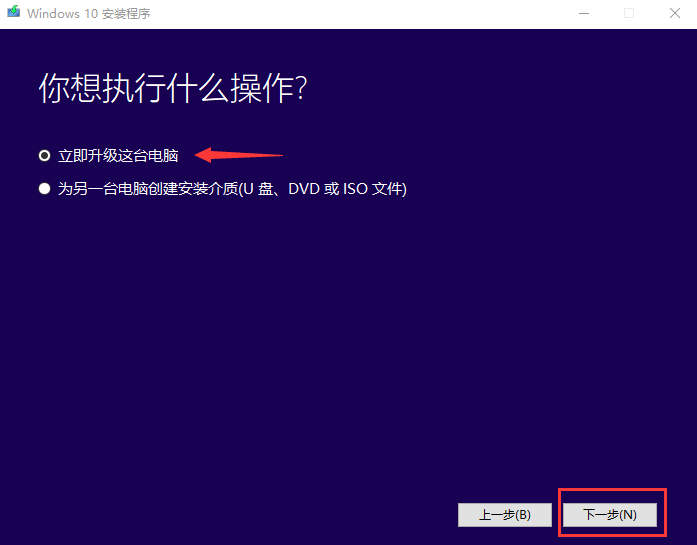
选择立即升级这台电脑
②直接使用win10自带的重置功能(系统为win10时)
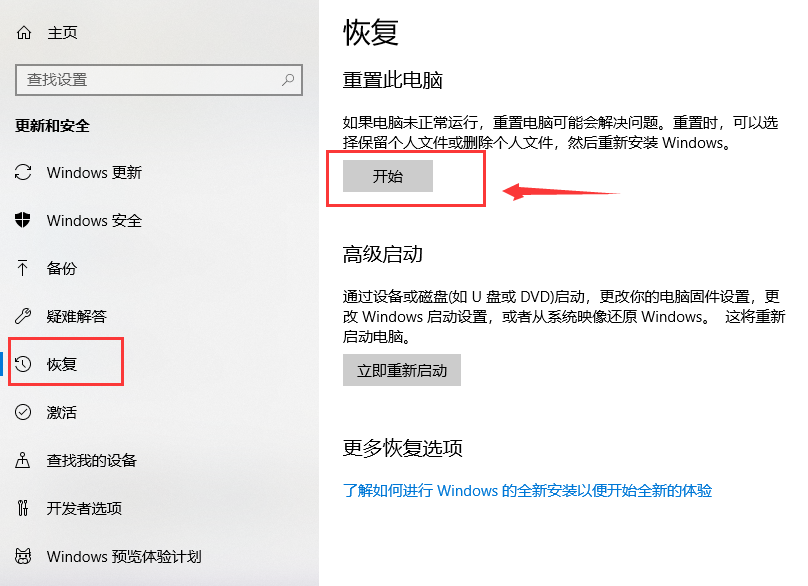
进入设置

选择恢复→重置电脑(相当于恢复到安装系统时的最初状态),根据自己的需要选择是否保存数据
2、使用U盘重装系统(制作win10系统启动盘 推荐)
首先需要准备一个8G的优盘作为启动盘,并将其格式化,双击打开上面win10下载官网下载的软件,该软件如下图所示(注意:下图这个软件不是拿来放在U盘里面,只需要放在电脑上面然后打开它就可以了)
打开上图的软件后显示下图的页面,选择接受按钮:
选择为另一台电脑创建安装介质
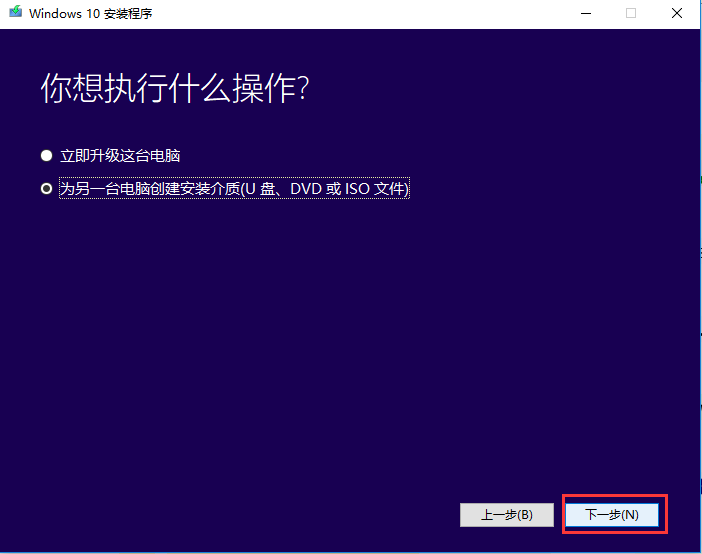
点击下一步
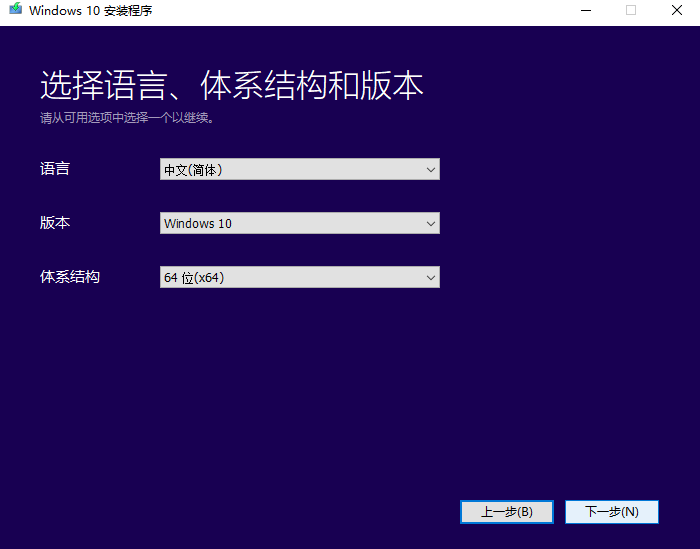
选择U盘,下一步

选择插在电脑上面的优盘,没有则刷新一下,点击下一步

而后等待系统的下载即可

而后会创建介质

最后看见U盘准备就绪便制作完成
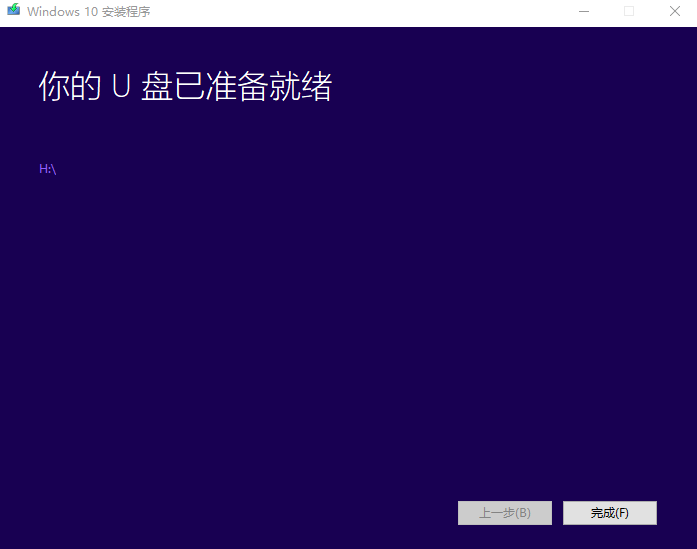
二、安装系统
首先电脑关机并插上优盘,此时电脑会出现如下页面:
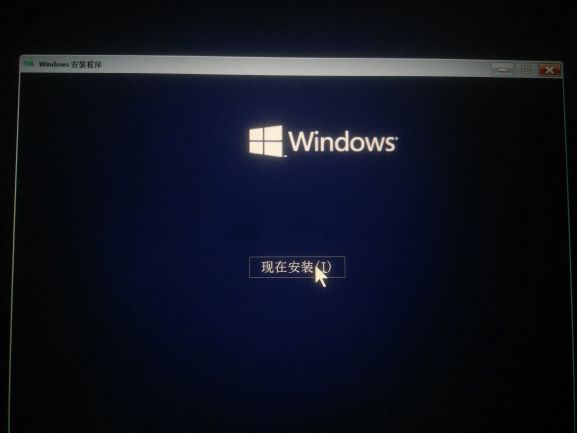
如果没有出现以上页面说明需要设置启动项,重启电脑,然后不停的按动esc键(键盘左上角),之后会出现以下页面(电脑可能会由于厂家不一样会出现页面不一样,只要内容是一样的即可):
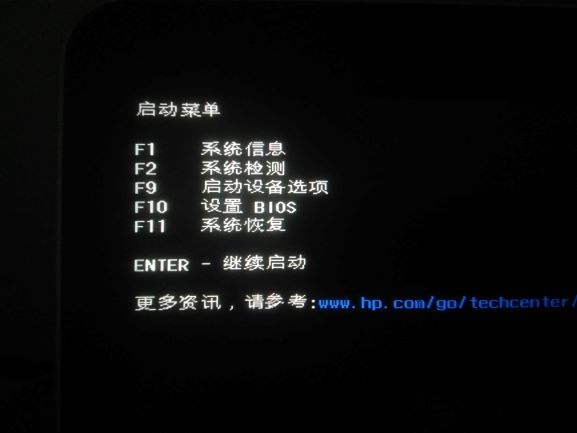
选择启动设备选项

而后将usb硬盘移动至最上方即可,然后重启电脑则会出现安装界面
点击现在安装
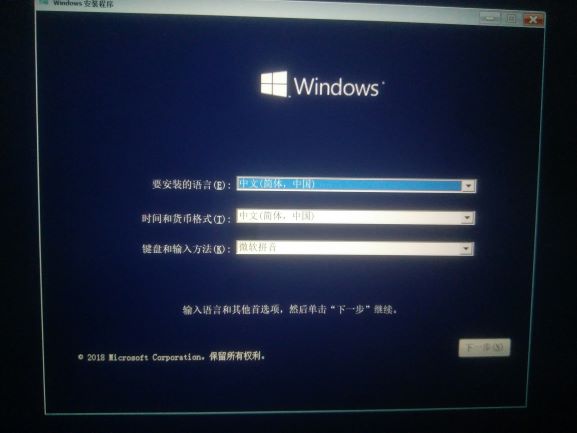
选择下一步
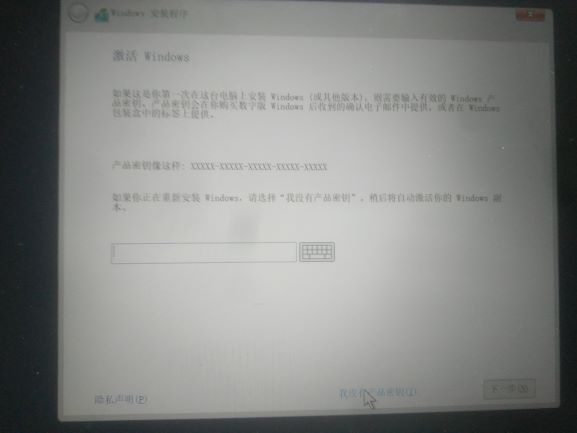
点击我没有产品密钥
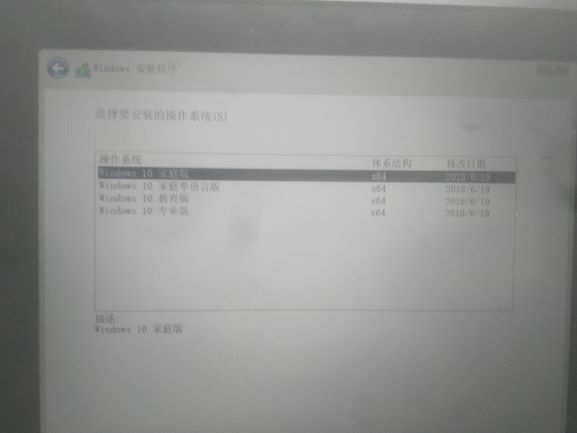
win10系统共有四个版本:
专业版:适合从事计算机行业的人员
教育版:适合老师
家庭版,家庭单语言版:适合普通大众,若买的电脑出厂即为win10,选择安装家庭版会自动激活为正版
在此选择家庭版
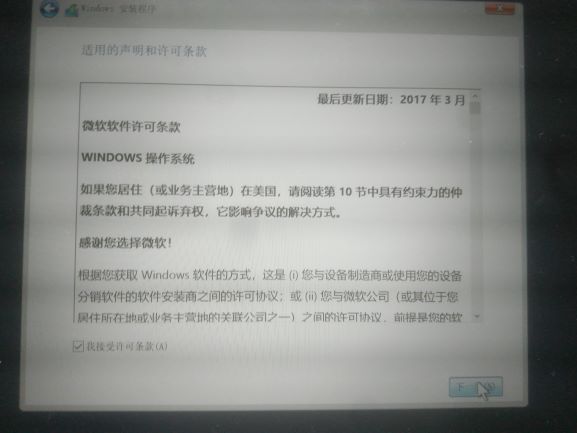
点击下一步

升级:是指电脑之前就为win10系统,且不想对系统及电脑中的磁盘做太大的更改
自定义:电脑之前为win7或XP系统,或者要对系统或磁盘做变更(推荐)
在此选择自定义
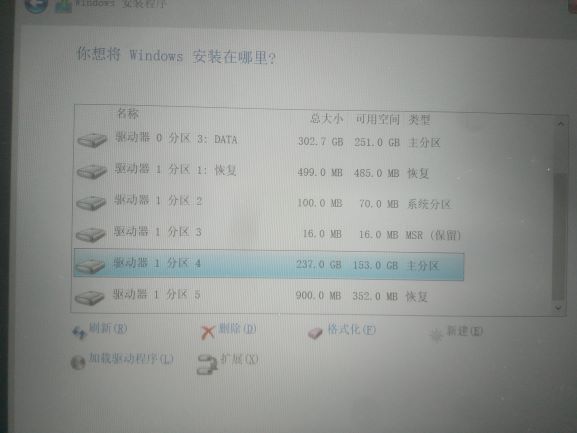
对于磁盘分区,可以在此进行磁盘分区,可以更加彻底,也可以在系统安装完成后进行磁盘分区,建议在此进行磁盘分区
C盘:作为系统盘,建议大小为200左右(win10系统占用60G以上),若有固态请将固态作为系统盘,固态建议选择240G左右,有钱越大越好
D盘:作为软件盘,建议大小240G左右,若有固态硬盘可以将常用软件装在固态硬盘上,当然固态如果足够大可以将软件全部装在固态上
其余盘:作为资料盘,可以用来放置图片、视频、音乐等,每个盘大小建议240G左右,可以根据剩余大小自定义分区
注:若大小为1T的机械硬盘,可以分为:1024G = 240G+250G+260G+250G左右
若为256固态+1T机械硬盘:可以将256G作为C盘,剩余的1T按照300G +300G +300G或者250G+250G+250G+250G
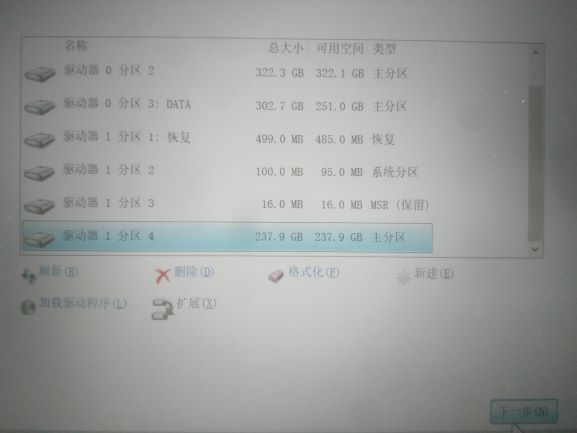
选择系统盘(C盘),点击下一步
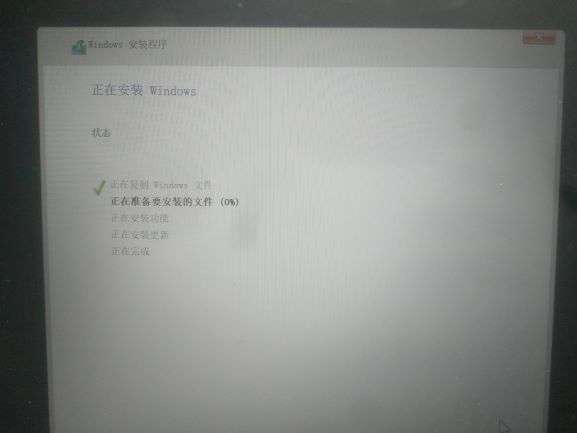
正在安装,安装完成后会自动重启,请在安装完成后拔出优盘
三、系统设置(Office、破解系统、分区)
①压缩软件
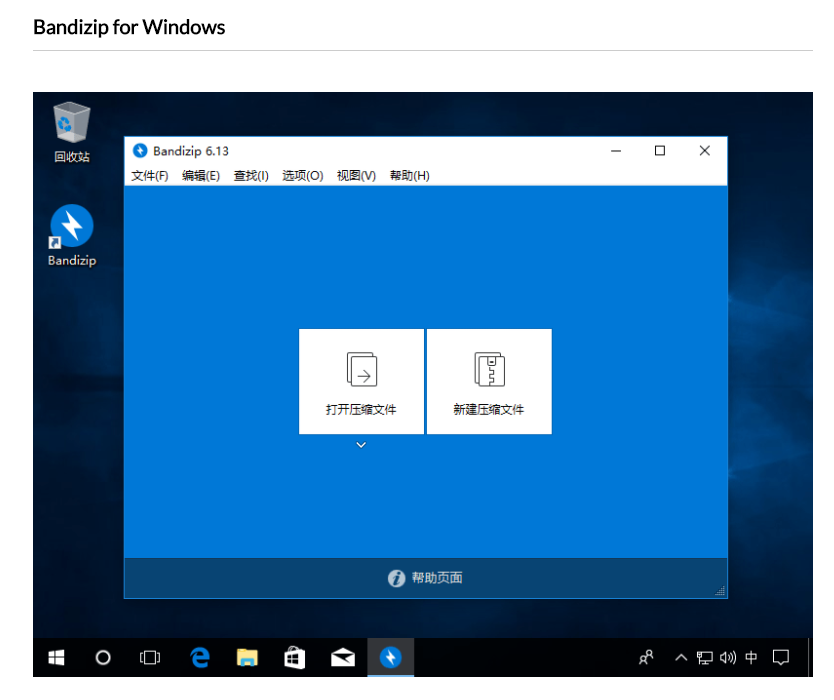
由于win10并不自带解压软件,因此首先需要下载一个解压软件,在此推荐 Bandzip (点击打开下载),完全免费,无广告,支持所有格式解压
②浏览器:
win10自带的浏览器并不好用,谷歌浏览器本地化不太好,在此推荐 星愿浏览器,基于谷歌浏览器开发,支持谷歌浏览器一起功能,支持扩展插件,自带破解版百度云,详情请打开:

③系统破解:在此推荐KMSAuto Net,下载地址:链接: https://pan.baidu.com/s/1l-jcsjS5xBEbZv-u46T1Jg 密码: x05r
解压打开运行即可
④office:
(1)若之前买的电脑出厂自带office,那么可以按照以下步骤重新下载office:
首先打开微软官网,点击登录,输入电脑第一次激活时登录的微软账户
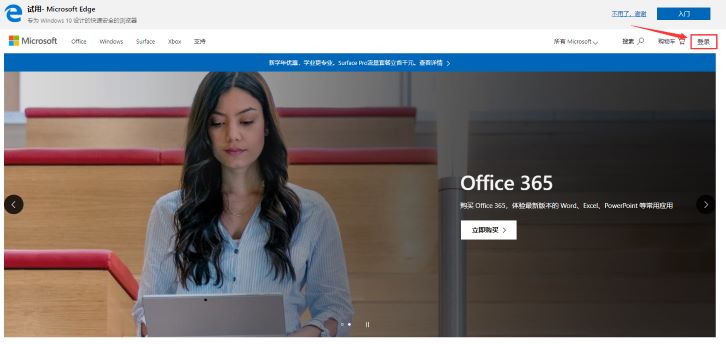
点击我的账户
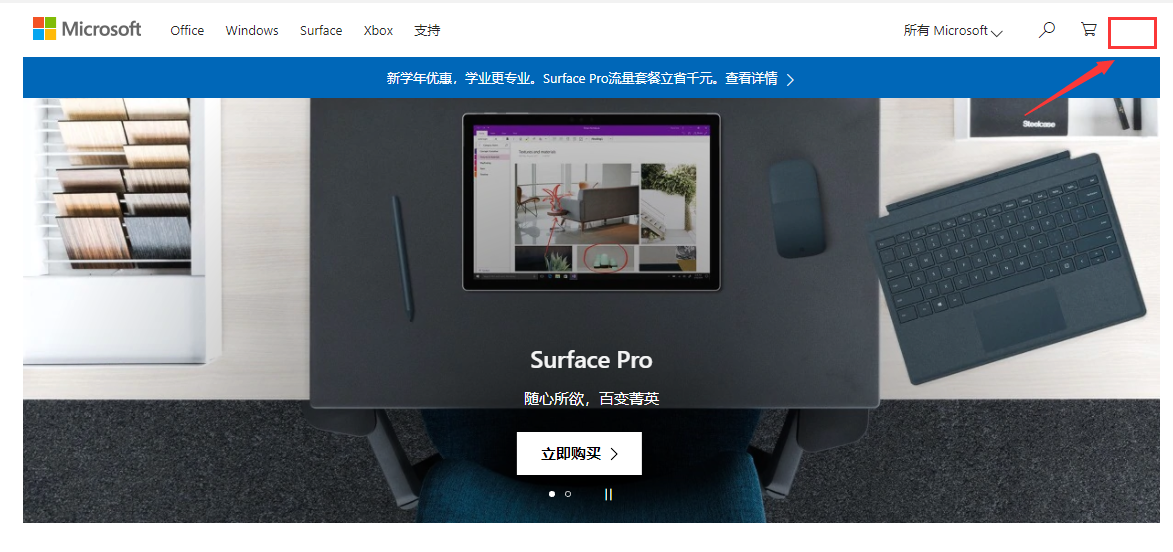
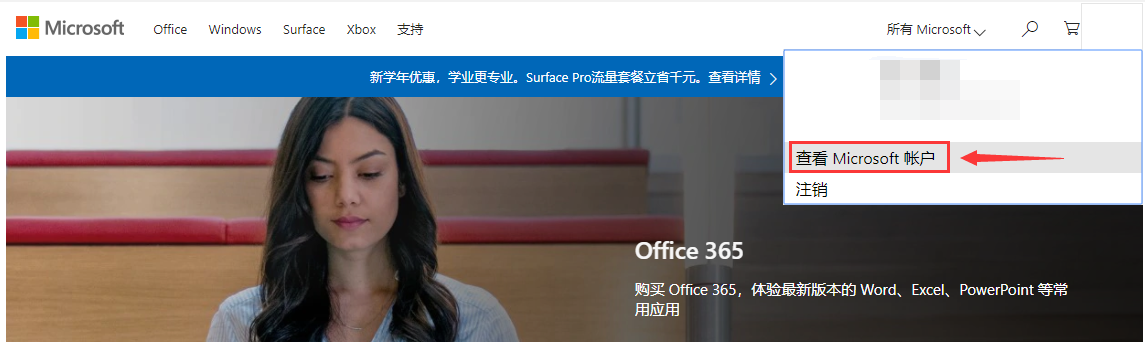
点击查看Microsoft账户
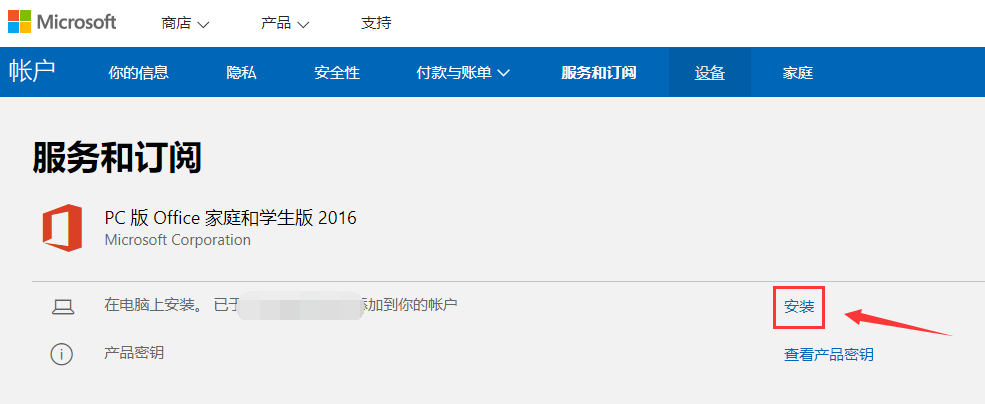
点击服务和订阅

选择安装
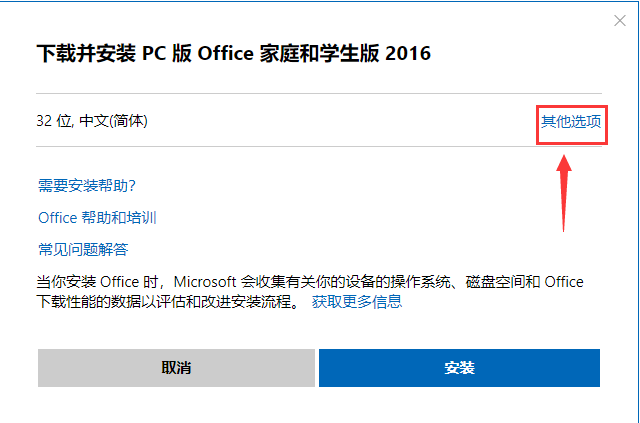
点击其他选项
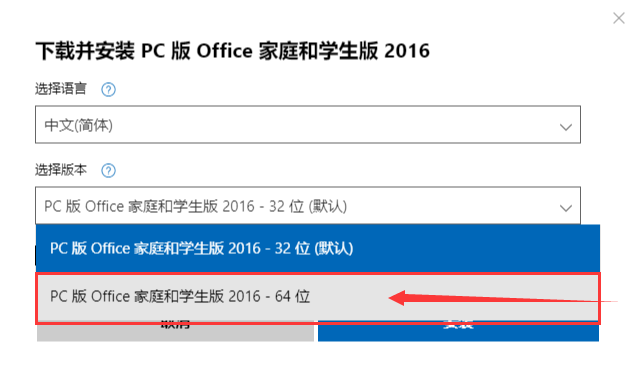
选择64位版本,点击安装
若网速不好可以选择下载脱机安装程序
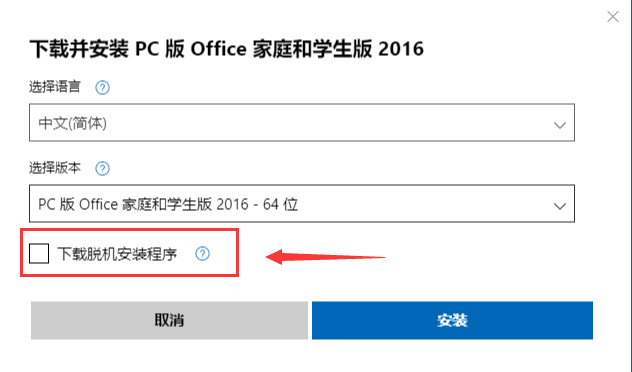
最后打开下载的软件,然后将会自动下载Office
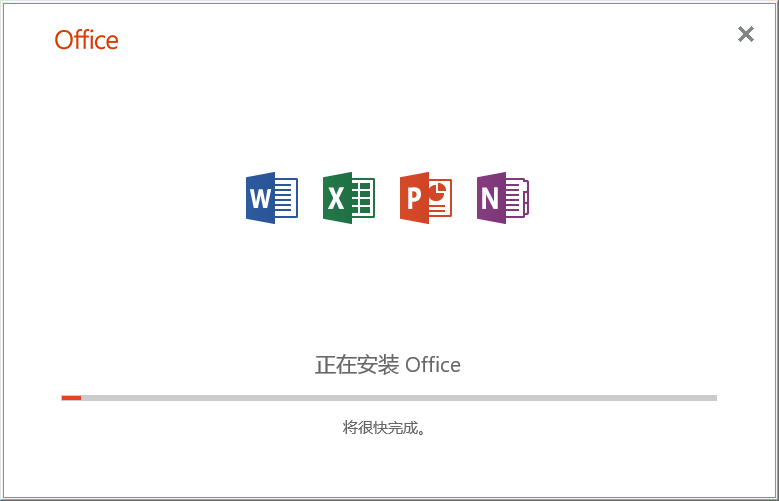
(2)若没有微软账户,或者没有正版的激活的Office,可以选择下载破解的Office2016
下载地址:链接: https://pan.baidu.com/s/1ghgaDTU08lkHMXO39i7eBg 密码: 98ys
解压,打开文件,点击安装即可

⑤分区
若安装系统的时候没有分区,或者还想重新分区,可以在系统安装好后再次分区
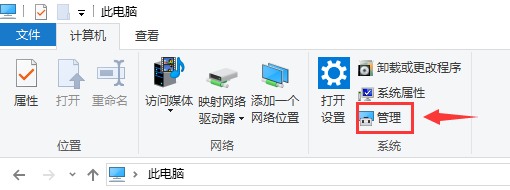
打开我的电脑(此电脑),点击管理
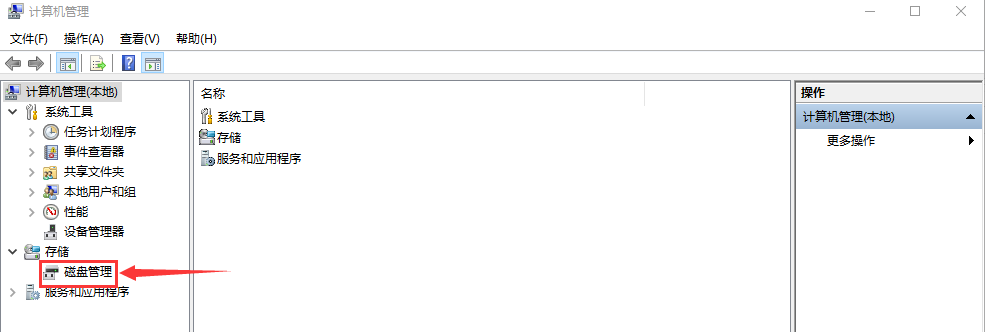
选择磁盘管理,即可对磁盘进行分区
以上就是重装系统的所有内容,并不是所有的设置都要和我一样,大家可以根据自己的需求进行选择
重装系统win10教程(激活系统、office下载、分区)的更多相关文章
- 白话ASP.NET MVC之二:Controller激活系统的概览
前文简介:我们抽象类路由规则的对象,RouteBase是路由对象的抽象基类,ASP.NET 的路由系统中有唯一一个从RouteBase继承的路由对象,那就是Route类型了.我们注册了路由对象Rout ...
- 电脑无法开机,用一个U盘先备份C盘部分重要文件并重装Win10系统的教程?
电脑无法开机,用一个U盘先备份C盘部分重要文件并重装Win10系统的教程.? 这应该是修电脑的万能方法,重装系统能解决绝大多数非硬件导致的电脑故障,但之前要备份一下桌面的一些个人文件.所以想学一下,以 ...
- 笔记本电脑重装win7/win10系统教程
由于笔记本第一次重装系统会出现系统装不上,还有出现找不到有效硬盘分区,等等问题,然后这篇文章主要讲解BIOS设置的方法,用此BIOS设置,电脑用原本安装系统的方式,能有效地解决以上问题,这有两种方法解 ...
- 最全的微软msdn原版windows系统镜像和office下载地址集锦
随着windows的发展,越来越多的人都热衷于微软的原版系统下载了,相比之前的版本比如winxp版本,windows vista/win7/win8/win8.1/win10后来的版本在安装方面也比较 ...
- 重装win10+ubuntu 双系统 UEFI启动模式
有较强的时效性!!先看一眼日期是否太古老! 任务 卸载双系统中的Ubuntu14,安装Ubuntu16 环境 操作系统: Win10 + Ubuntu14双系统 硬盘: 固态硬盘 + 机械硬盘,电脑的 ...
- win10 + Ubuntu 双系统,重装后的引导修复,时间调整和启动项调整
▶ 原先为 win10 + Ubuntu 双系统,使用 grub2 作引导,在重装了 win10 (大作死升到了1803)后系统重写了引导,启动项里找不到 Ubuntu,需要修复. ● 参考[http ...
- 苹果系统安装虚拟机 Mac如何安装虚拟机教程 (含系统镜像的下载地址)
镜像下载地址 http://www.itellyou.cn 1.前言 大家在用 Mac 系统的时候,可能有时难免还是要用到 Windows 系统.在 Mac 上使用 Windows 系统有二种方 ...
- 最详细的windows10系统封装教程
目录 自定义封装(定制)windows10教程 关于本教程及用到的工具的声明 第一阶段: 封装前的各种环境准备 安装vmware 创建虚拟机 对虚拟机进行分区 配置好BIOS 为虚拟机安装window ...
- 华为7.0系统最简单激活xposed框架的流程
对于喜欢搞机的哥们而言,很多时候会接触到Xposed框架及其种类繁多功能无敌的模块,对于5.0以下的系统版本,只要手机能获得root权限,安装和激活Xposed框架是异常简易的,但随着系统版本的不断更 ...
随机推荐
- vue 引入jQuery
http://blog.csdn.net/cly153239/article/details/53067433 vue-cli webpack全局引入jquery 首先在package.json里加入 ...
- 使用Statement执行DML和DQL语句
import com.loaderman.util.JdbcUtil; import java.sql.Connection; import java.sql.DriverManager; impor ...
- shell中变量计算
year=44 1.let,不需要$引用变量 let m=year+3 echo $m 2.(()) m=$((year+3)) 3.[ ],注意两边一定要有空格 m=$[ year+3 ] 4. ...
- 小D课堂 - 零基础入门SpringBoot2.X到实战_第11节 Logback日志框架介绍和SpringBoot整合实战_45、SpringBoot2.x日志讲解和Logback配置实战
笔记 2.SpringBoot2.x日志讲解和自定义Logback配置实战 简介:讲解SpringBoot2.x整合Logback配置实战 1.官网介绍:https://docs.spring ...
- js上拉加载
<ul class="u-f-log"> <li class="u-f-log-alone" v-for="item in log& ...
- Appium+python自动化2-环境搭建
一.必备软件安装 小编的环境是Windows 7版本 64位系统(32位的同学自己想办法哦) 1.jdk1.6.0 (64位) 2.android-sdk_r24.3.4-windows 3.pyth ...
- WPF 非UI线程更新UI界面的各种方法小结
转载:https://www.cnblogs.com/bdbw2012/articles/3777594.html 我们知道只有UI线程才能更新UI界面,其他线程访问UI控件被认为是非法的.但是我们在 ...
- ApiDoc 后端接口注释文档的使用
前端和后端注释文档生成 前端和后端的 函数及api 说明文档生成总结,持续更新中 by Qzx 参考网址 jsDoc - 中文说明 jsDoc 使用教程 后台接口文档生成器 - APIDOC官网 ap ...
- Android测试之查看package和activity名称的方法
方法一:使用aapt //aapt是sdk自带的一个工具,在sdk\builds-tools\目录下 1.命令行中切换到aapt.exe目录执行:aapt dump badging + 路径 ...
- linux如何设置磁盘配额?
环境:CentOS7 需求: zhang3 用户在 /dev/sdb1 上,只能使用100M的空间,建立 200个文件. 注意事项:XFS 不能对 / 开启配额 ...