
ueditor+粘贴word
Chrome+IE默认支持粘贴剪切板中的图片,但是我要发布的文章存在word里面,图片多达数十张,我总不能一张一张复制吧?
Chrome高版本提供了可以将单张图片转换在BASE64字符串的功能。但是无法处理多张图片。而且转换成BASE64后是作为内容一起提交给服务器,不能够将图片单独保存在另外一台服务器中。如果需要单独保存则需要自已进行处理。比较麻烦。
我希望打开Word或者WPS文档后,复制内容然后直接粘贴到富文本编辑器中,编辑器自动将图片批量上传到服务器中,无论文档中有多少张图片,编辑器都全部自动上传,不需要再手动一张张处理。同时能够将图片上传到我指定的接口中,服务器需要将图片单独保存在存储服务器中,比如可能是云存储,或者是分布式存储,最后直接发布内容。
感觉这个似乎很困难,因为Ueditor本身不支持,粘贴后直接就是空白,这里面一定有原因。
好,开始尝试UMeditor,Chrome只能获得本地路径,无法读取文件。
https://ueditor.baidu.com/website/umeditor.html(有兴趣可以试试)
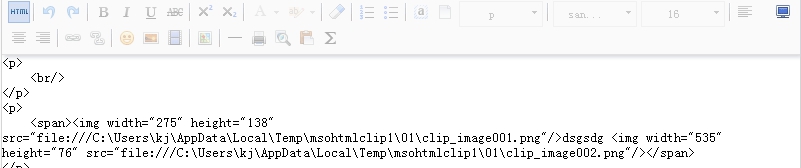
难道就这么失败了?
不,但是我意外发现UMeditor竟然支持粘贴word中的多张图片(仅支持IE11,不支持IE10以下版本、以及Chrome等)
切换HTML,会看到你的图片被组织成base64
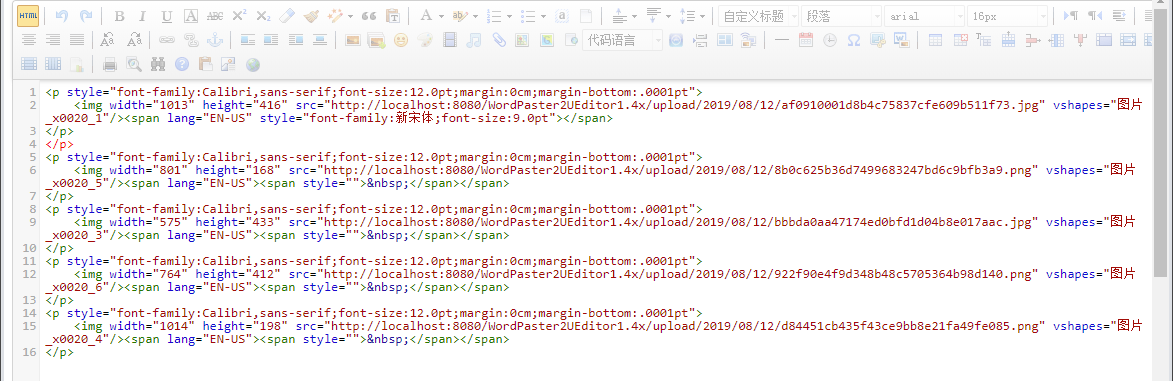
nice,机会来了,既然IE支持复制word中的多张图片直接粘贴base64,既然有了base64我们就有办法上传转图片啦!
那么我们来改造Ueditor,让他支持IE11(总比没得用强吧)
打开你的ueditor.all.js(1.4.3版本以下行号根据自己使用的版本可能不同)
1、注释掉14679行(暂时不明确有什么不良影响)
//执行默认的处理
//me.filterInputRule(root);
2、在28725行插入以下代码(如果是使用IE11粘贴会得到base64,先用占位符占位,再逐个把base64专成Blob文件并上传,上传完成再替换为你的img属性src为服务器图片url)
this.WordParser_PasteWord = function (json)
{
this.postType = WordPasteImgType.word;
this.EditorContent = json.word;
for (var i = 0, l = json.imgs.length; i < l; ++i)
{
this.addImgLoc(json.imgs[i]);
}
this.OpenDialogFile();
};
this.WordParser_PasteExcel = function (json)
{
this.postType = WordPasteImgType.word;
this.EditorContent = json.word;
for (var i = 0, l = json.imgs.length; i < l; ++i)
{
this.addImgLoc(json.imgs[i]);
}
this.OpenDialogFile();
};
this.WordParser_PasteHtml = function (json)
{
this.postType = WordPasteImgType.word;
this.InsertHtml(json.word);//
this.working = false;
};
this.WordParser_PasteFiles = function (json)
{
this.postType = WordPasteImgType.local;
for (var i = 0, l = json.imgs.length; i < l; ++i)
{
var task = this.addImgLoc(json.imgs[i]);
task.PostLocalFile = true;//
}
this.OpenDialogFile();
};
this.WordParser_PasteImage = function (json)
{
this.OpenDialogPaste();
this.imgMsg.text("开始上传");
this.imgPercent.text("1%");
};
this.WordParser_PasteAuto = function (json)
{
this.postType = WordPasteImgType.network;
for (var i = 0, l = json.imgs.length; i < l; ++i)
{
this.addImgLoc(json.imgs[i]);
}
this.OpenDialogFile();
};
this.WordParser_PostComplete = function (json)
{
this.imgPercent.text("100%");
this.imgMsg.text("上传完成");
var img = "<img src=\"";
img += json.value;
img += "\" />";
this.InsertHtml(img);
this.CloseDialogPaste();
this.working = false;
};
this.WordParser_PostProcess = function (json)
{
this.imgPercent.text(json.percent);
};
this.WordParser_PostError = function (json)
{
this.OpenDialogPaste();
this.imgMsg.text(WordPasterError[json.value]);
this.imgIco.src = this.Config["IcoError"];
this.imgPercent.text("");
};
this.File_PostComplete = function (json)
{
var up = this.fileMap[json.id];
up.postComplete(json);
delete up;//
};
this.File_PostProcess = function (json)
{
var up = this.fileMap[json.id];
up.postProcess(json);
};
this.File_PostError = function (json)
{
var up = this.fileMap[json.id];
up.postError(json);
};
this.Queue_Complete = function (json)
{
//上传网络图片
if (_this.postType == WordPasteImgType.network)
{
_this.GetEditor().setData(json.word);
} //上传Word图片时才替换内容
elseif (_this.postType == WordPasteImgType.word)
{
_this.InsertHtml(json.word);//
}
this.CloseDialogFile();
_this.working = false;
};
this.load_complete_edge = function (json)
{
_this.app.init();
};
this.state_change = function (json) {
if (json.value == "parse_document")
{
this.OpenDialogFile();
this.filesPanel.text("正在解析文档");
}
elseif (json.value == "process_data") {
this.filesPanel.text("正在处理数据");
}
elseif (json.value == "process_data_end")
{
this.filesPanel.text("");
}
};
this.load_complete = function (json)
{
var needUpdate = true;
if (typeof (json.version) != "undefined")
{
this.setuped = true;
if (json.version == this.Config.Version) {
needUpdate = false;
}
}
if (needUpdate) this.need_update();
//else { $.skygqbox.hide(); }
};
this.recvMessage = function (msg)
{
var json = JSON.parse(msg);
if (json.name == "Parser_PasteWord") _this.WordParser_PasteWord(json);
elseif (json.name == "Parser_PasteExcel") _this.WordParser_PasteExcel(json);
elseif (json.name == "Parser_PasteHtml") _this.WordParser_PasteHtml(json);
elseif (json.name == "Parser_PasteFiles") _this.WordParser_PasteFiles(json);
elseif (json.name == "Parser_PasteImage") _this.WordParser_PasteImage(json);
elseif (json.name == "Parser_PasteAuto") _this.WordParser_PasteAuto(json);
elseif (json.name == "Parser_PostComplete") _this.WordParser_PostComplete(json);
elseif (json.name == "Parser_PostProcess") _this.WordParser_PostProcess(json);
elseif (json.name == "Parser_PostError") _this.WordParser_PostError(json);
elseif (json.name == "File_PostProcess") _this.File_PostProcess(json);
elseif (json.name == "File_PostComplete") _this.File_PostComplete(json);
elseif (json.name == "File_PostError") _this.File_PostError(json);
elseif (json.name == "load_complete") _this.load_complete(json);
elseif (json.name == "Queue_Complete") _this.Queue_Complete(json);
elseif (json.name == "load_complete_edge") _this.load_complete_edge(json);
elseif (json.name == "state_change") _this.state_change(json);
};
服务端上传代码
using System;
using System.Web;
using System.IO;
namespace WordPasterCK4
{
publicpartialclassupload : System.Web.UI.Page
{
protectedvoid Page_Load(object sender, EventArgs e)
{
string fname = Request.Form["UserName"];
int len = Request.ContentLength;
if (Request.Files.Count > 0)
{
DateTime timeNow = DateTime.Now;
string uploadPath = "/upload/" + timeNow.ToString("yyyyMM") + "/" + timeNow.ToString("dd") + "/";
string folder = Server.MapPath(uploadPath);
//自动创建目录
if (!Directory.Exists(folder)) Directory.CreateDirectory(folder);
HttpPostedFile file = Request.Files.Get(0);
//原始文件名称,由控件自动生成。
string nameOri = file.FileName;
string ext = Path.GetExtension(nameOri).ToLower();
string filePathSvr = Path.Combine(folder, nameOri);
Response.Write(uploadPath + nameOri);
}
}
}
}
处理后的效果,能够批量上传word中所有的图片,真的是太方便了。无论多少张图片都可以一次性批量上传。这个功能真的是太方便了,大幅度提升了内容编辑人员的效率。以前一天只能发布一篇文章,现在能够发布100篇,这效率简直提升了100倍呀。
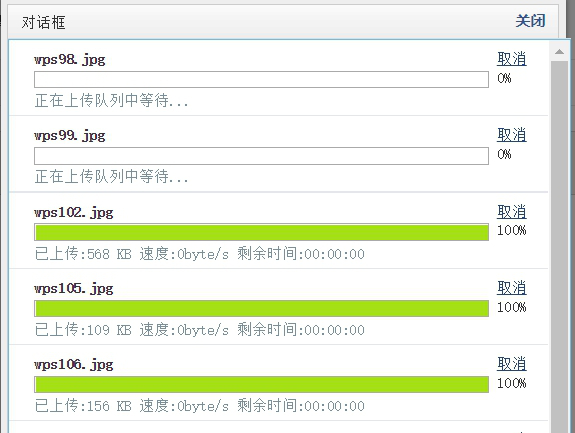
图片上传后保存在服务器端。而且也可以指定上传接口地址,这个也比较方便。因为我们的业务是将图片保存在单独的云存储服务器中。

3、处理ueditor提供的uploadimage方法
客户已经使用半年,没有问题,非常有用,非常方便的功能
有需要的朋友可以下载:http://blog.ncmem.com/wordpress/2019/08/07/ueditor复制word图片粘贴上传-2/
ueditor+粘贴word的更多相关文章
- ueditor粘贴word中图片
最近公司做项目需要实现一个功能,在网页富文本编辑器中实现粘贴Word图文的功能. 我们在网站中使用的Web编辑器比较多,都是根据用户需求来选择的.目前还没有固定哪一个编辑器 有时候用的是UEditor ...
- jsp+UEditor粘贴word
最近公司做项目需要实现一个功能,在网页富文本编辑器中实现粘贴Word图文的功能. 我们在网站中使用的Web编辑器比较多,都是根据用户需求来选择的.目前还没有固定哪一个编辑器 有时候用的是UEditor ...
- php+UEditor粘贴word
最近公司做项目需要实现一个功能,在网页富文本编辑器中实现粘贴Word图文的功能. 我们在网站中使用的Web编辑器比较多,都是根据用户需求来选择的.目前还没有固定哪一个编辑器 有时候用的是UEditor ...
- UEditor粘贴word
图片的复制无非有两种方法,一种是图片直接上传到服务器,另外一种转换成二进制流的base64码 目前限chrome浏览器使用 首先以um-editor的二进制流保存为例: 打开umeditor.js,找 ...
- ueditor粘贴word图片无法显示的问题
图片的复制无非有两种方法,一种是图片直接上传到服务器,另外一种转换成二进制流的base64码目前限chrome浏览器使用首先以um-editor的二进制流保存为例:打开umeditor.js,找到UM ...
- ueditor从word粘贴公式
官网地址http://ueditor.baidu.com Git 地址 https://github.com/fex-team/ueditor 参考博客地址 http://blog.ncmem.com ...
- ueditor实现ctrl+v粘贴word图片并上传
图片的复制无非有两种方法,一种是图片直接上传到服务器,另外一种转换成二进制流的base64码 目前限chrome浏览器使用,但是项目要求需要支持所有的浏览器,包括Windows和macOS系统.没有办 ...
- ueditor+复制word图片粘贴上传
Chrome+IE默认支持粘贴剪切板中的图片,但是我要发布的文章存在word里面,图片多达数十张,我总不能一张一张复制吧?Chrome高版本提供了可以将单张图片转换在BASE64字符串的功能.但是无法 ...
- ueditor编辑器+粘贴word
最近公司做项目需要实现一个功能,在网页富文本编辑器中实现粘贴Word图文的功能. 我们在网站中使用的Web编辑器比较多,都是根据用户需求来选择的.目前还没有固定哪一个编辑器 有时候用的是UEditor ...
随机推荐
- Java+Tomcat 环境部署
Java+Tomcat 环境部署 下面在Centos7进行安装Java+Tomcat,网上的很多文章,我在部署中都有些问题,下面是我自己总结的一个安装过程! 安装Java环境 首先,我们先到Java官 ...
- TZOJ数据结构实验:左叶子之和
int sumOfLeftLeaves(struct TreeNode* root) { if (root == NULL) { ; }//递归结束条件 if (root->left & ...
- golang以服务方式运行
golang开发的二进制程序,一般需要长期后台运行的,在linux上可以用supervisor或upstart或systemd等第三方守护进程来实现.其实golang自己也可以实现以服务的形式常驻后台 ...
- SAS学习笔记46 宏变量的可使用范围
全局宏变量 在宏程序内部,除了使用%GLOBAL语句创建.在某些情况下,还可以直接使用DATA步中的CALL SYMPUT创建. 在一个宏程序中,在包含CALL SYMPUT的DATA步程序之前,如果 ...
- Docker容器日志查看与清理的方法
Docker容器日志查看与清理的方法 Docker 容器是一个开源的应用容器引擎,让开发者可以打包他们的应用以及依赖包到一个可移植的容器中,然后发布到任何流行的Linux机器上,也可以实现虚拟化.容器 ...
- CSS属性margin、padding的区别
原始状态 不设置margin和padding的状态 margin 设置外边距之后的状态 padding 设置内边距之后的状态 ,注意是撑开,外框高宽由300px变成450px. 说明:本文为原创作品, ...
- dockerfile构建nginx
mkdir docker_demo cd docker_demo wget http://nginx.org/download/nginx-1.2.9.tar.gz vim Dockerfile FR ...
- kbmMW 5.10.01试用报告
1.FileClient.SameFile 调用这个方法,当本地文件不存在时,会一直等待.跟踪代码,发现: function TkbmMWCustomFileClient.SameFileEx(Loc ...
- Sharing is only supported for boot loader classes because bootstrap classpath has been appended
在idea里面运行项目,terminal里面报“Java HotSpot(TM) 64-Bit Server VM warning: Sharing is only supported for boo ...
- linux 基础9-账号与身份管理
1. linux的账号与群组 1.1 账户名称:/etc/passwd: head -n 5 /etc/password #取前5行 账号名称,对应UID 密码,早期是在这里,后来转到了/etc/sh ...