
Linux命令之nano(简单文本编辑器)
nano
字符终端文本编辑器
补充说明
nano 是一个字符终端的文本编辑器,有点像DOS下的editor程序。它比vi/vim要简单得多,比较适合Linux初学者使用。某些Linux发行版的默认编辑器就是nano。
nano命令可以打开指定文件进行编辑,默认情况下它会自动断行,即在一行中输入过长的内容时自动拆分成几行,但用这种方式来处理某些文件可能会带来问题,比如Linux系统的配置文件,自动断行就会使本来只能写在一行上的内容折断成多行了,有可能造成系统不灵了。因此,如果你想避免这种情况出现,就加上-w选项吧。
安装:
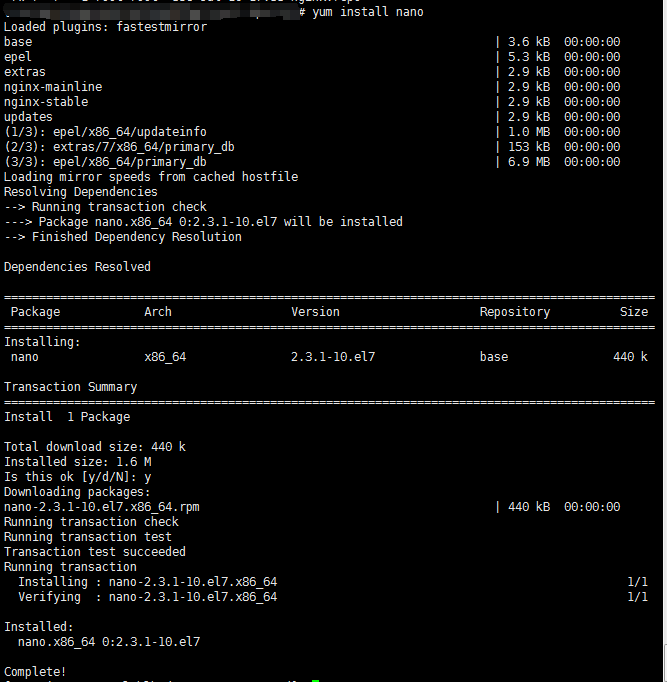
执行yum install nano,出现如下信息则表示安装成功
执行man nano,可以查看nano的使用手册

语法
nano [选项] [[+行,列] 文件名]...
选项
 -h, -?         --help                  显示此信息

 +行,列                                 从所指列数与行数开始

 -A             --smarthome             启用智能 HOME 键

 -B             --backup                储存既有文件的备份

 -C <目录>      --backupdir=<目录>      用以储存独一备份文件的目录

 -D             --boldtext              用粗体替代颜色反转

 -E             --tabstospaces          将已输入的制表符转换为空白

 -F             --multibuffer           启用多重文件缓冲区功能

 -H             --historylog            记录与读取搜索/替换的历史字符串

 -I             --ignorercfiles         不要参考nanorc 文件

 -K             --rebindkeypad          修正数字键区按键混淆问题

 -L             --nonewlines            不要将换行加到文件末端

 -N             --noconvert             不要从 DOS/Mac 格式转换

 -O             --morespace             编辑时多使用一行

 -Q <字符串>    --quotestr=<字符串>     引用代表字符串

 -R             --restricted            限制模式

 -S             --smooth                按行滚动而不是半屏

 -T <#列数>     --tabsize=<#列数>       设定制表符宽度为 #列数

 -U             --quickblank            状态行快速闪动

 -V             --version               显示版本资讯并离开

 -W             --wordbounds            更正确地侦测单字边界

 -Y <字符串>    --syntax=<字符串>       用于加亮的语法定义

 -c             --const                 持续显示游标位置

 -d             --rebinddelete          修正退格键/删除键混淆问题

 -i             --autoindent            自动缩进新行

 -k             --cut                   从游标剪切至行尾

 -l             --nofollow              不要依照符号连结,而是覆盖

 -m             --mouse                 启用鼠标功能

 -o <目录>      --operatingdir=<目录>   设定操作目录

 -p             --preserve              保留XON (^Q) 和XOFF (^S) 按键

 -q             --quiet                 沉默忽略启动问题, 比如rc 文件错误

 -r <#列数>     --fill=<#列数>          设定折行宽度为 #列数

 -s <程序>      --speller=<程序>        启用替代的拼写检查程序

 -t             --tempfile              离开时自动储存,不要提示

 -u             --undo                  允许通用撤销[试验性特性]

 -v             --view                  查看(只读)模式

 -w             --nowrap                不要自动换行

 -x             --nohelp                不要显示辅助区

 -z             --suspend               启用暂停功能

 -$             --softwrap              启用软换行

 -a, -b, -e,

 -f, -g, -j                             (忽略,为与pico 相容)
用法
光标控制
- 移动光标:使用用方向键移动。
- 选择文字:按住鼠标左键拖到。
复制、剪贴和粘贴
- 复制一整行:Alt+6
- 剪贴一整行:Ctrl+K
粘贴:Ctrl+U
如果需要复制/剪贴多行或者一行中的一部分,先将光标移动到需要复制/剪贴的文本的开头,按Ctrl+6(或者Alt+A)做标记,然后移动光标到 待复制/剪贴的文本末尾。这时选定的文本会反白,用Alt+6来复制,Ctrl+K来剪贴。若在选择文本过程中要取消,只需要再按一次Ctrl+6。
搜索
按Ctrl+W,然后输入你要搜索的关键字,回车确定。这将会定位到第一个匹配的文本,接着可以用Alt+W来定位到下一个匹配的文本。
翻页
- Ctrl+Y到上一页
- Ctrl+V到下一页
保存
使用Ctrl+O来保存所做的修改
退出
按Ctrl+X
如果你修改了文件,下面会询问你是否需要保存修改。输入Y确认保存,输入N不保存,按Ctrl+C取消返回。如果输入了Y,下一步会让你输入想要保存的文件名。如果不需要修改文件名直接回车就行;若想要保存成别的名字(也就是另存为)则输入新名称然后确 定。这个时候也可用Ctrl+C来取消返回
实例:
输入nano hello,即创建或修改hello文件,如果目录下没有该文件则会新建一个

进入编辑器之后,输入信息,^表示Ctrl键,输入完成后按Ctrl+o,保存并退出,然后会提示文件名称是否是原来的名称,如果是则按Enter即可

文件名保存后,按Ctrl+x退出,此时目录下就有一个hello命令的文件,也可以用vi编辑

让广告飞一会
性能测试交流QQ群,欢迎性能测试的小伙伴加入

Linux命令之nano(简单文本编辑器)的更多相关文章
- Linux命令之nano -
我使用过的Linux命令之nano - 比vi简单易用的文本编辑器 本文链接:http://codingstandards.iteye.com/blog/802593 (转载请注明出处) 用途说明 ...
- 10分钟 教你学会Linux/Unix下的vi文本编辑器
10分钟 教你学会Linux/Unix下的vi文本编辑器 vi编辑器是Unix/Linux系统管理员必须学会使用的编辑器.看了不少关于vi的资料,终于得到这个总结.不敢独享,和你们共享. 首先,记住v ...
- VSPackge插件系列:简单文本编辑器的实现
相比其它开发环境,VS的好用就不用多说了,尽管VS很人性化,但是针对具体的我们想实现的功能时,会力不从心,也许会有很多现成的插件,但是作为一名程序员,我还是喜欢自己去写一些东西,因为这样能随心所欲的想 ...
- LINUX文件内容处理及文本编辑器vim
Linux基本操作命令 echo命令 echo命令: 把echo后面的内容显示到屏幕. -n 显示内容的时候不显示每行结尾的回车 echo 内容 >> 文件名 表示把内容加到一个文件的末尾 ...
- 教你学会Linux/Unix下的vi文本编辑器
vi编辑器是Unix/Linux系统管理员必须学会使用的编辑器.看了不少关于vi的资料,终于得到这个总结. 首先,记住vi编辑器的两个模式:1.命令模式 2.编辑模式. 在一个UNIX/Linux的s ...
- 文本框 textarea 动态显示行数(简单文本编辑器)
工作需求做一个文本编辑器简单的. 右边输入文字,左边会显示相应的代码行.清空也会变为1. 废话不多说上代码,自己理解. <style type="text/css"> ...
- Linux命令之Nano基础指南
Nano基础指南 1. Nano基础 目的 这是篇nano简明使用指南,帮助你快速了解nano的基本用法.如想获取更多的帮助信息,请参阅: http://www.nano-editor.org 打开 ...
- Linux命令(八)——vi编辑器的使用
vi编辑器是linux系统下的标准正文编辑器,有三种基本模式:命令行模式.插入模式和底行命令模式. 1.命令行模式:控制屏幕光标的移动,字符.字或行的删除,移动复制某区段及进入插入模式或底行命令模式下 ...
- 小白的linux笔记7:批量运行复杂的linux命令组合——BASH简单使用法
linux的BASH就相当于windows下的BAT文件,可以批处理命令.比如写好一个python脚本后,需要在运行时候加参数,但这个参数又不想每次输入,就可以用BASH的方式写好整条命令,然后直接运 ...
随机推荐
- 【DSP开发】DSP COFF 与 ELF文件
本文介绍了C6000最新的v7.2或者之后的编译器如何支持ELF(EABI)和COFF-ABI格式,首先由ARM引入嵌入式(Embedded) EABI的介绍,之后比较了COFF-ABI和EABI的区 ...
- TensorFlow.环境_avx2
1.缘由: 按照之前的步骤,在Win10的笔记本上就是不行: 1.1.jupyter notebook的相关界面,如下图所示: ZC:感觉 应该还是 tensorflow的问题 1.2.然后 各种测试 ...
- java中讲讲PrintStream的用法,举例?
[学习笔记] 1.2 PrintStream的用法 从学java第一天,我们就经常用到System.out.println(),实际上查阅文档可知,System.out就是Sun 编的一个Prin ...
- Java web server 基本实现原理
public class WebServer { //服务端Socket只要一个,所以定义成static, 同一时间只能一个线程访问(主线程) private static ServerSocket ...
- DAG添边定理
让DAG变成强连通就是把尾和头连起来,也就是入度和出度为0的点,添的边数:max(num_in==0,num_out==0)
- 第十四章 ZYNQ TIMER定时器中断
上篇文章实现了了PS接受来自PL的中断,本片文章将在ZYNQ的纯PS里实现私有定时器中断.每隔一秒中断一次,在中断函数里计数加1,通过串口打印输出. 本文所使用的开发板是Miz702 PC 开发环 ...
- CentOS7安装配置redis5集群
一.服务器准备 本文准备了3台服务器 , 分别是 172.18.0.231 172.18.0.232 172.18.0.233 每台运行2个redis实例, 端口分别为7000 7001 ,即总共6个 ...
- JavaScript数组方法之reduce
又见到数组方法了,在前面已经的多次写到过数组方法,甚至都使用原生方法重构了一遍数组的各个方法,可是随着数组方法reduce的应用,发现reduce真的是妙用无穷啊!还是很值得再拿出来说一遍的. 我们再 ...
- MongoDB实战读书笔记(二):面向文档的数据
1 schema设计原则 1.1 关系型数据库的三大设计范式 第一范式(1NF)无重复的列 第二范式(2NF)属性完全依赖于主键 [ 消除部分子函数依赖 ] 第三范式(3NF)属性不依赖于其它非主属性 ...
- SpringBoot中获取spring.profiles.active的值
一.网上很多采用@Profile("dev")的方式获取,但是这个是类级别的 二.开发中可能需要代码级别 1.刚开始我想通过classpath下的文件读取方式,麻烦死了,于是换了个 ...