
robot framework笔记(三):扩展SeleniumLibrary库 (自定义关键字)
(一)自定义和浏览器相关的关键字
PYTHON 版本:3.6,不同的版本可能有区别,自己注意下。
以下代码GitHub 版本库地址: https://github.com/blairwind/blog_rf
SeleniumLibrary的扩展文档中提供了3种增加SeleniumLibrary功能的方式。
(1)Plugin API
(2)EventFiringWebDriver
(3)Extending SeleniumLibrary(实际就是继承SeleniumLibrary库)
这里采用继承SeleniumLibrary库的方式。
目录结构如下:这里我们将上一篇中说到的关键字加进来
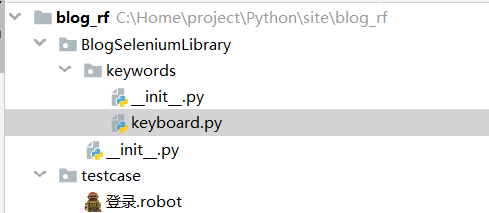
BlogSeleniumLibrary.__init__.py 的代码
# #-*-coding:utf-8-*-

#

from robot.libraries import BuiltIn

from SeleniumLibrary.base import DynamicCore

from SeleniumLibrary.keywords import (AlertKeywords,

                                      BrowserManagementKeywords,

                                      CookieKeywords,

                                      ElementKeywords,

                                      FormElementKeywords,

                                      FrameKeywords,

                                      JavaScriptKeywords,

                                      RunOnFailureKeywords,

                                      ScreenshotKeywords,

                                      SelectElementKeywords,

                                      TableElementKeywords,

                                      WaitingKeywords,

                                      WebDriverCache,

                                      WindowKeywords)

from SeleniumLibrary.locators import ElementFinder

from SeleniumLibrary.utils import Deprecated, LibraryListener, timestr_to_secs

from  SeleniumLibrary import SeleniumLibrary

from BlogSeleniumLibrary.keywords import (

                                            KeyboardKeywords)

class  BlogSeleniumLibrary(SeleniumLibrary):

    def  __init__(self, timeout=5.0, implicit_wait=0.0,

                 run_on_failure='Capture Page Screenshot',

                 screenshot_root_directory=None):

        self.timeout = timestr_to_secs(timeout)

        self.implicit_wait = timestr_to_secs(implicit_wait)

        self.speed = 0.0

        self.run_on_failure_keyword \

            = RunOnFailureKeywords.resolve_keyword(run_on_failure)

        self._running_on_failure_keyword = False

        self.screenshot_root_directory = screenshot_root_directory

        libraries = [

            AlertKeywords(self),

            BrowserManagementKeywords(self),

            CookieKeywords(self),

            ElementKeywords(self),

            FormElementKeywords(self),

            FrameKeywords(self),

            JavaScriptKeywords(self),

            RunOnFailureKeywords(self),

            ScreenshotKeywords(self),

            SelectElementKeywords(self),

            TableElementKeywords(self),

            WaitingKeywords(self),

            WindowKeywords(self),

            KeyboardKeywords(self)

        ]

        self._drivers = WebDriverCache()

        DynamicCore.__init__(self, libraries)

        self.ROBOT_LIBRARY_LISTENER = LibraryListener()

        self._element_finder = ElementFinder(self)

    _speed_in_secs = Deprecated('_speed_in_secs', 'speed')

    _timeout_in_secs = Deprecated('_timeout_in_secs', 'timeout')

    _implicit_wait_in_secs = Deprecated('_implicit_wait_in_secs',

                                        'implicit_wait')

    _run_on_failure_keyword = Deprecated('_run_on_failure_keyword',

                                         'run_on_failure_keyword')
BlogSeleniumLibrary.keywords.__init__.py 的代码
from .keyboard import KeyboardKeywords
BlogSeleniumLibrary.keywords.keyboard.py 的代码
 from SeleniumLibrary.base import keyword, LibraryComponent

 from selenium.webdriver.chrome.options import Options

 from  selenium import webdriver

 from SeleniumLibrary.locators import WindowManager

 class KeyboardKeywords(LibraryComponent):

     def __init__(self, ctx):

         LibraryComponent.__init__(self, ctx)

         self._window_manager = WindowManager(ctx)

     @keyword()

     def get_chrome_options(self, downloads_path):

         '''

         自定义chrome启动参数

         :param downloads_path: 设置默认的文件下载路径

         :return:

         '''

         chrome_options = Options()

         prefs = {

             "download.default_directory": str(downloads_path),

         }

         chrome_options.add_experimental_option('prefs', prefs)  # 设置默认的文件下载路径

         chrome_options.add_argument('disable-infobars')  # chrome76以下禁用chrome受自动软件控制

         # 下面2行chrome76及以上禁用chrome受自动软件控制

         chrome_options.add_experimental_option("useAutomationExtension", False)

         chrome_options.add_experimental_option("excludeSwitches", ["enable-automation"])

         return chrome_options

     @keyword()

     def open_browser_new(self, alias=None,**kwargs):

         '''

         :return:

         '''

         desired_caps = {

             "platform": kwargs["platform"],  #操作系统

             # "platform":"LINUX",

             "browserName": kwargs["browserName"],  #浏览器

             "version":kwargs["version"]  #浏览器版本

         }

         driver = webdriver.Remote(command_executor=kwargs["remote_url"],

                                   desired_capabilities=desired_caps,

                                   options=kwargs["chrome_options"])

         return self.ctx.register_driver(driver,alias)
最后,在RF中导入继承SeleniumLibrary后新建的库就行了,如下:
注意在RF中python 包名和类名一样的的话,导入库的时候就只需要填包名就行了,RF可以直接识别到。不一样的话就还需要加上.class名称,下面这个是不使用selenium grid的版本
*** Settings ***

Library                     BlogSeleniumLibrary     #注意这一行不一样

Suite Teardown              CLOSE BROWSER

*** Variables ***

${browser}            Chrome

${login_url}          https://account.cnblogs.com/signin

*** Test Cases ***

登录-XXXXXX

    登录-打开浏览器并进入登录页面

*** Keywords ***

登录-打开浏览器并进入登录页面

    ${options}=  GET CHROME OPTIONS  D:/projectname/testdata/downloads

    CREATE WEBDRIVER  ${browser}  chrome_options=${options}

    GO TO  ${login_url}

    SET SELENIUM IMPLICIT WAIT  10

    MAXIMIZE BROWSER WINDOW
(二)如果要使用selenium grid呢
上篇中说到在RF中使用selenium grid ,在这里说明下。(为什么不使用RF自带的open browser,原因是个人觉得这种方式更方便添加不同的参数。)可以看到这里新加了一个关键字
当然,既然用了selenium grid,肯定会考虑并发执行用例,以及合并测试报告的问题,这里暂不考虑这个。
     @keyword()

     def open_browser_new(self, alias=None,**kwargs):

         '''

         :return:

         '''

         desired_caps = {

             "platform": kwargs["platform"], #操作系统

             # "platform":"LINUX",

             "browserName": kwargs["browserName"], #浏览器

             "version":kwargs["version"]  #浏览器版本

         }

         driver = webdriver.Remote(command_executor=kwargs["remote_url"],

                                   desired_capabilities=desired_caps,

                                   options=kwargs["chrome_options"])

         return self.ctx.register_driver(driver,alias)
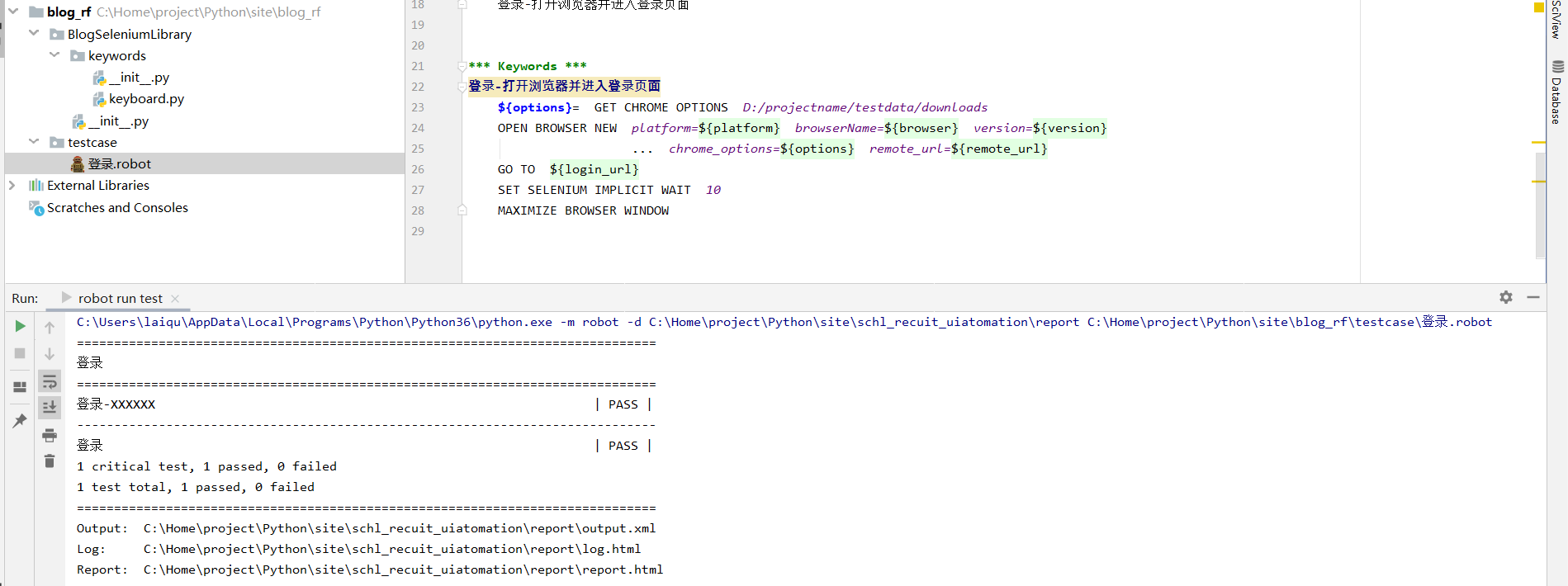
在RF中调用这个关键字去启动浏览器就行了。当然前提是你要有一个配好的selenium grid环境,remote_url填自己selenium grid的地址。
 *** Settings ***

 Library                     BlogSeleniumLibrary

 Suite Teardown              CLOSE BROWSER

 *** Variables ***

 ${platform}          WINDOWS

 ${browser}            chrome

 ${version}            79

 ${remote_url}         http://192.168.63.1:4444/wd/hub

 ${login_url}          https://account.cnblogs.com/signin

 *** Test Cases ***

 登录-XXXXXX

     登录-打开浏览器并进入登录页面

 *** Keywords ***

 登录-打开浏览器并进入登录页面

     ${options}=  GET CHROME OPTIONS  D:/projectname/testdata/downloads   #这里是写死的路径,实际项目中应该动态去获取工程路径/testdata/downloads

     OPEN BROWSER NEW  platform=${platform}  browserName=${browser}  version=${version}

                       ...  chrome_options=${options}  remote_url=${remote_url}

     GO TO  ${login_url}

     SET SELENIUM IMPLICIT WAIT  10

     MAXIMIZE BROWSER WINDOW
(三)自定义和浏览器无关的关键字(例如:和数据库相关的关键字)
如果有一些关键字用不到selenium 的webdriver,可以考虑独立出来。例如数据库相关的关键字,实现方式以及在RF中的导入方式,可以参考上一篇的mykeyword 关键字的写法。
robot framework笔记(三):扩展SeleniumLibrary库 (自定义关键字)的更多相关文章
- robot framework笔记(一):环境配置(基于python3)+在pycharm中编写及运行robot脚本
(一)使用pip安装robotframework框架和seleniumlibrary库 pip install --upgrade robotframework pip install --upgra ...
- Robot Framework(三)创建测试用例
2.2.1测试用例语法 基本语法 测试用例由关键字在测试用例表中构建.关键字可以从测试库或资源文件导入,也可以在测试用例文件本身的关键字表中创建. 测试用例表中的第一列包含测试用例名称.测试用例从包含 ...
- robot framework笔记(二):在RF中自定义chrome启动参数
(一)在RF中自定义chrome启动参数 这里主要是实现下面2个功能 1.禁用chrome正受自动测试软件控制的提示 2.设置默认的下载路径(一些导出.下载类的功能,将文件下载到指定路径下) 自定义一 ...
- robot framework用python扩展编写自定义library
我的utils.py文件 #!/usr/bin/env python #-*- coding:utf8 -*- __version__ = '0.1' import sys reload(sys) s ...
- robot framework 笔记(三),RF安装
背景: 本来robot framework的安装应该放在一开始写的,因写博客的时候已经装过了,恰巧重装系统又重装了一遍RF RF推荐使用python2, 使用3的话会遇到一些页面非友好的问题 需要的安 ...
- Robot Framework - 1 - 测试用例与测试库
01- 关于测试库(Test libraries) Test libraries provide the actual testing capabilities to Robot Framework ...
- Robot Framework自动化测试三(selenium API)
Robot Framework Selenium API 说明: 此文档只是将最常用的UI 操作列出.更多方法请查找selenium2Library 关键字库. 一.浏览器驱动 通过不同的浏览器 ...
- robot framework 笔记(一)
背景: 平时使用rf时会用到一些方法,长时间不用就会忘记,本文用来记录当做自己的小笔记 内容持续更新中········ 一.robot framework 大小写转换 1.转换小写: ${low} E ...
- robot framework 使用三:他们主动浏览器的兼容性
robot framework 浏览器兼容性测试 上图中黄色圈的地方默认什么都不写,是firefox浏览器.写上ie就是ie浏览器了 firefox最新版本号即可,ie须要设置: 1. IE选项设置的 ...
随机推荐
- Mysql创建测试大量测试数据
修改mysql配置 max_heap_table_size=4000M innodb_flush_log_at_trx_commit=0sync_binlog=500 创建测试数据库 create d ...
- Post Setting Proxy 设置 代理
postman的代理使用篇(四) - codingstudy - SegmentFault 思否https://segmentfault.com/a/1190000012024844 postman ...
- CEF 访问需要认证网页或接口(在Request的Headers中添加认证Token)
转载:https://blog.csdn.net/wdw984/article/details/85275289 1.首先要让我们自己的CefClient这个类公有继承CefRequestHandle ...
- EFProf用法
SQL Server Profiler用来跟踪应用程序发送到SQL Server中的SQL语句,用于检测性能,查找问题.Entity Framework 也有它的跟踪工具EFProf,用于跟踪Enti ...
- nfs高可用
一.简介 NFS是单点的,如果一个节点出现问题,那使用它挂载服务的都将出现问题.所以需要高可用,挂掉一台不影响.采用keepalived+rsync+inotify-tools 环境: ubunt ...
- SD-WAN基础---SD-WAN简单了解
一:推文(摘录.转载自) 关于SD-WAN,你不得不了解的10个常识 那些让人怦然心动的SD-WAN功能(上) 那些让人怦然心动的SD-WAN功能(中) 二:SD-WAN是什么 SD-WAN,即软件定 ...
- python之fabric(一):环境env (转)
原文地址:https://my.oschina.net/indestiny/blog/289587 1. fabric有很多可配置的环境,如: user:默认用于ssh登录的本地用户名. passwo ...
- [Design Patterns] 02. Structural Patterns - Facade Pattern
前言 参考资源 史上最全设计模式导学目录(完整版) 只把常用的五星的掌握即可. 外观模式-Facade Pattern[学习难度:★☆☆☆☆,使用频率:★★★★★] 深入浅出外观模式(一):外观模式概 ...
- PAT 甲级 1078 Hashing (25 分)(简单,平方二次探测)
1078 Hashing (25 分) The task of this problem is simple: insert a sequence of distinct positive int ...
- IntellJ idea maven打包——项目带有第三方jar包
今天用maven打包时,提示程序包com.aspose.slides不存在 原来第三方jar是直接导入的,打包时没找到 那项目中带有第三方jar包,怎么打包? 方法: 1.根路径建立lib包,将第三方 ...