
threejs行星运动小demo总结
1.动画构思
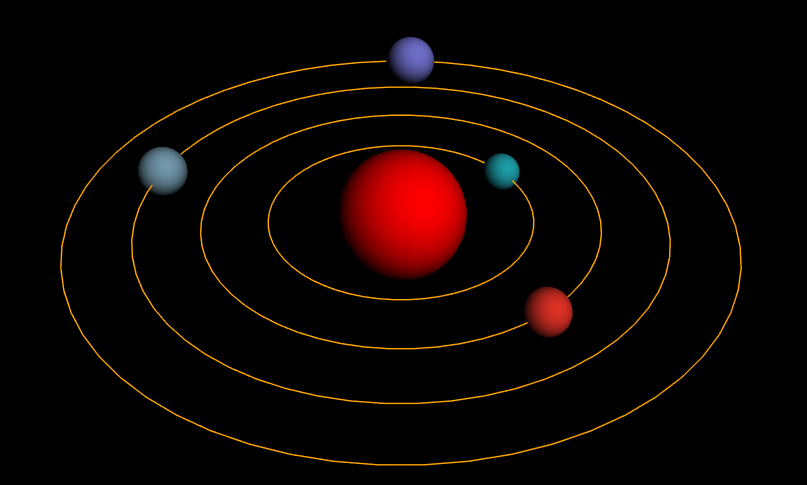
就是中间有个红太阳,外面有几个行星球体环绕着太阳在各自轨道上做圆周运动。下面是效果图
2.基本要素
使用threejs的基本构件包括:渲染器(renderer),相机(camera),场景(scene),光线(light)。首先将这些基本构件都分别初始化一下。
2.1初始化渲染器
渲染器可以理解为画布,用于绘制照相机观察到的画面,一般使用WebGLRenderer这种类型的渲染器,其余还有CanvasRenderer等别的类型,这里不做介绍了。
function initThree(){

    width=window.innerWidth;

    height=window.innerHeight;

    renderer=new THREE.WebGLRenderer({

        antialias : true //开启抗锯齿

    });

    renderer.setSize(width,height);//设置画布大小

    renderer.setClearColor(0x000000);//设置画布背景颜色

    document.body.appendChild(renderer.domElement);//将画布追加到html文档中
}
2.2初始化照相机
照相机分为两种,透视相机(PerspectiveCamera)和正交相机(OrthographicCamera)。
透视相机符合人的视觉直接,近大远小。新建一个透视相机
new THREE.PerspectiveCamera(

      ,//视野角度

      width/height,//纵横比=>视野形状长形还是方形

      ,//近景距离

      );//远景距离
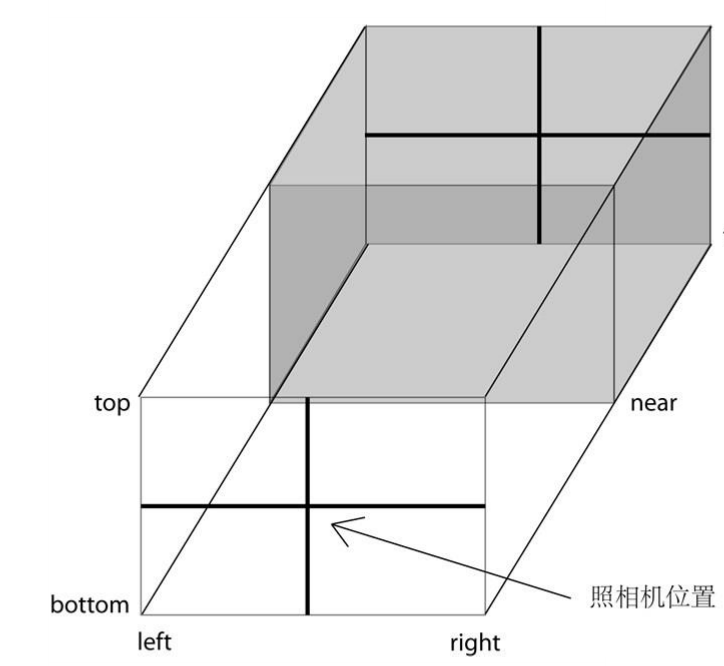
正交相机,物体大小不随距离远近变化,常用于建筑方面,新建一个正交相机视景体
new THREE.OrthographicCamera( //正交摄像机=>视景体

    window.innerWidth / - 2, //左平面距离视点距离

    window.innerWidth / 2, //右平面距离视点距离

    window.innerHeight / 2, //上平面距离视点距离

    window.innerHeight / - 2, //下平面距离视点距离

    10, //近平面距离视点距离

    1000 );//远平面距离视点距离
这里我使用透视相机,初始化相机代码
function initCamera(){

  camera=new THREE.PerspectiveCamera(45,width/height,1,10000);

  camera.position.x=100;

  camera.position.y=100;

  camera.position.z=100;

  camera.up.x=0;

  camera.up.y=1;

  camera.up.z=0;

  camera.lookAt(0,0,0);
}
camera.position设置了相机的位置,这里是在空间坐标系中的(100,100,100)这个位置。camera.up设置了相机头部朝向方向,这里设置了y=1,就是(0,0,0)和(0,1,0)连线作为上方,就是y轴向上,整个空间坐标系以此方向来放置。
camera.lookAt设置了相机视点方向,就是照相机往哪里拍的问题。
2.3初始化场景
只需要scene=new THREE.Scene();场景是存放光线,物体等各类构件的容器,只有在场景中的物体才能被相机拍到。
2.4初始化光源
光源一共有好多种,各类光源都有自身的特性。这里介绍几种光源:
环境光(AmbientLight):各个位置的光线相同,无法确定光源。例:new THREE.AmbientLight( 0xff0000 );//参数:颜色;
方向光(DirectionLight):来自某一方向的光源。例:new THREE.DirectionalLight(0xFF0000,1); //参数:颜色,强度(0~1);
点光源(PointLight):光线来自某一点。例:new THREE.PointLight( 0xff0000,1,0 );//参数:颜色,光源强度(0~1),距离(从最大值衰减到0,需要的距离,默认为0,不衰减);
聚光灯(SpotLight):例:new THREE.SpotLight( 0xff0000,1,0,30,0 );//参数:颜色,光源强度(0~1),距离(从最大值衰减到0,需要的距离,默认为0,不衰减),角度(聚光灯着色的角度,用弧度作为单位,这个角度是和光源的方向形成的角度),exponent(光源模型中,衰减的一个参数,越大衰减约快。)
这里我们使用方向光:
function initLight(){

     light=new THREE.DirectionalLight(0xffffff,1);

     light.position.set(10,10,3);//设置光源方向

     scene.add(light);//将光源添加到场景中

}
2.5画个球体
首先需要绘制一个几何形状,threejs里面有很多的二维和三维形状,比如长方体(cubeGeometry),平面(PlaneGeometry),球体(SphereGeometry),圆形(CircleGeometry),圆柱体(CylinderGeometry)等,这里不展开了。
这里需要绘制个球形(SphereGeometry):
THREE.SphereGeometry(

    radius,             //半径

    segmentsWidth,      //经度上的切片数 (在起始经度和经度跨度的范围内,像切西瓜从上往下切,切的片数)

    segmentsHeight,     //纬度上的切片数 (在起始纬度和纬度跨度的范围内,切西瓜从左往右切,切出来的层数)

    phiStart,           //经度开始的弧度

    phiLength,          //经度跨过的弧度

    thetaStart,         //纬度开始的弧度

    thetaLength         //纬度经过的弧度

)
初始化球体代码
var sunMesh;//太阳

function initSun(){

    var geometry=new THREE.SphereGeometry(10,28,22);//球体半径为10,经度切为28份,纬度切为22份(根据需要自行设置)

    var material=new THREE.MeshLambertMaterial({color:0xff0000})//使用Lambert材质,设为红色

    sunMesh=new THREE.Mesh(geometry,material);//使用网格创建物体

    sunMesh.position.set(0,0,0);//设置球体位置

    scene.add(sunMesh);//添加到场景中

}
关于材质这里介绍三种:
基本材质(BasicMaterial):渲染后物体的颜色始终为该材质的颜色,而不会由于光照产生明暗、阴影效果。如果没有指定材质的颜色,则颜色是随机的。
Lambert材质(LambertMaterial):是符合 Lambert 光照模型的材质。Lambert 光照模型的主要特点是只考虑漫反射而不考虑镜面反射的效果,因而对于金属、镜子等需要镜面反射效果的物体就不适应,对于其他大部分物体的漫反射效果都是适用的。
Phong材质(PhongMaterial):是符合 Phong 光照模型的材质。和 Lambert 不同的是,Phong 模型考虑了镜面反射的效果,因此对于金属、镜面的表现尤为适合。
构造函数都要传入配置项options,常用属性包括:
visible :是否可见,默认为 true

side :渲染面片正面或是反面,默认为正面 THREE.FrontSide ,可设置为反面THREE.BackSide ,或双面 THREE.DoubleSide

wireframe :是否渲染线而非面,默认为 false

color :十六进制 RGB 颜色,如红色表示为 0xff0000

map :使用纹理贴图
2.6,绘制多个不同颜色的球体
使用循环体循环上面的代码,注意根据需要修改一些参数,比如半径和位置信息,然后将生成的球体存放到数组中方便后面动画中使用。
生成16进制颜色
function getColor(){

          //定义字符串变量colorValue存放可以构成十六进制颜色值的值

      var colorValue="0,1,2,3,4,5,6,7,8,9,a,b,c,d,e,f";

          //以","为分隔符,将colorValue字符串分割为字符数组["0","1",...,"f"]

       var colorArray = colorValue.split(",");

       var color="#";//定义一个存放十六进制颜色值的字符串变量,先将#存放进去

        //使用for循环语句生成剩余的六位十六进制值

        for(var i=0;i<6;i++){

           //colorArray[Math.floor(Math.random()*16)]随机取出

           // 由16个元素组成的colorArray的某一个值,然后将其加在color中,

           //字符串相加后,得出的仍是字符串

           color+=colorArray[Math.floor(Math.random()*16)];

       }

       return color;

}
循环新建球体
var balls=[];

function initball(){

   for(var i=2;i<6;i++){

       var geometry=new THREE.SphereGeometry(2+i/2,22,16);

       var material=new THREE.MeshLambertMaterial({color:getColor()})

       ball=new THREE.Mesh(geometry,material);

       ball.position.set(10*i,0,0);

       scene.add(ball);

       balls.push(ball)

     }

 }
2.7绘制圆环
一种简单的方式是使用几何形状圆形来绘制,缺点是会有多余的切片线。
var circles=[]

function initCycle(){

    //用画二维图形的方式画圆

    for(var i=2;i<6;i++){

       var radius=10*i;//设置同心圆,只有半径不一样

       var geometry=new THREE.CircleGeometry(radius,10);//半径,分段数

       var material=new THREE.MeshBasicMaterial({color:0xffa500,wireframe:true })

       var cycleMesh=new THREE.Mesh(geometry,material);

       cycleMesh.position.set(0,0,0);

       cycleMesh.rotateX(Math.PI/2);//默认是绘制在xy平面的,所以这里要旋转下放到xz平面

       scene.add(cycleMesh);

       circles.push(radius)

     }

}
另一种方式是用画线的方式来画圆THREE.Line
function initCycle2(){

    //用画线方式画圆

    for(var j=2;j<6;j++){

       var radius=10*j;

       var lineGeometry=new THREE.Geometry();

       for(var i=0;i<2*Math.PI;i+=Math.PI/30){

          lineGeometry.vertices.push(new THREE.Vector3(radius*Math.cos(i),0,radius*Math.sin(i),0))

          }

       var material=new THREE.LineBasicMaterial({color:0xffa500 })

       var cycleMesh=new THREE.Line(lineGeometry,material);

       cycleMesh.position.set(0,0,0);

       scene.add(cycleMesh);

        circles.push(radius)

      }

}
首先定义一个几何形状,在几何形状的vertices中push进每一个点(Vector3),点坐标是根据角度计算得出的。弧度制中一整个圆就是2PI的弧度,PI/180代表1角度,分成60段,每段就是PI/30的角度。再由sin和cos计算出坐标值。
现在运行下可以看到效果啦
function init(){

     initThree();

     initCamera();

     initScene();

     initLight();

     initSun();

     initball();

  // initCycle();

     initCycle2();

     renderer.render( scene, camera );

}
3.让画面动起来
我们希望不同的球体以不同的速度做圆周运动。这里的速度应该是角速度,也就是不同的球体要在每一帧中转过不同的角度。然后根据每个球体所在圆环的半径来重新设置球体的坐标,球体就会运动起来了。
首先设置统一的起始角度,设置在x轴上,那么角度就是PI/2。然后设置每次转动的角度。
var deg=Math.PI/2;

function ballAnim(){

      deg+=1/6*Math.PI/180;//每次转动1/6度

      balls.forEach((ball,index)=>{

      var ballDeg=3*deg/(index+1);//根据索引值设置每个球体转动不同的角度

      ball.position.x=Math.sin(ballDeg)*circles[index];

      ball.position.z=Math.cos(ballDeg)*circles[index];

    })

}
最后是使用requestAnimationFrame来不停的刷新画面,从而产生动画。
function anim(){

     ballAnim();

     renderer.render( scene, camera );

     requestAnimationFrame(anim);

}

//执行即可

init()

anim()
4.性能监控(FPS)
引入stats.js,新建一个实例,在动画函数anim中调用其update方法。
function setStats(){

      stats=new Stats();

      stats.domElement.style.position='absolute';

      stats.domElement.style.left='0';

      stats.domElement.style.top='0';

      document.body.appendChild(stats.domElement);

}
修改anim方法
function anim(){

    ballAnim();

    renderer.render( scene, camera );

    stats.update()

    requestAnimationFrame(anim);

}
5.完整代码
<!DOCTYPE html>

<html lang="en">

<head>

  <meta charset="UTF-8">

  <title>demo-sun</title>

  <style>

      canvas{width:100%;height:100%;}

  </style>

  <script src="./three.min.js"></script>

  <script src="./stats.js"></script>

</head>

<body>

    <script>

      var renderer,camera,scene,stats,light;

      var width,height;

      function initThree(){

          width=window.innerWidth;

          height=window.innerHeight;

          renderer=new THREE.WebGLRenderer({

            antialias : true //开启抗锯齿

          });

          renderer.setSize(width,height);//设置画布大小

          renderer.setClearColor(0x000000);//设置画布背景颜色

          document.body.appendChild(renderer.domElement);//将画布追加到html文档中

      }

      function setStats(){

          stats=new Stats();

          stats.domElement.style.position='absolute';

          stats.domElement.style.left='0';

          stats.domElement.style.top='0';

          document.body.appendChild(stats.domElement);

      }

      function initCamera(){

          camera=new THREE.PerspectiveCamera(45,width/height,1,10000);

          camera.position.x=100;

          camera.position.y=100;

          camera.position.z=100;

          camera.up.x=0;

          camera.up.y=1;

          camera.up.z=0;

          camera.lookAt(0,0,0);

      }

      function initScene(){

          scene=new THREE.Scene();

      }

      function initLight(){

        light=new THREE.DirectionalLight(0xffffff,1);

        light.position.set(10,10,3);

        scene.add(light);

      }

      var sunMesh;//太阳

      function initSun(){

          var geometry=new THREE.SphereGeometry(10,28,22);//球体半径为10,经度切为28份,纬度切为22份(根据需要自行设置)

          var material=new THREE.MeshLambertMaterial({color:0xff0000})//使用Lambert材质,设为红色

          sunMesh=new THREE.Mesh(geometry,material);

          sunMesh.position.set(0,0,0);//设置球体位置

          scene.add(sunMesh);//添加到场景中

      }

      var balls=[];

      function initball(){

        for(var i=2;i<6;i++){

          var geometry=new THREE.SphereGeometry(2+i/2,22,16);

          var material=new THREE.MeshLambertMaterial({color:getColor()})

          ball=new THREE.Mesh(geometry,material);

          ball.position.set(10*i,0,0);

          scene.add(ball);

          balls.push(ball)

        }

      }

      function getColor(){

          //定义字符串变量colorValue存放可以构成十六进制颜色值的值

          var colorValue="0,1,2,3,4,5,6,7,8,9,a,b,c,d,e,f";

          //以","为分隔符,将colorValue字符串分割为字符数组["0","1",...,"f"]

          var colorArray = colorValue.split(",");

            var color="#";//定义一个存放十六进制颜色值的字符串变量,先将#存放进去

            //使用for循环语句生成剩余的六位十六进制值

            for(var i=0;i<6;i++){

                //colorArray[Math.floor(Math.random()*16)]随机取出

                // 由16个元素组成的colorArray的某一个值,然后将其加在color中,

                //字符串相加后,得出的仍是字符串

                color+=colorArray[Math.floor(Math.random()*16)];

            }

            return color;

      }

      var circles=[]

      function initCycle(){

        //用画二维图形的方式画圆

        for(var i=2;i<6;i++){

          var radius=10*i;//设置同心圆,只有半径不一样

          var geometry=new THREE.CircleGeometry(radius,10);//半径,分段数

          var material=new THREE.MeshBasicMaterial({color:0xffa500,wireframe:true })

          var cycleMesh=new THREE.Mesh(geometry,material);

          cycleMesh.position.set(0,0,0);

          cycleMesh.rotateX(Math.PI/2);//默认是绘制在xy平面的,所以这里要旋转下放到xz平面

          scene.add(cycleMesh);

          circles.push(radius)

        }

      }

      function initCycle2(){

        //用画线方式画圆

        for(var j=2;j<6;j++){

          var radius=10*j;

          var lineGeometry=new THREE.Geometry();

          for(var i=0;i<2*Math.PI;i+=Math.PI/30){

            lineGeometry.vertices.push(new THREE.Vector3(radius*Math.cos(i),0,radius*Math.sin(i),0))

          }

          var material=new THREE.LineBasicMaterial({color:0xffa500 })

          var cycleMesh=new THREE.Line(lineGeometry,material);

          cycleMesh.position.set(0,0,0);

          scene.add(cycleMesh);

          circles.push(radius)

        }

      }

      var deg=Math.PI/2;

      function ballAnim(){

        deg+=1/6*Math.PI/180;//每次转动1/6度

        balls.forEach((ball,index)=>{

          var ballDeg=3*deg/(index+1);//根据索引值设置每个球体转动不同的角度

          ball.position.x=Math.sin(ballDeg)*circles[index];

          ball.position.z=Math.cos(ballDeg)*circles[index];

        })

      }

      function init(){

        initThree();

        setStats();

        initCamera();

        initScene();

        initLight();

        initSun();

        initball();

        // initCycle();

        initCycle2();

      }

      function anim(){

        ballAnim();

        renderer.render( scene, camera );

        stats.update()

        requestAnimationFrame(anim);

      }

      init()

      anim()

    </script>

</body>

</html>
threejs行星运动小demo总结的更多相关文章
- 新手 gulp+ seajs 小demo
首先,不说废话,它的介绍和作者就不在多说了,网上一百度一大堆: 我在这里只是来写写我这2天抽空对seajs的了解并爬过的坑,和实现的一个小demo(纯属为了实现,高手请绕道); 一.环境工具及安装 1 ...
- Nancy之基于Nancy.Hosting.Self的小Demo
继昨天的Nancy之基于Nancy.Hosting.Aspnet的小Demo后, 今天来做个基于Nancy.Hosting.Self的小Demo. 关于Self Hosting Nancy,官方文档的 ...
- Nancy之基于Nancy.Owin的小Demo
前面做了基于Nancy.Hosting.Aspnet和Nancy.Hosting.Self的小Demo 今天我们来做个基于Nancy.Owin的小Demo 开始之前我们来说说什么是Owin和Katan ...
- Nancy之基于Self Hosting的补充小Demo
前面把Hosting Nancy with ASP.NET.Self Hosting Nancy和Hosting Nancy with OWIN 以demo的形式简单描述了一下. 这篇是为Self H ...
- [Unity3D]做个小Demo学习Input.touches
[Unity3D]做个小Demo学习Input.touches 学不如做,下面用一个简单的Demo展示的Input.touches各项字段,有图有真相. 本项目已发布到Github,地址在(https ...
- Android -- 自定义View小Demo,动态画圆(一)
1,转载:(http://blog.csdn.NET/lmj623565791/article/details/24500107),现在如下图的效果: 由上面的效果图可以看到其实是一个在一个圆上换不同 ...
- Win10 FaceAPI小demo开发问题汇总
Win10 FaceAPI小demo开发问题汇总 最近使用微软牛津计划做一个小demo,使用FaceAPI做一个小应用,实现刷脸的功能.开发的过程中用到几个问题,具体如下: Stream 与IRand ...
- 模仿京东顶部搜索条效果制作的一个小demo
最近模仿京东顶部搜索条效果制作的一个小demo,特贴到这里,今后如果有用到可以参考一下,代码如下 #define kScreenWidth [UIScreen mainScreen].bounds.s ...
- Android学习小Demo一个显示行线的自定义EditText
今天在处理一个EditText的时候,想着把EditText做成像一本作业本上的纸一样,每一行都可以由线条隔开,具体效果如下: 1)最开始的思路 一开始的想法是很简单的,找出每一行的高度,然后一行一行 ...
随机推荐
- Postgres 多实例实例部署方式
Postgres 数据库在原有示例正常运行情况下,新增一个端口示例,主要目的解决新的项目和原有项目的数据库部署不在冲突,可以独立运行,备份和还原数据互不影响,主要用的的命令有 initdb 数据库初 ...
- MySQL5.7.16安装及配置
一.下载 下载页面http://dev.mysql.com/downloads/mysql/ 选择系统平台后,点击download(根据系统选择64或32位) 二.配置 1.下载成功后,解压安装包到要 ...
- vue初级使用
一.Vue是什么? Vue(读音 /vjuː/, 类似于 view)是一个构建数据驱动的 web 界面的渐进式框架.采用自底向上增量开发的设计.Vue.js 的目标是通过尽可能简单的 API 实现响应 ...
- WinServer-文件共享端口
When turning on Firewall, please assure that “File and Printer Sharing” on current network profile i ...
- Android笔记(五十七)Android总结:基础篇
什么是安卓 Android是一种基于Linux的自由及开放源代码的操作系统,主要使用于移动设备,如智能手机和平板电脑,由Google公司和开放手机联盟领导及开发.目前发行版本是6.0 安卓平台的优势 ...
- HQL基本语法及应用案例
HQL基本语法及应用案例 摘自:<大数据技术体系详解:原理.架构与实践> 一.HQL基本语法 HQL是Hive提供的数据查询语言,由于Hive巨大的影响力,HQL已被越来越多的Hive O ...
- Spring Boot+STOMP解决消息乱序问题
当我们使用Spring Boot+websocket进行前后端进行通信时,我们需要注意:服务器可以随时向客户端发送消息.默认的情况下,不保证:服务器发送的消息与到达客户端的消息的顺序是一致的.可能先发 ...
- 小程序框架之逻辑层App Service
小程序开发框架的逻辑层使用 JavaScript 引擎为小程序提供开发者 JavaScript 代码的运行环境以及微信小程序的特有功能. 逻辑层将数据进行处理后发送给视图层,同时接受视图层的事件反馈. ...
- redis和memcached有什么区别?redis的线程模型是什么?为什么单线程的redis比多线程的memcached效率要高得多(为什么redis是单线程的但是还可以支撑高并发)?
1.redis和memcached有什么区别? 这个事儿吧,你可以比较出N多个区别来,但是我还是采取redis作者给出的几个比较吧 1)Redis支持服务器端的数据操作:Redis相比Memcache ...
- toapi模块简单使用
toapi是一个api与爬虫结合的一个库,使用简单,可以自定义api展示,简单的mockserver,但只限制于get请求 toapi会在同级目录下建立缓存机制,再次访问就会读缓存了 安装: pip ...