
VMWare安装Ubuntu16.04
一 概述
- VMware Workstation 12的安装(略过,自行百度)
- Ubuntu16.04的安装
- 克隆出多个镜像
二 Ubuntu16.04的安装
1 准备
- Window10 专业版(关闭Hyper-V)
- Ubuntu16.04 下载
2 安装
- 点击新建虚拟机
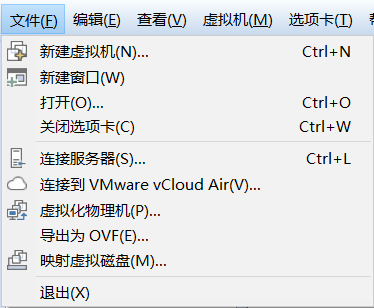
- 自定义并下一步

- 选择自己Workstation版本并下一步

- 选择下载好的ubuntu镜像并下一步

- 自行填写完主机名、登陆用户名和密码并下一步

- 自行修改虚拟机名和位置
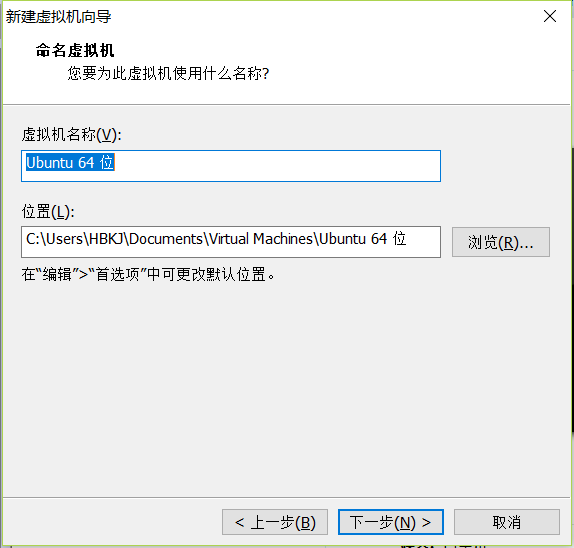
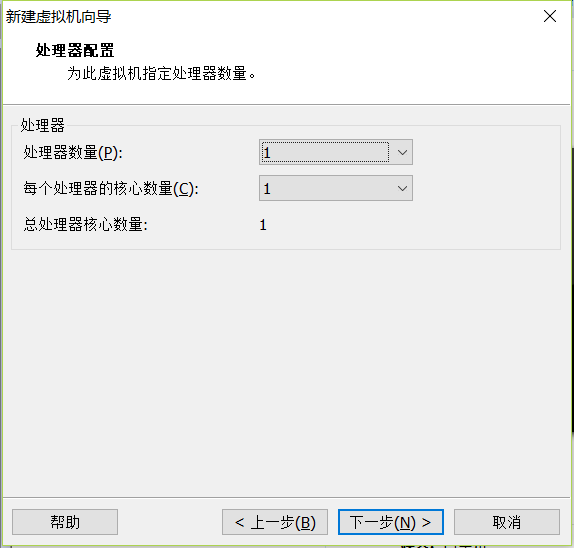
- 选择处理器核心和数量并下一步
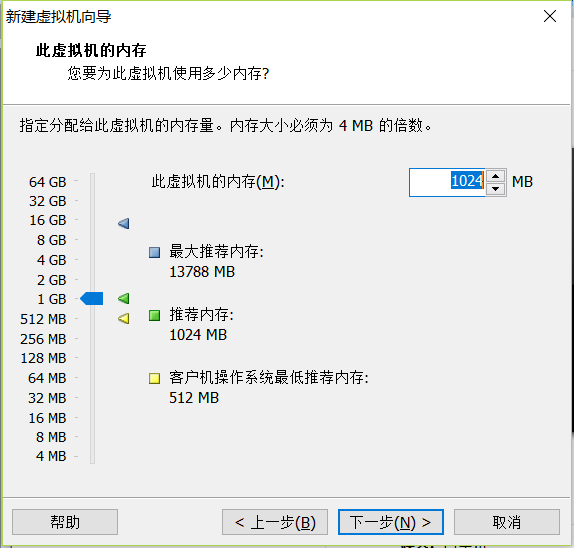
- 选择虚拟内存大小并下一步
- 网络选择NAT模式(各个模式有些区别,具体百度吧)
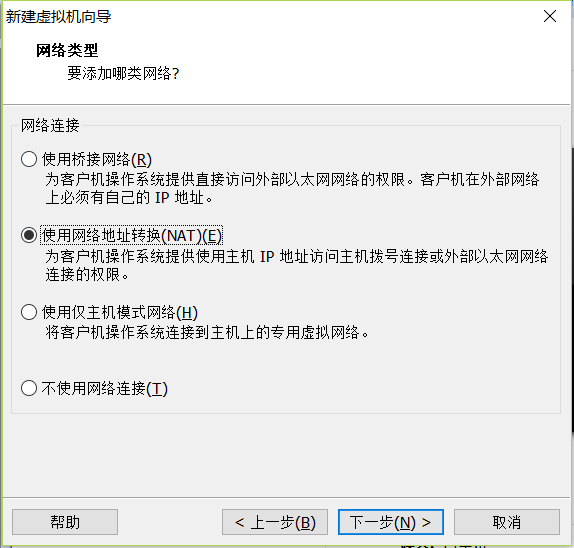
- 后面省略,疯狂下一步即可
- 点击完成开始创建
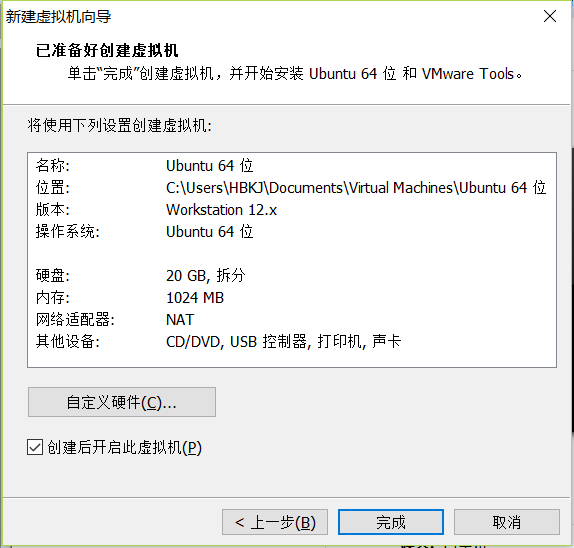
3 修改固定IP地址
(1)修改Hostname
> vi /etc/hostname

server01
(2)修改hosts
> vi /etc/hosts

127.0.0.1       localhost

127.0.1.1       server01

# 域名解析使用

192.168.227.131 server01

192.168.227.132 server02

192.168.227.133 server03

# The following lines are desirable for IPv6 capable hosts

::1     localhost ip6-localhost ip6-loopback

ff02::1 ip6-allnodes

ff02::2 ip6-allrouters
(3)固定IP
> vi /etc/network/interfaces

# This file describes the network interfaces available on your system

# and how to activate them. For more information, see interfaces(5).

source /etc/network/interfaces.d/*

# The loopback network interface

auto lo

iface lo inet loopback

# The primary network interfac

auto ens33

iface ens33 inet static

address 192.168.227.131 # 与网关下同一网段即可

netmask 255.255.255.0

gateway 192.168.227.2  # vmware nat模式下的网关

dns-nameserver 192.168.1.1 # 联网dns解析使用,外部windows的网关地址
注:windows的虚拟机的网络适配器(VMware Network Adapter VMnet8)记得设置固定IP,避免不再同一网段。
(4)重启
> reboot
三 克隆多个镜像
1 克隆
- 选择克隆的镜像
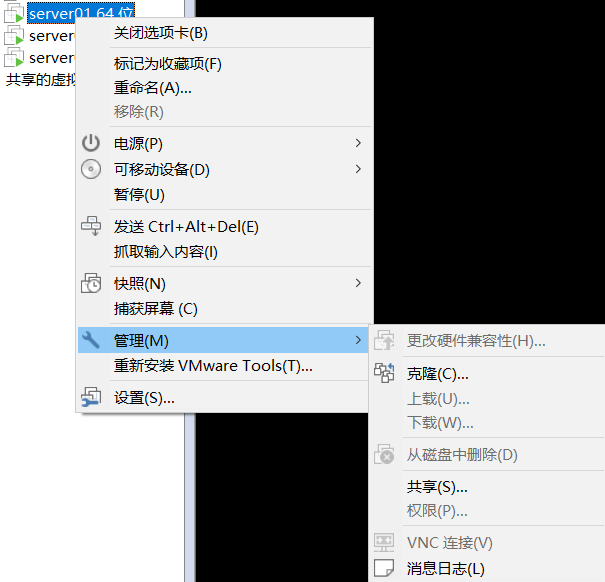
- 点击下一步
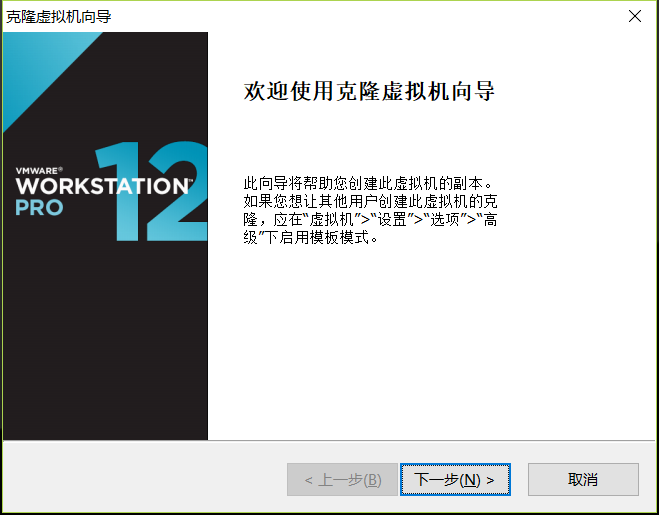
- 点击下一步
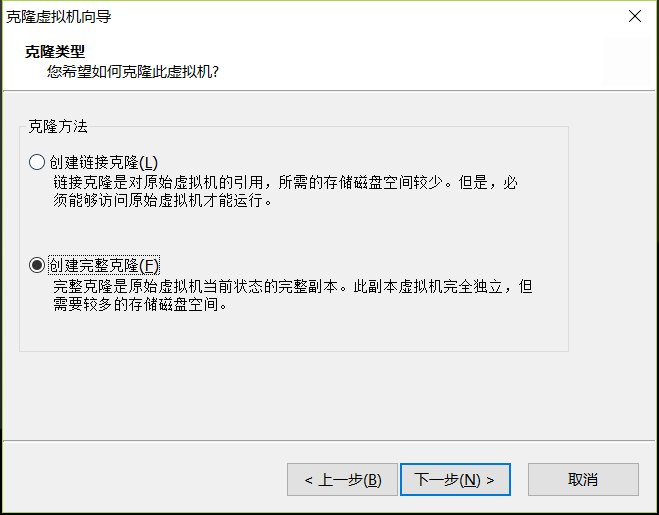
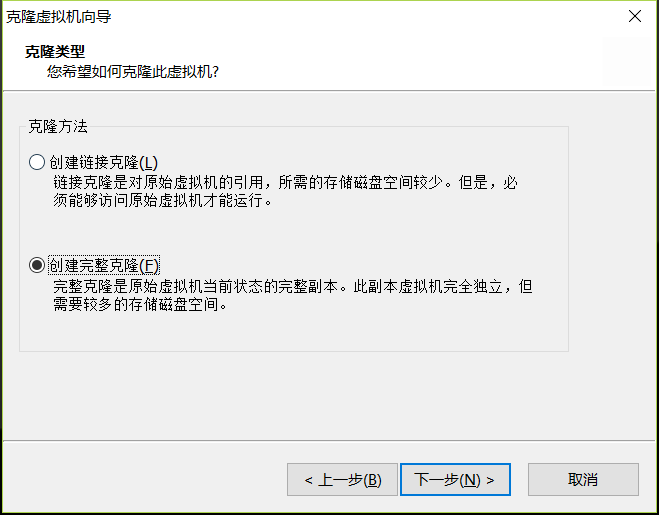
- 选择创建完整克隆并点击下一步
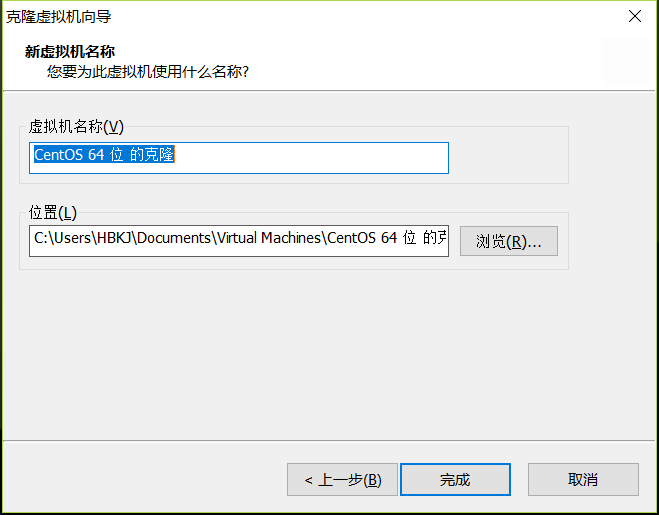
- 自行修改名称和位置并点击完成
2 启动克隆机器
- 启动前,先修改MAC地址(不能让两台机器有相同的MAC地址,不然进行ARP和反ARP会出现问题的)

注:图片太小的,请右击并在新标签页中打开图片
3 修改固定IP
- 由于是克隆的机器,Hostname和IP与源机相同,需要进行修改
- 具体修改参照第二章的第3节
VMWare安装Ubuntu16.04的更多相关文章
- 解决VMware安装ubuntu16.04后无法全屏的问题
参考教程:http://www.jb51.net/os/Ubuntu/356462.html 双系统经常崩,故在windows10下装了个ubuntu的虚拟机,安装完成后无法全屏,进入系统设置调试显示 ...
- VMware 安装Ubuntu16.04时显示不全的解决方法
实际安装时发现进行到分区这个步骤时,看不到下面的按钮, 百度后得知有此遭遇的不在少数,是因为系统默认分辨率与电脑分辨率的差异导致的. 解决方法也很简单粗暴: 左手按住alt键右手鼠标往上拖动安装界面, ...
- Ubuntu12.04中的虚拟机安装Ubuntu16.04,并实现远程控制16.04
目录 1.设置网络连接 1.1 VMware虚拟机网络地址设置 1.2 设置虚拟机内Ubuntu16.04的网络模式 未开机状态下 开机状态下 1.3 查看虚拟机中Ubuntu16.04的IP 2.进 ...
- Win7 U盘安装Ubuntu16.04 双系统详细教程
Win7 U盘安装Ubuntu16.04 双系统详细教程 安装主要分为以下几步: 一. 下载Ubuntu 16.04镜像软件: 二. 制作U盘启动盘使用ultraISO: 三. 安装Ubuntu系统: ...
- 路由器安装ubuntu-16.04.1-server-amd64出现“无法安装busybox-initramfs”错误。向目标系统中安装busybox-initramfs软件包时出现一个错误。请检查/var/log/syslog或查看第四虚拟控制台以获得详细
公司的路由器要ubuntu服务器进行路由网络功能的管理,在安装的时候出现下面的错误提示: 安装ubuntu-16.04.1-server-amd64出现“无法安装busybox-initramfs”错 ...
- 初用Linux, 安装Ubuntu16.04+NVIDIA387+CUDA8.0+cudnn5.1+TensorFlow1.0.1
因为最近Deep Learning十分热门, 装一下TensorFlow学习一下. 本文主要介绍安装流程, 将自己遇到的问题说明出来, 并记录自己如何处理, 原理方面并没有能力解释. 由于本人之前从来 ...
- win7下通过easyBCD引导安装Ubuntu16.04(并处理遇到的坑)
Ubuntu16.04作为目前最新版本的ubuntu系统,相信很多人都想在自己的电脑上安装一下,然而系统的安装方法各式各样,u盘法.grub引导法等等,这里我将介绍在win7系统下用easyBCD软件 ...
- win10下安装Ubuntu16.04双系统
其实我是不喜欢系统的,之前都是在win下面进行开发,现在来了个项目,经过各种环境的安装调研,最终选择在Ubuntu下面进行开发.之前想着为啥不在虚拟机里面安装Ubuntu进行操作呢,由于虚拟机的体验不 ...
- win10安装ubuntu16.04及后续配置
原文地址:https://www.jianshu.com/p/842e36a8255c UEFI 模式下win10安装ubuntu16.04双系统教程 - baobei0112的专栏 - CSDN博客 ...
随机推荐
- JEECG MiniDao优劣
Minidao 1.5.1 - 我认为这是一个不严谨的错误 - andotorg的个人空间 - OSCHINAhttps://my.oschina.net/antsdot/blog/1800832 M ...
- EDAS Serverless & Kubernetes SLB LVS Nginx
分布式缓存负载均衡的规则处理:虚拟节点对一致性哈希的改进 - yanghuahui - 博客园https://www.cnblogs.com/yanghuahui/p/3755460.html EDA ...
- 【转载】 clusterdata-2011-2 谷歌集群数据分析(一)
原文地址: https://blog.csdn.net/yangss123/article/details/78298679 由于原文声明其原创文章不得允许不可转载,故这里没有转载其正文内容. --- ...
- 多重if结构
package com.imooc; import java.util.Scanner; public class TypeExchange { public static void main(Str ...
- 123457123456#2#----com.MC.HuiHuaGame33--前拼后广--画画填色Game-mc
com.MC.HuiHuaGame33--前拼后广--画画填色Game-mc
- iOS 不允许横屏的简单代码
- (NSUInteger)application:(UIApplication *)application supportedInterfaceOrientationsForWindow:(UIWi ...
- Python - Django - 组件
网站中通常会有一个导航条,如下图 这个导航条在很多页面都会存在 可以把导航条做成一个组件,让要显示导航条的网页包含 导航条组件 nav.html: <h1>假装这是一个导航条</h1 ...
- 【k8s 硬盘监控】prometheus grafana
设置监控哪块盘: https://www.bountysource.com/issues/50160777-disk-space-usage-depcited-in-grafana-correct h ...
- 模仿系统C键功能菜单
1.可以拖拽C键 2.依赖zepto 3.点击弹出菜单 效果预览:
- PyCharm安装及其使用
1.前提:Python+selenium的安装教程如下网址 https://www.cnblogs.com/linxiu-0925/p/9597634.html 2.PyCharm安装 1.首先去Py ...