
Linux系统下root密码遗忘等系统故障的修复方法 - 运维总结
IDC机房有一台centos系统的服务器,由于这台服务器的系统装了好长时间,且root密码中间更新过几次,后面去机房现场维护时,登陆密码遗忘了,悲催啊~
没办法,只能开机进入“单用户模式”进行密码重置了,记录如下:
1)重启服务器,等到Booting CentOS界面。迅速按下enter键;

2)在GRUB界面,按下e键(其实,开机后我是一直按e键也可以到下面的界面);

3)在 root(hd0,0)界面选择第二项 kernel 项,按下e键;
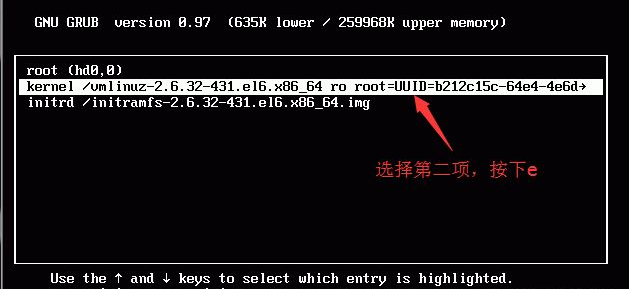
4)在<RDTYPE=pc KEYTYPE=us #####项后添加 空格single 按下enter键;

5)回到 root(hd0,0)界面,按下b重启
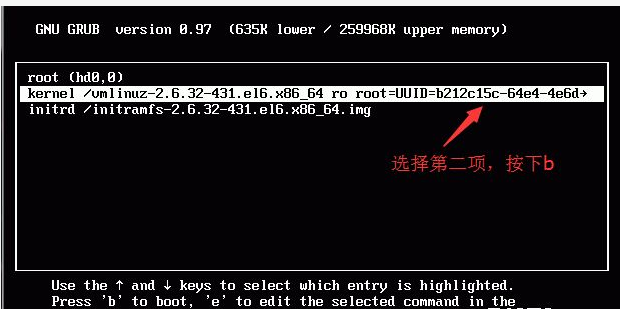
如上操作,即可顺利进入“单用户模式”,然后重置root密码。最后再重启服务器,用新重置的密码登陆服务器~!
-----------------------------------------------------------------------------------------------
其实,简而言之,忘记root密码,破解的流程:
进行单用户模式:开机按e-->继续输入e-->光标移动到kernel-->e编辑-->空格输入1或者single 回车-->按b进入单用户模式

进入单用户模式后,输入passwd root密码输入二次密码即可 -->然后reboot进入3模式
============================================================
上面是centos6系统忘记root密码的情况,如果是centos7系统忘记root密码了。
解决方法如下:
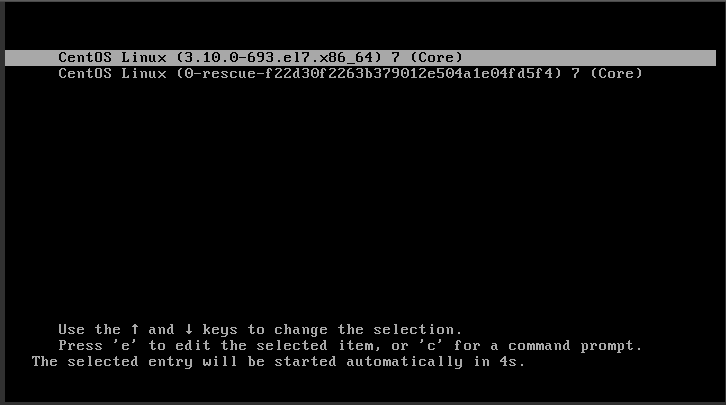
1)重启/开机出现下面的界面按e键,或开机就一直按e键
2)按e键盘出现下面的界面(可以下拉),需要编辑修改两处:1)ro改为rw;2)在LANG=en_US.UFT-8后面添加init=/bin/sh (如截图中的红色部分)
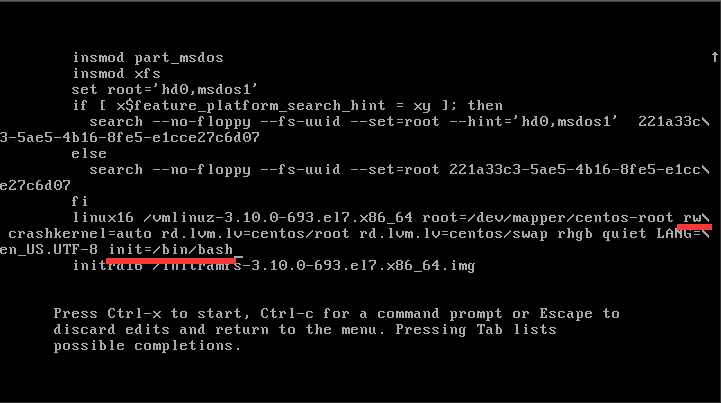
3)按Ctrl+X重启,并修改密码
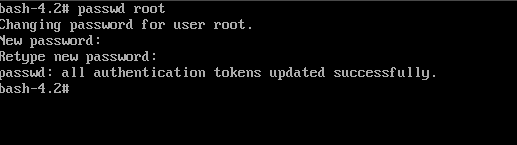
4)由于selinux开启着的需要执行命令"touch /.autorelabel"更新系统信息,否则重启之后密码未生效

5)重启系统(执行命令"exec /sbin/init",需要等一会儿)


****************************** Linux 系统故障修复方式小结 ******************************
在日常运维中,经常发现Linux系统在启动过程中会出现一些故障,导致系统无法正常启动,下面总结了几个故障案例 (以Fedora Core 6为例):
一、单用户模式
Linux系统提供了单用户模式(类似Windows安全模式),可以在最小环境中进行系统维护。在单用户模式(运行级别1)中,Linux引导进入根shell,网络被禁用,只有少数进程运行。单用户模式可以用来修改文件系统损坏、还原配置文件、移动用户数据等。
以下列举了几个单用户模式修复系统故障的典型案例:
案例一:root密码忘记 [这个在上面已做了详细介绍]
在单用户模式中Linux不需要root密码,这使更改root密码非常容易。了解当系统引导进入多用户模式失败时如何进入单用户模式是非常重要的。
1、 在系统启动过程中,会出现开始界面,按任意键,进入GRUB菜单选项。(若希望以后无此提示,直接进入GRUB菜单选项,删除配置文件grub.conf中"hiddenmenu"项即可。)
2、 按"e"键编辑GRUB引导菜单选项,按"e"键后的GRUB屏幕。通过箭头键下移到kernel行,并按"e"键,
3、在尾行光标处添加single,按回车键返回前一个屏幕,按“b”键进行引导,则系统自动进入单用户模式,如果要改变root密码,则执行命令:sh-3.1# passwd root
更改成功后,执行命令exit退出重启即可。还可以在单用户模式中去纠正阻止系统正常启动的很多问题,比如:
1、 禁用可能中止系统运行的服务如禁用Samba服务,则执行"chkconfig smb off"下次系统引导就不会启动Samba服务了。
2、 更改系统缺省运行级。如果X Window无法启动或者出现故障,可以编辑/etc/inittab文件,采用文本方式登录,更改initdefault引导级别为3。
案例二:硬盘扇区错乱
在启动过程中最容易遇到的问题就是硬盘可能有坏道或扇区错乱(数据损坏)的情况,这种情况多由于异常断电、不正常关机导致。此种问题发生,在系统启动的时候,屏幕会显示:"Press root password or ctrl+D:"此时输入root密码系统自动进入单用户模式,输入:
fsck -y /dev/hda2
上面命令中,fsck为文件系统检测修复命令,"-y"设定检测到错误自动修复,/dev/hda2为发生错误的硬盘分区,统修复完成后,用命令"reboot"重新启动即可。
案例三:GRUB选项设置错误
"Error 15"显示系统无法找到grub.conf中指定的内核。GRUB引导错误信息,可以观察发现因为打字错误,内核文件的“vmlinuz”打成了“vmlinux”,所以系统无法找到内核的可执行文件。可以按任意键回到GRUB编辑界面,修改此错误,回车保存后按"b"键即可正常引导,当然不要忘记进入系统后修改grub.conf文件中此处错误。这是很多初学Linux的用户在修改GRUB设置时很容易犯的错误,出现此黑屏提示时注意观察报错信息,即可针对性修复。
二、GRUB引导故障排除
有时经常会发现Linux启动后会直接进入GRUB命令行界面(只有“grub>”提示符),此时很多用户就选择了重新安装GRUB甚至重新安装系统。其实一般而言此故障的原因最常见的有两个:
1. GRUB配置文件中选项设置错误;
2. GRUB配置文件丢失 (还有少数原因,如内核文件或镜像文件损坏、丢失,/boot目录误删除等)
如果是第一种情况,可以首先通过GRUB命令引导系统后修复;
若是第二种情况,则要使用Linux救援模式修复了。首先需要了解GRUB启动系统的引导过程,grub.conf文件中主要的配置选项如下(注意:GRUB配置文件为/boot/grub/grub.conf, /etc/grub.conf只是此文件的软链接):
title Fedora Core (2.6.18-1.2798.fc6)

root (hd0,0)

kernel /boot/vmlinuz-2.6.18-1.2798.fc6 ro root=LABEL=/ rhgb quiet initrd /boot/initrd-2.6.18-1.2798.fc6.img
其中:
"title"段指定了GRUB引导的系统:
"root"段指定了/boot分区所在的位置:
"kernel"段指定了内核文件所在位置,内核加载时权限属性为只读(“ro”)以及指定根分区所在位置(root=LABEL=/);
"initrd"指定了镜像文件所在位置。
所以GRUB在引导时顺序为首先加载/boot分区,然后依次载入内核与镜像文件。
案例:"title Fedora Core (2.6.18-1.2798.fc6)"段被误删除
此时,系统启动后会自动进入“GRUB>”命令行,为排除故障可以依次做如下操作 [提示:GRUB支持tab键命令补全功能]:
1. 查找/boot/grub/grub.conf文件所在分区GRUB> find /boot/grub/grub.conf
2. 查看grub.conf文件错误GRUB>cat /boot/grub/grub.conf , 建议系统安装设置好后,要将grub.conf文件备份,如果有备份文件如grub.conf.bak,则此时可以查看备份文件,与当前文件比较,发现错误:GRUB>cat /boot/grub/grub.conf.bak
3. 确认错误后,先通过命令行方式完成GRUB引导,进入系统后再行修复grub.conf文件错误:
1) 指定/boot分区root
2) 指定内核加载kernel /boot/vmlinuz-2.6.18-1.2798.fc6 ro root=LABEL=/ rhgb quiet
3) 指定镜像文件所在位置initrd /boot/initrd-2.6.18-1.2798.fc6.img
4、从/boot分区启动boot
命令行模式可以在GRUB菜单模式中通过按"c"键调用,也可以用于测试新编译的内核(设置kernel、initrd引导新内核及镜像文件)。增加对GRUB引导以及Linux系统引导知识的了解将对此类故障排除大有帮助。
三、Linux救援模式应用
当系统连单用户模式都无法进入时或出现GRUB命令行也不能解决的引导问题,这时候就需要使用Linux救援模式来进行故障排除了。步骤如下:
1. 将Linux安装光盘(如果使用CD光盘,则放入第一张引导光盘)放入光驱,设置固件CMOS/BIOS为光盘引导,当Linux安装画面出现后,在"boot:"提示符后输入"linux rescue"回车进入救援模式。(想了解救援模式详细信息,还可以按F5键查看)
2. 系统会检测硬件,引导光盘上的Linux环境,依次提示你选择救援模式下使用的语言 (建议选择默认的英文即可,根据测试发现部分Linux系统选择中文可能会出现乱码);键盘设置用默认的"us"就好; 网络设置可以根据需要,大部分故障修复不需要网络连接,可不进行此项设置,选择"No"。
3. 接下来系统将试图查找根分区,出现挂载提示,设置默认在救援模式,硬盘的根分区将挂载到光盘Linux环境的/mnt/sysimage目录下,默认选项"continue"表示挂载权限为读写:"Read-only"为只读,如果出现检测失败可以选择"skip"跳过。此处,因为要对系统进行修复,所以需要有读写权限,一般选择默认选项"continue"。
进入下一步后,系统提示执行"chroot /mnt/sysimage"命令,可以将根目录挂载到硬盘系统的根目录中去。
案例:系统配置文件丢失修复
系统在引导期间,很重要的一个过程就是init进程读取其配置文件/etc/inittab,启动系统基本服务程序及默认运行级别的服务程序完成系统引导,如果/etc/inittab误删除或修改错误,Linux将无法正常启动。此时,只有通过救援模式才可以解决此类问题。
/etc/inittab文件丢失引导错误示例
1. 有备份文件的恢复办法进入救援模式,执行chroot命令后,如果有此文件的备份(强烈建议系统中的重要数据目录,如/etc、/boot等要进行备份),直接将备份文件拷贝回去,退出重启即可。如果是配置文件修改错误,如比较典型的/boot/grub/grub.conf及/etc/passwd的文件修改错误,也可以直接修正恢复。
假设有备份文件/etc/inittab.bak,则在救援模式下执行:
sh-3.1# chroot /mnt/sysimage

sh-3.1# cp /etc/inittab.bak /etc/inittab
2. 没有备份文件的恢复办法如果一些配置文件丢失或软件误删除,且无备份,可以通过重新安装软件包来恢复。首先查找到/etc/inittab属于哪一个RPM包 (即便文件丢失,因为存在RPM数据库,一样可以查找到结果):
sh-3.1# chroot /mnt/sysimage

sh-3.1# rpm -qf /etc/inittab initscripts-8.45.3-1
退出chroot模式:
sh-3.1# exit
挂载存放RPM包的安装光盘(在救援模式下,光盘通常挂载在/mnt/source目录下):
sh-3.1# mount /dev/hdc /mnt/source
Fedora系统的RPM包存放在光盘Fedora/RPMS目录下,其他Linux存放位置大同小异,在这里不一一列举;
另外,因为要修复的硬盘系统的根目录在/mnt/sysimage下,需要使用"--root"选项指定其位置。
覆盖安装/etc/inittab文件所在的RPM包:
sh-3.1# rpm -ivh --replacepkgs --root /mnt/sysimage /mnt/source/Fedora/RPMS/ initscripts-8.45.3-1.i386.rpm
其中的rpm命令选项"--replacepkgs"表示覆盖安装,执行完成后,即已经恢复了此文件。
如果想只提取RPM包中的/etc/inittab文件进行恢复,可以在进入救援模式后,执行命令:
sh-3.1# rpm2cpio /mnt/source/Fedora/RPMS/initscripts-8.45.3-1.i386.rpm | cpio -idv ./etc/inittab

sh-3.1# cp etc/inittab /mnt/sysimage/etc
注意此命令执行时不能将文件直接恢复至/etc目录,只能提取到当前目录下,且恢复的文件名称所在路径要写完整的绝对路径。提取文件成功后,将其复制到根分区所在的/mnt/sysimage目录下相应位置即可。
救援模式是维护Linux的有力武器,Linux运维工程师要想熟练解决Linux系统启动的故障,必须充分理解Linux的引导过程,这样才能够对故障进行有效的判断和处理!!!
Linux系统下root密码遗忘等系统故障的修复方法 - 运维总结的更多相关文章
- Linux系统忘记root密码,紧急模式下更改密码
linux忘记密码命令概括: 1.开机按e,rd.break,ctrl+x: 2.mount -o remount,rw /sysroot 3.chroot /sysroot 4.passwd( ...
- linux系统忘记root密码的解决办法--(超细致讲解!)
在本博客中我采用虚拟机和radhet6.5作为示范: 首先:重新系统系统,在系统重新启动是未进入系统检查之前按下"e"键: 一定要在倒计时到0秒之前按下"e", ...
- linux系统下root用户和普通用户的时区不一致
1. 发现这个问题是在root下执行 date -R 和 普通用户下执行 date -R,发现时区不一致 2. 在一些linux机器下,发现是一致的 3. 什么原因呢?找了半天,最后发现 时区一致的机 ...
- Linux系统下 解决Qt5无法连接MySQL数据库的方法
Linux平台下解决Qt5连接mysql数据库的问题:输入sudo apt-get install libqt5sql5-mysql解决,这种方法只能解决Qt是用sudo apt-get instal ...
- Linux系统下 解决Qt5工程打不开的方法
一.问题现象 打开Qt工程的时候,控制台报错:Could not find qmake configuration file default. 二.问题原因 我碰到这种问题的原因是我的Linux系统装 ...
- 在忘记root密码的情况下如何修改linux系统的root密码
1.系统启动时长按shift键后可以看到如下界面: 2.找到 recovery mode 那一行, 按下[e]键进入命令编辑状态,到 linux /boot/vmlinuz-....... r ...
- [转载] 构造linux 系统下免密码ssh登陆 _How to establish password-less login with SSH
In present (post production) IT infrastructure many different workstations, servers etc. have to be ...
- 解决Linux系统下程序找不到动态库的方法
思路:一般来说,通过make命令已经将程序依赖的动态库编译出来了,通过make install命令已经将动态库安装到系统的某个路径下.找没找到动态库就看这个路径是否包含在系统默认搜索动态库的路径中,如 ...
- linux系统下php安装mbstring扩展的二种方法
.执行 复制代码代码如下: yum install php-mbstring 2. 修改php.ini (这一步非常重要, 部分lxadmin版本无法自动修改) 复制代码代码如下: echo ‘ext ...
随机推荐
- SpringBoot(十八)_springboot打成war包部署
最近在做项目的时候,由于使用的是springboot,需要打成war包.我就按照正常的思路去打包,结果部署后无法访问,一直报错404.后续问了问 公司同事,他给解决了.说大部分都是这个原因. 如果需要 ...
- 2019 SDN阅读作业
2019 SDN阅读作业 1.为什么需要SDN?SDN特点? 答:因为随着网络规模的不断扩大,封闭的网络设备内置了过多的复杂协议,增加了运营商定制优化网络的难度,科研人员无法在真实环境中规模部署新协议 ...
- 【BZOJ3600】没有人的算术(替罪羊树+线段树)
点此看题面 大致题意: 定义任意数对\(>0\),数对之间比大小先比第一位.后比第二位,一开始数列全为\(0\),要求你支持\(a_k=(a_x,a_y)\)和询问区间最大值所在位置两种操作. ...
- 中秋快乐,分享福利脑图:入门spring cloud
- 模型的细致程度--Level of Development
模型的细致程度,英文称作Level of Details,也叫作Level of Development.描述了一个BIM模型构件单元从最低级的近似概念化的程度发展到最高级的演示级精度的步骤.美国建筑 ...
- Expression Tree上手指南 (一)【转】
大家可能都知道Expression Tree是.NET 3.5引入的新增功能.不少朋友们已经听说过这一特性,但还没来得及了解.看看博客园里的老赵等诸多牛人,将Expression Tree玩得眼花缭乱 ...
- Kubernetes 企业级集群部署方式
一.Kubernetes介绍与特性 1.1.kubernetes是什么 官方网站:http://www.kubernetes.io • Kubernetes是Google在2014年开源的一个容器集群 ...
- C 预处理器、头文件、文件读写
预处理器 参考链接:https://www.runoob.com/cprogramming/c-preprocessors.html 预处理器是再变异之前做的一些工作 include 包含一个源文件代 ...
- linux内核级同步机制--futex
在面试中关于多线程同步,你必须要思考的问题 一文中,我们知道glibc的pthread_cond_timedwait底层是用linux futex机制实现的. 理想的同步机制应该是没有锁冲突时在用户态 ...
- 面试官常问的Nginx的几个问题
1.什么是Nginx? Nginx是一个高性能的HTTP和反向代理服务器,也是一个IMAP/POP3/SMTP服务器 Nginx是一款轻量级的Web服务器/反向代理服务器及电子邮件(IMAP/POP3 ...