
AndroidStudio项目提交到github最详细步骤
在使用studio开发的项目过程中有时候我们想将项目发布到github上,以前都是用一种比较麻烦的方式(cmd)进行提交,最近发现studio其实是自带这种功能的,终于可以摆脱命令行了。
因为自己也没有做很深的研究,这里就先分享一下通过studio将自己的项目上传到github上的步骤。
两个相关概念:Git和github
Git是一个开源的分布式版本控制系统,用以有效、高速的处理从很小到非常大的项目版本管理。Git 是 Linus Torvalds 为了帮助管理 Linux 内核开发而开发的一个开放源码的版本控制软件。分布式相比于集中式的最大区别在于开发者可以提交到本地,每个开发者通过克隆(git clone),在本地机器上拷贝一个完整的Git仓库。
github作为开源代码库以及版本控制系统,它是一个网站,给用户提供git服务.这样你就不用自己部署git系统直接注册个账号,就可以用他们提供的git服务。GitHub可以托管各种git库,并提供一个web界面,GitHub的独特卖点在于从另外一个项目进行分支的简易性。为一个项目贡献代码非常简单:首先点击项目站点的“fork”的按钮,然后将代码检出并将修改加入到刚才分出的代码库中,最后通过内建的“pull request”机制向项目负责人申请代码合并。
准备
安装Androidstudio并新建一个工程;
安装git版本控制系统.如Git GUI;
在github网站上注册一个账号.
步骤
1 studio的git配置;
安装好git后启动Androidstudio,打开如下路径File->Settings->Version Control(展开)->git
在Path to Git executable后面的输入框输入你安装的git路径,如下图所示:
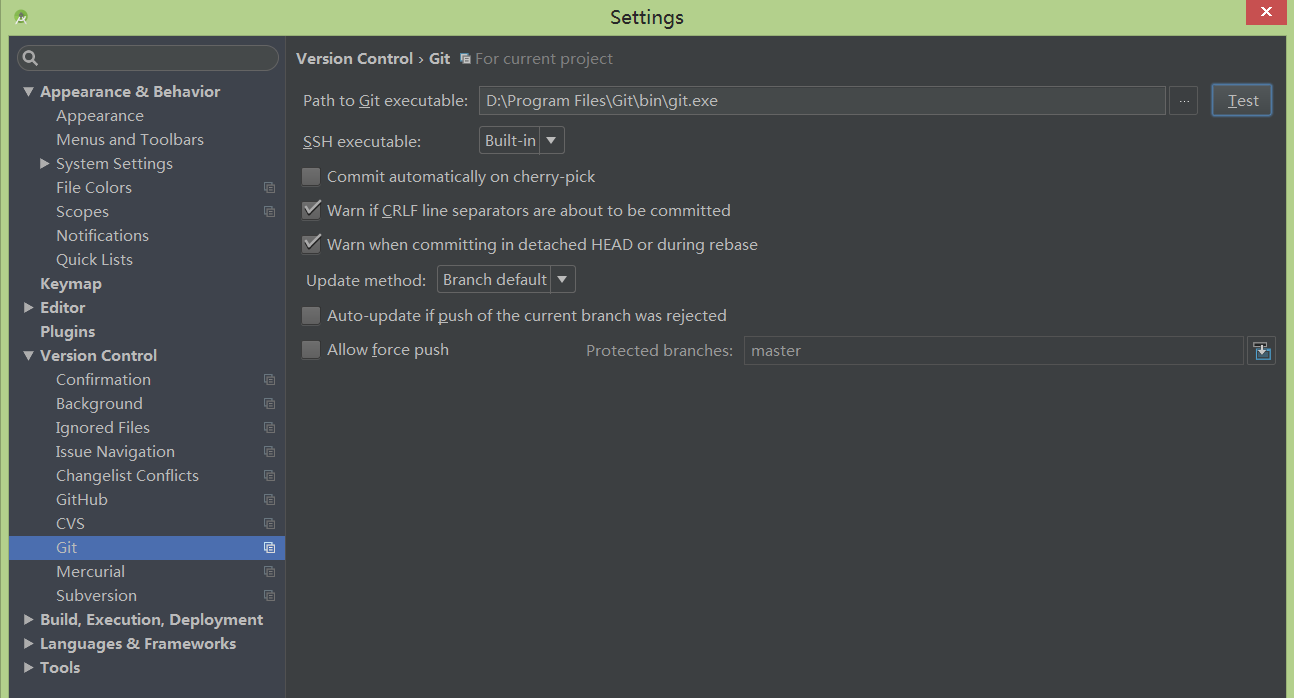
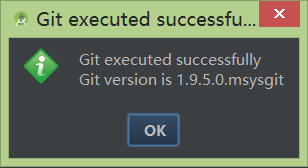
点击test按钮如果出现 Git executed successfully 对话框说明配置成功,同时对话框会显示你安装的git版本号;如下图所示
2 配置github登录信息;
打开如下路径File->Settings->Version Control(展开)->GitHub,如下图所示
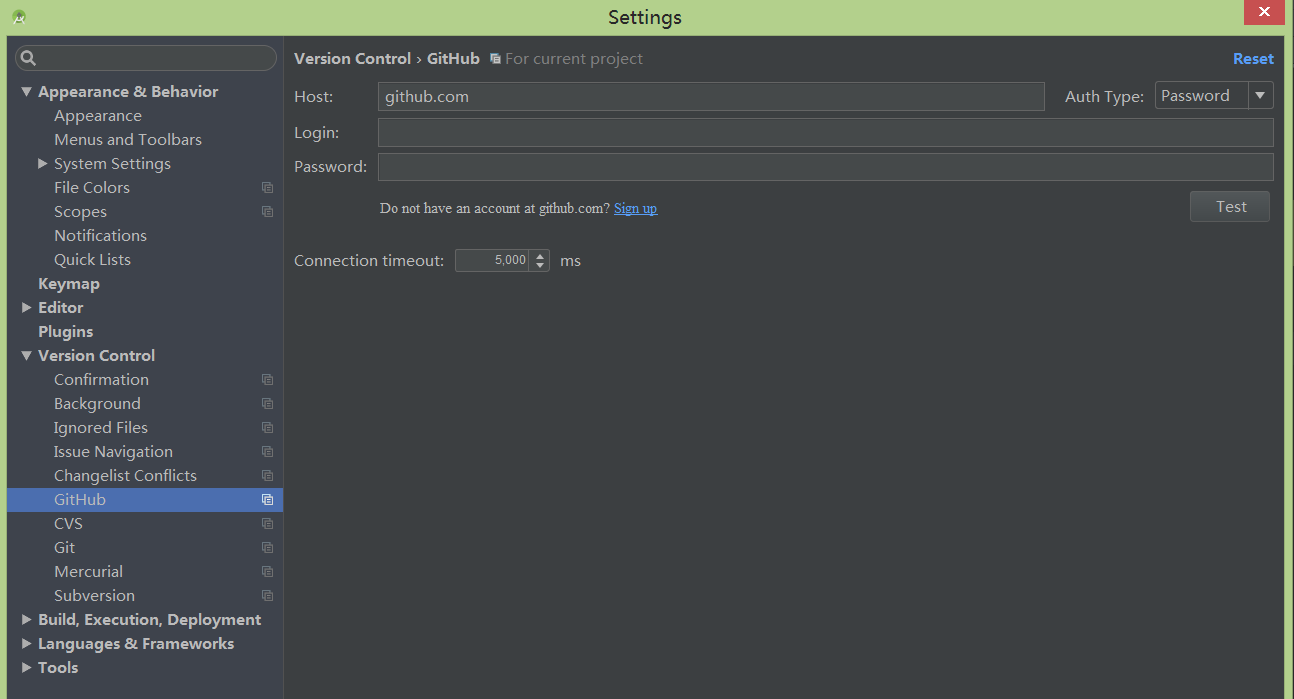
填入如下信息:
Host:github.com
Login:你的github账户名
Password:你的github账户密码
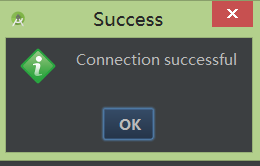
填完之后点击test按钮,如果出现如下对话框说明配置成功,注意,新版的git的储存目录为 D:\Program Files\Git\cmd
3上传工程到github
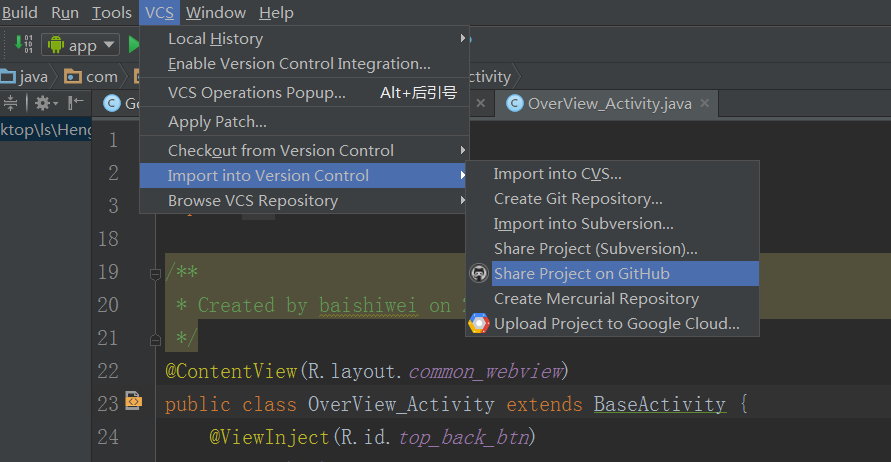
打开你要上传的工程,顶部菜单选择VCS->Import into Version Control->Share Project on GitHub,如下图所示:
如果你是第一次提交该项目会出现如下对话框,提示你这是一个新的存储库(repo),可以自定义repo的名字,和添加描述。
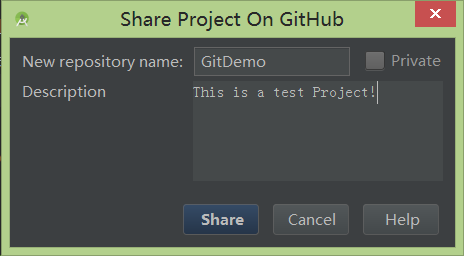
填写完毕点击share按钮如果你的工程没有问题会出现如下界面
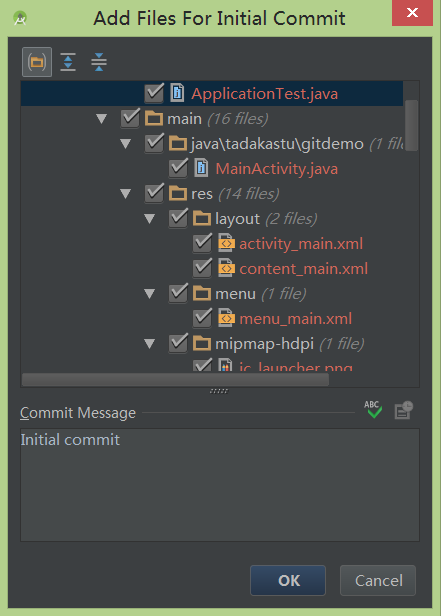
这里列出了将要提交的类,以及各种资源配置文件等等,点击ok按钮
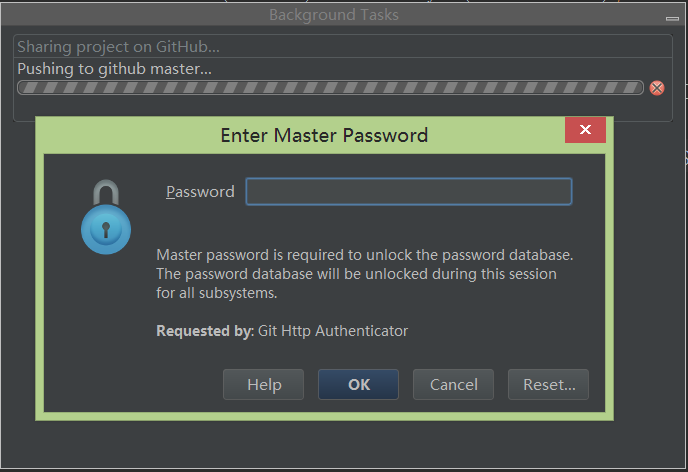
注意:这一步容易出现上传失败,究其原因,是没有在git-bash中进行配置:
今天博主正在愉快地学习在AndroidStudio中使用Git,结果报了下面这个错∑(っ°Д°;)っ:
Can't finish GitHub sharing process
Successfully created project 'Demo' on GitHub, but initial commit failed:
*** Please tell me who you are. Run Git config --global user.email "you@example.com" git config --global user.name "Your Name" to set your account's default identity. Omit --global to set the identity only in this repository. fatal: empty ident name (for (null)>) not allowed during executing git -c core.quotepath=false commit -m "Initial commit" --
看了一下错误原因:Run git config --global user.email "you@example.com" git config --global user.name "
原来是git没有配置的原因,找到git安装目录下的Git Bash运行后输入下面两行代码即可:
- git config --global user.email "you@example.com"
- git config --global user.name "Your Name"
问题解决接着继续:
输入你的Master password点击ok,如果提交成功studio右上角会提示相关信息
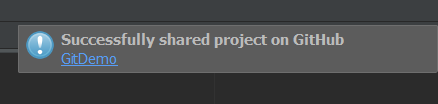
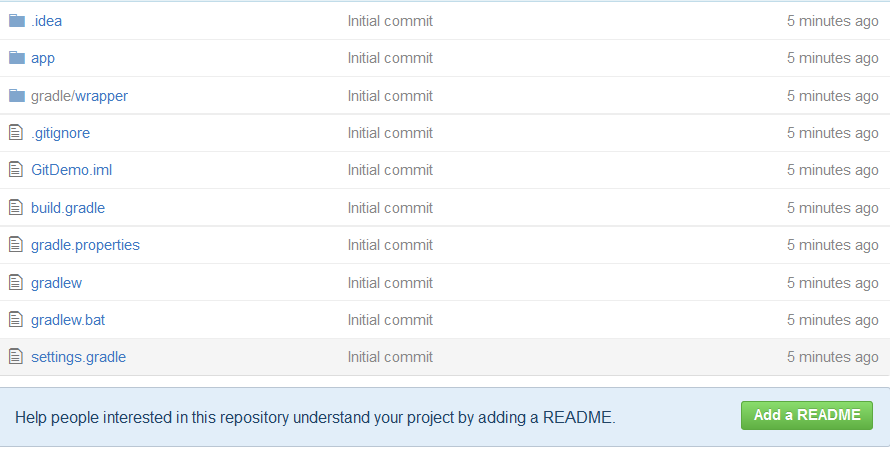
此时打开你的github网站地址在你的repositories中会看到刚刚提交过的工程名称,点击进去会看到完整的提交工程,到此提交结束
项目更新
当项目新增了模块或者模块修改了如何更新github上的项目,其实也很简单。
1 如果你的项目新增了一个类,当你创建该类的时候会提示你是否需要加入git,如下图所示
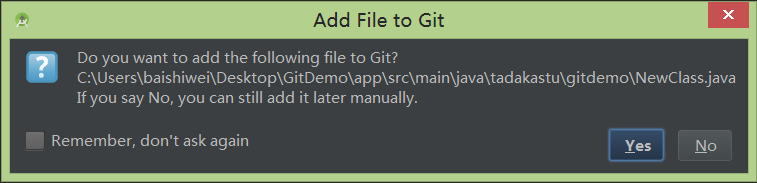
选择yes该类就会加入git,同时该类本身的颜色会有改变(Darcula主题下由正常的白色变为绿色)

此时该类右击->Git->COmmit File... 出现如下对话框
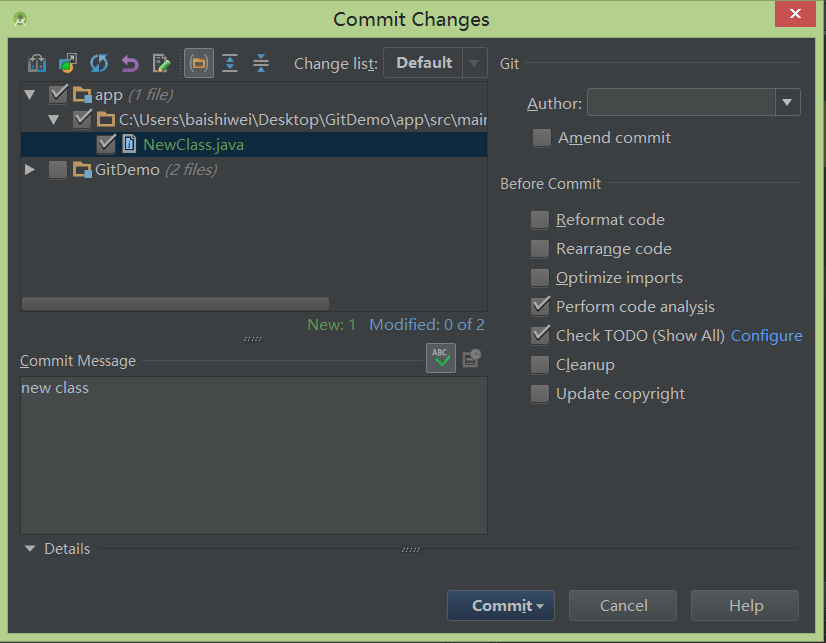
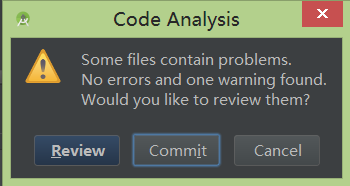
填写 commit message 后点击Commit按钮,有可能会出现如下警告,忽略它点击Commit
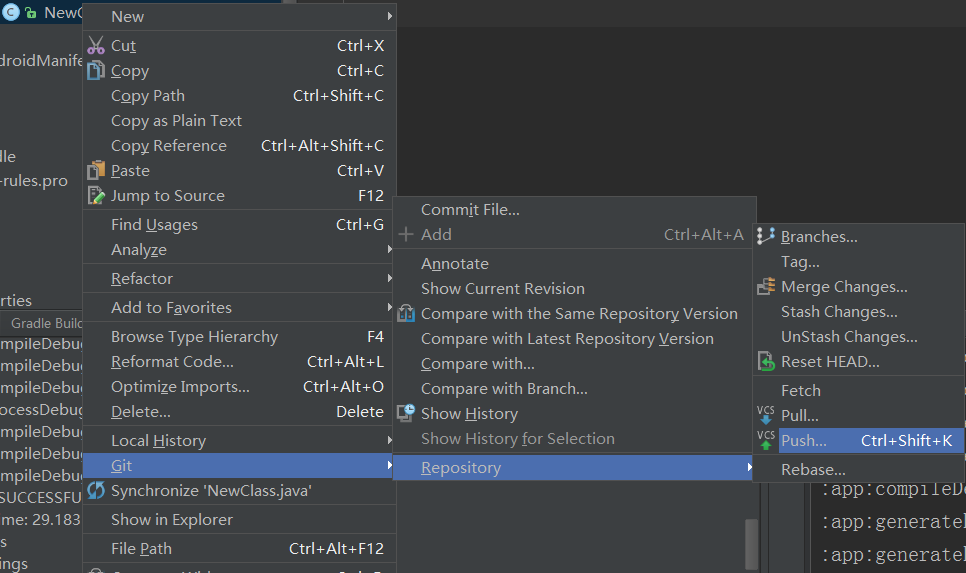
再次右击->Git->Repository->Push,如下图所示
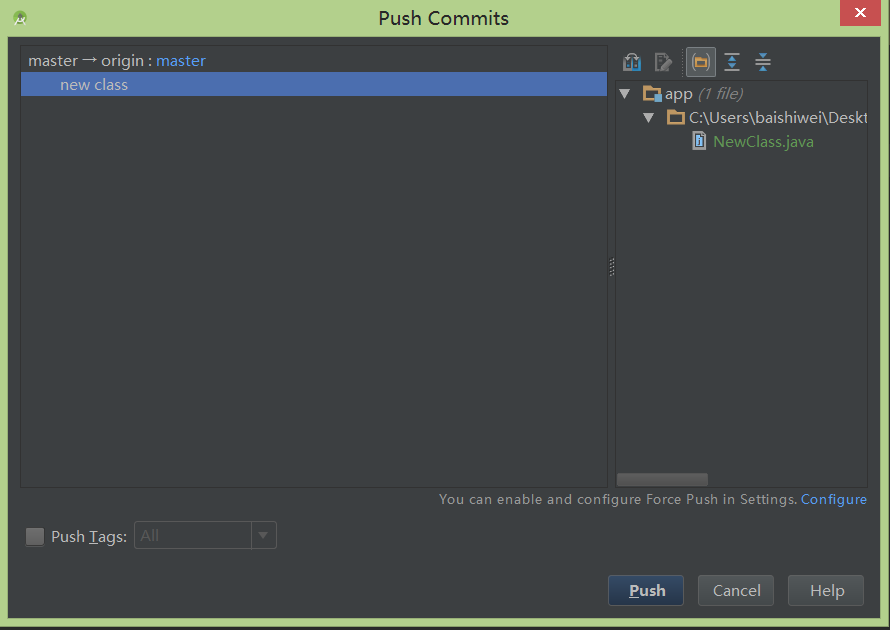
点击Push出现如下对话框,点击Pust按钮
此时打开你的github上的该项目源码,你会发现新增的类已经出现了

2 如果你的项目中某个类进行了修改需要重新提交;
右击该类->Git-Add
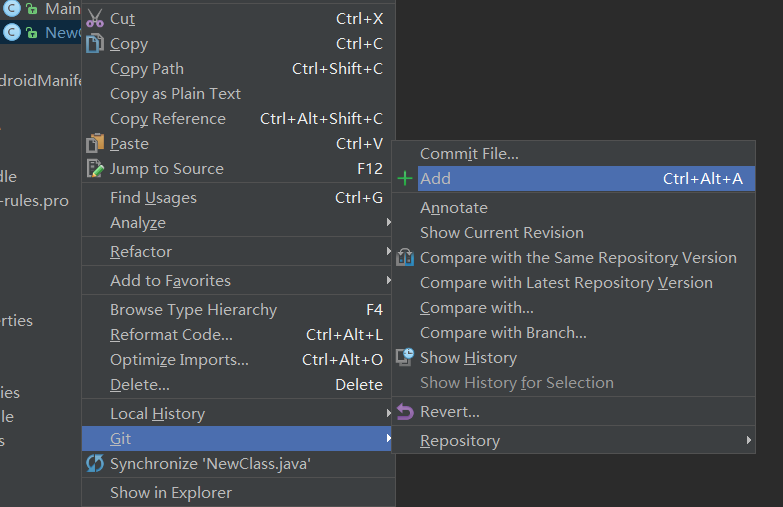
感觉这步没什么变化?其实不是,这步其实是吧该类加入到git中;
以后的步骤和新增类的操作一样,这里不再赘述。
让我们先看看Git 跟 GitHub 是什么关系?
git是一个版本控制工具
Github是一个用git做版本控制的项目托管平台。
如果要想在AndroidStudio将项目发布到Github上, 第一步当然是安装Git(Git for windows 下载地址)。
在此之前,一定要拥有Github的账号。
安装Git
在windows安装Git很简单。只需要默认安装就可以。无需过多的配置。
需要教程的同学看这里 Windows下安装最新版Git配置AndroidStudio 中的Git
先创建一个Android测试项目
然后设置AndroidStudio
将git.exe路径配置好
将创建好的项目分享到Github 点击后去让你登陆Github 下图
登陆后 验证通过会跳出下个对话框
创建仓库 点击Share
点击OK这时候就可以把项目发布到GitHub上了 稍等一会 到GitHub 上看一下 是不是已经上传上来了呢?


接下来让我们创建个新文件 
创建后 AndroidStudio会弹出下面对话框 这时候要点击Yes 
在修改一下MainActivity ,作为测试用。
点击主面板上的 Commit Changes 按钮 并填写 提交信息 点击commit 。
继续点击commit 
这时候 你会跑去GitHub上 看看有没有上传成功。 发现项目并没有改动
别着急,我们还需要一步操作
将项目push到 Github 
点击Push 弹出下图后 在去网页端看看 ,是不是已经上传到Github上了 


.gitignore
到这儿,已经将项目发布到Github上了,并且已经学会了提交。 此时,聪明的你也可能发现了,有些文档是没有必要提交到Github上的。那就要用到.gitignore

来!让我们脑补一下 Android Studio项目应该提交哪些文件到GitHub上?
#我用的是这份

#built application files

*.apk

*.ap_

# files for the dex VM

*.dex

# Java class files

*.class

# generated files

bin/

gen/

# Local configuration file (sdk path, etc)

local.properties

# Windows thumbnail db

Thumbs.db

# OSX files

.DS_Store

# Eclipse project files

.classpath

.project

# Android Studio

.idea

#.idea/workspace.xml - remove # and delete .idea if it better suit your needs.

.gradle

build/

# Signing files

.signing/

# User-specific configurations

.idea/libraries/

.idea/workspace.xml

.idea/tasks.xml

.idea/.name

.idea/compiler.xml

.idea/copyright/profiles_settings.xml

.idea/encodings.xml

.idea/misc.xml

.idea/modules.xml

.idea/scopes/scope_settings.xml

.idea/vcs.xml

*.iml

下次再提交的时候 AndroidStudio 会自动忽略掉不需要上传的文件。
删除GitHub仓库
如何删除Github仓库呢 ? 很简单
点击setting


AndroidStudio项目提交到github最详细步骤的更多相关文章
- AndroidStudio项目提交到github最详细步骤【转】
感谢大佬:https://www.cnblogs.com/imqsl/p/6763133.html 在使用studio开发的项目过程中有时候我们想将项目发布到github上,以前都是用一种比较麻烦的方 ...
- 将已有的项目提交到GitHub
1.目的: 将已有的项目提交到GitHub 2.准备工作 2.1 此教程建立在对git有初步的理解上 2.2 此教程之前需准备工作 a.熟悉git的一些基本命令和原理. b.已注册有GitHub账号. ...
- 如何在windows上把你的项目提交到github(转载)
(1)如何在windows上把你的项目提交到githubhttp://michaelye1988.iteye.com/blog/1637951 (2)github错误提示:fatal:remote o ...
- AndroidStudio项目提交(更新)到github最详细步骤
在使用studio开发的项目过程中有时候我们想将项目发布到github上,以前都是用一种比较麻烦的方式(cmd)进行提交,最近发现studio其实是自带这种功能的,终于可以摆脱命令行了. 因为自己也没 ...
- AndroidStudio项目提交(更新)到github最具体步骤
在使用studio开发的项目过程中有时候我们想将项目公布到github上.曾经都是用一种比較麻烦的方式(cmd)进行提交.近期发现studio事实上是自带这样的功能的,最终能够摆脱命令行了. 由于自己 ...
- Android Studio 快速实现上传项目到Github(详细步骤)
前言: 本文主要讲解如何将Android Studio项目上传至GitHub,在此之前,先介绍几个概念. Android Studio:是谷歌推出一个Android集成开发工具,基于IntelliJ ...
- linux命令行将已有项目提交到github
之前用git是在windows下用git的图形化界面进行操作的,这次有一个写了几天的小项目想提交到git上,linux命令行下面没有图形化的界面,所以全部需要git命令来操作. 实践之后,主要是下面几 ...
- 把IDEA中新建的项目提交到Github仓库中
对于一个没有进行任何版本控制设置的idea工程,使其支持Github,设置步骤如下 到Git官网下载Git的安装包,安装好以后,Git的安装目录下的文件结构应该如下图所示 在IDEA开发工具中配置Gi ...
- 使用Git--将本地项目提交到Github
前置工作 1. 在GitHub官网注册一个GitHub账号: 2. 安装git工具,在Git官网下载对应版本的Git: 方法一: 1. 进入Github首页,点击New repository新建一个项 ...
随机推荐
- C++面试笔记--面向对象
说到面向对象,大家第一反应应该就是它的三大特性:封装性.继承性和多态性.那么我们先简单的了解一下这三大特性: (1)封装性:封装,也就是把客观事物封装成抽象的类,并且类可以把自己的数据和方法只让可信的 ...
- iOS逆向编程工具篇:class-dump
class-dump是用来dump目标对象的class信息的工具,利用OC的runtime特性,将存储在Mach-O文件中的@interface.@protocol信息提取出来,并生成对应的.h文件. ...
- Java50道经典习题-程序41 猴子分桃
题目:海滩上有一堆桃子,五只猴子来分.第一只猴子把这堆桃子凭据分为五份,多了一个,这只猴子把多的一个扔入海中,拿走了一份.第二只猴子把剩下的桃子又平均分成五份,又多了一个,它同样把多的一个扔入海中,拿 ...
- Unity中Awake的执行时间点
https://docs.unity3d.com/ScriptReference/MonoBehaviour.Awake.html 根据官方文档,Awake的实际执行点,应该是对应mono脚本所在物体 ...
- Centos7 调整磁盘空间
1. 查看磁盘空间占用情况: df -h 可以看到 /home 有很多剩余空间, 而节点较少. 2. 备份 /home 下的内容: cp -r /home/ homebak/ 3. 关闭home进程 ...
- Java与其它语言的比较
Java与C/C++相比.Java语言是一种完全的面对对象语言,虽然他的底层(运行时库)是用C语言开发 的,可是并不依赖于C.因为Java的运行是在运行时库的支持下运行的,所以运行的效率比起可以更接近 ...
- loj #2055. 「TJOI / HEOI2016」排序
#2055. 「TJOI / HEOI2016」排序 题目描述 在 2016 年,佳媛姐姐喜欢上了数字序列.因而他经常研究关于序列的一些奇奇怪怪的问题,现在他在研究一个难题,需要你来帮助他. 这个 ...
- uoj#119. 【UR #8】决战圆锥曲线(线段树+复杂度分析)
题解 传送门 题解 然而要我来说我感觉只是个爆搜啊-- //minamoto #include<bits/stdc++.h> #define R register #define ll l ...
- 网络通讯与IP地址
1.主机:Host,台式机,笔记本,手机等设备 2.网络介质:网线,光纤,无线网Wi-Fi.移动网络 3.数据:一串子节 网络通讯的检测:安装wireshark,通常称为抓包工具 抓,capture ...
- 数据结构11: 栈(Stack)的概念和应用及C语言实现
栈,线性表的一种特殊的存储结构.与学习过的线性表的不同之处在于栈只能从表的固定一端对数据进行插入和删除操作,另一端是封死的. 图1 栈结构示意图 由于栈只有一边开口存取数据,称开口的那一端为“栈顶”, ...