
WPF点击不同界面上的按钮实现界面切换
版权声明:本文为博主原创文章,未经博主允许不得转载。 https://blog.csdn.net/qq_29844879/article/details/80207782
网上看到的都是在一个界面上使用同一个按钮实现界面切换,这里我来做个不同界面上的不同按钮实现界面切换。如下图:
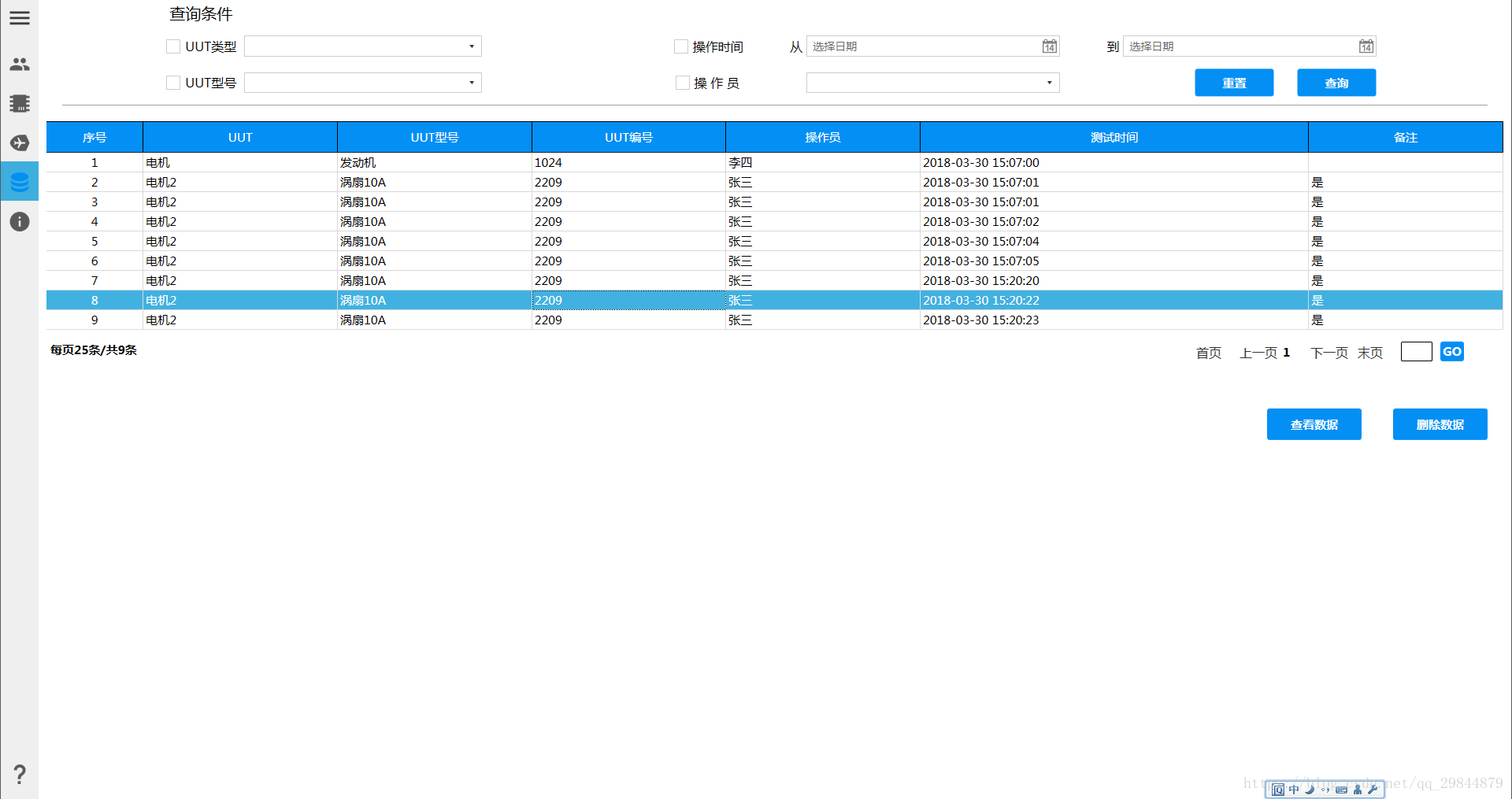
可以看到右下角有个“查询数据”按钮,当点击查询按钮时切换到另一个界面,如下图:
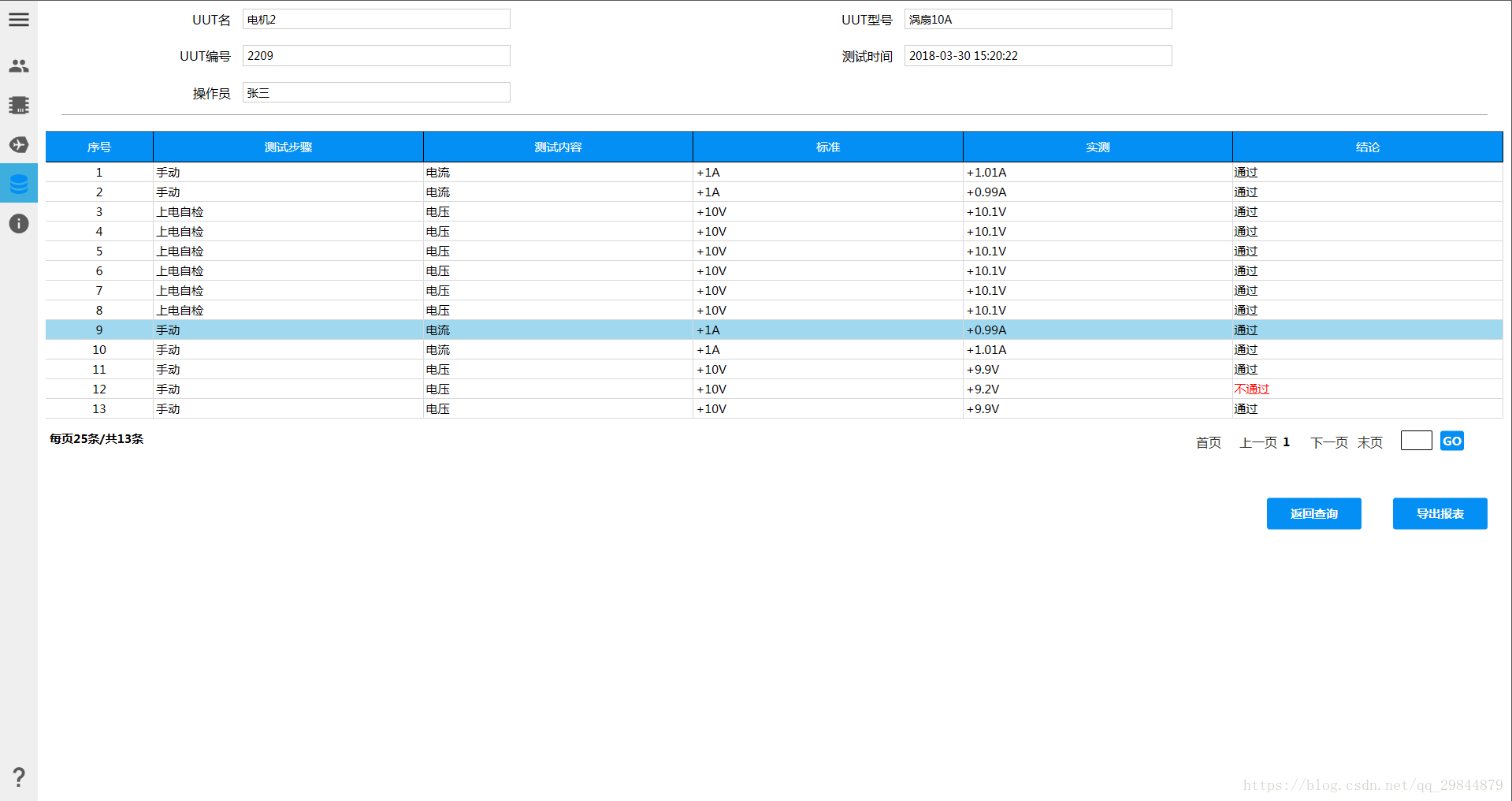
虽然长得很像,但它们绝不是同一个按钮,当点击返回查询时,将回到前面的界面。
代码如下:
第一个界面叫DataManage,其xmal:
<UserControl x:Class="MyControlLibrarys.DataManage"

             xmlns="http://schemas.microsoft.com/winfx/2006/xaml/presentation"

             xmlns:x="http://schemas.microsoft.com/winfx/2006/xaml"

             xmlns:mc="http://schemas.openxmlformats.org/markup-compatibility/2006"

             xmlns:d="http://schemas.microsoft.com/expression/blend/2008"

             mc:Ignorable="d"  Margin="10 0"

              d:DesignHeight="600" d:DesignWidth="850" Loaded="UserControl_Loaded">

    <UserControl.Resources>

        <ResourceDictionary>

            <ResourceDictionary.MergedDictionaries>

                <ResourceDictionary Source="pack://application:,,,/GeneralStyle;component/Themes/Generic.xaml" />

                <ResourceDictionary Source="pack://application:,,,/GeneralStyle;component/Themes/DataGrid.xaml" />

            </ResourceDictionary.MergedDictionaries>

        </ResourceDictionary>

    </UserControl.Resources>

    <Grid>

        <Grid.RowDefinitions>

            <RowDefinition Height="auto"/>

            <RowDefinition Height="*"/>

            <RowDefinition Height="auto"/>

            <RowDefinition Height="120"/>

        </Grid.RowDefinitions>

        <Grid>

            <Grid.RowDefinitions>

                <RowDefinition Height="auto"/>

                <RowDefinition Height="auto"/>

                <RowDefinition Height="auto"/>

                <RowDefinition Height="auto"/>

            </Grid.RowDefinitions>

                <Grid.ColumnDefinitions>

                    <ColumnDefinition Width="3*"/>

                    <ColumnDefinition Width="4*"/>

                    <ColumnDefinition Width="4*"/>

                    <ColumnDefinition Width="*"/>

                    <ColumnDefinition Width="4*"/>

                    <ColumnDefinition Width="*"/>

                    <ColumnDefinition Width="4*"/>

                    <ColumnDefinition Width="*"/>

                    <ColumnDefinition Width="*"/>

                </Grid.ColumnDefinitions>

            <Label Content="查询条件" Grid.Column="0" FontSize="20" VerticalContentAlignment="Bottom"  HorizontalContentAlignment="Right"/>

            <CheckBox Grid.Row="1" Grid.Column="0" Name="uut_nameChebox" Content="UUT类型" FontSize="16" HorizontalAlignment="Right" Margin="0 10" Unchecked="Check_Unchecked"></CheckBox>

            <ComboBox Grid.Row="1" Grid.Column="1" Name="uut_nameCombox" FontSize="14" Margin="10" Background="Transparent" DropDownClosed="Combox_DropDownClosed"/>

            <CheckBox Grid.Row="2" Grid.Column="0" Name="uut_kindChebox" Content="UUT型号" FontSize="16"  HorizontalAlignment="Right" Margin="0 10" Unchecked="Check_Unchecked"></CheckBox>

            <ComboBox Grid.Row="2" Grid.Column="1" Name="uut_kindCombox" FontSize="14" Background="Transparent" Margin="10" DropDownClosed="Combox_DropDownClosed"/>

            <CheckBox Grid.Row="1" Grid.Column="2" Name="timeChebox" Content="操作时间" FontSize="16"  HorizontalAlignment="Right" Margin="0 10" Unchecked="Check_Unchecked"></CheckBox>

            <Label Content="从" Grid.Row="1" Grid.Column="3" FontSize="16" HorizontalContentAlignment="Right" VerticalContentAlignment="Center"></Label>

            <DatePicker Grid.Row="1" Grid.Column="4" Name="timeStatCombox" FontSize="14" Background="Transparent" Margin="0 10" CalendarClosed="DatePicker_CalendarClosed"/>

            <Label Content="到" Grid.Row="1" Grid.Column="5" FontSize="16" HorizontalContentAlignment="Right" VerticalContentAlignment="Center"></Label>

            <DatePicker Grid.Row="1" Grid.Column="6" Name="timeEndCombox" FontSize="14" Background="Transparent" Margin="0 10" CalendarClosed="DatePicker_CalendarClosed"/>

            <CheckBox Grid.Row="2" Grid.Column="2" Name="userChebox" Content="操 作 员 " FontSize="16" HorizontalAlignment="Right" Margin="0 10" Unchecked="Check_Unchecked"></CheckBox>

            <ComboBox Grid.Row="2" Grid.Column="4" Name="userCombox" FontSize="14" Background="Transparent" Margin="0 10" DropDownClosed="Combox_DropDownClosed"/>

            <StackPanel Orientation="Horizontal" Grid.Row="2" Grid.Column="5" Grid.ColumnSpan="4" HorizontalAlignment="Center">

                <Button Content="重置" Style="{DynamicResource TeamviwerButtonStyle}" Width="100" Height="35" Margin="20 0" Click="Reset_Click"/>

                <Button Content="查询" Style="{DynamicResource TeamviwerButtonStyle}" Width="100" Height="35" Margin="10 0" Click="ConditionQuery_Click"/>

            </StackPanel>

            <Separator Grid.Row="3" Grid.Column="0" Grid.ColumnSpan="9" Margin="20 5 20 20"/>

        </Grid>

        <DataGrid Grid.Row="1" ColumnHeaderStyle ="{DynamicResource DataGridColumnHeaderStyle}" Name="dgData"  AutoGenerateColumns="False" CanUserAddRows="False"

                  GridLinesVisibility="All" MouseDoubleClick="dgData_MouseDoubleClick">

            <DataGrid.Columns>

                <DataGridTextColumn Width="0.5*" Header="序号" ElementStyle="{StaticResource contentCenterStyle}" Binding="{Binding Path=OrderId, Mode=OneWay, UpdateSourceTrigger=PropertyChanged}"></DataGridTextColumn>

                <DataGridTextColumn Header="测试编号" Width="*" Binding="{Binding Path=id, Mode=OneWay, UpdateSourceTrigger=PropertyChanged}" Visibility="Hidden"></DataGridTextColumn>

                <DataGridTextColumn Header="UUT" Width="*" Binding="{Binding Path=uut_name, Mode=OneWay, UpdateSourceTrigger=PropertyChanged}" ></DataGridTextColumn>

                <DataGridTextColumn Header="UUT型号" Width="*" Binding="{Binding Path=uut_kind, Mode=OneWay, UpdateSourceTrigger=PropertyChanged}" ></DataGridTextColumn>

                <DataGridTextColumn Header="UUT编号" Width="*" Binding="{Binding Path=uut_num, Mode=OneWay, UpdateSourceTrigger=PropertyChanged}" ></DataGridTextColumn>

                <DataGridTextColumn Header="操作员" Width="*" Binding="{Binding Path=user, Mode=OneWay, UpdateSourceTrigger=PropertyChanged}" ></DataGridTextColumn>

                <DataGridTextColumn Header="测试时间" Width="2*" Binding="{Binding Path=time,StringFormat='{}{0:yyy-MM-dd HH:mm:ss}', Mode=OneWay, UpdateSourceTrigger=PropertyChanged}"></DataGridTextColumn>

                <DataGridTextColumn Header="备注" Width="*" Binding="{Binding Path=remark, Mode=OneWay, UpdateSourceTrigger=PropertyChanged}"></DataGridTextColumn>

            </DataGrid.Columns>

        </DataGrid>

        <StackPanel Grid.Row="2" Name="ClipCtrlStackPanel" Margin="0 0 0 20"></StackPanel>

        <StackPanel Grid.Row="3"  Orientation="Horizontal"  HorizontalAlignment="Right">

            <Button Content="查看数据" Style="{DynamicResource TeamviwerButtonStyle}" Width="120" Height="40" Margin="20 0" Click="CatData_Click"/>

            <Button Content="删除数据" Style="{DynamicResource TeamviwerButtonStyle}" Width="120" Height="40" Margin="20 0" Click="DelData_Click"/>

        </StackPanel>

    </Grid>

</UserControl>
后台代码:
在命名空间下定义个委托:
public delegate void CtrlSwitchHandler(); //定义委托然后,定义事件,并在点击查看数据时触发事件:
public event CtrlSwitchHandler CtrlSwitchEvent;               //定义事件,用于界面切换

/// <summary>

        /// 查看数据

        /// </summary>

        /// <param name="sender"></param>

        /// <param name="e"></param>

        private void CatData_Click(object sender, RoutedEventArgs e)

        {

            if (this.dgData.SelectedItem == null)

            {

                MyDialog md = new MyDialog(1, "未选择需要查看的对象,请选择!");

                md.Show();

            }

            else

            {

                Result_NumStr = ((DataRowView)this.dgData.SelectedItem).Row["id"].ToString();

                if(Result_NumStr != "")

                {

                    //触发事件改变父窗口的值

                    if (CtrlSwitchEvent != null)

                    {

                        CtrlSwitchEvent();

                    }

                }

                else

                {

                    MyDialog md = new MyDialog(1, "不允许查看空值!");

                    md.Show();

                }

            }

        }
返回查询原理一样的,我这里界面名叫CatDataControl,在下面有用到,只是不要再定义委托了,这里就不讲述。
最后用一个UserControl装载这两个控件,也可以直接用mainwindow装载,我这里是项目需要,故使用UserControl控件,实现切换代码如下:
xaml:
<UserControl x:Class="MyControlLibrarys.SwitchInterface"

             xmlns="http://schemas.microsoft.com/winfx/2006/xaml/presentation"

             xmlns:x="http://schemas.microsoft.com/winfx/2006/xaml"

             xmlns:mc="http://schemas.openxmlformats.org/markup-compatibility/2006"

             xmlns:d="http://schemas.microsoft.com/expression/blend/2008"

             mc:Ignorable="d"

             d:DesignHeight="300" d:DesignWidth="350" Loaded="SwInterface_Load">

    <Grid>

        <StackPanel Name="stackPanelData"></StackPanel>

    </Grid>

</UserControl>
后台代码:
public partial class SwitchInterface : UserControl

    {

        public SwitchInterface()

        {

            InitializeComponent();

        }

        DataManage dataManage = new DataManage();         //用于切换的用户控件--数据管理控件

        private double originalHeight = 0.0;

        private void SwInterface_Load(object sender, RoutedEventArgs e)

        {

            originalHeight = stackPanelData.ActualHeight;

            dataManage.CtrlSwitchEvent += new CtrlSwitchHandler(CtrlSwitch_CatData);

            LoadStackPanelRight(dataManage);

        }

        //实现界面切换到查看数据界面

        private void CtrlSwitch_CatData()

        {

            CatDataControl catData = new CatDataControl(dataManage.Result_NumStr);                          //用于切换的用户控件--查看数据控件

            catData.CtrlSwitchEvent += new CtrlSwitchHandler(CtrlSwitch_dataManage);

            LoadStackPanelRight(catData);

        }

        //实现界面切换到数据管理界面

        private void CtrlSwitch_dataManage()

        {

            LoadStackPanelRight(dataManage);

        }

        //加载用户控件功能函数

        private void LoadStackPanelRight(UserControl userControl)

        {

            stackPanelData.Children.Clear();

            stackPanelData.Children.Add(userControl);

        }

    }
如此即可实现,这里面的代码不是每个都有用,这只是部分代码,但绝对能实现界面切换。
WPF点击不同界面上的按钮实现界面切换的更多相关文章
- C# 读取word2003 并且显示在界面上的方法
1.新建一个windows窗体程序 2. 引入包WinWordControl.dll 3.添加引用 4.引入组件WinWordControl组件 5.主界面上加入按钮 ,opendialog, win ...
- Plupload 上传详细讲解,Plupload 多实例上传,Plupload多个上传按钮--推荐使用
今天帮朋友解决 Plupload 上传的问题,查了很多资料,资料还是挺全的,但是有点零零散散的,故整理好,合并发出来. 本教程包括: Plupload 上传详细讲. Plupload 多实例上 ...
- 重复点击主界面(TabBar)按钮刷新界面--点击状态栏回到顶部
1.监听按钮点击 2.判断是否是点击的同一个按钮(记录上次点击的按钮) 3.当重复点击相同按钮时,需要获取当前按钮对应控制器刷新界面 3.1 判断是否重复点击按钮,代码写在哪里? ...
- UITableViewCell上的按钮点击事件处理
转自: http://www.aichengxu.com/view/42871 UITableViewCell上的按钮点击事件处理,有需要的朋友可以参考下. 今天突然做项目的时候,又遇到处理自定义的 ...
- wordpress在撰写新文章界面的显示选项按钮点击无反应的解决办法
原文链接:wordpress在撰写新文章界面的显示选项按钮点击无反应的解决办法 最近升级wordpress之后,发现在文章编辑界面的添加新媒体和可视化按钮点击无反应,如下: 然后就在网上找解决办法, ...
- C#判断dataGridView1 点击的是哪一列上的按钮
private void dataGridView1_CellContentClick(object sender, DataGridViewCellEventArgs e) { ) { DataGr ...
- 解决appium点击软键盘上的搜索按钮
在执行appium自动化测试的时候,需要点击软件盘上的搜索按钮. 具体操作步骤如下: 前提:需要事先安装搜狗输入法 1.唤醒软件盘,可以封装到一个类里,用到的时候随时调用. import os#调起s ...
- WPF中,多key值绑定问题,一个key绑定一个界面上的对象
问题说明: 当用到dictionary<key,value>来储存数据的时候,有时候需要在界面上绑定一个key来显示value,这时候有两种思路: 一种是写一个自定义的扩展类,类似Bind ...
- asp.net中遍历界面上所有控件进行属性设置
* 使用方法: * 前台页面调用方法,重置: protected void Reset_Click(object sender, EventArgs e) { ...
随机推荐
- Struts2_动态结果集
页面请求: <li><a href="user/user?type=1">返回success</a></li> <li> ...
- Homestead 中使用 laravel-mix 问题汇总
按照 laravel 官方文档在准备使用 laravel-mix 时遇到了很多问题,许多同学应该会遇到同样的问题,自己花了一些时间来解决这些问题,在此做个笔记帮助大家减少填坑的时间. 环境 larav ...
- kk录像机怎么剪辑视频 kk录像机视频剪辑教程
很多朋友录制视频都是用KK录像机,录制视频过后我们需要对视频进行修改和调整,下面小编就教大家怎么来剪辑KK录像机录制的视频 1.首先我们打开软件点[添加一个视频],添加需要剪切的视频 2.将播放指针移 ...
- 如何使用事务码SMICM分析ABAP代码发起的HTTP请求的错误ICM_HTTP_SSL_PEER_CERT_UNTRUSTED
当我用CL_HTTP_CLIENT往一个外网的url发请求时,遇到错误:ICM_HTTP_SSL_PEER_CERT_UNTRUSTED 错误是从这段ABAP代码里抛出来的: CALL METHOD ...
- 【BZOJ1067】[SCOI2007] 降雨量(RMQ+分类讨论)
点此看题面 大致题意:请你判断"\(x\)年是自\(y\)年以来降雨量最多的"这句话的真假. 离散化/\(lower\_bound\) 首先,考虑到年份的范围非常大,便可以离散化. ...
- Getting aCC Error :name followed by "::" must be a class or namespace name"
Getting aCC Error :name followed by "::" must be a class or namespace name" 原始是这样子的: ...
- acc_set_device_num && acc_get_device_num例程
void acc_set_device_num( int, acc_device_t ); 描述在指定类型的所有设备中, acc_set_device_num 告诉运行时库环境用哪一个设备.如果 de ...
- leetCode没那么难啦 in Java (一)
前言 感觉写博客是一个很耗心力的东西T_T,简单的写了似乎没什么用,复杂的三言两语也只能讲个大概,呸呸...怎么能有这些消极思想呢QAQ!那想来想去,先开一个leetcode的坑,虽然已经工作了 ...
- 5、SpringBoot+Mybatis整合------多对多
开发工具:STS 代码下载链接:https://github.com/theIndoorTrain/SpringBoot_Mybatis/tree/3baea10a3a1104bda815c20695 ...
- checkboxlist如何配置数据源?
在做项目中,通常checkboxlist中的checkitems不是固定的,需要绑定可变的数据源,把数据添加到list集合中,代码如下 DataSet myData = new DataSet(); ...