
matplotlib 知识点11:绘制饼图(pie 函数精讲)
饼图英文学名为Sector Graph,又名Pie Graph。常用于统计学模块。
画饼图用到的方法为:matplotlib.pyplot.pie( )
#!/usr/bin/env python

#!-*-coding:utf-8 -*-

#!@Author : Biyoulin

#!@Time   : 2018/9/4 10:45

import matplotlib.pyplot as plt

plt.rcParams['font.sans-serif']=['SimHei'] #用来正常显示中文标签

labels = ['娱乐','育儿','饮食','房贷','交通','其它']

sizes = [2,5,12,70,2,9]

explode = (0,0,0,0.1,0,0)

plt.pie(sizes,explode=explode,labels=labels,autopct='%1.1f%%',shadow=False,startangle=150)

plt.title("饼图示例-8月份家庭支出")

plt.show()
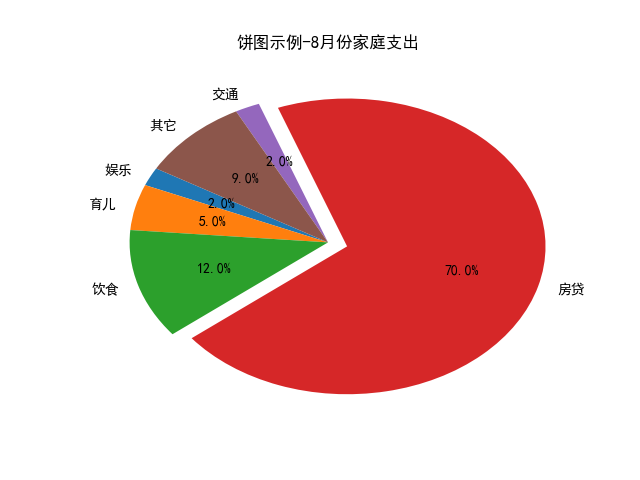
上面的图形为椭圆形,可加入以下一条命令将之显示为长宽相等的饼图。
plt.axis('equal') #该行代码使饼图长宽相等

pie 函数格式:
def pie(x, explode=None, labels=None, colors=None, autopct=None,

        pctdistance=0.6, shadow=False, labeldistance=1.1, startangle=None,

        radius=None, counterclock=True, wedgeprops=None, textprops=None,

        center=(0, 0), frame=False, rotatelabels=False, hold=None, data=None)
pie 函数参数详解,英文原版请参见:matplotlib官网pie函数:
x       :(每一块)的比例,如果sum(x) > 1会使用sum(x)归一化;

labels  :(每一块)饼图外侧显示的说明文字;

explode :(每一块)离开中心距离;

startangle :起始绘制角度,默认图是从x轴正方向逆时针画起,如设定=90则从y轴正方向画起;

shadow  :在饼图下面画一个阴影。默认值:False,即不画阴影;

labeldistance :label标记的绘制位置,相对于半径的比例,默认值为1.1, 如<1则绘制在饼图内侧;

autopct :控制饼图内百分比设置,可以使用format字符串或者format function

        '%1.1f'指小数点前后位数(没有用空格补齐);

pctdistance :类似于labeldistance,指定autopct的位置刻度,默认值为0.6;

radius  :控制饼图半径,默认值为1;
counterclock :指定指针方向;布尔值,可选参数,默认为:True,即逆时针。将值改为False即可改为顺时针。
wedgeprops :字典类型,可选参数,默认值:None。参数字典传递给wedge对象用来画一个饼图。例如:wedgeprops={'linewidth':3}设置wedge线宽为3。

textprops :设置标签(labels)和比例文字的格式;字典类型,可选参数,默认值为:None。传递给text对象的字典参数。

center :浮点类型的列表,可选参数,默认值:(0,0)。图标中心位置。

frame :布尔类型,可选参数,默认值:False。如果是true,绘制带有表的轴框架。

rotatelabels :布尔类型,可选参数,默认为:False。如果为True,旋转每个label到指定的角度。
pie()函数各参数示例:
import matplotlib.pyplot as plt

plt.rcParams['font.sans-serif']=['SimHei'] #用来正常显示中文标签

labels = 'A','B','C','D'

sizes = [10,10,10,70]

plt.pie(sizes,labels=labels)

plt.title("饼图详解示例")

plt.text(1,-1.2,'By:Biyoulin')

plt.show()
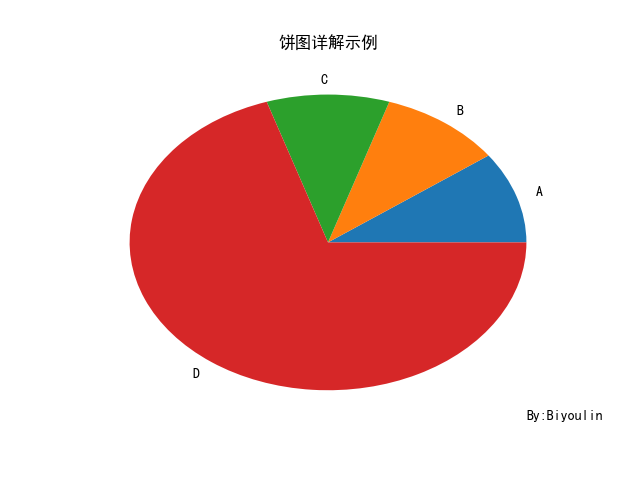
1、x:每一块饼图的比例,为必填项,如果sum(x)>1,会将多出的部分进行均分;
sizes = [10,10,20,60]
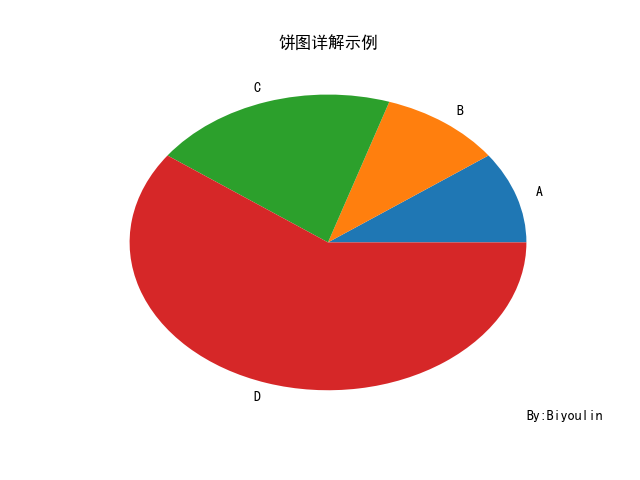
2、labels : 每一块饼图外侧显示的说明文字;
labels = 'A','B','C','Change'
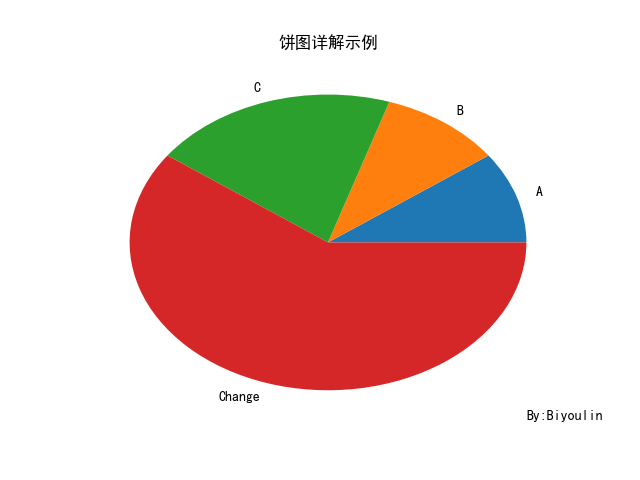
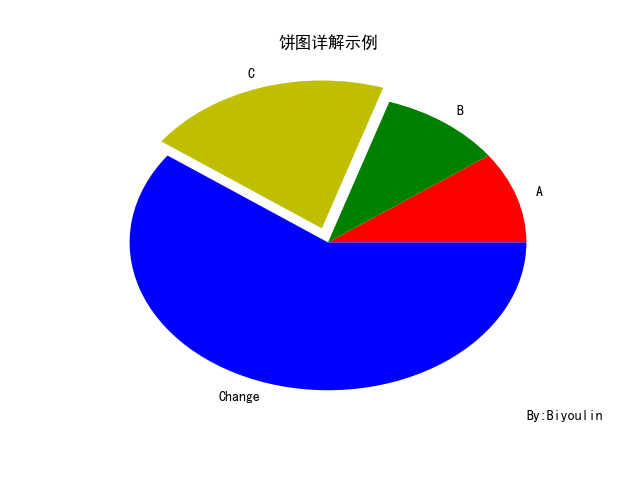
3、explode : 每一块饼图 离开中心距离,默认值为(0,0),就是不离开中心;
explode = (0,0,0.1,0) #将第三块分离出来

4、colors:数组,可选参数,默认为:None;用来标注每块饼图的matplotlib颜色参数序列。如果为None,将使用当前活动环的颜色。
colors = ['r','g','y','b']  #自定义颜色列表

plt.pie(sizes,explode=explode,labels=labels,colors=colors)
5、shadow :是否阴影,默认值为False,即没有阴影,将其改为True,显示结果如下图所示;
plt.pie(sizes,explode=explode,labels=labels,colors=colors,shadow=True) # 添加阴影

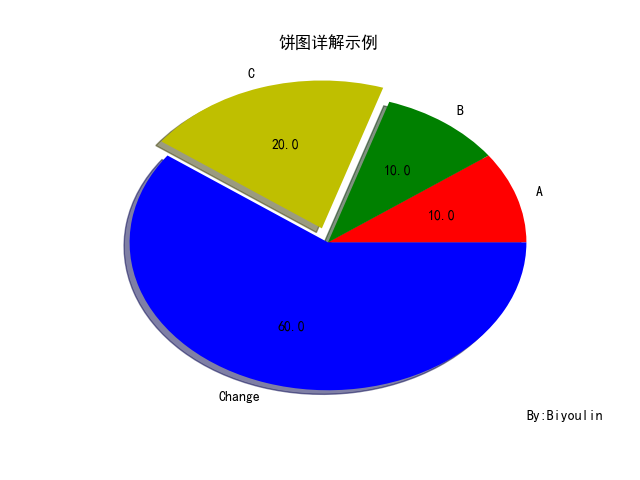
6、autopct :控制饼图内百分比设置,可以使用format字符串或者format function;
'%1.1f':指小数点后保留一位有效数值;
plt.pie(sizes,explode=explode,labels=labels,colors=colors,autopct='%1.1f',shadow=True)
plt.pie(sizes,explode=explode,labels=labels,colors=colors,autopct='%1.2f%%',shadow=True) #保留两位小数点,增加百分号(%);

7、startangle :起始绘制角度,默认图是从x轴正方向逆时针画起,如设定startangle=90则从y轴正方向画起;
plt.pie(sizes,explode=explode,labels=labels,

       colors=colors,autopct='%1.2f%%',shadow=True,startangle=30)

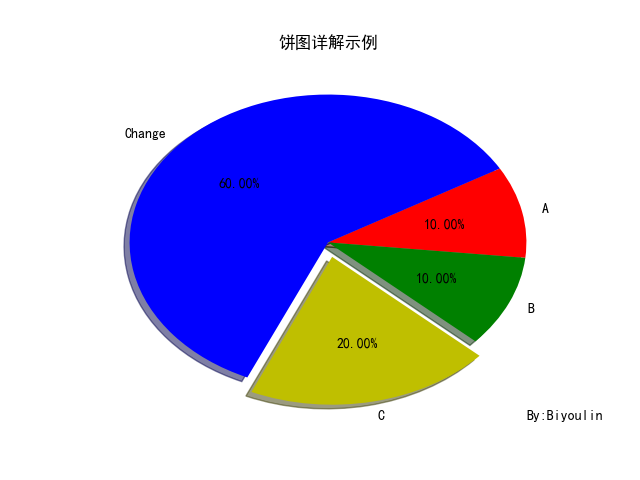
8、counterclock:指定指针方向;布尔值,可选参数,默认为:True,即逆时针。将值改为False即可改为顺时针。
plt.pie(sizes,explode=explode,labels=labels,

        colors=colors,autopct='%1.2f%%',shadow=True,startangle=30,counterclock=False)
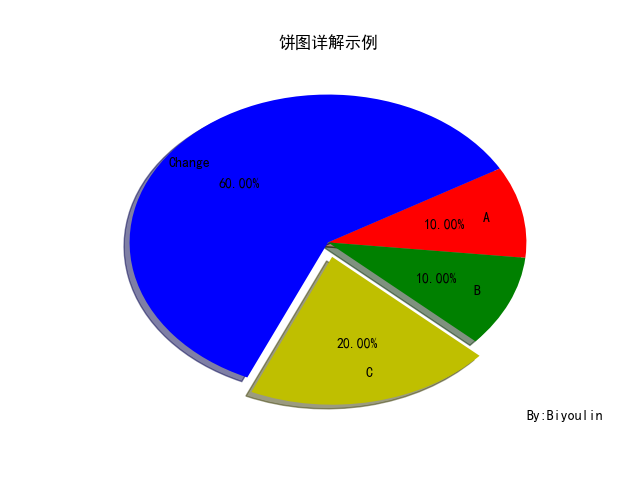
9、labeldistance : label绘制位置,相对于半径的比例, 如<1则绘制在饼图内侧,默认值为1.1;
plt.pie(sizes,explode=explode,labels=labels,colors=colors,

        autopct='%1.2f%%',shadow=True,labeldistance=0.8,startangle=30,counterclock=False)
10、radius :控制饼图半径;浮点类型,可选参数,默认为:None。如果半径是None,将被设置成1。
plt.pie(sizes,explode=explode,labels=labels,colors=colors,autopct='%1.2f%%',

        shadow=True,labeldistance=0.8,startangle=30,radius=1.3,counterclock=False)
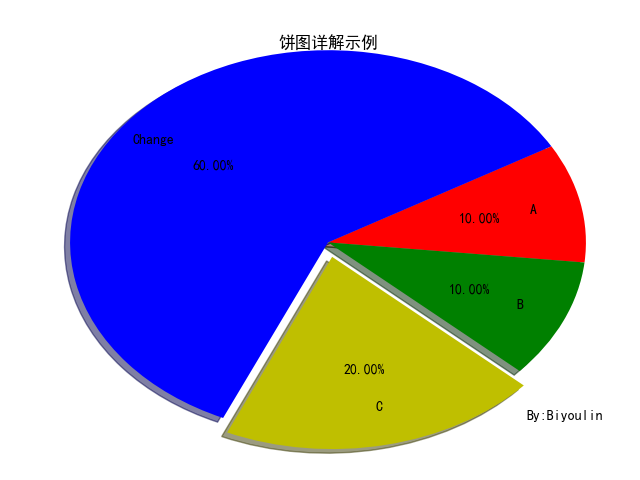
11、pctdistance : 类似于labeldistance,指定autopct的位置刻度,默认值为0.6;
plt.pie(sizes,explode=explode,labels=labels,colors=colors,autopct='%1.2f%%',

        pctdistance=0.4,shadow=True,labeldistance=0.8,startangle=30,radius=1.3,counterclock=False)
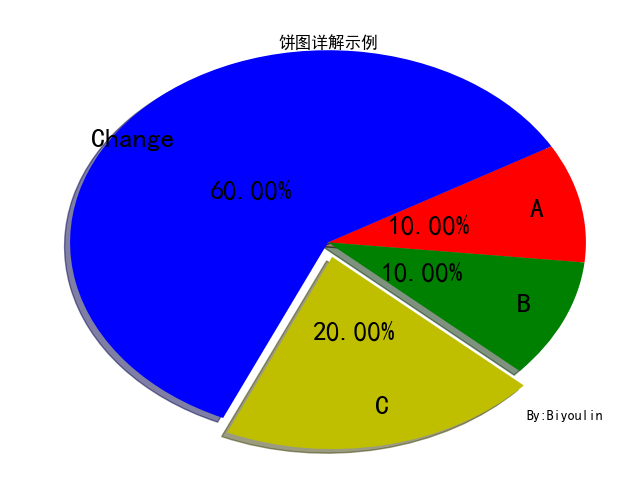
 12、textprops :设置标签(labels)和比例文字的格式;字典类型,可选参数,默认值为:None。
plt.pie(sizes,explode=explode,labels=labels,colors=colors,autopct='%1.2f%%',

        pctdistance=0.4,shadow=True,labeldistance=0.8,startangle=30,radius=1.3,

        counterclock=False,textprops={'fontsize':20,'color':'black'})
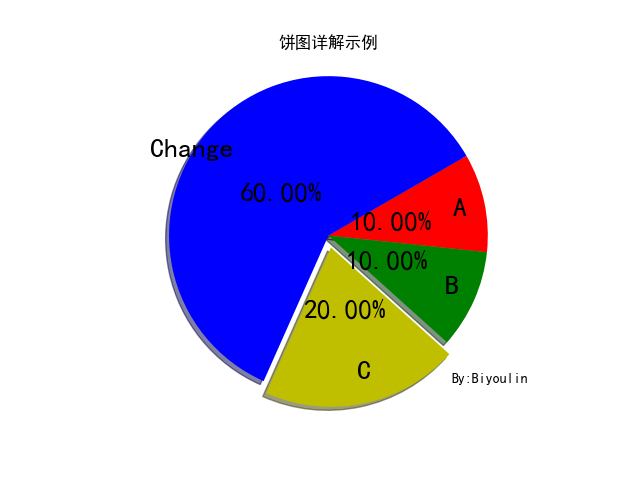
13、将饼图显示为正圆形,plt.axis( );
plt.axis('equal')
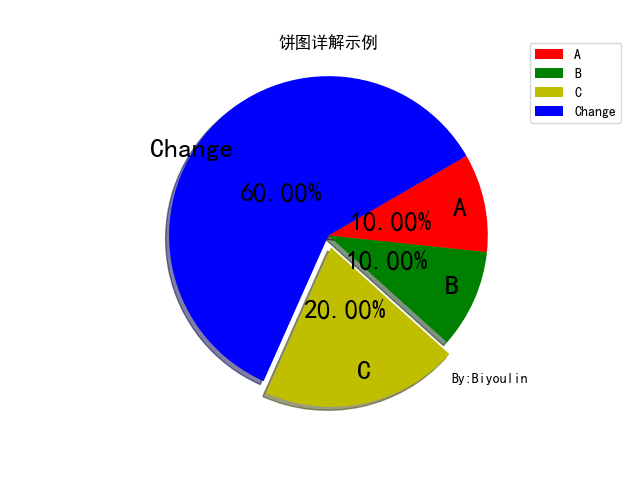
14、添加图例,plt.legend( );
plt.legend(loc="upper right",fontsize=10,bbox_to_anchor=(1.1,1.05),borderaxespad=0.3)

# loc =  'upper right' 位于右上角

# bbox_to_anchor=[0.5, 0.5] # 外边距 上边 右边

# ncol=2 分两列

# borderaxespad = 0.3图例的内边距
15、保存图表,plt.savefig( );
plt.savefig("C:\\饼图02.png",dpi=200,bbox_inches='tight')
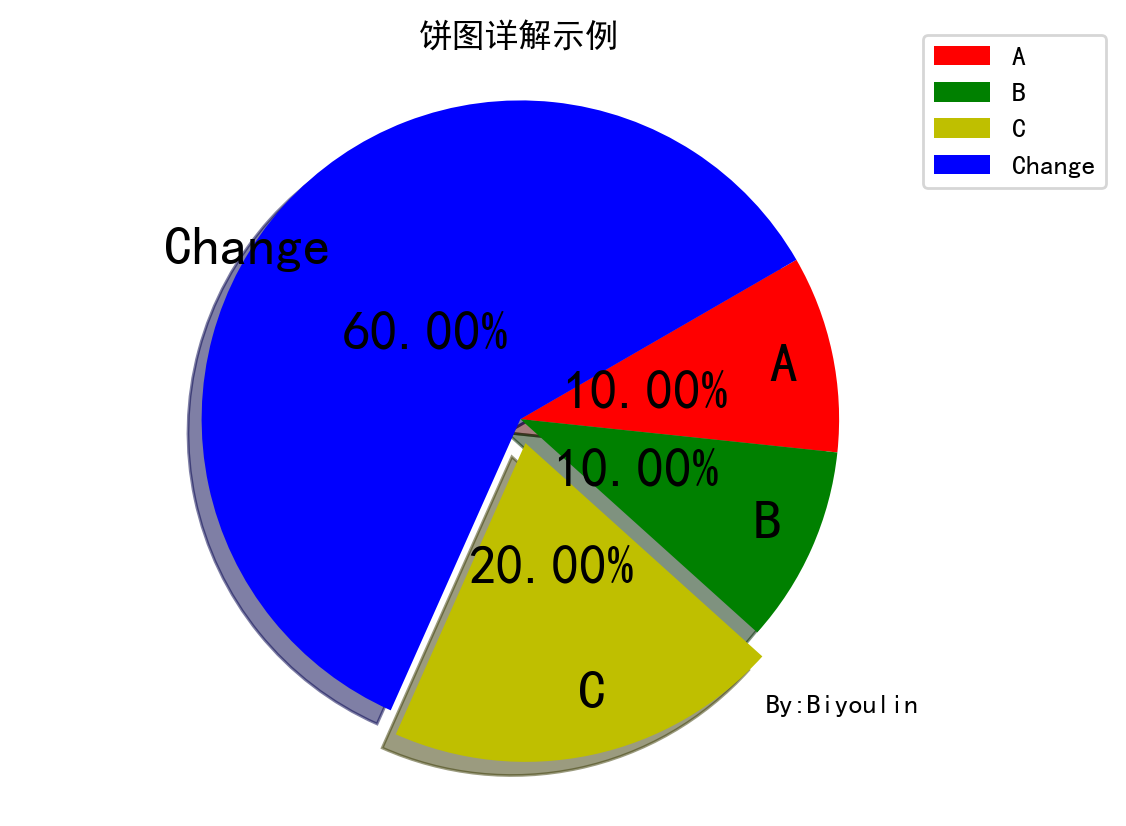
 #!/usr/bin/env python

 #!-*-coding:utf-8 -*-

 #!@Author : Biyoulin

 #!@Time   : 2018/9/4 16:43

 import matplotlib.pyplot as plt

 plt.rcParams['font.sans-serif']=['SimHei'] #用来正常显示中文标签

 # labels = 'A','B','C','D'

 labels = 'A','B','C','Change'

 # sizes = [10,10,10,70]

 sizes = [10,10,20,60]

 explode = (0,0,0.1,0)

 colors = ['r','g','y','b']

 plt.pie(sizes,explode=explode,labels=labels,colors=colors,autopct='%1.2f%%',

         pctdistance=0.4,shadow=True,labeldistance=0.8,startangle=30,radius=1.3,

         counterclock=False,textprops={'fontsize':20,'color':'black'})

 plt.title("饼图详解示例")

 plt.text(1,-1.2,'By:Biyoulin')

 plt.axis('equal')

 plt.legend(loc="upper right",fontsize=10,bbox_to_anchor=(1.1,1.05),borderaxespad=0.3)

 # loc =  'upper right' 位于右上角

 # bbox_to_anchor=[0.5, 0.5] # 外边距 上边 右边

 # ncol=2 分两列

 # borderaxespad = 0.3图例的内边距

 plt.savefig("C:\\饼图02.png",dpi=200,bbox_inches='tight')

 plt.show()
饼图示例完整代码
作者:biyoulin
出处:http://www.cnblogs.com/biyoulin/
版权声明:本文版权归作者所有,欢迎转载,但未经作者同意必须保留此段声明,且在文章页面明显位置给出原文连接,否则保留追究法律责任的权利。
matplotlib 知识点11:绘制饼图(pie 函数精讲)的更多相关文章
- c# 通过.net自带的chart控件绘制饼图pie chart
c# 通过.net自带的chart控件绘制饼图pie chart 需要实现的目标是: 1.将数据绑定到pie的后台数据中,自动生成饼图. 2.生成的饼图有详细文字的说明. 具体的实现步骤: > ...
- matplotlib 知识点13:绘制散点图(scatter函数精讲)
散点图是指在回归分析中,数据点在直角坐标系平面上的分布图,散点图表示因变量随自变量而变化的大致趋势,据此可以选择合适的函数对数据点进行拟合. 用两组数据构成多个坐标点,考察坐标点的分布,判断两变量之间 ...
- 小白学Python(11)——pyecharts,绘制饼图 Pie
Pie-基本示例 from example.commons import Faker from pyecharts import options as opts from pyecharts.char ...
- [Python] Matplotlib 图表的绘制和美化技巧
目录 在一张画布中绘制多个图表 加图表元素 气泡图 组合图 直方图 雷达图 树状图 箱形图 玫瑰图 在一张画布中绘制多个图表 Matplotlib模块在绘制图表时,默认先建立一张画布,然后在画布中显示 ...
- Python使用Plotly绘图工具,绘制饼图
今天我们来学习一下如何使用Python的Plotly绘图工具,绘制饼图 使用Plotly绘制饼图的方法,我们需要使用graph_objs中的Pie函数 函数中最常用的两个属性values,用于赋值给需 ...
- R绘图 第八篇:绘制饼图(ggplot2)
geom_bar()函数不仅可以绘制条形图,还能绘制饼图,跟绘制条形图的区别是坐标系不同,绘制饼图使用的坐标系polar,并且设置theta="y": coord_polar(th ...
- Python绘制饼图
Python绘制饼图 1.1 对应代码如下图所示 import matplotlib.pyplot as pltfrom pylab import mplmpl.rcParams['font.sans ...
- Python pyecharts绘制饼图
一.pyecharts绘制饼图语法简介 饼图主要用于表现不同类目的数据在总和中的占比.每个的弧度不是数据量的占比pie.add()方法的用法add(name, attr, value, radius= ...
- Python培训:绘制饼图或圆环图
使用pyplot的pie()函数可以快速地绘制饼图或圆环图,pie()函数的语法格式如下所示: 该函数常用参数的含义如下. ·x:表示扇形或楔形的数据. ·explode:表示扇形或楔形离开圆心的距离 ...
随机推荐
- LeetCode 510. Inorder Successor in BST II
原题链接在这里:https://leetcode.com/problems/inorder-successor-in-bst-ii/ 题目: Given a binary search tree an ...
- HDOJ1238(string)
Substrings Time Limit: 2000/1000 MS (Java/Others) Memory Limit: 65536/32768 K (Java/Others)Total ...
- Python:正则表达式(二)
则表达式是一个特殊的字符序列,它能帮助你方便的检查一个字符串是否与某种模式匹配. Python 自1.5版本起增加了re 模块,它提供 Perl 风格的正则表达式模式. re 模块使 Python 语 ...
- 【转】 Pro Android学习笔记(六五):安全和权限(2):权限和自定义权限
目录(?)[-] 进程边界 声明和使用权限 AndroidManifestxml的许可设置 自定义权限 运行安全通过两个层面进行保护.进程层面:不同应用运行在不同的进程,每个应用有独自的user ID ...
- C语言学习笔记--struct 和 union关键字
1.struct关键字 C 语言中的 struct 可以看作变量的集合struct中的每个数据成员都有独立的存储空间. 结构体与柔性数组 (1)柔性数组即数组大小待定的数组 (2)C 语言中可以由结构 ...
- IPSec方案部署(多业务场景)
技术点详解—IPSec方案部署 通过前面几期的介绍可以发现IPSec所涉及的参数很多,在具体方案部署过程中有许多灵活选择的地方,本期专栏就专门对IPSec在几种典型环境中的方案部署进行介绍. 一. ...
- shell script-条件语句、循环语句
条件语句 #!/bin/bash read -p "input your name:" name #第一种判断 if [ "$name" == "Mi ...
- eos命令
ps -ef|grep javakill -9 端口号cd /opt/sudytrue>nohup.outnohup eos7.5/startServer.sh &
- git中避免提交.DS_Store文件[转载]
1. 先删除原有的.DS_Store: find . -name .DS_Store -print0 | xargs -0 git rm -f --ignore-unmatch 命令解释:在当前文件夹 ...
- Linux下查看文件编码,文件编码格式转换和文件名编码转换
linux相关 2008-10-07 10:46 阅读1392 评论0 字号: 大大 中中 小小 如果你需要在Linux中 操作windows下的文件,那么你可能会经常遇到文件编 ...