
gtest的安装和测试[good]
一、前言
本篇将介绍一些gtest的基本使用,包括下载,安装,编译,建立我们第一个测试Demo工程,以及编写一个最简单的测试案例。
二、下载
如果不记得网址, 直接在google里搜gtest,第一个就是。目前gtest的最新版本为1.3.0,从下列地址可以下载到该最新版本:
http://googletest.googlecode.com/files/gtest-1.3.0.zip
http://googletest.googlecode.com/files/gtest-1.3.0.tar.gz
http://googletest.googlecode.com/files/gtest-1.3.0.tar.bz2
三、编译
下载解压后, 里面有个msvc目录:
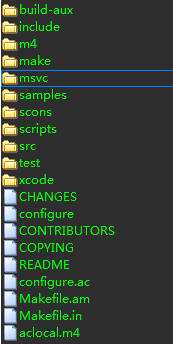
使用VS的同学可以直接打开msvc里面的工程文件, 如果你在使用的是VS2005或是VS2008,打开后会提示你升级,升完级后,我们直接编译里面的“gtest”工程,可以直接编过的。
这里要提醒一下的是,如果你升级为VS2008的工程,那么你的测试Demo最好也是VS2008工程,不然你会发现很郁闷,你的Demo怎么也编不过,我也曾折腾了好久,当时我升级为了VS2008工程,结果我使用VS2005工程建Demo,死活编不过。(这里有人误解了,并不是说只能在VS2008中编译,在VS2005中同样可以。如果要编译VS2005版本,最好保证gtest和你的测试工程都使用VS2005工程。)
编译之后,在msvc里面的Debug或是Release目录里看到编译出来的gtestd.lib或是gtest.lib文件。
四、第一个Demo
下面我们开始建立我们的第一个Demo了,假如之前使用的VS2008编译的gtest,那么,我们在VS2008中,新建一个Win32 Console Application。接着就是设置工程属性,总结如下:
1.设置gtest头文件路径
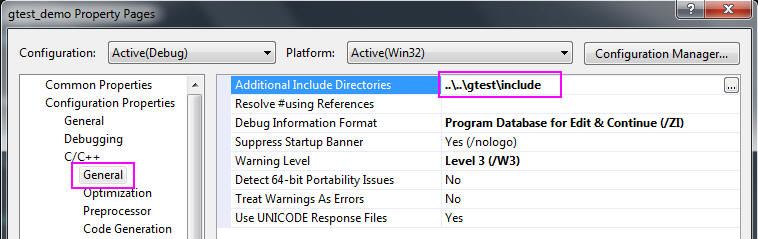
2.设置gtest.lib路径
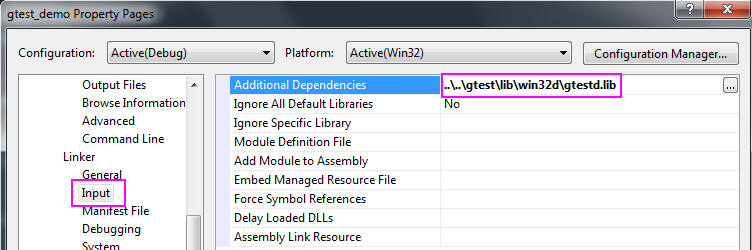
3.Runtime Library设置
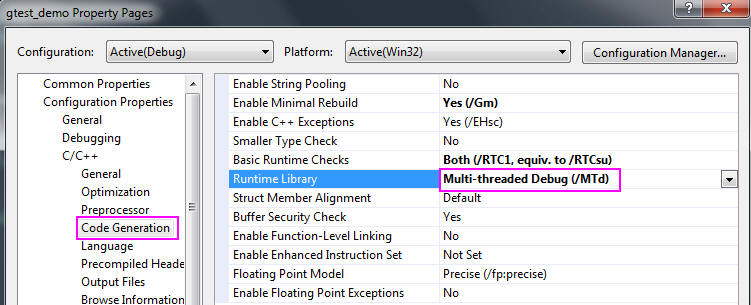
如果是Release版本,Runtime Library设为/MT。当然,其实你也可以选择动态链接(/MD),前提是你之前编译的gtest也使用了同样是/MD选项。
工程设置后了后,我们来编写一个最简单测试案例试试,我们先来写一个被测试函数:
int Foo(int a, int b)

{

    if (a == 0 || b == 0)

    {

        throw "don't do that";

    }

    int c = a % b;

    if (c == 0)

        return b;

    return Foo(b, c);

}
没错,上面的函数是用来求最大公约数的。下面我们就来编写一个简单的测试案例。
#include <gtest/gtest.h>

TEST(FooTest, HandleNoneZeroInput)

{

    EXPECT_EQ(2, Foo(4, 10));

    EXPECT_EQ(6, Foo(30, 18));

}
上面可以看到,编写一个测试案例是多么的简单。 我们使用了TEST这个宏,它有两个参数,官方的对这两个参数的解释为:[TestCaseName,TestName],而我对这两个参数的定义是:[TestSuiteName,TestCaseName],在下一篇我们再来看为什么这样定义。
对检查点的检查,我们上面使用到了EXPECT_EQ这个宏,这个宏用来比较两个数字是否相等。Google还包装了一系列EXPECT_* 和ASSERT_*的宏,而EXPECT系列和ASSERT系列的区别是:
1. EXPECT_* 失败时,案例继续往下执行。
2. ASSERT_* 失败时,直接在当前函数中返回,当前函数中ASSERT_*后面的语句将不会执行。
在下一篇,我们再来具体讨论这些断言宏。为了让我们的案例运行起来,我们还需要在main函数中添加如下代码:
int _tmain(int argc, _TCHAR* argv[])

{

    testing::InitGoogleTest(&argc, argv);

    return RUN_ALL_TESTS();

}
“testing::InitGoogleTest(&argc, argv);” :gtest的测试案例允许接收一系列的命令行参数,因此,我们将命令行参数传递给gtest,进行一些初始化操作。gtest的命令行参数非常丰富,在后面我们也会详细了解到。
“RUN_ALL_TESTS()” :运行所有测试案例
OK,一切就绪了,我们直接运行案例试试(一片绿色,非常爽):

五、总结
本篇内容确实是非常的初级,目的是让从来没有接触过gtest的同学了解gtest最基本的使用。gtest还有很多更高级的使用方法,我们将会在后面讨论。总结本篇的内容的话:
1. 使用VS编译gtest.lib文件
2. 设置测试工程的属性(头文件,lib文件,/MT参数(和编译gtest时使用一样的参数就行了))
3. 使用TEST宏开始一个测试案例,使用EXPECT_*,ASSER_*系列设置检查点。
4. 在Main函数中初始化环境,再使用RUN_ALL_TEST()宏运行测试案例。
优点:
1. 我们的测试案例本身就是一个exe工程,编译之后可以直接运行,非常的方便。
2. 编写测试案例变的非常简单(使用一些简单的宏如TEST),让我们将更多精力花在案例的设计和编写上。
3. 提供了强大丰富的断言的宏,用于对各种不同检查点的检查。
4. 提高了丰富的命令行参数对案例运行进行一系列的设置。
系列链接:
1.玩转Google开源C++单元测试框架Google Test系列(gtest)之一 - 初识gtest
2.玩转Google开源C++单元测试框架Google Test系列(gtest)之二 - 断言
3.玩转Google开源C++单元测试框架Google Test系列(gtest)之三 - 事件机制
4.玩转Google开源C++单元测试框架Google Test系列(gtest)之四 - 参数化
5.玩转Google开源C++单元测试框架Google Test系列(gtest)之五 - 死亡测试
6.玩转Google开源C++单元测试框架Google Test系列(gtest)之六 - 运行参数
7.玩转Google开源C++单元测试框架Google Test系列(gtest)之七 - 深入解析gtest
8.玩转Google开源C++单元测试框架Google Test系列(gtest)之八 - 打造自己的单元测试框架
gtest的安装和测试[good]的更多相关文章
- my SQL下载安装,环境配置,以及密码忘记的解决,以及navicat for mysql下载,安装,测试连接
一.下载 在百度上搜索"mysql-5.6.24-winx64下载" 二.安装 选择安装路径,我的路径“C:\Soft\mysql-5.6.24-winx64” 三.环境配置 计算 ...
- OpenCV2+入门系列(一):OpenCV2.4.9的安装与测试
这里假设看到这篇文章的人都已经对OpenCV以及机器视觉等最基础的概念有了一定的认识,因此本文不会对OpenCV做任何的介绍,而是直接介绍OpenCV2.4.9的安装与测试.此外本文只是简单的介绍如何 ...
- 决战大数据之三-Apache ZooKeeper Standalone及复制模式安装及测试
决战大数据之三-Apache ZooKeeper Standalone及复制模式安装及测试 [TOC] Apache ZooKeeper 单机模式安装 创建hadoop用户&赋予sudo权限, ...
- coreseek实战(一):windows下coreseek的安装与测试
coreseek实战(一):windows下coreseek的安装与测试 网上关于 coreseek 在 windows 下安装与使用的教程有很多,官方也有详细的教程,这里我也只是按着官方提供的教程详 ...
- Window下memcached安装与测试步骤
如何在Window下memcached安装与测试步骤 工具/原料 电脑 memcached 软件 方法/步骤 软件包下载 下载Memercached For Windows:http://downlo ...
- 【MySql】5.6.14版本的安装和测试
当前状态:apache2.4.6和php5.5.6已经安装成功: mysql的安装和测试: 一.安装mysql5.6.14,参考http://wenku.baidu.com/link?url=_0jk ...
- jdbc_odbc SQLserver 驱动安装及测试
有2次被问到同一个问题,尽管博客园是.net的园子,我还是分享下吧.PS:我现在做的.net,以前学过点java.献丑了. ------------------ 原始邮件 -------------- ...
- mosquitto在Linux环境下的部署/安装/使用/测试
mosquitto在Linux环境下的部署 看了有三四天的的源码,(当然没怎么好好看了),突然发现对mosquitto的源码有了一点点感觉,于是在第五天决定在Linux环境下部署mosquitto. ...
- http_load安装与测试参数分析 - 追求自由自在的编程 - ITeye技术网站
http_load安装与测试参数分析 - 追求自由自在的编程 - ITeye技术网站 http_load -p 50 -s 120 urls
随机推荐
- Apache中的权限设置
今天,我们的关注点就集中在 order deny,allow 这个语句中.在网上找了些资料,对它有了一些了解,写在这儿. 我们可能对apache中这个权限设置可能不太清楚,不同的顺序对权限到底 ...
- table表格中加入<a>标签,使内容上下居中的方法。
主要思路:定义好表格单元格的width和height,再加入<a>后,设置<a>的width=100%,height=100%填充整个单元格.那么此时设置上下左右居中样式就只需 ...
- JavaScript学习笔记(9)——JavaScript语法之流程控制
javascript的流程控制语句与大部分类c语言一致.大致如下: 一.if if...else if...else if....else if....else..... 二.switch(变量){ ...
- vmware以及schlumberger题解
先是vmare的:具体的题目我就不描述了. 1. 贪吃的小明.直接数个数,统计个数,就可以完成.使用map,应该输入implement这一类,我认为很简单,但是我只过了33%. /* ID: y119 ...
- sgu 107 987654321 problem
其实挺水的,因为两个数平方,只有固定的后面几位数会影响到最后结果的后面几位数.也就是说,如果想在平方之后尾数为987654321,那么就有固定的几个尾数在平方后会是这个数,打个表,发现 10^8 内 ...
- Linux中的时间和时间管理
Coordinated Universal Time(UTC):协调世界时,又称为世界标准时间,也就是大家所熟知的格林威治标准时间(Greenwich Mean Time,GMT).比如,中国内地的时 ...
- 鼠标事件(window.onload的自己的错误)
<!DOCTYPE html> <html lang="en"> <head> <meta charset="UTF-8&quo ...
- textarea限定字数提示效果
最近工作中要实现的一个效果是:在textarea中输入字符会提示剩余多少字符可输入.于是马不停蹄的开始查阅资料. HTML代码: <table> <colgroup> < ...
- memcached全面剖析--3
memcached的删除机制和发展方向 下面是<memcached全面剖析>的第三部分. 发表日:2008/7/16 作者:前坂徹(Toru Maesaka) 原文链接:http://gi ...
- MVC控制器给View返回实体
前言 这几天把vs12更新到了vs12 5了,因为发现我之前装的12有问题,没有mvc,之后就从itellyou上下载了12的update5更新了一下.说实话,从开发到现在,自己只是平时自己玩用mvc ...