
[math][mathematica] archlinux 下 mathematica 的安装 (科学计算软件 mathematica/matlab/sagemath)
ONLINE: http://www.wolframalpha.com/
GPL: segamath: http://www.sagemath.org/
famous and not free:
mathematica: http://www.wolfram.com/mathematica/?source=nav
matlab: https://cn.mathworks.com/products/matlab.html
来自网络的评价: mathematica很学院很严谨很漂亮. matlab很实用很强大很工程但是不优美. 好比lisp与C的区别.
GUN:
https://www.gnu.org/software/octave/
兼容matlab语法.
秉持着少走弯路(GUN/GPL总是bug比较多的--!!!), 不怕盗版( whatever no free ), 好看最重要. 的三个原则.
首选 mathematica 来做入门尝试, 而且比较上学的时候学过. 当然学过也等于没学过......
https://wiki.archlinux.org/index.php/Mathematica
安装:
/home/tong [tong@T7] [:]

> yaourt -S mathematica
这样装是不好使的.
1.
到AUR下载下来 PKGBUILD文件, 打开看会发现需要一个Mathematica_11.2.0_LINUX.sh的安装脚本.
https://aur.archlinux.org/packages/mathematica/
2.
到官方网站注册帐号, 可以申请下载免费的试用版本, 也就是那个.sh, 共4.5GB
https://www.wolfram.com/mathematica/trial/
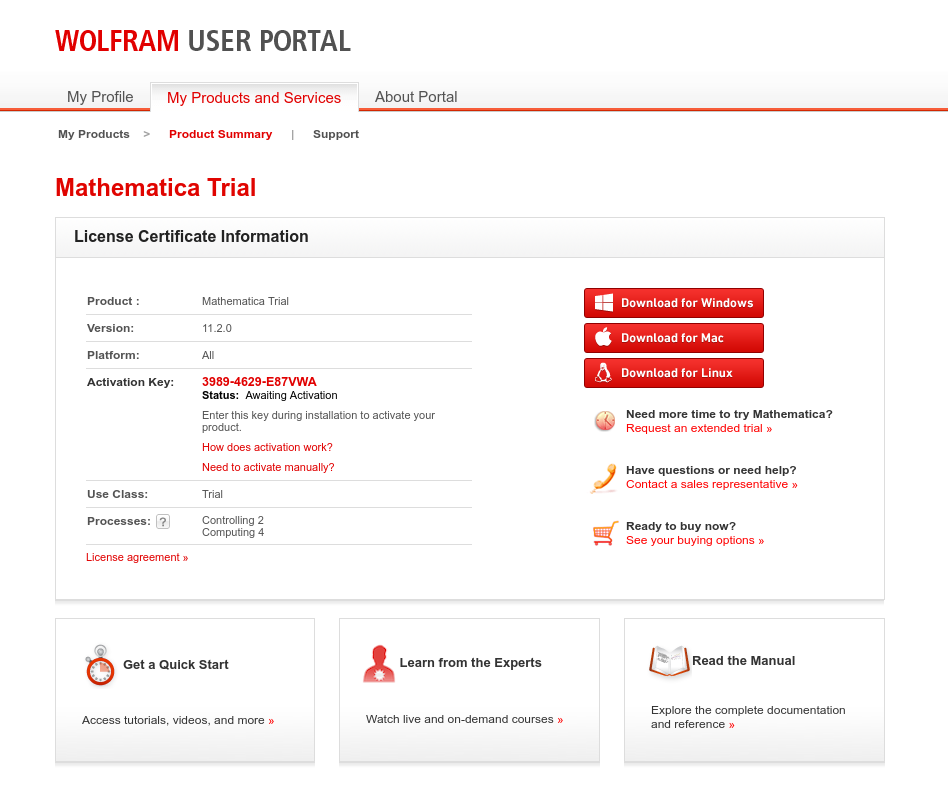
3. 安装
还是yaourt, 把PKGBUILD改一改, 让他找到sh脚本, 不再赘述.
之后, 定然安装成功.
方法二: 手动安装 (实际上是因为我PKGBUILD没改对, 所以没成功....)
/home/tong/makepkg/mathematica [tong@T7] [:]

>wget https://aur.archlinux.org/cgit/aur.git/snapshot/mathematica.tar.gz

/home/tong/makepkg/mathematica [tong@T7] [:]

> ln -s ../../Software/Mathematica_11.2.0/Mathematica_11..0_LINUX.sh Mathematica_11..0_LINUX.sh

/home/tong/makepkg/mathematica [tong@T7] [:]

> makepkg
作为之后, 会在当前目录生成安装包:
/home/tong/makepkg/mathematica [tong@T7] [:]

> ls

mathematica-11.2.--x86_64.pkg.tar  Mathematica_11..0_LINUX.sh  pkg  PKGBUILD  src
用pacman安装, 竟然有8个G这么大...
/home/tong/makepkg/mathematica [tong@T7] [:]

> sudo pacman -U mathematica-11.2.--x86_64.pkg.tar

loading packages...

resolving dependencies...

looking for conflicting packages...

Packages () mathematica-11.2.-

Total Installed Size:  8116.28 MiB
至此, 安装成功:

进入下一步, 激活....
4. 破解, 当然我希望大家都去支持正版.... (捂脸)
简单的说, 就是用个windows下的注册机, 拿到注册码, 就可以了, 方法如下:
如此好的教程, 怒转 https://tiebamma.github.io/InstallTutorial/
http://tieba.baidu.com/p/4024190694
第一次执行 mathematica 之后会要求系列码, 这时点击左下角的 "使用其他方式激活" -> "手动激活", 这是能看见一排数字 "MathID"
将它们输入到keygen中, 会产生 activation key 和 password.
输入到mathematica中, 即完成激活.
最后, 免费赠送一篇, 入门教程.
http://www.guokr.com/post/568105/
-------------------------------------- 更新两个问题 --------------------------------
1. 安装过程中, 根目录下新建了一个文件夹 'Wolfram Mathematica'
这很丑, 放在这个地方, 那么怎么改了它呢. 首先他是由xdg决定的.
Mathematica automatically creates a document folder 'Wolfram Mathematica' in $UserDocumentsDirectory, which is set by Mathematica according to XDG user directories.
再看xdg, 有一个工具包可以自动设置,xdg-user-dirs , 安装它
/home/tong [tong@T7] [:]

> sudo pacman -S xdg-user-dirs
运行之后, 产生如下效果:
/home/tong [tong@T7] [:]

> xdg-user-dirs-update

/home/tong [tong@T7] [:]

> cat .config/user-dirs.dirs

# This file is written by xdg-user-dirs-update

# If you want to change or add directories, just edit the line you're

# interested in. All local changes will be retained on the next run

# Format is XDG_xxx_DIR="$HOME/yyy", where yyy is a shell-escaped

# homedir-relative path, or XDG_xxx_DIR="/yyy", where /yyy is an

# absolute path. No other format is supported.

#

XDG_DESKTOP_DIR="$HOME/Desktop"

XDG_DOWNLOAD_DIR="$HOME/Downloads"

XDG_TEMPLATES_DIR="$HOME/Templates"

XDG_PUBLICSHARE_DIR="$HOME/Public"

XDG_DOCUMENTS_DIR="$HOME/Documents"

XDG_MUSIC_DIR="$HOME/Music"

XDG_PICTURES_DIR="$HOME/Pictures"

XDG_VIDEOS_DIR="$HOME/Videos"
2. fcitx输入法不能使用, 也就是说不能输入中文.
fixed @2017-11-08
[daily][mathematica][fcitx] mathematica 无法输入中文的问题
[math][mathematica] archlinux 下 mathematica 的安装 (科学计算软件 mathematica/matlab/sagemath)的更多相关文章
- window下从python开始安装科学计算环境
Numpy等Python科学计算包的安装与配置 参考: 1.下载并安装 http://www.jb51.net/article/61810.htm 1.安装easy_install,就是为了我们安装第 ...
- 科学计算软件——Octave安装
Octave是一个旨在提供与Matlab语法兼容的开放源代码科学计算及数值分析的工具,是Matlab商业软件的一个强有力的竞争产品. 参考:[ML:Octave Installation] Gener ...
- ArchLinux下LXDE的安装与设置心得
安装 首先安装基本的桌面环境: $ sudo pacman -S lxde 奇怪的是默认并没有安装面板lxpanel,而且源里也没有,只好从AUR安装之: $ yaourt -S lxpanel-sv ...
- Archlinux下vmware-workstation中安装rhel5并通过桥接模式(bridge)上网
首先安装vmware-workstation(从aur中) $yaourt vmware-workstation 安装linux-headers $pacman -S linux-headers 然后 ...
- 非root用户安装科学计算包blas、lapack和FFTW
一.安装FFTW 1.下载安装包 下载地址:http://www.fftw.org/download.html 2.编译安装 tar -zxvf fftw-3.3.10.tar.gz cd fftw ...
- Python 科学计算-介绍
Python 科学计算 作者 J.R. Johansson (robert@riken.jp) http://dml.riken.jp/~rob/ 最新版本的 IPython notebook 课程文 ...
- Python科学计算(一)
作者 J.R. Johansson (robert@riken.jp) http://dml.riken.jp/~rob/ 最新版本的 IPython notebook 课程文件 http://git ...
- 1.5 Scipy:高级科学计算
sklearn实战-乳腺癌细胞数据挖掘(博主亲自录制视频教程) https://study.163.com/course/introduction.htm?courseId=1005269003&am ...
- windows下安装python科学计算环境,numpy scipy scikit ,matplotlib等
安装matplotlib: pip install matplotlib 背景: 目的:要用Python下的DBSCAN聚类算法. scikit-learn 是一个基于SciPy和Numpy的开源机器 ...
随机推荐
- Swift 4迁移总结:喜忧参半,新的起点
Swift 4迁移总结:喜忧参半,新的起点 每日一篇优秀博文 这次Swift 3 到 4 的迁移代码要改动的地方比较少,花了一个下午的时间就完成了迁移.Swift 把原来 4.0 的目标从 ABI 稳 ...
- 【Linux高级驱动】linux设备驱动模型之平台设备驱动机制
[1:引言: linux字符设备驱动的基本编程流程] 1.实现模块加载函数 a.申请主设备号 register_chrdev(major,name,file_operations); b.创 ...
- Spring Boot 应用 发布到Docker
Spring Boot 应用 先把命令行切换到Maven项目的根目录 E:\gitCode\galaxyguardians 通过mvn clean package命令打包应用程序 ,在E:\gitCo ...
- vue cli 项目的提交
前提: 配置git.以及git的ssh key信息 假设已经都安装好了,此处我用vue项目为例,因为vue-cli已经默认为我生成了ignore文件 在项目目录 初始化本地仓库,会创建一个.git目录 ...
- 在C#用HttpWebRequest中发送GET/HTTP/HTTPS请求(转)
通用辅助类 下面是我编写的一个辅助类,在这个类中采用了HttpWebRequest中发送GET/HTTP/HTTPS请求,因为有的时候需要获取认证信息(如Cookie),所以返回的是HttpWebRe ...
- VS2013 未找到与约束ContractName Microsoft.VisualStudio.Text.ITextDocumentFactoryService
全是2012版本的 没找到2013的! 控制面板>程序>程序和功能 找到如下选中软件右击修复 即可 需关闭VS2013 参考:https://blog.csdn.net/zhaoyun9 ...
- 【iCore4 双核心板_ARM】例程十一:DMA实验——存储器到存储器的传输
实验原理: DAM(直接存储器访问)传输不需要占用CPU,可以在存储器至存储器实现高速的数据 传输.本实验采用DAM2控制器的数据流0,选用通道0进行数据传输.通过LED的颜色来 判断传输是否成功. ...
- 【GMT43智能液晶模块】例程八:ADC实验——电源监控
实验原理: STM32内部集成三个12位ADC,GMT43的所有电源经过电阻分压接 入到ADC的输入通道内,输入电流经过高端电流检测芯片ZXCT1009F输入 到ADC的输入通道内,从而实现电源监控功 ...
- BitSet的用法
1,BitSet类 大小可动态改变, 取值为true或false的位集合.用于表示一组布尔标志. 此类实现了一个按需增长的位向量.位 set 的每个组件都有一个 boolean 值.用非负的整数 ...
- Java知多少(86)文本框和文本区的输入输出
在GUI中,常用文本框和文本区实现数据的输入和输出.如果采用文本区输入,通常另设一个数据输入完成按钮.当数据输入结束时,点击这个按钮.事件处理程序利用getText()方法从文本区中读取字符串信息.对 ...