
【git】之常用命令
再使用git过程常用的命令在6-10左右,但是如果你想精通git那么需要记住的命令在80左右,
下面看这张图,我们了解一下git的概念的常用操作!
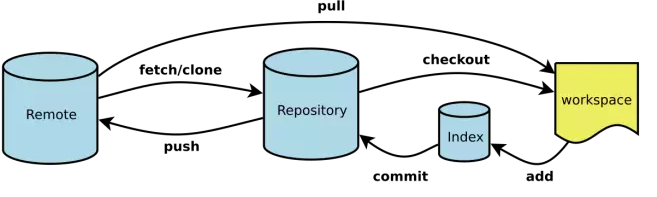
Workspace:工作区(例如eclipse的工作目录)
Index / Stage:暂存区
Repository:仓库区(或本地仓库)
Remote:远程仓库
初次运行git需要设置用户信息
$ git config --global user.name "John Doe"

$ git config --global user.email johndoe@example.com
1、新建代码库
# 在当前目录新建一个Git代码库

$ git init

# 新建一个目录,将其初始化为Git代码库

$ git init [project-name]

# 下载一个项目和它的整个代码历史

$ git clone [url]
2、git配置
Git的设置文件为.gitconfig,它可以在用户主目录下(全局配置),也可以在项目目录下(项目配置)。
# 显示当前的Git配置

$ git config --list

# 编辑Git配置文件

$ git config -e [--global]

# 设置提交代码时的用户信息

$ git config [--global] user.name "[name]"

$ git config [--global] user.email "[email address]"
3、git新增或者删除文件
# 添加指定文件到暂存区

$ git add [file1] [file2] ...

# 添加指定目录到暂存区,包括子目录

$ git add [dir]

# 添加当前目录的所有文件到暂存区

$ git add .

# 删除工作区文件,并且将这次删除放入暂存区

$ git rm [file1] [file2] ...

# 停止追踪指定文件,但该文件会保留在工作区

$ git rm --cached [file]

# 改名文件,并且将这个改名放入暂存区

$ git mv [file-original] [file-renamed]
4、git代码提交
# 提交暂存区到仓库区

$ git commit -m [message]

# 提交暂存区的指定文件到仓库区

$ git commit [file1] [file2] ... -m [message]

# 提交工作区自上次commit之后的变化,直接到仓库区

$ git commit -a

# 提交时显示所有diff信息

$ git commit -v

# 使用一次新的commit,替代上一次提交

# 如果代码没有任何新变化,则用来改写上一次commit的提交信息

$ git commit --amend -m [message]

# 重做上一次commit,并包括指定文件的新变化

$ git commit --amend [file1] [file2] ...

#允许空白提交

$ git commit --allow-empty -m "dsd"
5、git分支
# 列出所有本地分支

$ git branch

# 列出所有远程分支

$ git branch -r

# 列出所有本地分支和远程分支

$ git branch -a

# 新建一个分支,但依然停留在当前分支

$ git branch [branch-name]

# 新建一个分支,并切换到该分支

$ git checkout -b [branch]

# 新建一个分支,指向指定commit

$ git branch [branch] [commit]

# 新建一个分支,与指定的远程分支建立追踪关系

$ git branch --track [branch] [remote-branch]

# 切换到指定分支,并更新工作区

$ git checkout [branch-name]

# 建立追踪关系,在现有分支与指定的远程分支之间

$ git branch --set-upstream [branch] [remote-branch]

# 合并指定分支到当前分支

$ git merge [branch]

# 选择一个commit,合并进当前分支

$ git cherry-pick [commit]

# 删除分支

$ git branch -d [branch-name]

# 删除远程分支

$ git push origin --delete [branch-name]

$ git branch -dr [remote/branch]
6、git标签
# 列出所有tag

$ git tag

# 新建一个tag在当前commit

$ git tag [tag]

# 新建一个tag在指定commit

$ git tag [tag] [commit]

# 查看tag信息

$ git show [tag]

# 提交指定tag

$ git push [remote] [tag]

# 提交所有tag

$ git push [remote] --tags

# 新建一个分支,指向某个tag

$ git checkout -b [branch] [tag]
7、git查看信息
# 显示有变更的文件

$ git status

# 显示当前分支的版本历史

$ git log

# 显示commit历史,以及每次commit发生变更的文件

$ git log --stat

# 显示某个文件的版本历史,包括文件改名

$ git log --follow [file]

$ git whatchanged [file]

# 显示指定文件相关的每一次diff

$ git log -p [file]

# 显示指定文件是什么人在什么时间修改过

$ git blame [file]

# 显示暂存区和工作区的差异

$ git diff

# 显示暂存区和上一个commit的差异

$ git diff --cached [file]

# 显示工作区与当前分支最新commit之间的差异

$ git diff HEAD

# 显示两次提交之间的差异

$ git diff [first-branch]...[second-branch]

# 显示某次提交的元数据和内容变化

$ git show [commit]

# 显示某次提交发生变化的文件

$ git show --name-only [commit]

# 显示某次提交时,某个文件的内容

$ git show [commit]:[filename]

# 显示当前分支的最近几次提交

$ git reflog
8、git远程同步
# 下载远程仓库的所有变动

$ git fetch [remote]

# 显示所有远程仓库

$ git remote -v

# 显示某个远程仓库的信息

$ git remote show [remote]

# 增加一个新的远程仓库,并命名

$ git remote add [shortname] [url]

# 取回远程仓库的变化,并与本地分支合并

$ git pull [remote] [branch]

# 上传本地指定分支到远程仓库

$ git push [remote] [branch]

# 强行推送当前分支到远程仓库,即使有冲突

$ git push [remote] --force

# 推送所有分支到远程仓库

$ git push [remote] --all
9、撤销
# 恢复暂存区的指定文件到工作区

$ git checkout [file]

# 恢复某个commit的指定文件到工作区

$ git checkout [commit] [file]

# 恢复上一个commit的所有文件到工作区

$ git checkout .

# 重置暂存区的指定文件,与上一次commit保持一致,但工作区不变

$ git reset [file]

# 重置暂存区与工作区,与上一次commit保持一致

$ git reset --hard

# 重置当前分支的指针为指定commit,同时重置暂存区,但工作区不变

$ git reset [commit]

# 重置当前分支的HEAD为指定commit,同时重置暂存区和工作区,与指定commit一致

$ git reset --hard [commit]

# 重置当前HEAD为指定commit,但保持暂存区和工作区不变

$ git reset --keep [commit]

# 新建一个commit,用来撤销指定commit

# 后者的所有变化都将被前者抵消,并且应用到当前分支

$ git revert [commit]
10、其他操作
# 生成一个可供发布的压缩包

$ git archive
文参考:
https://www.ezlippi.com/blog/2016/02/git-guide.html#more
以上是我们git最常用的命令,一些特殊的操作命令,我们需要查看一些手册!
[core]
repositoryformatversion = 0
filemode = false
logallrefupdates = true
[remote "origin"]
url = x
push = refs/heads/master:refs/heads/master
fetch = refs/heads/master:refs/remotes/origin/master
【git】之常用命令的更多相关文章
- GIT 版本控制常用命令学习汇总
GIT 版本控制常用命令汇总 git version 查看当前git版本信息 git help 获取全部命令帮助信息 git help <command> 获取指定命令帮助信息 git c ...
- git log 常用命令及技巧
git log常用命令以及技巧 1.git log 如果不带任何参数,它会列出所有历史记录,最近的排在最上方,显示提交对象的哈希值,作者.提交日期.和提交说明.如果记录过多,则按Page Up.Pag ...
- Git基本常用命令
Git基本常用命令如下: mkdir: XX (创建一个空目录 XX指目录名) pwd: 显示当前目录的路径. git init 把当前的目录变成可以管理的git仓库,生成隐藏.git文件. git ...
- Git是什么、Git的功能、为什么versioncontrol用Git、Git的常用命令、Git的优缺点
Git是什么 git是目前世界上最先进的分布式版本控制系统(没有之一). Git是用于 Linux内核开发的版本控制工具.与常用的版本控制工具 CVS, Subversion 等不同,它采用了分布式版 ...
- Git stash 常用命令
参考: Git: How to look at the stash Git学习笔记05--git stash Git stash 常用命令 1.git stash: 保存当前的工作进度: 2.git ...
- Git 基础 —— 常用命令
Git 基础学习系列 Git 基础 -- 安装 配置 别名 对象 Git 基础 -- 常用命令 Git 基础 -- 常见使用场景 Git基础 -- Github 的使用 git init 创建 Git ...
- git之常用命令
git之常用命令 1.下载远程仓库最新代码 $ git pull --rebase origin master 2.上传代码 $ git push origin master 3.退出编辑 ESC + ...
- git的常用命令。。
git的常用命令.. git help <command> 显示command的help git show 显示某次提交的内容 git show $id git co -- <f ...
- Git - Git基本常用命令
Git基本常用命令 mkdir: XX (创建一个空目录 XX指目录名) pwd: 显示当前目录的路径. git init 把当前的目录变成可以管理 ...
- Git的常用命令记录
Git的常用命令记录 1.与远程仓库建立连接,即关联一个远程库 git remote add origin git@server-name:path/repo-name.git; 2.查看当前分支 ...
随机推荐
- Python之路,第十二篇:Python入门与基础12
python3 函数3 装饰器 decorator *** 概念:装饰器是一个函数,主要作用是用来包装另一个函数或类: 包装的目的:是在不改变原函数名的情况下,改变被包装函数(对象)的行为. 装饰 ...
- tf.contrib.rnn.core_rnn_cell.BasicLSTMCell should be replaced by tf.contrib.rnn.BasicLSTMCell.
For Tensorflow 1.2 and Keras 2.0, the line tf.contrib.rnn.core_rnn_cell.BasicLSTMCell should be repl ...
- 将js和css文件装入localStorage加速程序执行
原理如下: 一次批量加要加载的文件存入数组,采用Ajax方式异步载入各个文件,然后采用循环方式逐个执行下载下来的Js或者Css文件,如果已经被缓存(localStorage)的则省略下载过程. 由于J ...
- Gym .102021 .German Collegiate Programming Contest (GCPC 18) (寒假gym自训第三场)
B .Battle Royale 题意:给你两个点A,B,以及一个圆S,保证两个点在圆外,且其连线与圆相交,求两点间最短距离. 思路:显然是要分别与圆相切,然后在圆弧想走,直到相交. 那么ans=与圆 ...
- IE8的兼容问题
1: rgba失效的问题: 在添加rgba的类名内加上:filter:progid:DXImageTransform.Microsoft.gradient(startColorstr=#7f00000 ...
- YIT-CTF—社工类
下载图片
- JOISC2019 简要题解
第18回 日本情報オリンピック 春合宿 オンラインコンテスト (JOISC2019) 官网 Day 1 試験 (Examination) description 有\(N\)个学生,每个学生有两科成绩 ...
- 【BZOJ3672】【UOJ#6】【NOI2014】随机数生成器
暴力出奇迹 原题: 2≤N,M≤5000 0≤Q≤50000 0≤a≤300 0≤b,c≤108 0≤x0<d≤108 1≤ui,vi≤N×M 恩首先容易看出来这个棋盘直接模拟搞出来就行了,不用 ...
- js判断是否是闰年
JavaScript判断值是否是闰年: 判断是否闰年公式:(year%4==0 && year%100 !=0) ||(year%400 ==0) var year = prompt( ...
- sudo权限的设置
什么是sudo,为什么要sudo呢?就我个人愚见普通用户sudo之后拥有root用户的所有权限,其优点在于,虽然该用户拥有root权限,但他却不需要知道root用户密码,需要输入的是他本身的密码. 那 ...