
ActiveMQ介绍及安装
1. ActiveMQ
1.1. 什么是ActiveMQ
ActiveMQ 是Apache出品,最流行的,能力强劲的开源消息总线。ActiveMQ 是一个完全支持JMS1.1和J2EE 1.4规范的 JMS Provider实现,尽管JMS规范出台已经是很久的事情了,但是JMS在当今的J2EE应用中间仍然扮演着特殊的地位。
主要特点:
1. 多种语言和协议编写客户端。语言: Java, C, C++, C#, Ruby, Perl, Python, PHP。应用协议: OpenWire,Stomp REST,WS Notification,XMPP,AMQP
2. 完全支持JMS1.1和J2EE 1.4规范 (持久化,XA消息,事务)
3. 对Spring的支持,ActiveMQ可以很容易内嵌到使用Spring的系统里面去,而且也支持Spring2.0的特性
4. 通过了常见J2EE服务器(如 Geronimo,JBoss 4, GlassFish,WebLogic)的测试,其中通过JCA 1.5 resource adaptors的配置,可以让ActiveMQ可以自动的部署到任何兼容J2EE 1.4 商业服务器上
5. 支持多种传送协议:in-VM,TCP,SSL,NIO,UDP,JGroups,JXTA
6. 支持通过JDBC和journal提供高速的消息持久化
7. 从设计上保证了高性能的集群,客户端-服务器,点对点
8. 支持Ajax
9. 支持与Axis的整合
10. 可以很容易得调用内嵌JMS provider,进行测试
1.2. ActiveMQ的消息形式
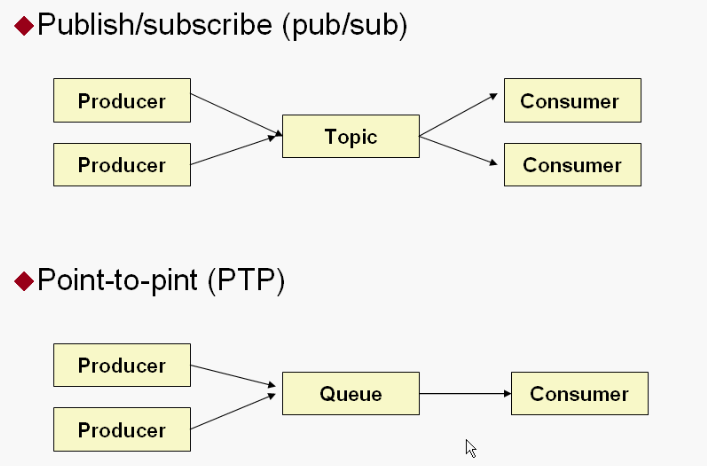
对于消息的传递有两种类型:
一种是点对点的,即一个生产者和一个消费者一一对应;
另一种是发布/订阅模式,即一个生产者产生消息并进行发送后,可以由多个消费者进行接收。
JMS定义了五种不同的消息正文格式,以及调用的消息类型,允许你发送并接收以一些不同形式的数据,提供现有消息格式的一些级别的兼容性。
· StreamMessage -- Java原始值的数据流
· MapMessage--一套名称-值对
· TextMessage--一个字符串对象
· ObjectMessage--一个序列化的 Java对象
· BytesMessage--一个字节的数据流
2. ActiveMQ的安装
进入http://activemq.apache.org/下载ActiveMQ
使用的版本是5.12.0
2.1. 安装环境:
1、需要jdk
2、安装Linux系统。生产环境都是Linux系统。
2.2. 安装步骤
第一步: 把ActiveMQ 的压缩包上传到Linux系统。
第二步:解压缩。
第三步:启动。
使用bin目录下的activemq命令启动:
[root@localhost bin]# ./activemq start
关闭:
[root@localhost bin]# ./activemq stop
查看状态:
[root@localhost bin]# ./activemq status
注意:如果ActiveMQ整合spring使用不要使用activemq-all-5.12.0.jar包。建议使用5.11.2
进入管理后台:
http://192.168.25.168:8161/admin
用户名:admin
密码:admin
2.3. 解决405问题:
修改hosts文件,配置机器名和127.0.0.1的映射关系。
机器名:/etc/sysconfig/network文件中定义了机器名:
Host文件的配置:
重新启动Activemq的服务
3. ActiveMQ的使用方法
3.1. Queue
3.1.1. Producer
生产者:生产消息,发送端。
把jar包添加到工程中。使用5.11.2版本的jar包。

第一步:创建ConnectionFactory对象,需要指定服务端ip及端口号。
第二步:使用ConnectionFactory对象创建一个Connection对象。
第三步:开启连接,调用Connection对象的start方法。
第四步:使用Connection对象创建一个Session对象。
第五步:使用Session对象创建一个Destination对象(topic、queue),此处创建一个Queue对象。
第六步:使用Session对象创建一个Producer对象。
第七步:创建一个Message对象,创建一个TextMessage对象。
第八步:使用Producer对象发送消息。
第九步:关闭资源。
|
@Test public void testQueueProducer() throws Exception { // 第一步:创建ConnectionFactory对象,需要指定服务端ip及端口号。 //brokerURL服务器的ip及端口号 ConnectionFactory connectionFactory = new ActiveMQConnectionFactory("tcp://192.168.25.168:61616"); // 第二步:使用ConnectionFactory对象创建一个Connection对象。 Connection connection = connectionFactory.createConnection(); // 第三步:开启连接,调用Connection对象的start方法。 connection.start(); // 第四步:使用Connection对象创建一个Session对象。 //第一个参数:是否开启事务。true:开启事务,第二个参数忽略。 //第二个参数:当第一个参数为false时,才有意义。消息的应答模式。1、自动应答2、手动应答。一般是自动应答。 Session session = connection.createSession(false, Session.AUTO_ACKNOWLEDGE); // 第五步:使用Session对象创建一个Destination对象(topic、queue),此处创建一个Queue对象。 //参数:队列的名称。 Queue queue = session.createQueue("test-queue"); // 第六步:使用Session对象创建一个Producer对象。 MessageProducer producer = session.createProducer(queue); // 第七步:创建一个Message对象,创建一个TextMessage对象。 /*TextMessage message = new ActiveMQTextMessage(); message.setText("hello activeMq,this is my first test.");*/ TextMessage textMessage = session.createTextMessage("hello activeMq,this is my first test."); // 第八步:使用Producer对象发送消息。 producer.send(textMessage); // 第九步:关闭资源。 producer.close(); session.close(); connection.close(); } |
3.1.2. Consumer
消费者:接收消息。
第一步:创建一个ConnectionFactory对象。
第二步:从ConnectionFactory对象中获得一个Connection对象。
第三步:开启连接。调用Connection对象的start方法。
第四步:使用Connection对象创建一个Session对象。
第五步:使用Session对象创建一个Destination对象。和发送端保持一致queue,并且队列的名称一致。
第六步:使用Session对象创建一个Consumer对象。
第七步:接收消息。
第八步:打印消息。
第九步:关闭资源
|
@Test public void testQueueConsumer() throws Exception { // 第一步:创建一个ConnectionFactory对象。 ConnectionFactory connectionFactory = new ActiveMQConnectionFactory("tcp://192.168.25.168:61616"); // 第二步:从ConnectionFactory对象中获得一个Connection对象。 Connection connection = connectionFactory.createConnection(); // 第三步:开启连接。调用Connection对象的start方法。 connection.start(); // 第四步:使用Connection对象创建一个Session对象。 Session session = connection.createSession(false, Session.AUTO_ACKNOWLEDGE); // 第五步:使用Session对象创建一个Destination对象。和发送端保持一致queue,并且队列的名称一致。 Queue queue = session.createQueue("test-queue"); // 第六步:使用Session对象创建一个Consumer对象。 MessageConsumer consumer = session.createConsumer(queue); // 第七步:接收消息。 consumer.setMessageListener(new MessageListener() { @Override public void onMessage(Message message) { try { TextMessage textMessage = (TextMessage) message; String text = null; //取消息的内容 text = textMessage.getText(); // 第八步:打印消息。 System.out.println(text); } catch (JMSException e) { e.printStackTrace(); } } }); //等待键盘输入 System.in.read(); // 第九步:关闭资源 consumer.close(); session.close(); connection.close(); } |
3.2. Topic
3.2.1. Producer
使用步骤:
第一步:创建ConnectionFactory对象,需要指定服务端ip及端口号。
第二步:使用ConnectionFactory对象创建一个Connection对象。
第三步:开启连接,调用Connection对象的start方法。
第四步:使用Connection对象创建一个Session对象。
第五步:使用Session对象创建一个Destination对象(topic、queue),此处创建一个Topic对象。
第六步:使用Session对象创建一个Producer对象。
第七步:创建一个Message对象,创建一个TextMessage对象。
第八步:使用Producer对象发送消息。
第九步:关闭资源。
|
@Test public void testTopicProducer() throws Exception { // 第一步:创建ConnectionFactory对象,需要指定服务端ip及端口号。 // brokerURL服务器的ip及端口号 ConnectionFactory connectionFactory = new ActiveMQConnectionFactory("tcp://192.168.25.168:61616"); // 第二步:使用ConnectionFactory对象创建一个Connection对象。 Connection connection = connectionFactory.createConnection(); // 第三步:开启连接,调用Connection对象的start方法。 connection.start(); // 第四步:使用Connection对象创建一个Session对象。 // 第一个参数:是否开启事务。true:开启事务,第二个参数忽略。 // 第二个参数:当第一个参数为false时,才有意义。消息的应答模式。1、自动应答2、手动应答。一般是自动应答。 Session session = connection.createSession(false, Session.AUTO_ACKNOWLEDGE); // 第五步:使用Session对象创建一个Destination对象(topic、queue),此处创建一个topic对象。 // 参数:话题的名称。 Topic topic = session.createTopic("test-topic"); // 第六步:使用Session对象创建一个Producer对象。 MessageProducer producer = session.createProducer(topic); // 第七步:创建一个Message对象,创建一个TextMessage对象。 /* * TextMessage message = new ActiveMQTextMessage(); message.setText( * "hello activeMq,this is my first test."); */ TextMessage textMessage = session.createTextMessage("hello activeMq,this is my topic test"); // 第八步:使用Producer对象发送消息。 producer.send(textMessage); // 第九步:关闭资源。 producer.close(); session.close(); connection.close(); } |
3.2.2. Consumer
消费者:接收消息。
第一步:创建一个ConnectionFactory对象。
第二步:从ConnectionFactory对象中获得一个Connection对象。
第三步:开启连接。调用Connection对象的start方法。
第四步:使用Connection对象创建一个Session对象。
第五步:使用Session对象创建一个Destination对象。和发送端保持一致topic,并且话题的名称一致。
第六步:使用Session对象创建一个Consumer对象。
第七步:接收消息。
第八步:打印消息。
第九步:关闭资源
|
@Test public void testTopicConsumer() throws Exception { // 第一步:创建一个ConnectionFactory对象。 ConnectionFactory connectionFactory = new ActiveMQConnectionFactory("tcp://192.168.25.168:61616"); // 第二步:从ConnectionFactory对象中获得一个Connection对象。 Connection connection = connectionFactory.createConnection(); // 第三步:开启连接。调用Connection对象的start方法。 connection.start(); // 第四步:使用Connection对象创建一个Session对象。 Session session = connection.createSession(false, Session.AUTO_ACKNOWLEDGE); // 第五步:使用Session对象创建一个Destination对象。和发送端保持一致topic,并且话题的名称一致。 Topic topic = session.createTopic("test-topic"); // 第六步:使用Session对象创建一个Consumer对象。 MessageConsumer consumer = session.createConsumer(topic); // 第七步:接收消息。 consumer.setMessageListener(new MessageListener() { @Override public void onMessage(Message message) { try { TextMessage textMessage = (TextMessage) message; String text = null; // 取消息的内容 text = textMessage.getText(); // 第八步:打印消息。 System.out.println(text); } catch (JMSException e) { e.printStackTrace(); } } }); System.out.println("topic的消费端03。。。。。"); // 等待键盘输入 System.in.read(); // 第九步:关闭资源 consumer.close(); session.close(); connection.close(); } |
ActiveMQ介绍及安装的更多相关文章
- ActiveMQ (一) 介绍与安装
ActiveMQ是消息中间件的一种 ActiveMQ 是Apache出品,最流行的,能力强劲的开源消息总线.ActiveMQ 是一个完全支持JMS1.1和J2EE 1.4规范的 JMS Provide ...
- ActiveMQ学习教程/1.简要介绍与安装
ActiveMQ学习教程(一)——简要介绍与安装 一.名词: 1.JMS:即Java消息服务(Java Message Service)应用程序接口,是一个Java平台中关于面向消息中间件(MOM)的 ...
- ActiveMQ下载与安装(Linux环境下进行)
下载 官方网站:http:activemq.apache.org/ 安装(liunx) 1.将apache-activemq-5.12.0-bin.tar.gz(liunx环境下的压缩包)上传至服务器 ...
- Kafka介绍及安装部署
本节内容: 消息中间件 消息中间件特点 消息中间件的传递模型 Kafka介绍 安装部署Kafka集群 安装Yahoo kafka manager kafka-manager添加kafka cluste ...
- ActiveMQ介绍
一.背景 中间件 由于业务的不同.技术的发展.硬件和软件的选择有所差别,导致了异构组件或应用并存的局面.要使这些异构的组件协同工作,一个有效的方式就是提供一个允许它们进行通信的层,该层即为中间件. 在 ...
- 从零自学Hadoop(19):HBase介绍及安装
阅读目录 序 介绍 安装 系列索引 本文版权归mephisto和博客园共有,欢迎转载,但须保留此段声明,并给出原文链接,谢谢合作. 文章是哥(mephisto)写的,SourceLink 序 上一篇, ...
- 从零自学Hadoop(14):Hive介绍及安装
阅读目录 序 介绍 安装 系列索引 本文版权归mephisto和博客园共有,欢迎转载,但须保留此段声明,并给出原文链接,谢谢合作. 文章是哥(mephisto)写的,SourceLink 序 本系列已 ...
- Python之路-python(mysql介绍和安装、pymysql、ORM sqlachemy)
本节内容 1.数据库介绍 2.mysql管理 3.mysql数据类型 4.常用mysql命令 创建数据库 外键 增删改查表 5.事务 6.索引 7.python 操作mysql 8.ORM sqlac ...
- Bash on Windows 抢鲜测试 -- 介绍及安装
前言 微软在上周的Windows BUILD大会上宣布,WIN10将引入原生Bash,并将很快在技术预览版中推出. 如此一来,windows的命令行工具就不再只有cmd和powershell了,我们可 ...
随机推荐
- R语言使用RMySQL连接及读写Mysql数据库
简单说下安装过程,一般不会有问题,重点是RMySQL的使用方式. 系统环境说明 Redhat系统:Linux 460-42.6.32-431.29.2.el6.x86_64 系统编码:LANG=zh_ ...
- C语言学习之路
c语言学习 初识c语言 c语言数据类型.运算符和表达式(整数浮点数) 字符型数据/字符串 算术运算符和算术表达式(优先级,结合性等) 顺序程序设计(运算符之类内容,字符输入输出等) C/C++ 查看数 ...
- MSM8953 audio dts 代码跟踪
跟一下msm8953音频的dts. msm8953-audio-mtp.dtsi &int_codec { status = "okay"; qcom,model = &q ...
- Go指南练习_映射
源地址 https://tour.go-zh.org/moretypes/23 一.题目描述 实现 WordCount.它应当返回一个映射,其中包含字符串 s 中每个“单词”的个数.函数 wc.Tes ...
- java-信息安全(十五)-单向认证
原文地址 http://snowolf.iteye.com/blog/398198 接下来,我们使用第三方CA签名机构完成证书签名. 这里我们使用thawte提供的测试用21天免费ca证书. ...
- http 请求参数之Query String Parameters、Form Data、Request Payload
Query String Parameters 当发起一次GET请求时,参数会以url string的形式进行传递.即?后的字符串则为其请求参数,并以&作为分隔符. 如下http请求报文头: ...
- react给一个div行内加背景图片并实现cover覆盖模式居中显示
具体background简写可以参考这篇文章. 这里注意,如果简写里要写background-size,则这里必须写 / ,否则整个背景图片样式没有解析出来. 它和font以及border-radi ...
- CentOS7 设置软件镜像源
Linux拥有众多的发行版,每个发行版都有提供镜像,但是,在国内这些镜像的下载速度参差不齐,偶尔会有更新失败的情况. 网上众多推荐的镜像源为163的镜像,笔者通过一段时间的试用,发现某些小众带宽访问1 ...
- U3D对齐功能
1,按快捷键Shift + v 的用法: [1]先选中你要对齐的模型A,[将物体A对齐到物体B]. [2]按快捷键Shift + v ,此时将鼠标移到模型A的各个顶点处,可发现各个顶点上会 ...
- Win7/Win8安装"我们无法创建新的分区,也找不到现有的分区"的解决方法
如果你用pe启动光盘和pe启动盘.加载iso安装时遇到"我们无法创建新的分区,也找不到现有的分区"的情况.. 把iso里的boot和bootgmr以及sources复制到c盘,pe ...