
我是如何利用Github Pages搭建起我的博客,细数一路的坑
1、前言
其实早在这之前我就一直想过写博客,但由于种种原因一直没有去学习这方面的知识,最近半个月(从开始动手到搭建好)一直陆陆续续的在着手这方面的工作。从开始到搭建完成的过程中遇到了很多困难,因为在这之前对Github一点了解都没有导致满头雾水,不断的跳进一个又一个坑,甚至想过放弃.但最后结果想必都知道了。在写如何搭建之前我觉得我们应该先从头开始了解。
那么我为什么要建立自己的博客?——引自:为什么你要写博客?—陈素封
1.“提高将事情讲清楚的能力”.
在写博客之前你需要花更多的时间来表达出你的想法,表达你想法之前你得先对你要表达的东西充分理解并理清思路和逻辑。
很多东西你以为懂了,但当你在写下来的时候,你就觉得无从下手了。
2.分享带来的连锁反应
“通过分享,你获得了直接而快速的回报,你最终或许会发现你已将版权和“保留所有权利”抛诸脑后。新的经济学准则是:参与你作品的人越多,回报越高。在分享主义里,如果你愿意你可以保留所有权,但是我乐于分享。” by 毛向辉 《分享主义:一场思维革命》
3.记录成长
我们每个人都应该有这样的经历:隔了很久我们回头看看以前的自己会发现特别傻x,但正是因为这些傻x的岁月让我们不断成长,你在成长的过程中不断的修正自己的错误。
4.探索未知的世界
世界不止是你的家,你的公司,你的朋友圈,你应该去发现一个更大的世界,通过写博客,你会知道世界上还有很多人像你一样在写博客,这些人和知识正在世界的某个角落在等着你。
5.帮助更多想要获取帮助的人
这点我相信大家由为感触,在你探索一个未知的知识领域的时候,往往被撞的一鼻子灰.幸运的人很快就能找到一个“师傅”或一篇很好的文章,但大多数往往在找“教程”的过程中就已经放弃了.因为他们没能够找到刚好理解的文章.
一、开始搭建Github Pages
参考:傻瓜都可以利用github pages建博客
参考:手把手教你使用Hexo + Github Pages搭建个人独立博客
可以选择阅读完以上两篇教程后倒回来看不懂的地方.
1.使用前了解Github
GitHub是一个共享虚拟主机服务,用于存放使用Git版本控制的软件代码和内容项目(引自维基百科)
2.为什么选择Github?
github有一个很有爱的项目,叫做github pages,这个项目是给开发者建立一个私人页面,上面用来分享新颖的想法和自己写的代码.
3.注册属于你自己的Github账号
首先进入Github站点,然后进行注册(此处不做详细说明可自行阅读github教程:[1]注册github)
注册完毕后你就拥有了自己的代码仓库了.
4.创建仓库
在Github首页右上角头像左侧加号点选择 New repositor(新存储库)或点击这里进行创建一个仓库.
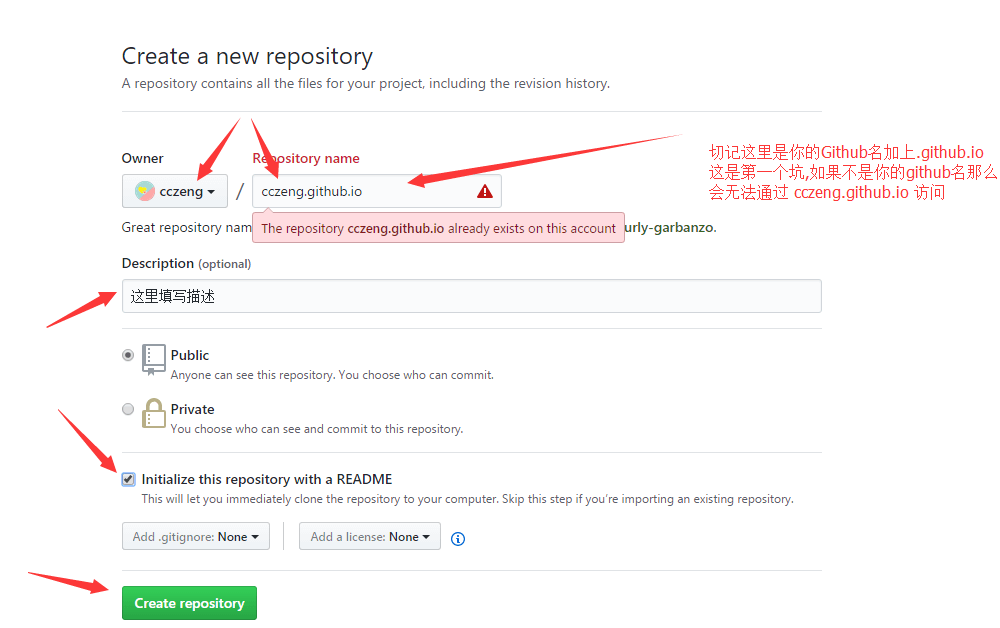
5.开启Github Pages
进入设置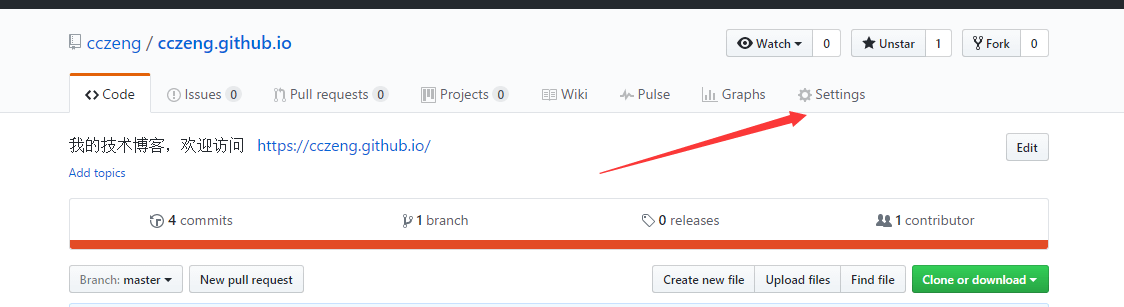
找到这一块
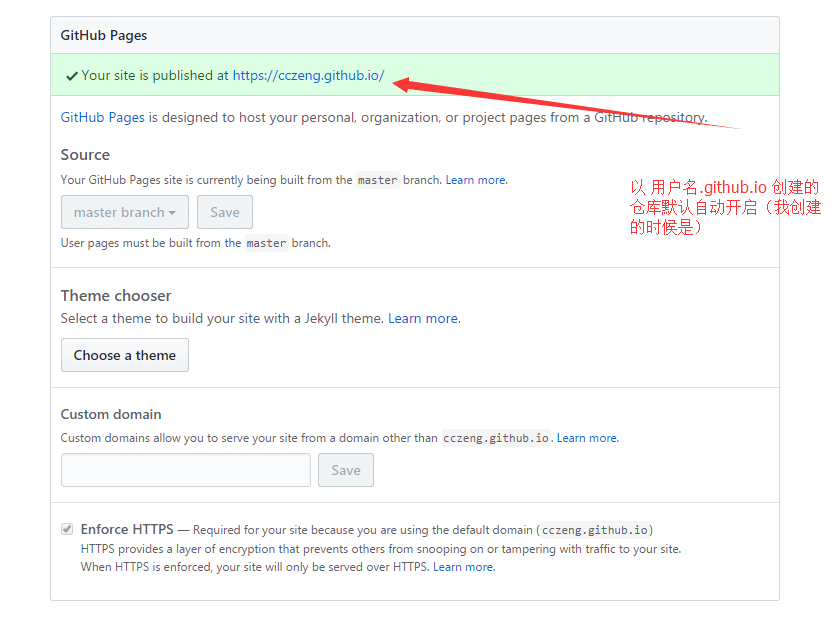
当你的仓库名为:用户名.github.io 之后默认开启Github Pages
现在随便选择一个主题,选择上图的 Choose a theme 之后会跳转到下面这个页面
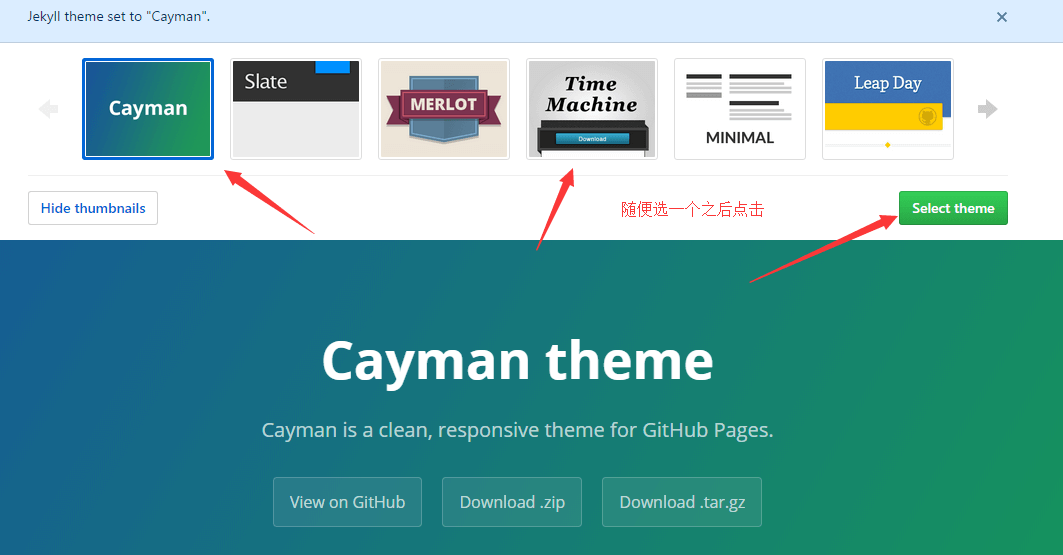
设置完毕后你就可以通过 username.github.io(username为你的用户名访问你的博客了)
6.下载Github 客户端
根据自己的系统自行选择下载安装
下载安装好之后登陆你的github.
从你的仓库添加到本地
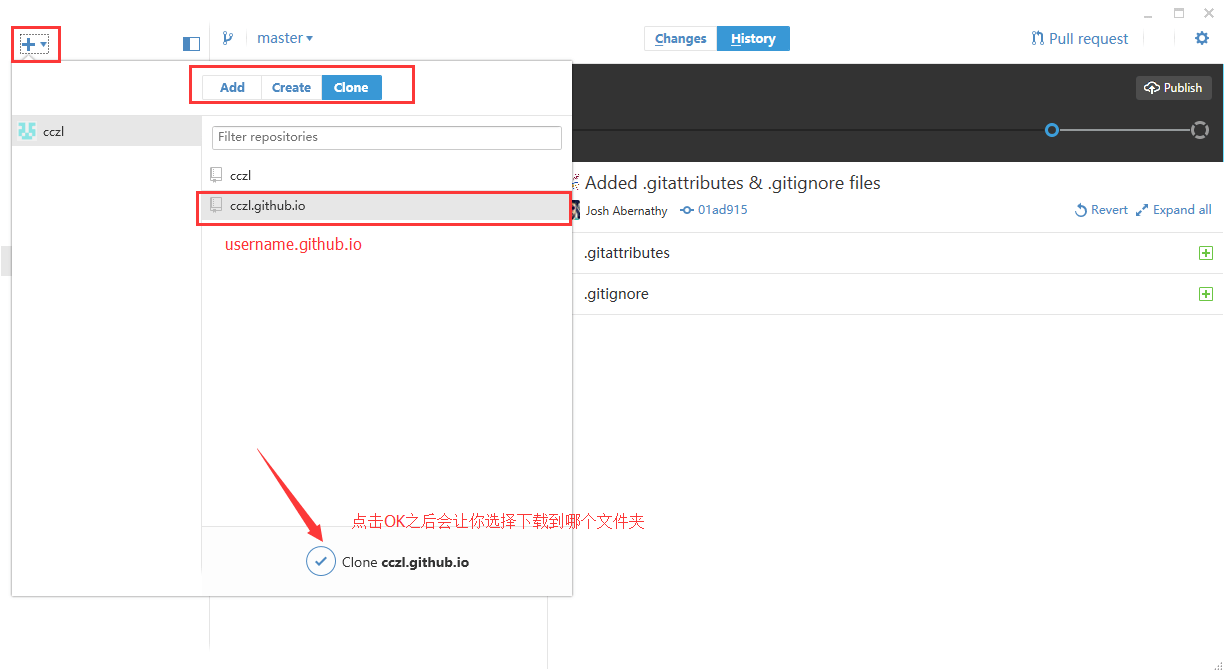
接下来就需要搭建Hexo了
二、Hexo
要使用Hexo,需要安装Nodejs以及Git
安装Node.js
安装Git
一路点击Next就行了.
安装Hexo
在你需要安装Hexo的目录下(新建一个文件夹)右键选择 Git Bash
npm install hexo-cli -g

hexo init #初始化网站

npm install

hexo g #生成或 hexo generate

hexo s #启动本地服务器 或者 hexo server,这一步之后就可以通过http://localhost:4000  查看了
详细命令请参考Hexo文档
这里介绍一下怎么创建一篇文章
hexo new "文章名" #新建文章

hexo new page "页面名" #新建页面
常用简写
hexo n == hexo new

hexo g == hexo generate

hexo s == hexo server

hexo d == hexo deploy
新建一篇文章后就可以预览了,在hexo new之后执行一次生成hexo g再执行hexo s启动本地服务器,如果之前还在hexo s 按Ctrl + C 结束.
添加主题
安装主题(yilia主题):
hexo clean

git clone https://github.com/litten/hexo-theme-yilia.git themes/yilia
启动主题
找到目录下的_config.yml 文件,打开找到 theme:属性并设置为yilia
更新主题
cd themes/yilia

git pull

hexo g

hexo s
此时刷新http://localhost:4000/页面就能看到新的主题了.
使用Hexo deploy部署到github
还是编辑根目录下_config.yml文件
deploy:

    type: git

    repo: git@github.com:cczeng/cczeng.github.io.git  #这里的网址填你自己的

    branch: master
此处感谢有网友帮忙指出错误,原文自第二行起由于疏忽没有缩进
具体配置可参考我的博客备份
保存后需要提前安装一个扩展:
npm install hexo-deployer-git --save
接下来就是将Hexo部署到我们的Github仓库上
三、部署到Github
1.检查SSH keys的设置
以下命令均是在Git bash里输入
cd ~/.ssh

ls

#此时会显示一些文件

mkdir key_backup

cp id_rsa* key_backup

rm id_rsa*

#以上三步为备份和移除原来的SSH key设置

ssh-keygen -t rsa -C "邮件地址@youremail.com" #生成新的key文件,邮箱地址填你的Github地址

#Enter file in which to save the key (/Users/your_user_directory/.ssh/id_rsa):<回车就好>

#接下来会让你输入密码
之后就可以看到成功的界面。
2.添加SSH Key到Github
进入github首页
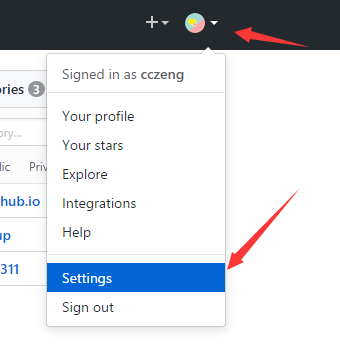
添加SSH Key。

找到 系统当前用户目录下(开启查看隐藏文件) C:\Users\用户名\ .ssh id_rsa.pub文件以文本方式打开。打开之后全部复制到key中

到了这就可以测试一下是否成功了:
ssh -T git@github.com

#之后会要你输入yes/no,输入yes就好了。
设置你的账号信息:
git config --global user.name "你的名字"     #真实名字不是github用户名

git config --global user.email "邮箱@邮箱.com"    #github邮箱
3.部署到github
hexo d
这时再刷新 username.github.io 就可以看到你的博客了。
到了这你以为就结束了吗?没有,还有坑没有给你们填好。
四、最后的填坑
- 不知道怎么修改yilia主题?(修改themes/yilia/_config.yml)请参考一个简洁优雅的hexo主题
- Hexo主题配置(根目录_config.yml文件)
- 电脑重装了系统/多台电脑写博客?那就赶紧戳这里使用hexo,如果换了电脑怎么更新博客?
- 不知道如何编写Markdown语法?Markdown——入门指南
- 想要给网站添加图片?请把图片放入根目录 source\ 下建立一个文件夹,当你执行hexo g的时候此文件夹自动生成到public中。
最后
可能有部分细节疏漏,请参考:
全文参考:傻瓜都可以利用github pages建博客
全文参考:手把手教你使用Hexo + Github Pages搭建个人独立博客
我是如何利用Github Pages搭建起我的博客,细数一路的坑的更多相关文章
- Github Pages 搭建HEXO主题个人博客
跌跌撞撞,总算是建立起来了.回首走过的这么多坑,也真的是蛮不容易的.那么就写点东西,记录我是怎么搭建的吧. 准备工作 安装Node.js: 用于生成静态页面,我们需要到官网上去下载即可.http:// ...
- Github Pages和Hexo创建静态博客网站
Github Pages和Hexo创建静态博客网站 安装Node.js 本人是window环境,所以下载window版. 下载地址:https://nodejs.org/en/download/ 下载 ...
- 使用Github Pages和Hexo构建个人博客
Github Pages可以创建免费的静态站点,支持自带主题.支持自制页面等,并且可以使用Jekyll或者Hexo等静态博客框架进行管理. 独立博客是博客园等博客平台之外的一个良好补充,相比使用虚拟主 ...
- Github pages + Minimal-Mistakes + Disqus建立个人博客记录
本文详细记录了利用Github pages建立个人博客的步骤. github pages官方推荐使用Jekyll生成静态网页,jekyll支持各种不同的主题,Minimal-Mistakes是一个功能 ...
- 使用 github Pages 服务建立个人独立博客全过程
你是否有这样子的需求,只是想简单的写写文章,记录下自己的学习心得.成长经历等,都是些文字内容,不需要配置使用数据库.不想购买服务器自己搭建站点,只是想安安静静的用比较舒服的方式来写篇文章. 静态博客就 ...
- 用GitHub Pages搭了个静态博客
经过周末两天折腾,终于在GitHub Pages上用Hugo搭了个静态博客. 链接:https://xusiwei.github.io/ @ruanyf 曾经在博客里提到过"喜欢写Blog的 ...
- 利用github使自己的域名绑定CSDN博客
首先你要有一个GitHub账号和一个域名 在你自己GitHub账号中创建一个仓库 在仓库里创建一个index.html的文件 <!DOCTYPE html> <html& ...
- 应用github pages创建自己的个人博客
首先你需要注册自己的github账号 1.登录或者注册github,登录之后点击右上角的“+”号,选择“New repository”菜单,创建仓库,用于存储和博客相关的源文件. 2.跳转页面将填写域 ...
- 用hexo在github上搭建自己的静态博客
在自己的小站上发过一次,这边就不再多发一次了,直接给链接好了: http://nerohwang.github.io/2014/02/11/simple-test/
随机推荐
- H5滑条(input type=range)
input[type=range] { -webkit-appearance: none; width: 230px; border-radius: 10px; /*这个属性设置使填充进度条时的图形为 ...
- Java的三种代理模式(Spring动态代理对象)
Java的三种代理模式 1.代理模式 代理(Proxy)是一种设计模式,提供了对目标对象另外的访问方式;即通过代理对象访问目标对象.这样做的好处是:可以在目标对象实现的基础上,增强额外的功能操作,即扩 ...
- Python基础-python数据类型之列表(四)
列表 格式 namesList = [ 字符串,数字,列表,元祖,集合] 列表中的元素可以是不 同类型的 列表的相关操作 列表中存放的数据是可以进行修改的,比如"增"." ...
- yum -y install php-mysql 版本冲突
yum -y install php-mysql 版本冲突 2018年09月02日 19:16:59 乐于技术分享 阅读数:640 [root@itop yum.repos.d]# yum -y ...
- flex布局实现elment容器布局
一.flex布局是什么 flex布局,意为"弹性布局",是一种响应式的布局方法 采用 Flex 布局的元素,称为 Flex 容器,它的所有子元素自动成为容器成员. 先放上一个ele ...
- centos 7 一些命令
su 切换到管理员账户cd 'wo shi mu lu'ls 查看 当前目录或者文件tar -xvzf pip-10.0.1.tar.gz 解压 文件systemctl restart network ...
- 团队-爬取豆瓣电影TOP250-代码设计规范
队长博客:http://www.cnblogs.com/gengwenhao/
- nigx
1.反向代理 2.负载均衡(weight:设置权重) 3.高可用(场景:当主服务器死掉后 拥有备用服务器承接后续的访问) 安装 Keepalived实现
- hadoop 有那些发行版本
hadoop发行版本 1. apache hadoop http://hadoop.apache.org/ 2. cloudera hadoop(CDH) https://www.cloudera. ...
- ActiveMQ_7JMX
activemq配置jmx 配置activemq中的jmx可以用于监控activemq信息. activemq.xml配置 修改broker属性 添加节点managementContext <m ...