
Qt Designer 的使用
1. Qt Designer 快速入门
Qt Designer 是交互式可视化GUI设计工具,可以帮助我们快速开发 PyQt 程序的速度。
它生成的 UI 界面是一个后缀为 .ui 的文件,可以通过 pyiuc 转换为 .py 文件。
1.1 新建主窗口
在模板选项中,最常用的是 Widget (通用窗口) 和 Main Window (主窗口)。


1.2 窗口主要区域介绍
Widget Box 其中提供了很多控件,可以直接拖放到主窗口中。在菜单栏选择 “Form” -> "Preview", 或者按“Ctrl + R”即可预览。
Object Inspactor 里边是对象列表,可以看出对象的层次关系。
Property Editor 可以编辑对象的属性
Signal / slot Editor 编辑信号,管理图片
1.3 将 ui 文件转为 py 文件
利用 加载好的 PyUIC 工具 转变为 py
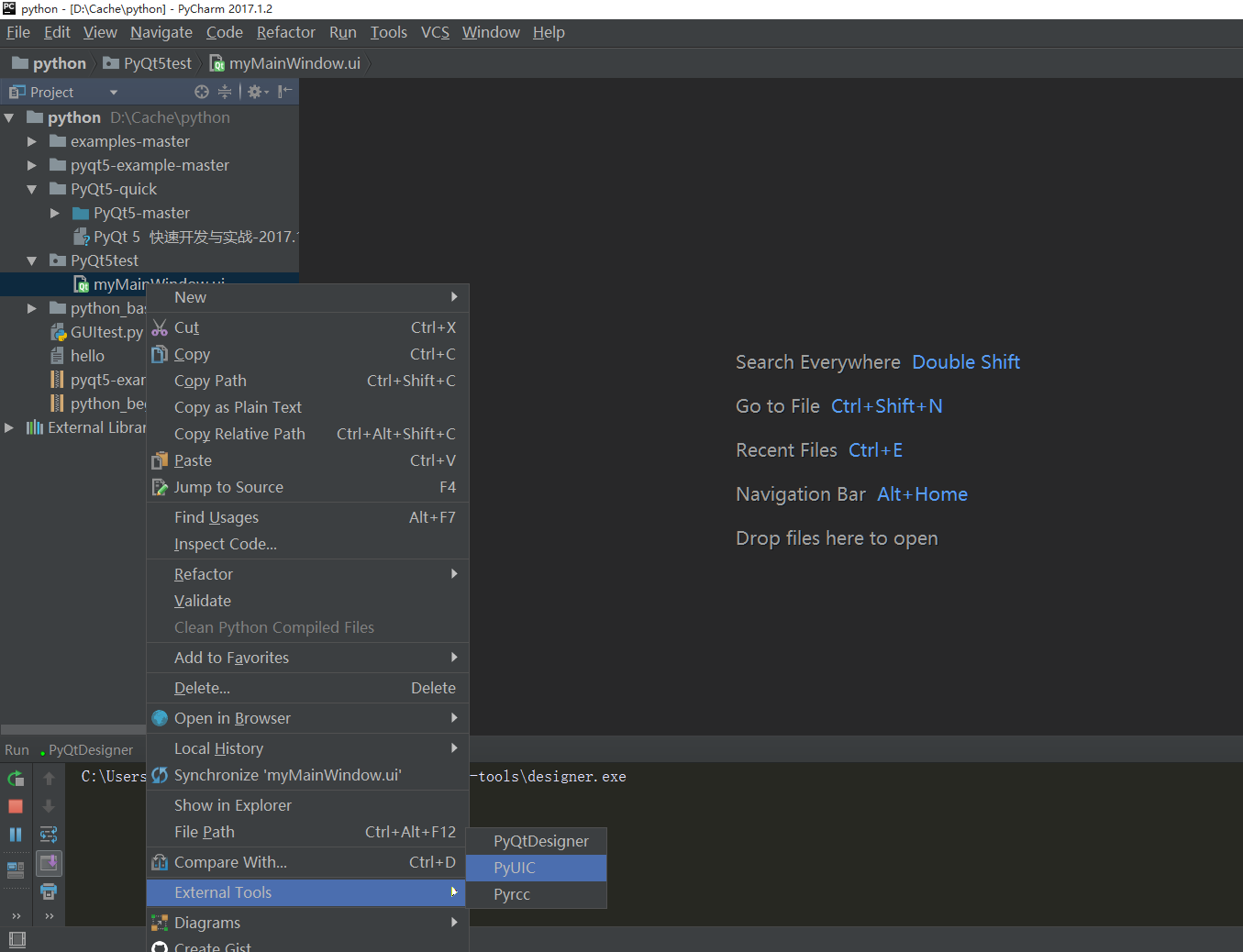
转换成功的 myMainWindow.py 代码如下所示
# -*- coding: utf-8 -*-

# Form implementation generated from reading ui file 'myMainWindow.ui'

#

# Created by: PyQt5 UI code generator 5.6

#

# WARNING! All changes made in this file will be lost!

from PyQt5 import QtCore, QtGui, QtWidgets

class Ui_myMainWindow(object):

    def setupUi(self, myMainWindow):

        myMainWindow.setObjectName("myMainWindow")

        myMainWindow.resize(800, 600)

        self.centralwidget = QtWidgets.QWidget(myMainWindow)

        self.centralwidget.setObjectName("centralwidget")

        self.pushButton = QtWidgets.QPushButton(self.centralwidget)

        self.pushButton.setGeometry(QtCore.QRect(140, 270, 75, 23))

        self.pushButton.setObjectName("pushButton")

        myMainWindow.setCentralWidget(self.centralwidget)

        self.menubar = QtWidgets.QMenuBar(myMainWindow)

        self.menubar.setGeometry(QtCore.QRect(0, 0, 800, 23))

        self.menubar.setObjectName("menubar")

        myMainWindow.setMenuBar(self.menubar)

        self.statusbar = QtWidgets.QStatusBar(myMainWindow)

        self.statusbar.setObjectName("statusbar")

        myMainWindow.setStatusBar(self.statusbar)

        self.retranslateUi(myMainWindow)

        QtCore.QMetaObject.connectSlotsByName(myMainWindow)

    def retranslateUi(self, myMainWindow):

        _translate = QtCore.QCoreApplication.translate

        myMainWindow.setWindowTitle(_translate("myMainWindow", "MainWindow"))

        self.pushButton.setText(_translate("myMainWindow", "Confirm"))
1.4 界面与逻辑分离
通过转换 ui 文件为 py 文件,得到的只是界面的 ui 的类, 并不包括启动界面的函数,我们称之为界面文件。需要一个新建一个 py 文件调用文件,这个新建的文件我们称为逻辑文件。
新建一个 CallmyMainWindow.py 代码如下
# -*- coding: utf-8 -*-

import sys

from PyQt5.QtWidgets import QApplication , QMainWindow

from myMainWindow import *

class MyMainWindow(QMainWindow, Ui_myMainWindow):

    def __init__(self, parent=None):

        super(MyMainWindow, self).__init__(parent)

        self.setupUi(self)

if __name__=="__main__":

    # 每一pyqt5应用程序必须创建一个应用程序对象。sys.argv参数是一个列表,从命令行输入参数。

    app = QApplication(sys.argv)

    myWin = MyMainWindow()

    # 显示在屏幕上

    myWin.show()

    # 系统exit()方法确保应用程序干净的退出

    # 的exec_()方法有下划线。因为执行是一个Python关键词。因此,exec_()代替

    sys.exit(app.exec_())
2. 布局
2.1 布局管理器布局
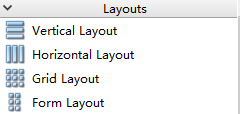
四种布局方式
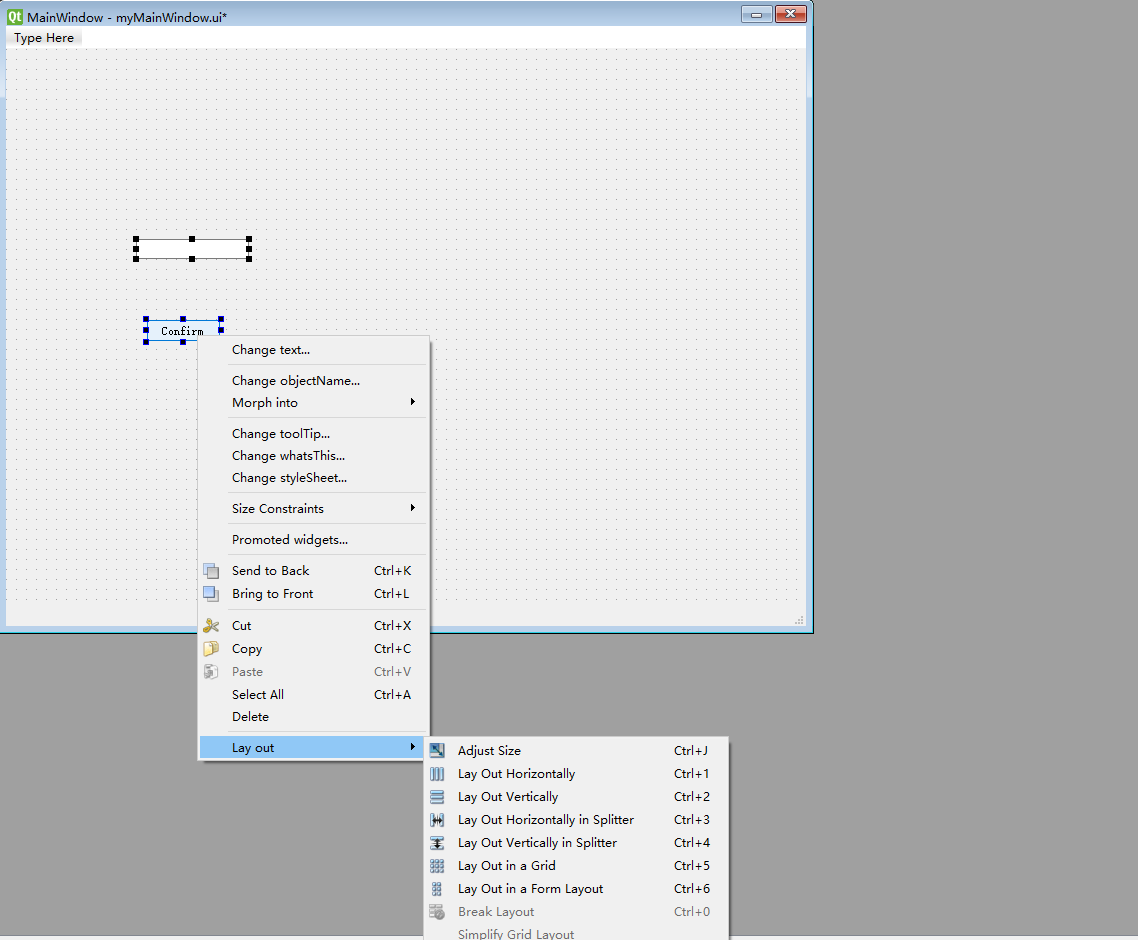
新建一个文本框( lineEdit) 和一个按钮 ( pushButton ).选中右键布局
# WARNING! All changes made in this file will be lost!

from PyQt5 import QtCore, QtGui, QtWidgets

class Ui_myMainWindow(object):

    def setupUi(self, myMainWindow):

        myMainWindow.setObjectName("myMainWindow")

        myMainWindow.resize(800, 600)

        self.centralwidget = QtWidgets.QWidget(myMainWindow)

        self.centralwidget.setObjectName("centralwidget")

        self.widget = QtWidgets.QWidget(self.centralwidget)

        self.widget.setGeometry(QtCore.QRect(130, 190, 216, 25))

        self.widget.setObjectName("widget")

        self.horizontalLayout = QtWidgets.QHBoxLayout(self.widget)

        self.horizontalLayout.setContentsMargins(0, 0, 0, 0)

        self.horizontalLayout.setObjectName("horizontalLayout")

        self.lineEdit = QtWidgets.QLineEdit(self.widget)

        self.lineEdit.setObjectName("lineEdit")

        self.horizontalLayout.addWidget(self.lineEdit)

        self.pushButton = QtWidgets.QPushButton(self.widget)

        self.pushButton.setObjectName("pushButton")

        self.horizontalLayout.addWidget(self.pushButton)

        myMainWindow.setCentralWidget(self.centralwidget)

        self.menubar = QtWidgets.QMenuBar(myMainWindow)

        self.menubar.setGeometry(QtCore.QRect(0, 0, 800, 23))

        self.menubar.setObjectName("menubar")

        myMainWindow.setMenuBar(self.menubar)

        self.statusbar = QtWidgets.QStatusBar(myMainWindow)

        self.statusbar.setObjectName("statusbar")

        myMainWindow.setStatusBar(self.statusbar)

        self.retranslateUi(myMainWindow)

        QtCore.QMetaObject.connectSlotsByName(myMainWindow)

    def retranslateUi(self, myMainWindow):

        _translate = QtCore.QCoreApplication.translate

        myMainWindow.setWindowTitle(_translate("myMainWindow", "MainWindow"))

        self.pushButton.setText(_translate("myMainWindow", "Confirm"))
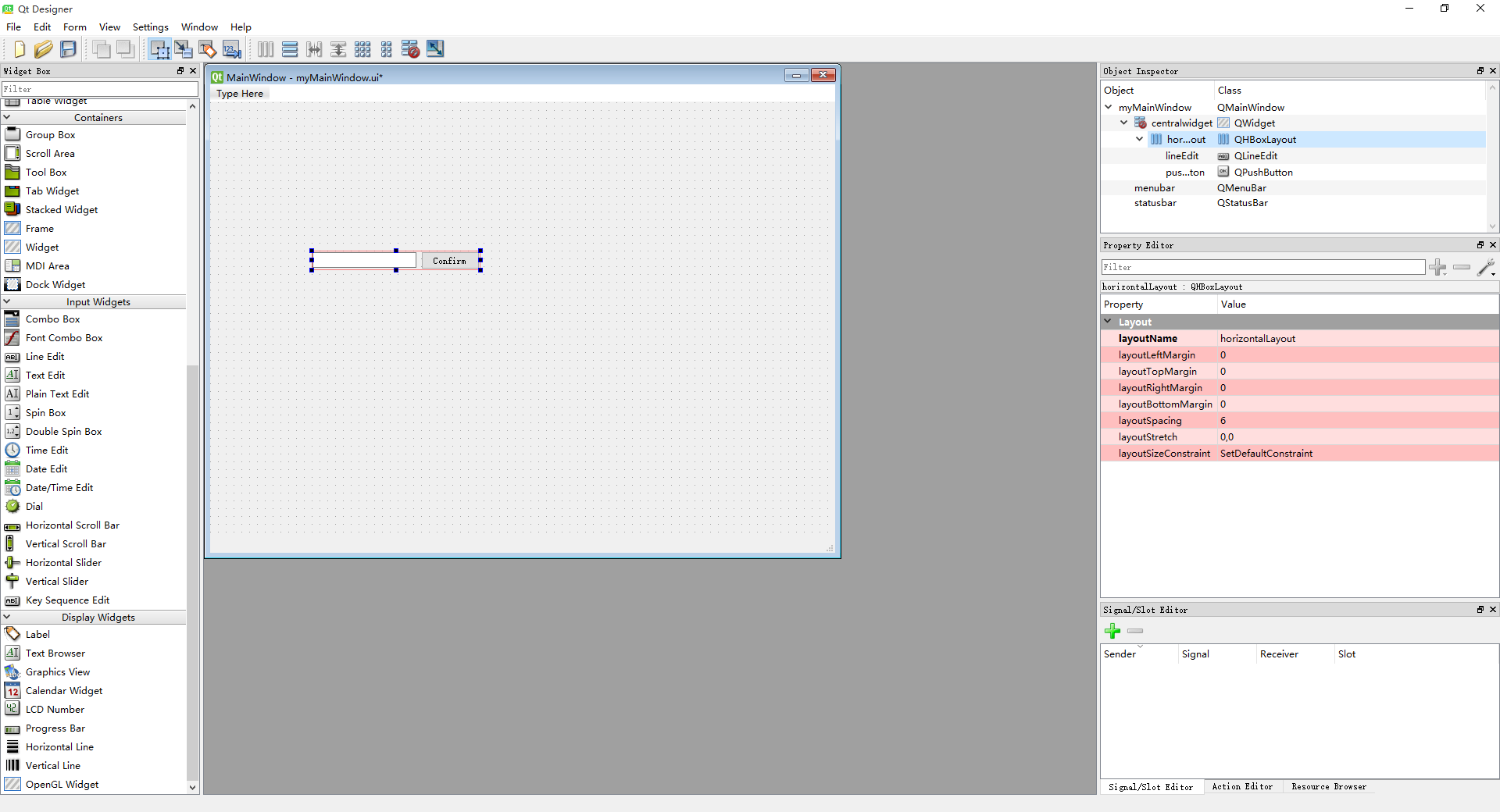
QpushButton 和 QlineEdit 构建时父对象都是 QWidget 布局对象 QHBoxLayout 也是。
2.2 使用容器进行布局
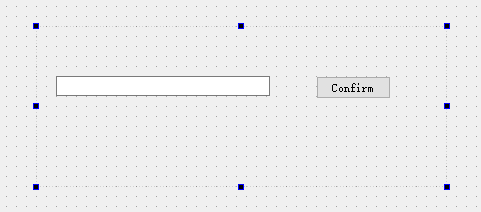
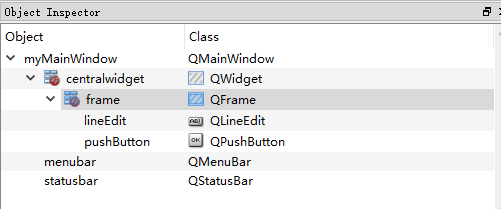
在左侧 Containers 拖入一个 frame 控件,然后放入 LineEdit 、 Button 控件。
from PyQt5 import QtCore, QtGui, QtWidgets

class Ui_myMainWindow(object):

    def setupUi(self, myMainWindow):

        myMainWindow.setObjectName("myMainWindow")

        myMainWindow.resize(800, 600)

        self.centralwidget = QtWidgets.QWidget(myMainWindow)

        self.centralwidget.setObjectName("centralwidget")

        self.frame = QtWidgets.QFrame(self.centralwidget)

        self.frame.setGeometry(QtCore.QRect(170, 270, 411, 161))

        self.frame.setFrameShape(QtWidgets.QFrame.StyledPanel)

        self.frame.setFrameShadow(QtWidgets.QFrame.Raised)

        self.frame.setObjectName("frame")

        self.lineEdit = QtWidgets.QLineEdit(self.frame)

        self.lineEdit.setGeometry(QtCore.QRect(20, 50, 214, 20))

        self.lineEdit.setObjectName("lineEdit")

        self.pushButton = QtWidgets.QPushButton(self.frame)

        self.pushButton.setGeometry(QtCore.QRect(280, 50, 75, 23))

        self.pushButton.setObjectName("pushButton")

        myMainWindow.setCentralWidget(self.centralwidget)

        self.menubar = QtWidgets.QMenuBar(myMainWindow)

        self.menubar.setGeometry(QtCore.QRect(0, 0, 800, 23))

        self.menubar.setObjectName("menubar")

        myMainWindow.setMenuBar(self.menubar)

        self.statusbar = QtWidgets.QStatusBar(myMainWindow)

        self.statusbar.setObjectName("statusbar")

        myMainWindow.setStatusBar(self.statusbar)

        self.retranslateUi(myMainWindow)

        QtCore.QMetaObject.connectSlotsByName(myMainWindow)

    def retranslateUi(self, myMainWindow):

        _translate = QtCore.QCoreApplication.translate

        myMainWindow.setWindowTitle(_translate("myMainWindow", "MainWindow"))

        self.pushButton.setText(_translate("myMainWindow", "Confirm"))
容器Qframe 与子控件之间有一个 QHBoxLayout,使用容器进行控件布局本质上还是调用布局管理器进行的。
Qt Designer 的使用的更多相关文章
- Qt Designer 修改窗体大小改变控件位置
一.新建一个窗体 用qt designer 新建一个QWidget窗体, 在窗体中右键 选择布局, 发现布局是选择不了的,这个是因为窗体里面没有添加控件, 任意添加空间后便可选择 右键-- 布局-- ...
- Qt Designer怎样加入资源文件
Qt Designer中如果在设计UI界面的时候要加入一些图素,图标等资源的时候是不能直接添加进去的,需要在Qt开发目录下编写QRC文件 qrc文件格式如下: <RCC> <qres ...
- 编写Qt Designer自定义控件(二)——编写自定义控件界面
接上文:编写Qt Designer自定义控件(一)——如何创建并使用Qt自定义控件 既然是控件,就应该有界面,默认生成的控件类只是一个继承了QWidget的类,如下: #ifndef LOGLATED ...
- 编写Qt Designer自定义控件(一)——如何创建并使用Qt自定义控件
在使用Qt Designer设计窗体界面时,我们可以使用Widget Box里的窗体控件非常方便的绘制界面,比如拖进去一个按钮,一个文本编辑器等.虽然Qt Designer里的控件可以满足我们大部分的 ...
- Qt之自定义插件(for Qt Designer)
之前Blog里面有关于QWT的编译.配置.使用的文章,分别是在VS与Creator下进行的. QWT编译.配置.使用(VS2010 + Qt5.1.0). QWT编译.配置.使用(Qt Creator ...
- 自定义的插件如何加载到Qt Designer中(详细)
要想在Qt Designer中使用自定义控件,必须要使Qt Designer能够知道我们的自定义控件的存在.有两种方法可以把新自定义控件的信息通知给Qt Designer:“升级(promotion) ...
- 把自定义控件集成到Qt Designer中
要想在Qt Designer中使用自定义控件,必须要使Qt Designer能够知道我们的自定义控件的存在.有两种方法可以把新自定义控件的信息通知给Qt Designer:“升级(promotion) ...
- Qt 4.6: A Quick Start to Qt Designer
Qt 4.6: A Quick Start to Qt Designer A Quick Start to Qt Designer Using Qt Designer involves four ba ...
- pyqt5 在qt designer后以弹窗的方式连接多个UI图形界面
当我们通过pyqt开发时,eric6为我们提供了一个方便的工具:图形化的绘制UI工具--qt designer. 我们可以通过它开发多个UI,然后利用信号-槽工具,将功能代码附着在上面.也可以将多个界 ...
- QWT与QT Designer
QWT是一套非常不错的开发库,它能结合QT开发,做出非常好的曲线,刻度,表盘等效果来. qwt的下载以及动态链接库的编译等这里就不做介绍了.在源码目录下可以找到designer目录,其中有插件的源码 ...
随机推荐
- Github学习心得体会
https://github.com/Accredit/TEST 在本学期第一次接触Github,在系统的学习了Github的使用之后,自己对Github有了一个基本的使用了解.在这个过程中,自己也认 ...
- QT 子窗口退出全屏
m_pWidget代表子窗口, 子窗口显示全屏: m_pWidget->setWindowFlags(Qt::Dialog); m_pWidget->showFullScreen(); 子 ...
- sqlalchemy orm 操作 MySQL
一.ORM介绍 orm英文全称object relational mapping,是对象映射关系程序,简单来说类似python这种面向对象的程序来说一切皆对象,但是我们使用的数据库却都是关系型的,为了 ...
- 5-Python3从入门到实战—基础之数据类型(列表-List)
Python从入门到实战系列--目录 列表定义 list:列表(list)是Python内置的一种数据类型,list是一种有序的集合,索引从0开始,可以进行截取.组合等: //创建列表 list1 = ...
- git学习笔记——廖雪峰git教程
OK,先附上教程--廖雪峰的官方网站 友情连接:git官网 简介 这里我只想引用他的原文: Linus可以向BitMover公司道个歉,保证以后严格管教弟兄们,嗯,这是不可能的.实际情况是这样的: L ...
- Under the same directory(folder) copy or rename with the different extension name
@echo offsetlocal EnableDelayedExpansionfor /f "delims=" %%i in ('dir *.vm /q/s/b') do ( c ...
- node之jade和ejs的使用方法 jade篇
let express = require('express'); let consolidate = require('consolidate'); let app = express(); // ...
- Oracle11.2.0.1 升级Oracle11.2.0.4 后 listener 的端口改变需要处理
1. 因为Oracle采取了异地升级 发现 Oracle的端口号发生了变化: 2. 如果之前的连接还需要用的话 需要禁用 dbhome1 里面的监听 只打开dbhome2的监听 并且修改 监听的端口号 ...
- 转帖 云和恩墨 http://www.eygle.com/archives/2015/06/sql_version_count.html
SQL多版本控制 - _CURSOR_OBSOLETE_THRESHOLD 作者:eygle |English [转载时请标明出处和作者信息]|[恩墨学院 OCM培训传DBA成功之道]链接:htt ...
- laravel 在nginx服务器上除了首页其余都是404的问题
nginx对应站点的.conf配置文件添加如下代码 location / { try_files $uri $uri/ /index.php$is_args$query_string; #语法: tr ...