
分布式版本控制系统GIT的使用
一、什么是Git
Git是一个分布式版本控制系统,Git 和其他版本控制系统的主要差别在于,Git 只关心文件数据的整体是否发生变化,而大多数其他系统则只关心文件内容的具体差异(如CVS、Subversion等)。而Git并不保存这些前后变化的差异数据。Git更像是把变化的文件作快照后记录在一个微型的文件系统中。每次提交更新时,它会纵览一遍所有文件的指纹信息并对文件作一快照,然后保存一个指向这次快照的索引。若文件没有变化,Git不会再次保存,而只对上传保存的快照做一次连接,即若文件未变化则指向上一次提交。
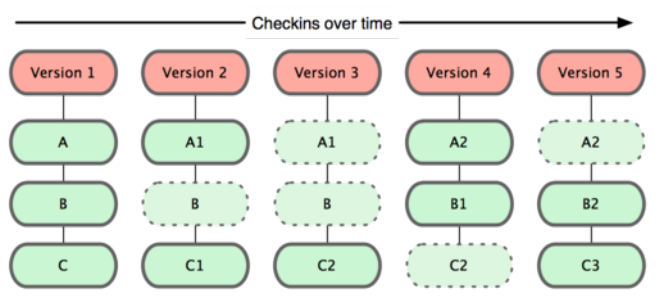
所谓Git的指纹信息,是指文件在保存到Git之前,所有数据都要进行内容的checksum计算,并将此结果作为数据的唯一标识和索引。也就是说Git会立即察觉到数据的变化。
受Git控制的文件一般有三种状态:已提交状态(Commited)、已修改状态(Modified)、已暂存状态(Staged)。每一次提交实际上是保存树状态和路径状态。
●已提交:表示该文件已经被安全的保存在本地数据库了;
●已修改:表示修改了某个文件但是还没有提交保存;
●已暂存:也可称为索引(index),表示把已修改的文件放在下次提交时要保存的清单中。
我们在用Git管理项目的时候,文件流转的三个区域:Git的本地数据目录、工作目录、暂存区域。每个项目都有一个git目录,它是 Git 用来保存元数据和对象数据库的地方。该目录非常重要,每次克隆镜像仓库的时候,实际拷贝的就是这个目录里面的数据。从项目中取出某个版本的所有文件和目录,用以开始后续工作的叫做工作目录。这些文件实际上都是从 git 目录中的压缩对象数据库中提取出来的,接下来就可以在工作目录中对这些文件进行编辑。
所谓的暂存区域只不过是个简单的文件,一般都放在 git 目录中。有时候人们会把这个文件叫做索引文件,不过标准说法还是叫暂存区域。
基本的 Git 工作流程如下所示:
1. 在工作目录中修改某些文件。
2. 对这些修改了的文件作快照,并保存到暂存区域。
3. 提交更新,将保存在暂存区域的文件快照转储到 git 目录中。
所以,我们可以从文件所处的位置来判断状态:
如果是 git 目录中保存着的特定版本文件,就属于已提交状态;如果作了修改并已放入暂存区域,就属于已暂存状态;如果自上次取出后,作了修改但还没有放到暂存区域,就是已修改状态。
1.安装Git
Git目前已经属于基础工具了,在yum的base仓库中直接安装即可:
~]# yum install -y git
可以用命令去获取一个Git仓库或项目,也可从从零创建一个Git项目目录:
~]# git init

Initialized empty Git repository in /root/.git/ #默认在当前用户家目录下创建一个.git的目录
Git的对象类型: 保存在.git/objects目录下
1.块(blob)对象:文件的每个版本表现为一个块(blob);
2.树(tree)对象:一个目录代表一层目录信息;
3.提交(commit)对象:用于保存版本库一次变化的元数据,包括作者、邮箱、提交日期、日志;每个提交对象都指定一个目录树对象;
4.标签(tag)对象:用于给一个特定对象一个易读的名称;
.git目录的结构:
~]# ls .git/

branches  description  hooks  objects

config    HEAD         info   refs
~]# tree .git/

.git/

├── branches

├── config

├── description

├── HEAD

├── hooks

│   ├── applypatch-msg.sample

│   ├── commit-msg.sample

│   ├── post-update.sample

│   ├── pre-applypatch.sample

│   ├── pre-commit.sample

│   ├── prepare-commit-msg.sample

│   ├── pre-push.sample

│   ├── pre-rebase.sample

│   └── update.sample

├── info

│   └── exclude

├── objects

│   ├── info

│   └── pack

└── refs

    ├── heads

    └── tags
创建或者得到一个git后的大致结构:
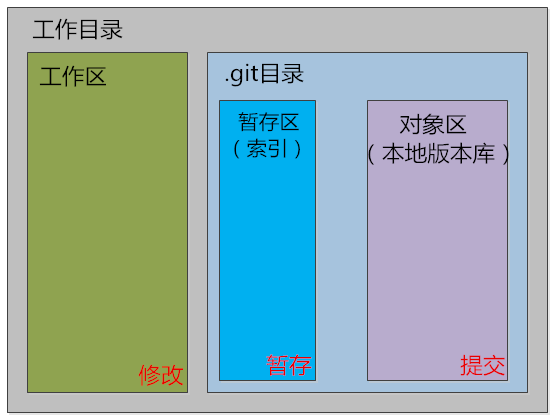
下面通过创建一个项目(文件)来演示这些逻辑:
在家目录下创建一个某项目工作目录:
 ~]# mkdir -p ./testobj

 ~]# cd testobj/

 ~]# git init

 ~]# cp /etc/passwd ./

 ~]# vim README

 test
此时在项目的工作区就有了文件 passwd 和 README ,若想要git跟踪这两个文件(即放入暂存区)可使用命令 git add :
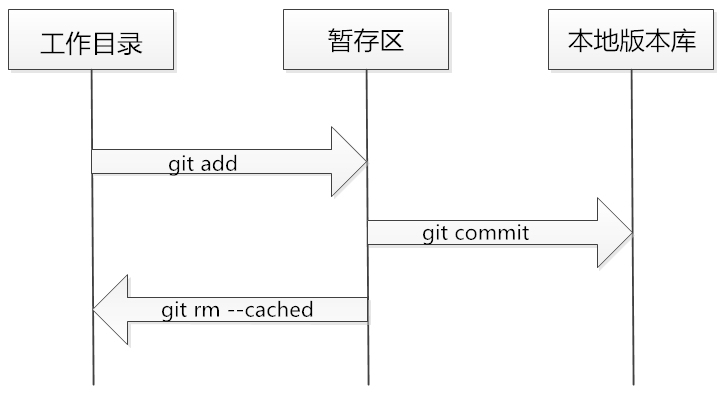
2.暂存
~]# git add passwd README #将passwd和README放至暂存区。
然后可看到.git目录下自动生成了一个 index 目录:
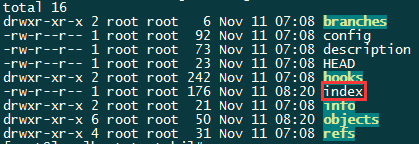
而 .git/objects 目录下生成了两个新目录,并在目录下生成了一串hash值的文件:

现在修改工作目录中的README文件看看会发生什么情况:
~]# vim ../../README #在文件中随便加一行内容。
~]# pwd
/root/testobj
~]# git add README #再次推入暂存区
~]# cd .git/objects
~]# tree

这里可以看到比之前多出了一个目录和文件,这是因为每一次暂存都会在objects目录下创建一个对象,不能是空目录,Git是无法追踪空目录的。
可用 git status 查看当前git的状态:
~]# git status

# On branch master

#

# Initial commit

#

# Changes to be committed:

#   (use "git rm --cached <file>..." to unstage)

#

#       new file:   README

#       new file:   passwd

#
当文件放至暂存区后,要删除文件需要用 git rm --cached <file>... 命令从暂存区域删除。
若要查看暂存区中的内容可以用 git cat-file -p <file> ,这里的<file>为暂存区中文件名为hash格式的文件,用cat命令无法查看。
3.提交
若想提交文件则可用 git commit 命令,查看提交日志可用 git log 。在生产环境中若是提交至git服务器,必须要求先配置真实的个人信息,以便于代码追踪管理。配置个人信息可用 git config 命令来实现。例如要加个人信息可用:
git config --global user.name ready

git config --global user.email @.com
配置个人信息后会在家目录下自动生成 .gitconfig 文件,里面存放着配置的个人信息。
文件提交后,当我们把 .git 目录复制到其他目录时,我们就可以用 git checkout -- <file> 命令将文件重构出来。
mkdir -p ~/myobj

cp ~/testobj/.git ~/myobj
这时新目录中是没有passwd和README文件的,用 git checkout 命令后:
~]# git checkout -- README passwd
~]# ls
README passwd
可以看到文件都被恢复了,并且内容是和之前一样的,但要注意,提交什么才能恢复什么。
4.Git中的文件分类
已追踪的(tracked):已经在版本库中,或者已经使用git add命令添加至索引中的文件;
被忽略的(Igored):在版本库中通过“忽略文件列表”明确声明为被忽略的文件;
未追踪的(untracked):上述两类之外的其它文件;
5.设定标签tag
在生产环境中可以为每次提交创建标签(tag),便于版本管理。命令为 git tag <tagname> <commit hash>
6.创建分支

在开发过程中常做分支是很有必要的。
创建分支可使用 git checkout -b 或 git branch ,使用 git checkout 来切换分支,每一次切换都会根据分支的具体数据改变工作目录的文件。
 myobj]# git branch brh

 myobj]# git branch --list

 * (detached from V1)

   brh

   master

 myobj]# git checkout brh

 Switched to branch 'brh'

 myobj]# git branch --list

 * brh #星号表示当前所在的分支

   master
合并分支则用 git merge 命令
7.撤销提交
撤销提交可以用 git reset 命令,该命令有三个重要的参数:
1. --soft :将HEAD指向上一次提交,不会改变工作目录,也不会影响暂存区。
2. --mixed :将HEAD指向上一次提交,并回退暂存区,但不会改变工作目录。
3. --hard :改变HEAD并且删除暂存区数据,并修改工作目录。
8.差异比较
git diff 命令可以用来比较两次提交的不同。
分布式版本控制系统GIT的使用的更多相关文章
- [.net 面向对象程序设计进阶] (27) 团队开发利器(六)分布式版本控制系统Git——在Visual Studio 2015中使用Git
[.net 面向对象程序设计进阶] (26) 团队开发利器(六)分布式版本控制系统Git——在Visual Studio 2015中使用Git 本篇导读: 接上两篇,继续Git之旅 分布式版本控制系统 ...
- [.net 面向对象程序设计进阶] (26) 团队开发利器(五)分布式版本控制系统Git——图形化Git客户端工具TortoiseGit
[.net 面向对象程序设计进阶] (26) 团队开发利器(五)分布式版本控制系统Git——图形化Git客户端工具TortoiseGit 读前必备: 接上篇: 分布式版本控制系统Git——使用GitS ...
- [.net 面向对象程序设计进阶] (25) 团队开发利器(四)分布式版本控制系统Git——使用GitStack+TortoiseGit 图形界面搭建Git环境
[.net 面向对象程序设计进阶] (25) 团队开发利器(四)分布式版本控制系统Git——使用GitStack+TortoiseGit 图形界面搭建Git环境 本篇导读: 前面介绍了两款代码管理工具 ...
- 分布式版本控制系统 Git 的安装与使用
作业的要求来自于:https://edu.cnblogs.com/campus/gzcc/GZCC-16SE2/homework/2097 远端库地址:https://github.com/CJL29 ...
- 分布式版本控制系统Git的安装与使用
分布式版本控制系统Git的安装与使用 作业要求来源:https://edu.cnblogs.com/campus/gzcc/GZCC-16SE1/homework/2103 我的远端仓库地址是:htt ...
- 【软件工程】分布式版本控制系统Git的安装与使用
作业的要求来自于:https://edu.cnblogs.com/campus/gzcc/GZCC-16SE2/homework/2097 远端库地址:https://github.com/Richa ...
- 分布式版本控制系统Git的安装与使用(作业2)
(本次作业要求来自:https://edu.cnblogs.com/campus/gzcc/GZCC-16SE1/homework/2103) 分布式版本控制系统Git的安装与使用 一.安装Git b ...
- 分布式版本控制系统Git——使用GitStack+TortoiseGit 图形界面搭建Git环境(服务器端及客户端)(转)
近期想改公司内部的源码管控从TFS为git,发现yubinfeng大侠有关git的超详细大作,现将其转载并记录下,以防忘记,其原博客中有更加详细的git及.net开发相关内容.原文地址:http:// ...
- 分布式版本控制系统 Git 教程
简介 Git 是什么? Git 是一个开源的分布式版本控制系统. 什么是版本控制? 版本控制是一种记录一个或若干文件内容变化,以便将来查阅特定版本修订情况的系统. 什么是分布式版本控制系统? 介绍分布 ...
- 分布式版本控制系统-git
Git是目前世界上最先进的分布式版本控制系统 SVN是集中式的版本控制系统,而Git是分布式版本控制系统,集中式和分布式版本控制系统有什么区别呢?这个可以找度娘...... 1.安装Git yum i ...
随机推荐
- MySQL—查询某时间范围的数据
-- 查询今天的数据 select * from `user` where to_days(birthday) = to_days(CURDATE()); -- 查询昨天的数据 select * fr ...
- Ural 1039 Anniversary Party
题目链接:http://acm.timus.ru/problem.aspx?space=1&num=1039 Dynamic Programming. 建立树形结构,每个employee有两个 ...
- SpringMVC学习笔记:拦截器和过滤器
首先说明一下二者的区别: 1. 拦截器基于java的反射机制,而过滤器是基于函数回调 2. 拦截器不依赖于servlet容器,过滤器依赖servlet容器 3. 拦截器只能对action请求起作用,而 ...
- 数据库-SQL语句:删除和修改语句-列类型-列约束
使用MySQL客户端连接服务器的两种方式: (1)交互模式: ——查 mysql.exe -h127.0.0.1 -uroot -p mysql -uroot (2)脚本模式:——增删改 m ...
- MUI的一些笔记
自定义图标 https://www.iconfont.cn选择图标添加入购物车 进入项目管理下载需要的图标压缩包之后按照自己的需求进行html的操作 事件绑定 mui(dom)on( event , ...
- MFC中List控件动态填充数据(LVN_GETDISPINFO)
在使用List控件的过程中,有时候List控件中需要添加大量的数据,如果使用InsertItem填充,会一次性将数据全部添加进List控件中,比较耗时.这里记录下如何动态添加List控件数据. 步骤 ...
- bgfx入门练习2——找出DX,OpenGL驱动切换实现原理
找到驱动切换的代码,自然而然就要找实现的位置了,简单搜了下,原来是GLSL Shader字节码转换到HLSL字节码,正好和Klayge做了相反的工作. 时间上似乎也差不多,Klyage是2014年搞的 ...
- DedeCMS文章页去img图片width和height属性
方法一:正则匹配去除 打开include/ arc.archives.class.php,查找代码: //设置全局环境变量 $this->Fields['typename'] = $this-& ...
- Reading | 《TensorFlow:实战Google深度学习框架》
目录 三.TensorFlow入门 1. TensorFlow计算模型--计算图 I. 计算图的概念 II. 计算图的使用 2.TensorFlow数据类型--张量 I. 张量的概念 II. 张量的使 ...
- linux 修改用户密码的几种方法
1.passwd 命令,手动修改: [root@localhost testuser]# passwd testuser Changing password for user testuser. Ne ...