
nginx+keeplived+tomcat
1,宣告操作系统版本,nginx,java,tomcat,keeplived版本
|
操作系统 |
用途 |
VIP |
IP地址 |
软件版本 |
|
CentOS 7.3 mini |
NTP服务器 |
无 |
192.168.197.31 |
官方yum源版本 |
|
CentOS 7.3 mini |
Nginx主 |
192.168.197.30 |
192.168.197.32 |
nginx-1.14.2.tar.gz |
|
keepalived-1.3.5.tar.gz |
||||
|
CentOS 7.3 mini |
Nginx备 |
192.168.197.33 |
nginx-1.14.2.tar.gz |
|
|
keepalived-1.3.5.tar.gz |
||||
|
CentOS 7.3 mini |
Tomcat1 |
无 |
192.168.197.34 |
jdk-8u102-linux-x64.rpm |
|
apache-tomcat-8.5.32.tar.gz |
||||
|
CentOS 7.3 mini |
Tomcat2 |
192.168.197.35 |
jdk-8u102-linux-x64.rpm |
|
|
apache-tomcat-8.5.32.tar.gz |
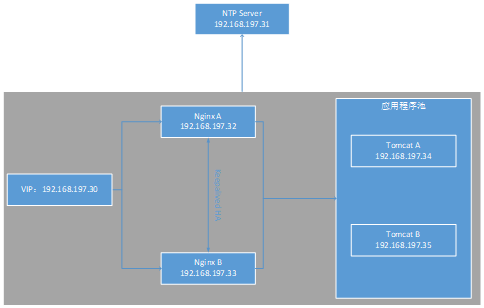
2,配置服务器IP,确定主nginx服务器的vip
[root@localhost ~]# more /etc/sysconfig/network-scripts/ifcfg-ens33
TYPE=Ethernet
BOOTPROTO=none
DEFROUTE=yes
PEERDNS=yes
PEERROUTES=yes
IPV4_FAILURE_FATAL=no
IPV6INIT=yes
IPV6_AUTOCONF=yes
IPV6_DEFROUTE=yes
IPV6_PEERDNS=yes
IPV6_PEERROUTES=yes
IPV6_FAILURE_FATAL=no
IPV6_ADDR_GEN_MODE=stable-privacy
NAME=ens33
UUID=d7cca43a-afd4-4bb3-aabb-90a2318fe28e
DEVICE=ens33
ONBOOT=yes
IPADDR=192.168.197.31
PREFIX=24
GATEWAY=192.168.197.2
DNS1=114.114.114.114
根据实际情况配置ip地址,需要需要vip的再配置文件中加入以下信息
IPADDR1=192.168.197.30
重启网络服务
[root@localhost ~]# service network restart
测试外网连接性
[root@localhost ~]# ping www.baidu.com
PING www.a.shifen.com (111.13.100.92) 56(84) bytes of data.
64 bytes from 111.13.100.92 (111.13.100.92): icmp_seq=2 ttl=128 time=29.4 ms
64 bytes from 111.13.100.92 (111.13.100.92): icmp_seq=3 ttl=128 time=25.7 ms
64 bytes from 111.13.100.92 (111.13.100.92): icmp_seq=4 ttl=128 time=26.0 ms
永久所有服务器的关闭防火墙和selinux
[root@localhost ~]# systemctl disable firewalld
[root@localhost ~]# systemctl stop firewalld
[root@localhost ~]# setenforce 0
[root@localhost ~]# vi /etc/selinux/config
SELINUX=disabled
3,配置chrony时间服务器和客户端
Centos7已经预装chrony软件,如果未安装可使用yum install –y chrony 来安装
检查是否安装可使用以下命令
rpm –ap |grep chron
或
yum list installed |grep chron
chrony服务端配置
[root@localhost ~]# vi /etc/chrony.conf
allow 192.168.0.0/16
其他配置保持不变,添加以上行表示允许192.168.0.0/16网络的使用此chronyd服务
重启chronyd服务,并添加到开机启动
[root@localhost ~]# systemctl enable chronyd.service
[root@localhost ~]# systemctl restart chronyd.service
chrony所有客户端配置
[root@localhost ~]# vi /etc/chrony.conf
# Use public servers from the pool.ntp.org project.
# Please consider joining the pool (http://www.pool.ntp.org/join.html).
#server 0.centos.pool.ntp.org iburst
#server 1.centos.pool.ntp.org iburst
#server 2.centos.pool.ntp.org iburst
#server 3.centos.pool.ntp.org iburst
server 192.168.197.31 iburst
注释掉此部分所有的server项,添加server 192.168.197.31 iburst项目,192.168.197.31为chrony服务器的IP地址
检查chrony同步的状态
[root@localhost ~]# chronyc sources -v
210 Number of sources = 1
.-- Source mode '^' = server, '=' = peer, '#' = local clock.
/ .- Source state '*' = current synced, '+' = combined , '-' = not combined,
| / '?' = unreachable, 'x' = time may be in error, '~' = time too variable.
|| .- xxxx [ yyyy ] +/- zzzz
|| Reachability register (octal) -. | xxxx = adjusted offset,
|| Log2(Polling interval) --. | | yyyy = measured offset,
|| \ | | zzzz = estimated error.
|| | | \
MS Name/IP address Stratum Poll Reach LastRx Last sample
===============================================================================
^* 192.168.197.31 3 6 17 43 -11us[ -63us] +/- 113ms
4,安装nginx,测试nginx
使用xftp客户端将nginx和keeplived包上传到两台服务器的/software目录下,解压缩软件包
[root@localhost software]# tar -zxvf nginx-1.14.2.tar.gz
在线安装依赖包
yum -y install gcc gcc-++ autoconf automake pcre-devel openssl openssl-devel
进入解压后的目录,编译安装
[root@localhost software]# cd nginx-1.14.2
[root@localhost nginx-1.14.2]# ./configure --prefix=/usr/local/nginx
[root@localhost nginx-1.14.2]# make & make install
启动nginx服务
[root@localhost nginx-1.14.2]# /usr/local/nginx/sbin/nginx -c /usr/local/nginx/conf/nginx.conf
查看nginx的监听端口
[root@localhost nginx-1.14.2]# netstat -nutpl |grep nginx
tcp 0 0 0.0.0.0:80 0.0.0.0:* LISTEN 5008/nginx: master
如果没有netstat命令,需要安装net-tools,在线安装net-tools的命令为
[root@localhost nginx-1.14.2]# yum install -y net-tools
得知ngxin监听的端口是80,使用浏览器访问两台的80端口上的内容
5,安装两台tomcat服务器的java,tomcat软件,并测试tomcat是否正常运行
首先上传jdk包和tomcat包至/software目录
在安装前可先检查系统是否已安装jdk,使用以下命令检查
[root@localhost ~]# rpm -qa |grep jdk
或者
[root@localhost ~]# yum list installed |grep jdk
如果有则通过
[root@localhost ~]# rpm –e –nodeps 包名
或
[root@localhost ~]# yum –y remove 包名
来删除
安装jdk的rpm包
[root@localhost software]# rpm -ivh jdk-8u102-linux-x64.rpm
移动安装后的目录
[root@localhost software]# mv /usr/java/jdk1.8.0_102 /usr/local/jdk1.8
编辑环境变量加入以下代码
[root@localhost software]# vi /etc/profile
JAVA_HOME=/usr/local/jdk1.8
PATH=$JAVA_HOME/bin:$PATH
CLASSPATH=.:$JAVA_HOME/lib/dt.jar:$JAVA_HOME/lib/tools.jar
export JAVA_HOME
export PATH
export CLASSPATH
使配置文件立即生效
[root@localhost software]# source /etc/profile
执行java –version 看是否输出版本信息,如输出版本信息则证明安装成功
[root@localhost software]# java -version
java version "1.8.0_102"
Java(TM) SE Runtime Environment (build 1.8.0_102-b14)
Java HotSpot(TM) 64-Bit Server VM (build 25.102-b14, mixed mode)
安装tomcat,解压缩tomcat包
[root@localhost software]# tar -zxvf apache-tomcat-8.5.32.tar.gz
移动并更名tomcat
[root@localhost software]# mv apache-tomcat-8.5.32 /usr/local/tomcat8
启动tomcat
[root@localhost software]# cd /usr/local/tomcat8/bin/
[root@localhost bin]# ./startup.sh
Using CATALINA_BASE: /usr/local/tomcat8
Using CATALINA_HOME: /usr/local/tomcat8
Using CATALINA_TMPDIR: /usr/local/tomcat8/temp
Using JRE_HOME: /usr/local/jdk1.8
Using CLASSPATH: /usr/local/tomcat8/bin/bootstrap.jar:/usr/local/tomcat8/bin/tomcat-juli.jar
Tomcat started.
默认情况下tomcat监听端口为8080,现在可使用浏览器访问两台tomcat上的8080端口,如果无法访问请使用netstat检查8080端口的监听情况,检查selinux的开关和防火墙的开关。
6,在两台nginx上安装keeplived以及依赖包
解压keeplived包
[root@localhost software]# tar -zxvf keepalived-1.3.5.tar.gz
在线安装依赖包
[root@localhost software]# yum install -y gcc openssl-devel popt-devel libnl libnl-devel libnfnetlink-devel
编译安装
[root@localhost software]# cd keepalived-1.3.5
[root@localhost keepalived-1.3.5]# ./configure --prefix=/usr/local/keepalived
[root@localhost keepalived-1.3.5]# make & make install
创建连接
[root@localhost keepalived-1.3.5]# cp /software/keepalived-1.3.5/keepalived/etc/init.d/keepalived /etc/init.d/keepalived
添加权限
[root@localhost keepalived-1.3.5]# chmod +x /etc/init.d/keepalived
编辑配置文件
[root@localhost keepalived-1.3.5]# vi /etc/init.d/keepalived
寻找大约15行左右的. /etc/sysconfig/keepalived, 修改为:
. /usr/local/keepalived/etc/sysconfig/keepalived, 即指向正确的配置文件位置。
配置环境变量
[root@localhost keepalived-1.3.5]# vi /etc/profile
KEEPALIVED_HOME=/usr/local/keepalived
PATH=$KEEPALIVED_HOME/sbin:$PATH
export PATH
使环境变量生效
[root@localhost keepalived-1.3.5]# source /etc/profile
建立可执行文件链接:
[root@localhost keepalived-1.3.5]# ln -s /usr/local/keepalived/sbin/keepalived /usr/sbin/
修改/usr/local/keepalived/etc/sysconfig/keepalived文件,设置正确的服务启动参数
KEEPALIVED_OPTIONS="-D -f /usr/local/keepalived/etc/keepalived/keepalived.conf"
[root@localhost sbin]# vi /usr/local/keepalived/etc/sysconfig/keepalived
KEEPALIVED_OPTIONS="-D -f /usr/local/keepalived/etc/keepalived/keepalived.conf"
修改keepalived.service
[root@localhost sbin]# vi /lib/systemd/system/keepalived.service
PIDFile=/var/run/keepalived.pid
重新载入 systemd,扫描新的或有变动的单元
[root@localhost sbin]# systemctl daemon-reload
重启keepalived服务
[root@localhost sbin]# service keepalived restart
设置开机启动
[root@localhost sbin]# chkconfig keepalived on
7,配置nginx和keepalived实现nginx间的故障转移和tomcat间的负载均衡
两台nginx的配置
#user nobody;
worker_processes 1;
#error_log logs/error.log;
#error_log logs/error.log notice;
error_log logs/error.log info;
#pid logs/nginx.pid;
events {
worker_connections 1024;
}
http {
include mime.types;
default_type application/octet-stream;
#log_format main '$remote_addr - $remote_user [$time_local] "$request" '
# '$status $body_bytes_sent "$http_referer" '
# '"$http_user_agent" "$http_x_forwarded_for"';
#access_log logs/access.log main;
sendfile on;
#tcp_nopush on;
#keepalive_timeout 0;
keepalive_timeout 65;
#gzip on;
upstream web123{
server 192.168.197.34:8080 weight=1;
server 192.168.197.35:8080 weight=1;
}
server {
listen 80;
server_name localhost;
#charset koi8-r;
#access_log logs/host.access.log main;
location / {
proxy_pass http://web123;
root html;
index index.html index.htm;
}
#error_page 404 /404.html;
# redirect server error pages to the static page /50x.html
#
error_page 500 502 503 504 /50x.html;
location = /50x.html {
root html;
}
# proxy the PHP scripts to Apache listening on 127.0.0.1:80
#
#location ~ \.php$ {
# proxy_pass http://127.0.0.1;
#}
# pass the PHP scripts to FastCGI server listening on 127.0.0.1:9000
#
#location ~ \.php$ {
# root html;
# fastcgi_pass 127.0.0.1:9000;
# fastcgi_index index.php;
# fastcgi_param SCRIPT_FILENAME /scripts$fastcgi_script_name;
# include fastcgi_params;
#}
# deny access to .htaccess files, if Apache's document root
# concurs with nginx's one
#
#location ~ /\.ht {
# deny all;
#}
}
# another virtual host using mix of IP-, name-, and port-based configuration
#
#server {
# listen 8000;
# listen somename:8080;
# server_name somename alias another.alias;
# location / {
# root html;
# index index.html index.htm;
# }
#}
# HTTPS server
#
#server {
# listen 443 ssl;
# server_name localhost;
# ssl_certificate cert.pem;
# ssl_certificate_key cert.key;
# ssl_session_cache shared:SSL:1m;
# ssl_session_timeout 5m;
# ssl_ciphers HIGH:!aNULL:!MD5;
# ssl_prefer_server_ciphers on;
# location / {
# root html;
# index index.html index.htm;
# }
#}
}
Keepalived的配置
! Configuration File for keepalived
global_defs {
notification_email {
acassen@firewall.loc
failover@firewall.loc
sysadmin@firewall.loc
}
notification_email_from Alexandre.Cassen@firewall.loc
smtp_server 192.168.200.1
smtp_connect_timeout 30
router_id nginx_b
vrrp_skip_check_adv_addr
#vrrp_strict
vrrp_garp_interval 0
vrrp_gna_interval 0
}
vrrp_script check_nginx {
script "/usr/local/keepalived/etc/keepalived/check_nginx.sh"
interval 1
weight 2
}
vrrp_instance VI_1 {
state BACKUP
interface ens33
mcast_src_ip 192.168.197.33
virtual_router_id 51
priority 99
advert_int 1
authentication {
auth_type PASS
auth_pass 1111
}
virtual_ipaddress {
192.168.197.30
}
}
Keepalived中检测脚本的配置
#!/bin/bash
#代码一定注意空格,逻辑就是:如果nginx进程不存在则启动nginx,如果nginx无法启动则kill掉keepalived所有进程
A=`ps -C nginx --no-header |wc -l`
if [ $A -eq 0 ];then
/etc/init.d/nginx start
sleep 3
if [ `ps -C nginx --no-header |wc -l`-eq 0 ];then
killall keepalived
fi
fi
8,相关服务的启动与开机自启
Nginx启动
/usr/local/nginx/sbin/nginx -c /usr/local/nginx/conf/nginx.conf
设置Nginx开机启动
在/lib/systemd/system/目录创建nginx.service启动文件并编辑配置以下内容
[root@localhost nginx-1.14.2]# cd /lib/systemd/system
[root@localhost system]# touch nginx.service
[root@localhost system]# vi nginx.service
[Unit]
Description=nginx
After=network.target
[Service]
Type=forking
ExecStart=/usr/local/nginx/sbin/nginx
ExecReload=/usr/local/nginx/sbin/nginx -s reload
ExecStop=/usr/local/nginx/sbin/nginx -s quit
PrivateTmp=true
[Install]
WantedBy=multi-user.target
设置开机启动
[root@localhost system]# systemctl enable nginx.service
然后通过systemctl status nginx.service命令查询启动状态,通过restart,start,stop命令来重启,启动,停止服务
Tomcat的启动
切换到tomcat主目录下的bin目录
启动tomcat服务
方式一:直接启动 ./startup.sh
方式二:作为服务启动 nohup ./startup.sh &
方式三:控制台动态输出方式启动 ./catalina.sh run 动态地显示tomcat后台的控制台输出信息,Ctrl+C后退出并关闭服务
解释:
通过方式一、方式三启动的tomcat有个弊端,当客户端连接断开的时候,tomcat服务也会立即停止,通过方式二可以作为linux服务一直运行
通过方式一、方式二方式启动的tomcat,其日志会写到相应的日志文件中,而不能动态地查看tomcat控制台的输出信息与错误情况,通过方式三可以以控制台模式启动tomcat服务,
直接看到程序运行时后台的控制台输出信息,不必每次都要很麻烦的打开catalina.out日志文件进行查看,这样便于跟踪查阅后台输出信息。tomcat控制台信息包括log4j和System.out.println()等输出的信息。
关闭tomcat服务
./shutdown.sh
Tomcat的开机自启配置
获取java home目录,并编辑catalina.sh配置文件在OS specific support前面添加下内容:
[root@localhost bin]# echo $JAVA_HOME
/usr/local/jdk1.8
[root@localhost bin]# vi /usr/local/tomcat8/bin/catalina.sh
JAVA_HOME=/usr/local/jdk1.8
JRE_HOME=$JAVA_HOME/jre
创建tomcat8.service启动文件,并编辑加入以下内容:
[root@localhost bin]# cd /lib/systemd/system
[root@localhost system]# touch tomcat8.service
[root@localhost system]# vi tomcat8.service
[Unit]
Description=Tomcat
After=syslog.target network.target remote-fs.target nss-lookup.target
[Service]
Type=oneshot
ExecStart=/usr/local/tomcat8/bin/startup.sh
ExecStop=/usr/local/tomcat8/bin/shutdown.sh
ExecReload=/bin/kill -s HUP $MAINPID
RemainAfterExit=yes
[Install]
WantedBy=multi-user.target
配置开机自启
[root@localhost system]# systemctl enable tomcat8.service
nginx+keeplived+tomcat的更多相关文章
- Nginx服务器之Nginx与tomcat结合访问jsp
本文使用linux centos系统 本文概述: JSP是一种动态网页技术标准.使用的方式是在HTML文件中插入程序段和JSP标记,而形成JSP文件.使用JSP开发WEB应用可以跨平台开发.但jsp需 ...
- Nginx 服务器 之Nginx与tomcat实现负载均衡
本文讲解我们如何使用Nginx做反向带服务器,实现nginx与tomcat服务器集群做负载均衡. 一.nginx与tomcat实现负载均衡 1.在/usr/local/ngnix/conf 创建 ...
- 配置apache和nginx的tomcat负载均衡
概述 本篇文章主要介绍apache和nginx的相关配置,tomcat的相关安装配置我在前面有写过一篇,详细介绍通过两种配置方法配置nginx. tomcat配置参考:http://www.cnblo ...
- virtualbox搭建ubuntu server nginx+mysql+tomcat web服务器1 (未完待续)
virtualbox搭建ubuntu server nginx+mysql+tomcat web服务器1 (未完待续) 第一次接触到 linux,不知道linux的确很强大,然后用virtualbox ...
- (转)Nginx SSL+tomcat集群,request.getScheme() 取到https正确的协议
转自http://www.cnblogs.com/interdrp/p/4881785.html 最近在做一个项目, 架构上使用了 Nginx +tomcat 集群, 且nginx下配置了SSL,to ...
- nginx和tomcat实现反向代理、负载均衡和session共享
这类的文章很多,nginx和tomcat实现反向代理.负载均衡实现很容易,可以参照http://blog.csdn.net/liuzhigang1237/article/details/8880752 ...
- nginx 与 tomcat 集群 一二事 (0) - 简单介绍
最近看了nginx以及tomcat的集群,通俗的做一下简单总结吧 nginx 是一个http服务器,是由俄罗斯人发明的,目前主流的服务器,作为负载均衡服务器,性能非常好,最高支持5万个并发连接数,在淘 ...
- 基于nginx的tomcat负载均衡和集群
要集群tomcat主要是解决SESSION共享的问题,因此我利用memcached来保存session,多台TOMCAT服务器即可共享SESSION了. 你可以自己写tomcat的扩展来保存SESSI ...
- Nginx与Tomcat、Client之间请求的长连接配置不一致问题解决[转]
http://bert82503.iteye.com/blog/2152613 前些天,线上出现“服务端长连接与客户端短连接引起Nginx的Writing.Active连接数过高问题”,这个是由于“服 ...
随机推荐
- Go 安装 sqlite3驱动报错
问题:最近在使用Go做一个博客示例,在使用go get 安装 sqlIite3的驱动遇到下面的问题(cc1.exe: sorry, unimplemented: 64-bit mode not com ...
- spring整合junit报错
1.Could not autowire field: private javax.servlet.http.HttpServletRequest 参考:https://www.cnblogs.com ...
- Mysql按周,按月,按日,按小时分组统计数据
按周 select DATE_FORMAT(create_time,'%Y%u') weeks,count(caseid) count from tc_case group by weeks; ...
- Servlet过滤器实现访客人数统计
第一. Servlet的创建和配置 1. 创建一个Servlet需要实现javax.servlet.Filter接口,同时实现Filter的3个方法. 第一个方法时过滤器中的 ...
- spring注解实现防盗链拦截
首先配置 applicationContext.xml, 添加 <!-- 启用 @AspectJ --> <aop:aspectj-autoproxy /> 新建Java工具类 ...
- cocos2d-x js 中创建node的方法
1.精灵Sprite 一共4种创建方式 (1) 根据图片资源路径创建 1 2 3 4 //参数1:图片资源路径 var sprite1 = cc.Sprite.create("res/zif ...
- sql整体优化的五种工具
1.AWR报告 1.1 awr是什么? 它是关注于数据库整体性能状况,类比于我们去医院看病的体检报告,只是用一些指标对数据库做了一个判断. 1.2awr怎么获取 awr报告的获取有两种方式: 一.直接 ...
- python: super原理
super() 的入门使用 在类的继承中,如果重定义某个方法,该方法会覆盖父类的同名方法,但有时,我们希望能同时实现父类的功能,这时,我们就需要调用父类的方法了,可通过使用 super 来实现,比如: ...
- jQuery开发API参考
http://jquery.cuishifeng.cn/show.html (原地址)
- LAMP架构上(一)
第十七课LAMP架构上(一) 目录 一.LAMP架构介绍 二.MySQL.MariaDB介绍 三.MySQL安装 四.MariaDB安装 五.Apache安装 六.安装PHP5 七.安装PHP7 八. ...