
jQ效果:jQuery和css自定义video播放控件
下面介绍一下通过jquery和css自定义video播放控件。
Html5 Video是现在html5最流行的功能之一,得到了大多数最新版本的浏览器支持.包括IE9,也是如此.不同的浏览器提供了不同的原生态浏览器视频空间.我们制作自定义视频控件为了在所有的浏览器中有一个相同的Html5视频控件而不受默认视频控件的控制.
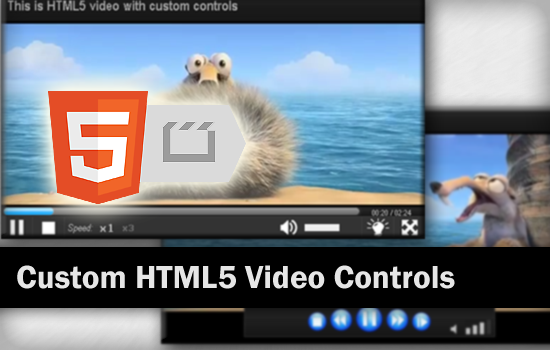
实际上,自定义视频控件并不困难.本文将告诉你如何用jQuery自定义视频控件,希望对你有用!
HTML5 Video 基础标签
<video id="myVideo" controls poster="video.jpg" width="600" height="400" >

    <source src="video.mp4" type="video/mp4" />

    <source src="video.webm" type="video/webM" />

    <source src="video.ogv" type="video/ogg" />

    <p>Your browser does not support the video tag.</p>

</video>
幸运的是HTML5 Video 的Api可以用JavaScript访问,并使用他们来作为控制视频的媒介.
在编码之前让我简单的介绍一下jQuery是如何获取video标签的.
在JavaScript中我们使用getElementById('videoID')来获取Video标签,作为结果,我们会获取到一个Dom对象.但是这不是等价的jQuery对象.$("videoID")会返回一个jQuery对象.不是Dom对象.这就是为什么在将其转换为Dom对象之前我们不能直接使用jQuery选择器调用/使用Html5 Video的Dom属性和功能.
//return a DOM object

var video = document.getElementById('videoID'); //or

var video = $('#videoID').get(0); //or

var video = $('#videoID')[0];

//return a jQuery object

var video = $('#videoID');
Video Play/Pause Controls 播放/暂停 按钮
好的,这是所有的介绍.现在让我们来编码.首先,我们要创建一个简单的播放/暂停按钮.
<div class="control">

    <a href="#" class="btnPlay">Play/Pause</a>

</div>
我们可以轻松的控制Html5 Video的播放与暂停状态.
//Play/Pause control clicked

$('.btnPlay').on('click', function() {

    if(video[0].paused) {

        video[0].play();

    }

    else {

        video[0].pause();

    }

    return false;

};
显示视频播放时间和持续时间
Html5 Video支持视频回放.这里我们要显示视频的当前播放时间和总时间.
<div class="progressTime">

   Current play time: <span class="current"></span>

   Video duration: <span class="duration"></span>

</div>
为了得到视频的总时间,我们要确保视频元数据已经加载.这个时候我们要用到Html5 Video的loadedmetadata事件.
对于当前的视频播放时间.我们可以用Html5 Video timeupdate事件来保证他的更新.
//get HTML5 video time duration

video.on('loadedmetadata', function() {

   $('.duration').text(video[0].duration);

});

//update HTML5 video current play time

video.on('timeupdate', function() {

   $('.current').text(video[0].currentTime);

});
视频进度条
在这里我们将会把当前播放时间和总的时间长度转换为更人性化的进度条.
<style>

.progressBar

{

    position: relative;

    width: 100%;

    height: height:10px;

    backgroud-color: #000;

}

.timeBar

{

    position: absolute;

    top: 0;

    left: 0;

    width: 0;

    height: 100%;

    background-color: #ccc;

}

</style>

<div class="progressBar">

    <div class="timeBar"></div>

</div>
下面的js就是通过视频的总时间与当前时间的计算,获得播放进度条。
//get HTML5 video time duration

video.on('loadedmetadata', function() {

   $('.duration').text(video[0].duration));

});

//update HTML5 video current play time

video.on('timeupdate', function() {

   var currentPos = video[0].currentTime; //Get currenttime

   var maxduration = video[0].duration; //Get video duration

   var percentage = 100 * currentPos / maxduration; //in %

   $('.timeBar').css('width', percentage+'%');

});
下面实现播放进度条的拖拽,来播放视频
var timeDrag = false;   /* Drag status */

$('.progressBar').mousedown(function(e) {

    timeDrag = true;

    updatebar(e.pageX);

});

$(document).mouseup(function(e) {

    if(timeDrag) {

        timeDrag = false;

        updatebar(e.pageX);

    }

});

$(document).mousemove(function(e) {

    if(timeDrag) {

        updatebar(e.pageX);

    }

});

//update Progress Bar control

var updatebar = function(x) {

    var progress = $('.progressBar');

    var maxduration = video[0].duration; //Video duraiton

    var position = x - progress.offset().left; //Click pos

    var percentage = 100 * position / progress.width();

    //Check within range

    if(percentage > 100) {

        percentage = 100;

    }

    if(percentage < 0) {

        percentage = 0;

    }

    //Update progress bar and video currenttime

    $('.timeBar').css('width', percentage+'%');

    video[0].currentTime = maxduration * percentage / 100;

};
进阶-显示缓冲栏
我们需要给视频制作一个缓冲栏让用户知道视频加载了多少.
<style>

.progressBar {

   position: relative;

   width: 100%;

   height: height:10px;

   backgroud-color: #000;

}

.bufferBar {

   position: absolute;

   top: 0;

   left: 0;

   width: 0;

   height: 100%;

   background-color: #ccc;

}

</style>

<div class="progressBar">

   <div class="bufferBar"></div>

</div>
Html5 Video缓冲属性将返回一个对象的缓存范围.因此,我们将使用缓存数据的最后一个值.
//loop to get HTML5 video buffered data

var startBuffer = function() {

   var maxduration = video[0].duration;

   var currentBuffer = video[0].buffered.end(0);

   var percentage = 100 * currentBuffer / maxduration;

   $('.bufferBar').css('width', percentage+'%');

   if(currentBuffer < maxduration) {

      setTimeout(startBuffer, 500);

   }

};

setTimeout(startBuffer, 500);
音量控制
现在,我们要增加声音控制.有两种不同的音量控制方法.静音按钮/音量栏
<a href="#" class="muted" >Mute/Unmute</a>

<div class="volumeBar">

   <div class="volume"></div>

</div>
js:
//Mute/Unmute control clicked

$('.muted').click(function() {

   video[0].muted = !video[0].muted;

   return false;

});

//Volume control clicked

$('.volumeBar').on('mousedown', function(e) {

   var position = e.pageX - volume.offset().left;

   var percentage = 100 * position / volume.width();

   $('.volumeBar').css('width', percentage+'%');

   video[0].volume = percentage / 100;

});
快进/快退 倒带控制
Html5 Video支持播放速度的改变.我们可以使用playbackrate属性来控制.
<div class="control">

   <a href="#" class="ff">Fast Forward</a>

   <a href="#" class="rw">Rewind</a>

   <a href="#" class="sl">Slow Motion</a>

</div>
不幸的是FireFox不支持playbackrate属性.以及有些版本的chrome浏览器不支持负值(倒带).到目前为止,只有Safri浏览器完全支持.
/Fast forward control

$('.ff').on('click', function() {

   video[0].playbackrate = 3;

   return false;

});

//Rewind control

$('.rw').on('click', function() {

   video[0].playbackrate = -3;

   return false;

});

//Slow motion control

$('.sl').on('click', function() {

   video[0].playbackrate = 0.5;

   return false;

});
其他
除了主要的控制插件.还可以做一些额外的控制.例如全屏播放
$('.fullscreen').on('click', function() {

   //For Webkit

   video[0].webkitEnterFullscreen();

   //For Firefox

   video[0].mozRequestFullScreen();

   return false;

});
开灯关灯控制
$('.btnLight').click(function() {

   if($(this).hasClass('on')) {

      $(this).removeClass('on');

      $('body').append('<div class="overlay"></div>');

      $('.overlay').css({

         'position':'absolute',

         'width':100+'%',

         'height':$(document).height(),

         'background':'#000',

         'opacity':0.9,

         'top':0,

         'left':0,

         'z-index':999

      });

      $('#myVideo').css({

         'z-index':1000

      });

   }

   else {

      $(this).addClass('on');

      $('.overlay').remove();

   }

   return false;

});
原文地址:http://www.inwebson.com/html5/custom-html5-video-controls-with-jquery/#comment-form
jQ效果:jQuery和css自定义video播放控件的更多相关文章
- jquery和css自定义video播放控件
下面介绍一下通过jquery和css自定义video播放控件. Html5 Video是现在html5最流行的功能之一,得到了大多数最新版本的浏览器支持.包括IE9,也是如此.不同的浏览器提供了不同的 ...
- video视频标签自定义显示隐藏播放控件&Shadow DOM
方法一:controlslist属性 controlslist="nodownload nofullscreen noremoteplayback" controlslist仅三种 ...
- h5 的video视频控件
h5 的video视频控件 由于html5的流行,其中的video视频的使用很流行,使得可恨的IE9也能与时俱进了. video所支持的格式有mp4.ogg和wav三种. 例: HTML5 Video ...
- C# WinForm自定义通用分页控件
大家好,前几天因工作需要要开发一个基于WinForm的小程序.其中要用到分页,最开始的想法找个第三方的dll用一下,但是后来想了想觉得不如自己写一个玩一下 之前的web开发中有各式各样的列表组件基本都 ...
- C# Winform 通过FlowLayoutPanel及自定义的编辑控件,实现快速构建C/S版的编辑表单页面
个人理解,开发应用程序的目的,不论是B/S或是C/S结构类型,无非就是实现可供用户进行查.增.改.删,其中查询用到最多,开发设计的场景也最为复杂,包括但不限于:表格记录查询.报表查询.导出文件查询等等 ...
- [转]Oracle分页之二:自定义web分页控件的封装
本文转自:http://www.cnblogs.com/scy251147/archive/2011/04/16/2018326.html 上节中,讲述的就是Oracle存储过程分页的使用方式,但是如 ...
- Winform 通过FlowLayoutPanel及自定义的编辑控件,实现快速构建C/S版的编辑表单页面 z
http://www.cnblogs.com/zuowj/p/4504130.html 不论是B/S或是C/S结构类型,无非就是实现可供用户进行查.增.改.删,其中查询用到最多,开发设计的场景 也最为 ...
- JQuery好用的日期选择控件 DatePicker
近期发现一个很好的基于JQ的前端UI日期选择控件Jquery.DatePicker.js 下载地址:jquery.DatePIcker.js 演示地址:DatePicker - 基于jQuery 1. ...
- c#自定义液晶数字控件
c#自定义液晶数字控件 项目中经常与硬件打交道,LED显示屏上面的液晶数字很好看,QT中直接就有数码管这个控件,C#中自己来写一个,其实掌握了一种自定义控件的写法,其他的都是浮云,举一反三,最笨的 ...
随机推荐
- 从navicat中导入sql文件过大:Got a packet bigger than 'max_allowed_packet' bytes
失败背景:刚才通过navicat向本地mysql数据库中导入sql文件.第一个sql文件(多个表)大小为967M,导入成功: 第二个sql(单个表)大小为50.1M,导入失败. 1.在navicat中 ...
- Yii2 Template 组件框架集封装
项目简介: Yii2_Template是一个“提供大多数PHP常用的组件去集合成的一套基于Yii2的项目框架”. 该项目是一款秉着提高 开发效率.降低开发成本,遵循高拓展,高可用的原则的进行开发的框架 ...
- 第八节:详细讲解Java中的异常处理情况与I/O流的介绍以及类集合框架
前言 大家好,给大家带来详细讲解Java中的异常处理情况与I/O流的介绍以及类集合框架的概述,希望你们喜欢 JAVA 异常 try...catch...finally结构的使用方法 class Tes ...
- Shell-5--位置参数变量
- HoloLens开发手记 - 使用Visual Studio Using Visual Studio
不论你是否使用DirectX或Unity来开发全息应用,你都会使用Visual Studio 2015来进行调试和部署应用.在本部分,你将会学习以下内容: 如何通过Visual Studio将你的应用 ...
- Mac-让 Finder 显示隐藏文件和文件夹
打开「终端」,输入以下内容,然后「Return」键,这样就把隐藏的文件和文件夹显示了: defaults write com.apple.finder AppleShowAllFiles -boole ...
- Servlet-获取页面的元素的值的方式以及区别
request.getParameter() 返回客户端的请求参数的值:request.getParameterNames() 返回所有可用属性名的枚举: request.getParameterVa ...
- 服务器运维 -- windows系统更换System32下文件后 重启无法进入桌面
场景描述: windows系统更换System32下文件后 重启无法进入桌面 情况1,原替换文件有备份 解决建议: 准备好该文件 情况2,原备份文件没有备份 解决建议:从相同版本的服务器上边 ...
- maven snapshot和release版本的区别
Maven的Snapshot版本与Release版本 1. Snapshot版本代表不稳定.尚处于开发中的版本 2. Release版本则代表稳定的版本 3. 什么情况下该用SNAPSHOT? 协同开 ...
- redis 五种数据类型
前言 前面学会了单机, 学会了集群, 但是redis咋用啊? 或者说, redis支持哪些数据类型呢? 常用的有五种: String , Hash, List, Set, zset(SortedSet ...