
Silverlight三维透视+倒影效果
知识概要:
1.使用2D内容创建3D体验,了解图像的PlaneProjection属性,具体内容读者自己查看文档。
2.Silverlight图形图形的变换效果的使用。
最终的效果如下图:
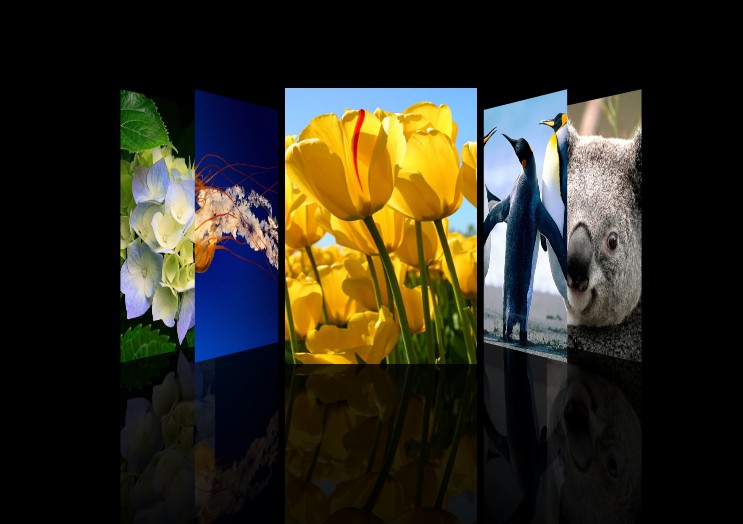
马上开始动手:
首先准备五张图片:直接在xaml中进行导入:
<Image Source="1.jpg" Stretch="Fill" Width="192" Height="276"/>
<Image Source="2.jpg" Stretch="Fill" Width="192" Height="276"/>
<Image Source="3.jpg" Stretch="Fill" Width="192" Height="276"/>
<Image Source="4.jpg" Stretch="Fill" Width="192" Height="276"/>
<Image Source="5.jpg" Stretch="Fill" Width="192" Height="276"/>
</Grid>
其中的Stretch属性设置为Fill;
知识拓展: 关于Stretch属性的四个值------------------------->Start:
----------------------------------->1.None: 不对图像进行拉伸,使得填充完规定的大小尺寸
----------------------------------->2.Uniform:按比例进行拉伸,直到有一边达到规定的尺寸,其余部分不会被填充
----------------------------------->3.UniformToFill:按比例进行拉伸,直到所以的边都满足规定的尺寸。超出大小部分会被剪裁。
----------------------------------->4.Fill:不按比例拉伸,完全填充规定的尺寸
------END
至此,你已经成功让5张漂亮的图片在屏幕上显示了。
接着,我们试着让它们出现3D透视效果:
<Image.Projection>
<PlaneProjection RotationY="-70" GlobalOffsetX="-230" GlobalOffsetZ="-100"/>
</Image.Projection>
</Image>
<Image Source="2.jpg" Stretch="Fill" Width="192" Height="276">
<Image.Projection>
<PlaneProjection RotationY="-70" GlobalOffsetX="-155" GlobalOffsetZ="-100"/>
</Image.Projection>
</Image>
<Image Source="3.jpg" Stretch="Fill" Width="192" Height="276">
<Image.Projection>
<PlaneProjection RotationY="70" GlobalOffsetX="230" GlobalOffsetZ="-100"/>
</Image.Projection>
</Image>
<Image Source="4.jpg" Stretch="Fill" Width="192" Height="276">
<Image.Projection>
<PlaneProjection RotationY="70" GlobalOffsetX="155" GlobalOffsetZ="-100"/>
</Image.Projection>
</Image>
<Image Source="5.jpg" Stretch="Fill" Width="192" Height="276"/>
在上述代码中,除了第五张图片不对他进行变化(因为他是放在中间的图片),其它的都通过 Projection的PlaneProjection属性进行设置。
PlaneProjection提供的一套属性使得其中的element具有在3维空间中的形状。其中RotationY是对element在三维坐标中沿着Y轴旋转一定的度数,这里第一张图片旋转-70 ;GlobalOffsetX是在X轴坐标上的偏移。例如:GlobalOffsetX=“-230”,就表示在X负半轴上离原点230个单位处。GlobalOffsetZ与GlobalOffsetX一样,只不过它是在Z轴(垂直于屏幕)的偏移。我们让图像在Z轴向屏幕里面移动100个单位。
到此,我们已经让图片具有3D效果。
接下来,就开始设置倒影:
我们以图片一为例:
<Image Source="1.jpg" Stretch="Fill" Width="192" Height="276">
<Image.Projection>
<PlaneProjection RotationY="-70" GlobalOffsetX="-230" GlobalOffsetZ="-100"/>
</Image.Projection>
</Image>
<Image Source="1.jpg" Stretch="Fill" Width="192" Height="276" Opacity="0.2">
<Image.RenderTransform>
<TransformGroup>
<ScaleTransform ScaleY="-1"/>
<TranslateTransform Y="470"/>
<SkewTransform AngleY="-25"/>
</TransformGroup>
</Image.RenderTransform>
<Image.Projection>
<PlaneProjection RotationY="-70" GlobalOffsetX="-230" GlobalOffsetZ="-100"/>
</Image.Projection>
<Image.OpacityMask>
<LinearGradientBrush StartPoint="0.5,0.0" EndPoint="0.5,1.0">
<GradientStop Offset="0.0" Color="#00000000"/>
<GradientStop Offset="1.0" Color="#FF000000"/>
</LinearGradientBrush>
</Image.OpacityMask>
</Image>
A.实现思路很简单:
.复制图片一
.沿着X轴翻转
.进行图片的倾斜变换进行调整
.制作半遮罩效果
-----------------------------知识延伸:(变换效果)-------------------------
Silverlight中的变换是由Transform类来定义,其中主要包括:
RotateTransform:旋转变换
ScaleTransform:缩放变换
SkewTransform:倾斜变换
TranslateTransform:移动变换
TransformGroup:变换组
MatrixTransform:矩阵变换
( 这里不做具体介绍,具体内容及使用方法请查看文档和相关基础书籍)
--------------------------------------------------------------------------------
复制图片:我们采用在原有图片基础上再导入图片一;沿着X轴翻转,使用ScaleTransform属性,使它的ScaleY="-1",这样就使得图片翻转。然后通过TranslateTransform属性的Y属性在y 轴上进行位置的调整,使得图像一的副本位于图
像一下面的合适位置,但是你会发现,由于之前进行了3D透视变化。两图像并没有在同一基准线上,因此要通过SkewTransform进行图像的倾斜变换。
最后制作对倒影图片制作半遮罩效果,通过Image属性的OpcityMask 属性进行设置。在其中,我们放入了一个
LinearGradientBrush线性渐变画刷,通过设置GradientStop属性的Offset以及Color属性,制作出半遮罩效果。
至此,一个简单的三维透视+倒影效果就做好了。
完整的代码:
<Image Source="1.jpg" Stretch="Fill" Width="192" Height="276">
<Image.Projection>
<PlaneProjection RotationY="-70" GlobalOffsetX="-230" GlobalOffsetZ="-100"/>
</Image.Projection>
</Image>
<Image Source="1.jpg" Stretch="Fill" Width="192" Height="276" Opacity="0.2">
<Image.RenderTransform>
<TransformGroup>
<ScaleTransform ScaleY="-1"/>
<TranslateTransform Y="470"/>
<SkewTransform AngleY="-25"/>
</TransformGroup>
</Image.RenderTransform>
<Image.Projection>
<PlaneProjection RotationY="-70" GlobalOffsetX="-230" GlobalOffsetZ="-100"/>
</Image.Projection>
<Image.OpacityMask>
<LinearGradientBrush StartPoint="0.5,0.0" EndPoint="0.5,1.0">
<GradientStop Offset="0.0" Color="#00000000"/>
<GradientStop Offset="1.0" Color="#FF000000"/>
</LinearGradientBrush>
</Image.OpacityMask>
</Image>
<Image Source="2.jpg" Stretch="Fill" Width="192" Height="276">
<Image.Projection>
<PlaneProjection RotationY="-70" GlobalOffsetX="-155" GlobalOffsetZ="-100"/>
</Image.Projection>
</Image>
<Image Source="2.jpg" Stretch="Fill" Width="192" Height="276" Opacity="0.2">
<Image.RenderTransform>
<TransformGroup>
<ScaleTransform ScaleY="-1"/>
<TranslateTransform Y="500"/>
<SkewTransform AngleY="-25"/>
</TransformGroup>
</Image.RenderTransform>
<Image.Projection>
<PlaneProjection RotationY="-70" GlobalOffsetX="-155" GlobalOffsetZ="-100"/>
</Image.Projection>
<Image.OpacityMask>
<LinearGradientBrush StartPoint="0.5,0.0" EndPoint="0.5,1.0">
<GradientStop Offset="0.0" Color="#00000000"/>
<GradientStop Offset="1.0" Color="#FF000000"/>
</LinearGradientBrush>
</Image.OpacityMask>
</Image>
<Image Source="3.jpg" Stretch="Fill" Width="192" Height="276">
<Image.Projection>
<PlaneProjection RotationY="70" GlobalOffsetX="230" GlobalOffsetZ="-100"/>
</Image.Projection>
</Image>
<Image Source="3.jpg" Stretch="Fill" Width="192" Height="276" Opacity="0.2">
<Image.RenderTransform>
<TransformGroup>
<ScaleTransform ScaleY="-1"/>
<TranslateTransform Y="380"/>
<SkewTransform AngleY="25"/>
</TransformGroup>
</Image.RenderTransform>
<Image.Projection>
<PlaneProjection RotationY="70" GlobalOffsetX="230" GlobalOffsetZ="-100"/>
</Image.Projection>
<Image.OpacityMask>
<LinearGradientBrush StartPoint="0.5,0.0" EndPoint="0.5,1.0">
<GradientStop Offset="0.0" Color="#00000000"/>
<GradientStop Offset="1.0" Color="#FF000000"/>
</LinearGradientBrush>
</Image.OpacityMask>
</Image>
<Image Source="4.jpg" Stretch="Fill" Width="192" Height="276">
<Image.Projection>
<PlaneProjection RotationY="70" GlobalOffsetX="155" GlobalOffsetZ="-100"/>
</Image.Projection>
</Image>
<Image Source="4.jpg" Stretch="Fill" Width="192" Height="276" Opacity="0.2">
<Image.RenderTransform>
<TransformGroup>
<ScaleTransform ScaleY="-1"/>
<TranslateTransform Y="380"/>
<SkewTransform AngleY="25"/>
</TransformGroup>
</Image.RenderTransform>
<Image.Projection>
<PlaneProjection RotationY="70" GlobalOffsetX="155" GlobalOffsetZ="-100"/>
</Image.Projection>
<Image.OpacityMask>
<LinearGradientBrush StartPoint="0.5,0.0" EndPoint="0.5,1.0">
<GradientStop Offset="0.0" Color="#00000000"/>
<GradientStop Offset="1.0" Color="#FF000000"/>
</LinearGradientBrush>
</Image.OpacityMask>
</Image>
<Image Source="5.jpg" Stretch="Fill" Width="192" Height="276" Opacity="{0.2}"/>
<Image Source="5.jpg" Stretch="Fill" Width="192" Height="276" Opacity="0.2">
<Image.RenderTransform>
<TransformGroup>
<ScaleTransform ScaleY="-1"/>
<TranslateTransform Y="552"/>
</TransformGroup>
</Image.RenderTransform>
<Image.OpacityMask>
<LinearGradientBrush StartPoint="0.5,0.0" EndPoint="0.5,1.0">
<GradientStop Offset="0.0" Color="#00000000"/>
<GradientStop Offset="1.0" Color="#FF000000"/>
</LinearGradientBrush>
</Image.OpacityMask>
</Image>
</Grid>

Silverlight三维透视+倒影效果的更多相关文章
- 【CSS3进阶】酷炫的3D旋转透视
之前学习 react+webpack ,偶然路过 webpack 官网 ,看到顶部的 LOGO ,就很感兴趣. 最近觉得自己 CSS3 过于薄弱,想着深入学习一番,遂以这个 LOGO 为切入口,好好研 ...
- Windows Phone开发(19):三维透视效果
原文:Windows Phone开发(19):三维透视效果 三维效果也可以叫透视效果,所以,我干脆叫三维透视效果.理论知识少讲,直接用例开场吧,因为这个三维效果其实很简单,比上一节中的变换更省事,不信 ...
- 【CSS进阶】试试酷炫的 3D 视角
写这篇文章的缘由是因为看到了这个页面: 戳我看看(移动端页面,使用模拟器观看) 运用 CSS3 完成的 3D 视角,虽然有一些晕3D,但是使人置身于其中的交互体验感觉非常棒,运用在移动端制作一些 H5 ...
- css3实践—创建3D立方体
css3实践-创建3D立方体 要想实现3D的效果,其实非常简单,只需指定一个元素为容器并设置transform-style:preserve-3d,那么它的后代元素便会有3D效果.不过有很多需要注意的 ...
- HTML5-36d嗨起^_^
如果一个前端不会写css那必然会被贻笑大方,利用html5新增的一些c3属性可以做许许多多炫酷的效果. 大家先看我写的一个小demo: http://zpf92.github.io/build/ 这个 ...
- 用MFC实现OpenGL编程
一.OpenGL简介 众所周知,OpenGL原先是Silicon Graphics Incorporated(SGI公司)在他们的图形工作站上开发高质量图像的接口.但最近几年它成为一个非常优秀的开放式 ...
- Windows Phone开发(20):当MediaElement和VideoBrush合作的时候
原文:Windows Phone开发(20):当MediaElement和VideoBrush合作的时候 前面说的那么多控件都是"静态"的,都是"哑吧"的,今天 ...
- css3的2D和3D的转换
一:2D转换: 通过 CSS3 transform转换,我们能够对元素进行移动.缩放.转动.拉长或拉伸. 2D移动:translate().使用translate()函数,你可以把元素从原来的位置移 ...
- 【多视图几何】TUM 课程 第3章 透视投影
课程的 YouTube 地址为:https://www.youtube.com/playlist?list=PLTBdjV_4f-EJn6udZ34tht9EVIW7lbeo4 .视频评论区可以找到课 ...
随机推荐
- ontouch、dispatchtouchevent、interceptouchevent-相关事件
这几天一直在研究onTouch的相关方法,今天我们就来看看onTouchEvent.dispatchTouchEvent.onIntercepTouchEvent这三个方法在控件之间的传递顺序 pub ...
- 27. Spring Boot 部署与服务配置
转自“https://www.cnblogs.com/zhchoutai/p/7127598.html” Spring Boot 其默认是集成web容器的,启动方式由像普通Java程序一样,main函 ...
- 使用@Order调整配置类加载顺序
转自:https://blog.csdn.net/qq_15037231/article/details/78158553 4.1 @Order Spring 4.2 利用@Order控制配置类的加载 ...
- HTML基础第十一讲---背景标志
转自:https://i.cnblogs.com/posts?categoryid=1121494 您是否老觉得网页「空空的」,没错!一个可能是我们还没有很多内容,另一个可能则是我们还没有设定网页背景 ...
- Android 技巧 - Debug 判断不再用 BuildConfig
Android 开发中一般会通过 BuildConfig.DEBUG 判断是否是 Debug 模式,从而做一些在 Debug 模式才开启的特殊操作,比如打印日志.这样好处是不用在发布前去主动修改,因为 ...
- JS/CSS 全屏幕导航 – 从上到下动画
<!DOCTYPE HTML> <html> <head> <meta charset="utf-8"> <title> ...
- Vue 执行npm run dev时报了三个warning的原因
刚装上了win10,用vue运行下项目,输入npm run dev之后报了三个以下错误: There are multiple modules with names that only differ ...
- postman带cookie进行请求
接口地址: https://m.xxxx.com/api/front/activity/xs/session 打开postman的headers, 然后复制fiddler中接口的cookie,设置co ...
- CSDN博客的文章分类和战略规划
CSDN原创文章已经有300多篇了,现在已经整理了好多个分类目录了. 今天,特别向大家介绍下,每个分类的含义和规划. CSDN博客是我的一个重要的自媒体,也是我的一个战略实践. 我会精心维护这个博客, ...
- C++组合数(combination)的实现
实现: (nm) 既需要计算组合的总数 (32)=3: 也需要分别获得每一种组合的情形,用于穷举搜索: 1, 2; 1, 3; 2, 3 1. 递归实现 // picked + toPick == m ...