
NodeJS学习笔记 (19)进阶调试-debugger(ok)
写在前面
谈到node断点调试,目前主要有三种方式,通过node内置调试工具、通过IDE(如vscode)、通过node-inspector,三者本质上差不多。本文着重点在于介绍 如何在本地通过node-inspector 调试远程服务器上的node代码。
在进入主题之前,首先会对三种调试方式进行入门讲解,方便新手理解后面的内容。至于老司机们,可以直接跳到主题去。
方式一:内置debug功能
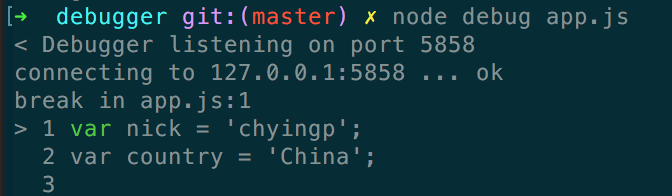
进入调试模式(在第1行断点)
node debug app.js
进入调试模式(在第n行断点)
比如要在第3行断点。
方式一:通过debugger
!help
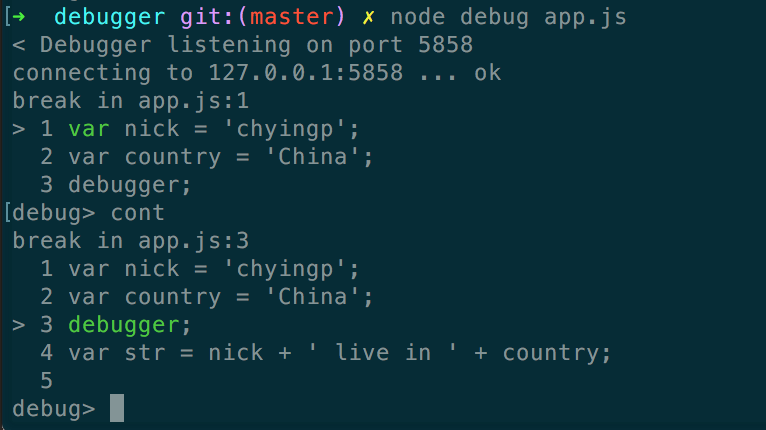
方式二:通过sb(line)。

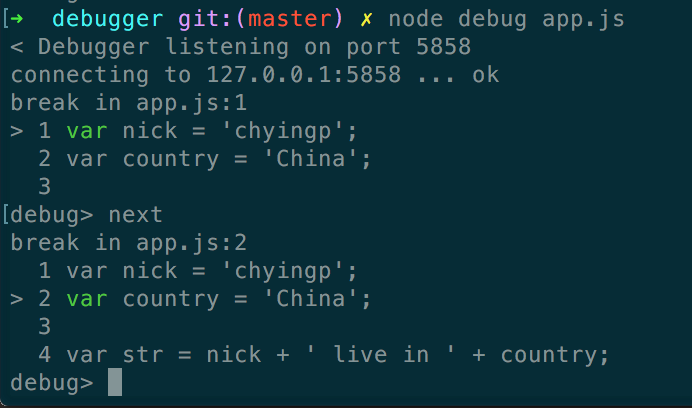
执行下一步
通过next命令。
跳到下一个断点
通过cont命令。

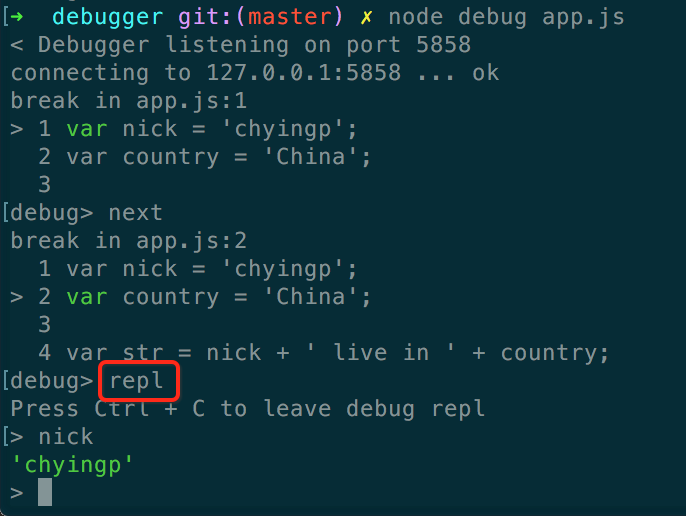
查看某个变量的值
输入repl命令后,再次输入变量名,就可以看到变量对应的值。如果想继续执行代码,可以按ctrl+c退出。
添加/删除watch
- 通过
watch(expr)来添加监视对象。 - 通过
watchers查看当前所有的监视对象。 - 通过
unwatch(expr)来删除监视对象。
添加watch:
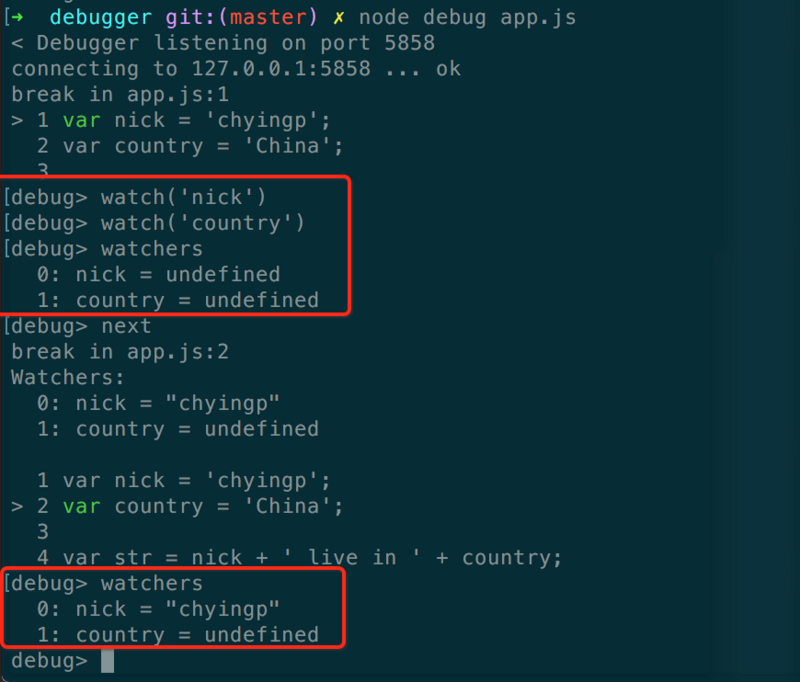
删除watch:

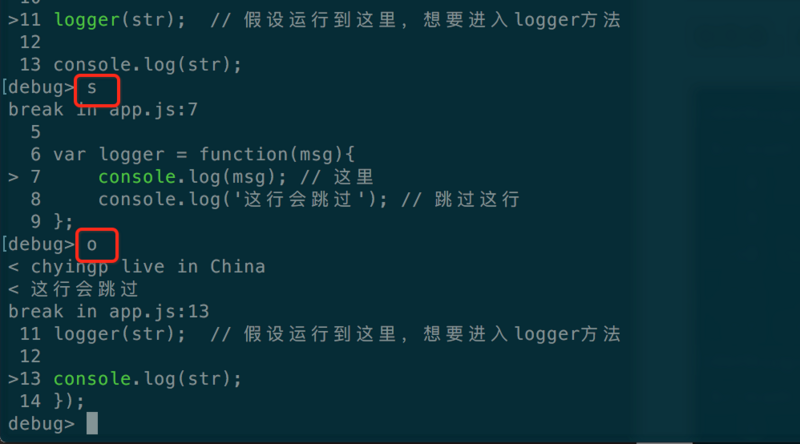
进入/跳出函数(step in、step out)
- 进入函数:通过
step或者s。 - 跳出函数:通过
out或者o。
示例代码如下,假设代码运行到logger(str);这一行,首先跳进函数内部,再跳出函数。
var nick = 'chyingp';

var country = 'China';

var str = nick + ' live in ' + country;

var logger = function(msg){

    console.log(msg); // 这里

    console.log('这行会跳过'); // 跳过这行

};

logger(str);  // 假设运行到这里,想要进入logger方法

console.log(str);
示例截图如下:
多个文件断点
通过setBreakpoint('script.js', 1), sb(...),在某个文件某一行添加断点。反正我是没成功过。。。怎么看都是bug。。。
重新运行
每次都退出然后node debug app.js相当烦。直接用restart

远程调试
比如远程机器ip是192.168.1.126,在远程机器上进入调试模式
[root@localhost ex]# node --debug-brk app.js

Debugger listening on port 5858
然后,在本地机器通过node debug 192.168.1.126:5858连接远程机器进行调试。
node debug 192.168.1.126:5858
如下:
➜  /tmp node debug 192.168.1.126:5858

connecting to 192.168.1.126:5858 ... ok

break in /tmp/ex/app.js:1

> 1 var Logger = require('./logger');

  2

  3 Logger.info('hello');

debug> n

break in /tmp/ex/app.js:3

  1 var Logger = require('./logger');

  2

> 3 Logger.info('hello');

  4

  5 });
当然,还可以通过pid进行远程调试,这里就不举例。
参考:https://nodejs.org/api/debugger.html#debugger_advanced_usage
方式二:通过IDE(vscode)
首先,在vscode里打开项目
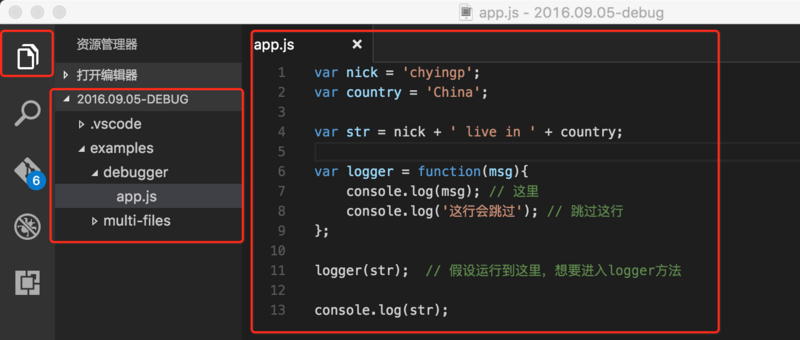
然后,添加调试配置。主要需要修改的是可执行文件的路径。

点击代码左侧添加断点。
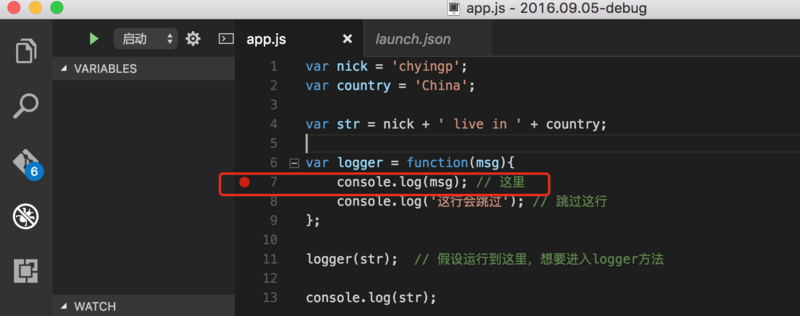
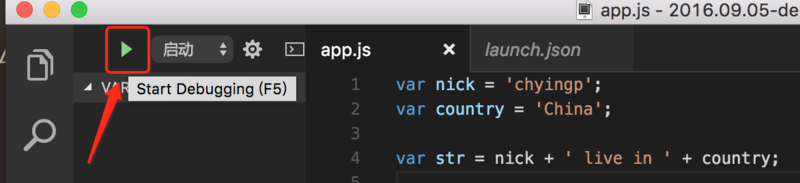
开始调试
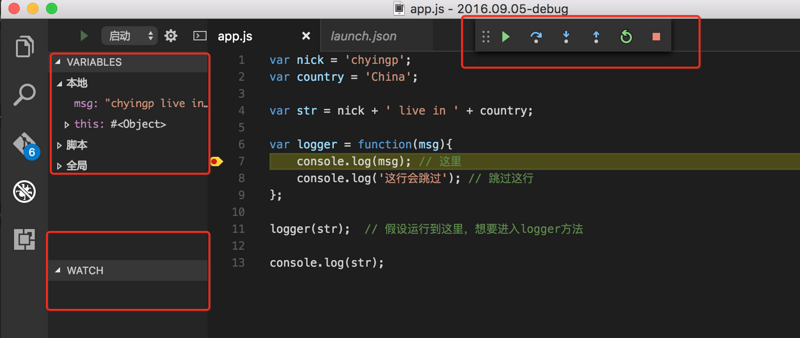
顺利断点,左侧的变量、监视对象,右侧的调试工具栏,用过chrome dev tool的同学应该很熟悉,不赘述。
方式三:通过node-inspector
首先,安装node-inspector。
npm install -g node-inspector
方式一:通过node-debug启动调试
启动调试,它会自动帮你在浏览器里打开调试界面。
➜  debugger git:(master) ✗ node-debug app.js

Node Inspector v0.12.8

Visit http://127.0.0.1:8080/?port=5858 to start debugging.

Debugging `app.js`

Debugger listening on port 5858
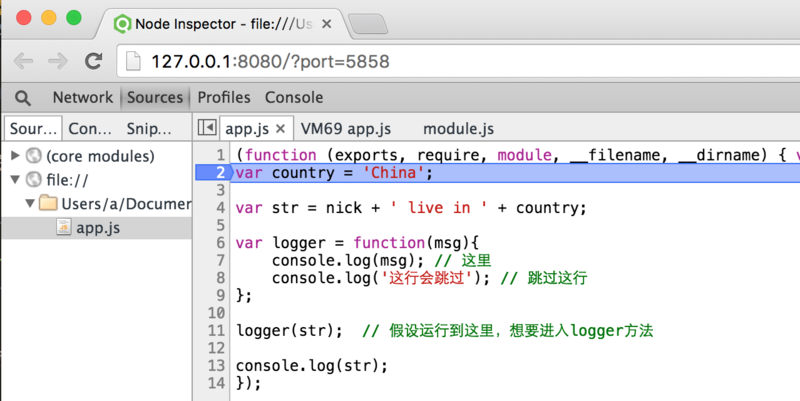
调试界面如下,简直不能更亲切。
方式二:更加灵活的方式
步骤1:通过node-inspector启动Node Inspector Server
➜  debugger git:(master) ✗ node-inspector

Node Inspector v0.12.8

Visit http://127.0.0.1:8080/?port=5858 to start debugging.
步骤2:通过传统方式启动调试。加入--debug-brk,好让代码在第一行断住。
➜  debugger git:(master) ✗ node --debug-brk app.js

Debugger listening on port 5858
步骤3:在浏览器里打开调试UI界面。就是步骤1里打印出来的地址 http://127.0.0.1:8080/?port=5858。成功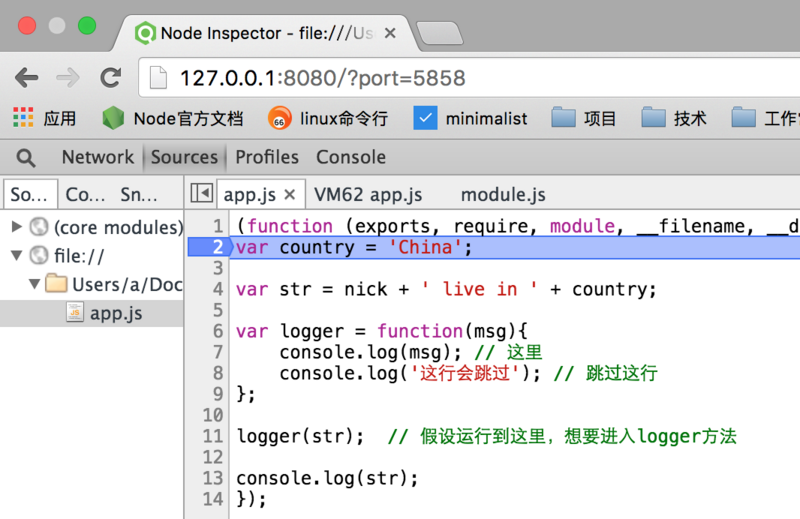
实现原理
从上面的例子不难猜想到。(不负责任猜想)
- 通过
node --debug-brk启动调试,监听5858端口。 node-inspector启动服务,监听8080端口。- 在浏览器里访问
http://127.0.0.1:8080/?port=5858。可以看到port=5858这个参数。结合之前讲到的node内置远程调试的功能,可以猜想,在返回UI调试界面的同时,服务内部通过5858端口开始了断点调试。
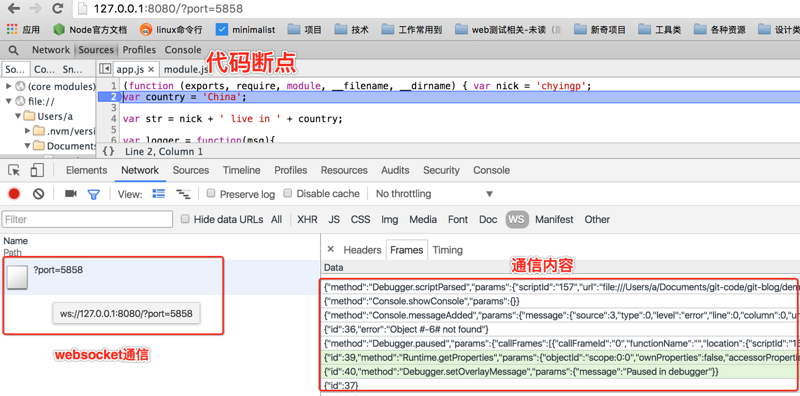
另外,从下面截图可以看出,UI调试工具(其实是个网页)跟 inspector服务 之间通过websocket进行通信。
用户在界面上操作时,比如设置断点,就向 inspector服务 发送一条消息,inspector服务 在内部通过v8调试器来实现代码的断点。

通过node-inspector调试远程代码
细心的同学可能会发现,node远程调试其实在上面node-inspector章节的讲解里已经覆盖到了。这里还是来个实际的例子。
假设我们的node代码app.js运行在阿里云的服务器上,服务器ip是xxx.xxx.xxx.xxx。
首先,服务器上启动node-inspector服务
[root@iZ94wb7tioqZ ~]# node-inspector

Node Inspector v0.12.8

Visit http://127.0.0.1:8080/?port=5858 to start debugging.
其次,通过--debug-brk参数,进入调试模式
[root@iZ94wb7tioqZ ex]# node --debug-brk app.js

Debugger listening on port 5858
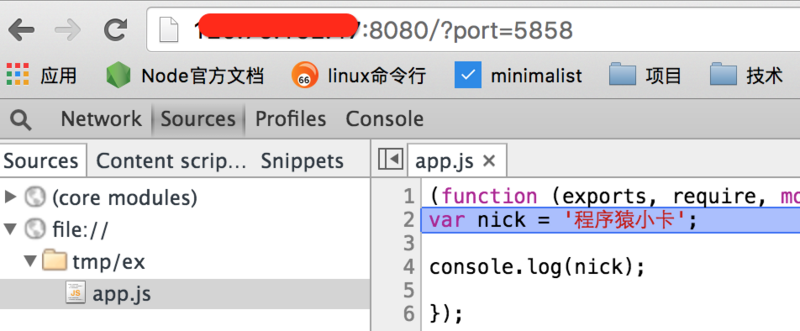
最后,在本地通过ip地址愉快的访问调试界面。是不是很简单捏。

常见问题:安全限制
远程调试常见的问题就是请求被拒绝。这是服务器安全策略的限制。遇到这种情况,开放端口就完事了。
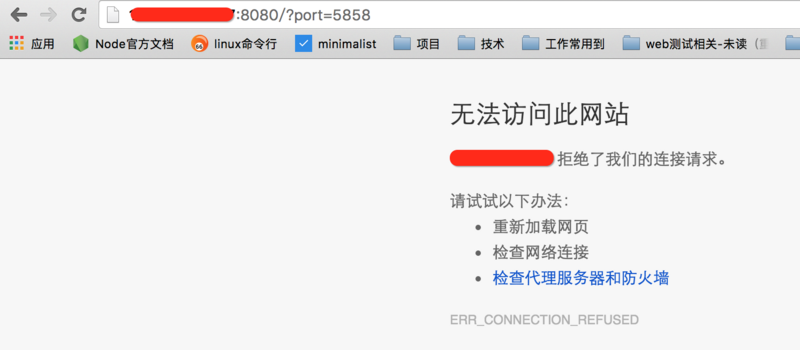
在我们的云主机上,默认安装了firewall-cmd,可以通过--add-port选项来开放8080端口的开放。如果本机没有安装firewall-cmd,也可以通过iptables来实现同样的功能。
[root@iZ94wb7tioqZ ex]# firewall-cmd --add-port=8080/tcp

success
然后,就可以愉快的远程调试了。
相关链接
NodeJS学习笔记 (19)进阶调试-debugger(ok)的更多相关文章
- nodejs学习笔记Node.js 调试命令
3.4 调试 47 下面是一个简单的例子: $ node debug debug.js < debugger listening on port 5858 connecting ...
- NodeJS学习笔记 (18)基础调试-console(ok)
模块概览 console模块提供了基础的调试功能.使用很简单,常用的API主要有 console.log().console.error(). 此外,可以基于Console类,方便的扩展出自己的con ...
- Nodejs学习笔记(二)——Eclipse中运行调试Nodejs
前篇<Nodejs学习笔记(一)——初识Nodejs>主要介绍了在搭建node环境过程中遇到的小问题以及搭建Eclipse开发Node环境的前提步骤.本篇主要介绍如何在Eclipse中运行 ...
- NodeJS学习笔记 进阶 (13)Nodejs进阶:5分钟入门非对称加密用法
个人总结:读完这篇文章需要5分钟,这篇文章讲解了Node.js非对称加密算法的实现. 摘录自网络 地址: https://github.com/chyingp/nodejs-learning-guid ...
- NodeJS学习笔记 进阶 (12)Nodejs进阶:crypto模块之理论篇
个人总结:读完这篇文章需要30分钟,这篇文章讲解了使用Node处理加密算法的基础. 摘选自网络 Nodejs进阶:crypto模块之理论篇 一. 文章概述 互联网时代,网络上的数据量每天都在以惊人的速 ...
- NodeJS学习笔记 进阶 (1)Nodejs进阶:服务端字符编解码&乱码处理(ok)
个人总结:这篇文章主要讲解了Nodejs处理服务器乱码及编码的知识,读完这篇文章需要10分钟. 摘选自网络 写在前面 在web服务端开发中,字符的编解码几乎每天都要打交道.编解码一旦处理不当,就会出现 ...
- Nodejs学习笔记(四)——支持Mongodb
前言:回顾前面零零碎碎写的三篇挂着Nodejs学习笔记的文章,着实有点名不副实,当然,这篇可能还是要继续走着离主线越走越远的路子,从简短的介绍什么是Nodejs,到如何寻找一个可以调试的Nodejs ...
- Nodejs学习笔记(三)——一张图看懂Nodejs建站
前言:一条线,竖着放,如果做不到精进至深,那就旋转90°,至少也图个幅度宽广. 通俗解释上面的胡言乱语:还没学会爬,就学起走了?! 继上篇<Nodejs学习笔记(二)——Eclipse中运行调试 ...
- Nodejs学习笔记(十六)--- Pomelo介绍&入门
目录 前言&介绍 安装Pomelo 创建项目并启动 创建项目 项目结构说明 启动 测试连接 聊天服务器 新建gate和chat服务器 配置master.json 配置servers.json ...
随机推荐
- angular4(1)angular脚手架
angular2之后有了类似于vue-cli的脚手架工具,很方便的帮助我们搭建项目: 1.安装angular命令行工具:npm install @angular/cli -g 2.检测angular- ...
- TYVJ1415 差分约束
思路: i–>i+1连一条边权为0的边 i–>i-1连一条边权为-1的边 start-1 ->end 连一条边权为w的边 求0->n的最长路即可 //By SiriusRen ...
- ikbc 时光机 F87 Ctrl 失灵 解决办法
多按几次Fn+PrtSc,直至按键无错位.
- Nginx——在Windows环境下安装(一)
下载 Nginx是开源软件,用户可以访问 http://nginx.org/ 网站获取源码包或Windows二进制文件下载.其中1.13.x版本为开发版本,1.12.0版本为稳定版本.开发版本分支会较 ...
- 此请求的查询字符串的长度超过配置的 maxQueryStringLength 值
异常详细信息: System.Web.HttpException: 此请求的查询字符串的长度超过配置的maxQueryStringLength 值. 我碰到此问题出现的原因是重写了HttpModule ...
- 待解决问题 oc
读书破万卷 Associated Object hash实现 Dynamic Method Resolution Message Forwarding forwardingTargetForSelec ...
- 3DS MAX玩家必看!70个提高渲染速度的小技巧
3DS MAX玩家必看!70个提高渲染速度的小技巧 (注:节省RAM不一定会加快渲染速度.请同学们根据实际情况加以利用.) 1. 尽量限制Ploygon数量,越少渲染速度越快 2. 如果使用Vray, ...
- servlet关于转发用法
# 1.转发 ## (1)什么是转发? 一个web组件将未完成的处理交给另外一个web组件继续做. 注: web组件(servlet/jsp) 最常见的情况: ...
- 织梦DEDECMS系统中文章内容为空 用SQL语句如何删除?
织梦后台里提供了清空内容为空的文章,可是发现并不好用,有些空文章还是删除不了,而有些文章不是空的,只是采到了几个字,这些无法清除,于是就手动来清除这个文章.开始是一个一个文章找,一个一个来删除,后来觉 ...
- Java默认方法
示例1 interface InterfaceA { default void say() { System.out.println("InterfaceA"); } } publ ...