
Linux和Windows系统的远程桌面访问知识(转载)
为新手讲解Linux和Windows系统的远程桌面访问知识
|
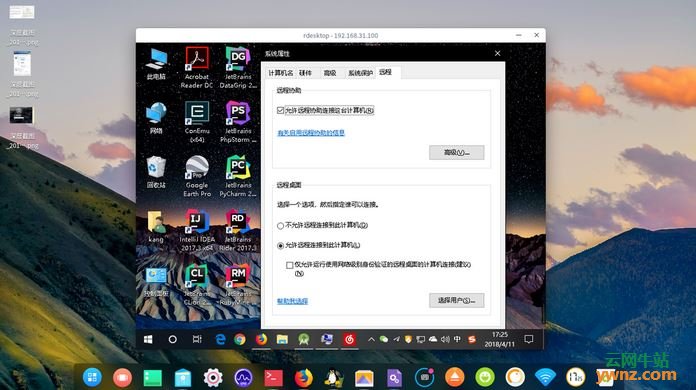
很多新手都是使用Linux和Windows双系统的,它们之间的远程桌面访问是如何连接的,我们就为新手讲解Linux和Windows系统的远程桌面访问知识,包括所使用的软件及方法。本文所使用的Linux版本是深度操作系统,如果要安装该版本请参考U盘安装深度操作系统(Deepin)的方法。 在Windows上面,我们都用过系统自带的远程桌面连接或者TeamViewer这样的工具,可以方便的让我们用图形化方式远程操作其他计算机。但是在Linux上,我们一般都是使用SSH来操作终端。那么在Linux上有没有一些工具可以让我们像Windows那样用图形化的方式来访问桌面呢?答案当然是有的。远程桌面连接主要使用两种协议,第一种就是微软在Windows上的RDP(Remote Desktop Protocol)协议,第二种就是VNC(Virtual Network Console)协议。从使用效果上来说,VNC协议更加优秀,所以如果有条件的话我还是推荐大家使用使用VNC协议的工具。下面就做一一介绍。 一、RDP协议 将介绍rdesktop、grdesktop、krdc、xrdp。 1.rdesktop 首先要介绍的一个工具是Rdesktop,它实现了RDP协议,允许我们在Linux系统上远程登录Windows系统。以深度系统为例,安装Rdesktop使用下面的命令。 sudo apt install rdesktop 安装完成之后,使用类似下面的命令来访问远程Windows系统。 rdesktop -g 1440x900 -P -z -x l -r sound:off -u windowsuser 192.168.31.100:3389 登录之后界面类似下面这样。当然对应的Windows系统别忘了开启允许远程连接到本计算机,否则用什么客户端也是无法连接的。如果连接有问题,在Windows上取消“仅允许运行使用网络级别身份验证的远程桌面的计算机连接”选项。
下面在下表中简单解释一下这些参数意义。
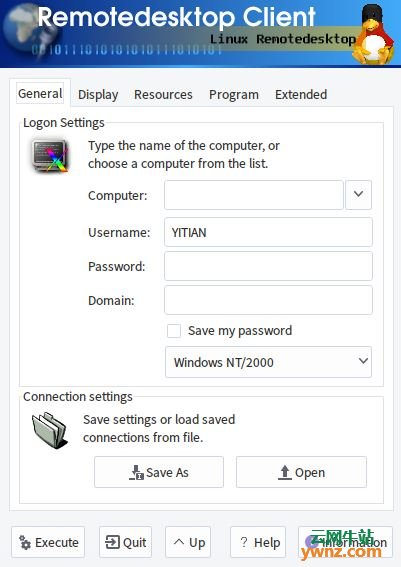
特别提一下,如果希望使用全屏方式来远程登录,可以在-g参数那里使用100%。如果需要更详细的使用说明,请用man rdekstop查询自带的帮助页面。 2.grdesktop 当然,命令行方式使用有些时候还是比较麻烦的。对于Rdesktop来说自然也有对应的图形化前端工具,grdesktop就是一个不错的工具,它是Gnome桌面的远程登录前端。我们可以使用下面的命令来安装。 sudo apt install grdesktop 打开是一个类似这样的界面,输入相关信息然后连接即可。
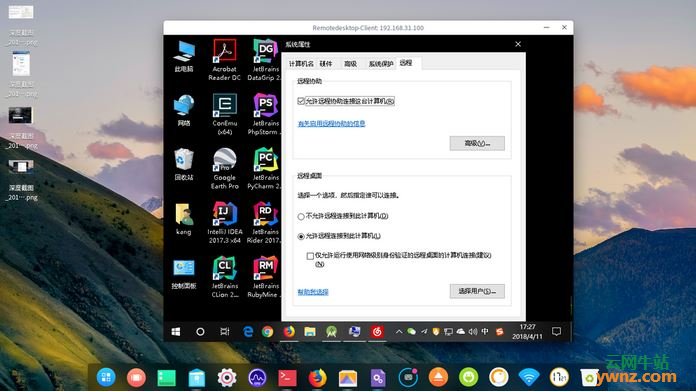
连接之后类似下图。
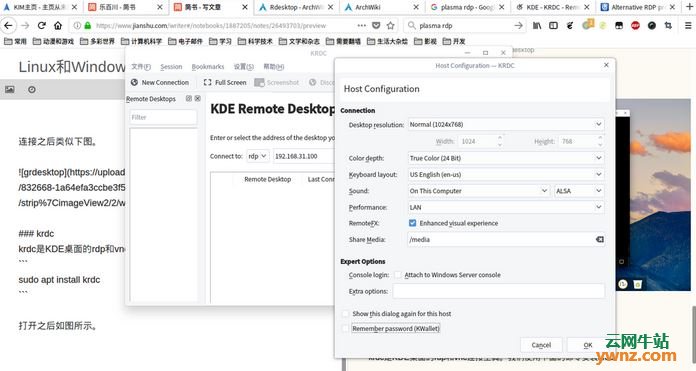
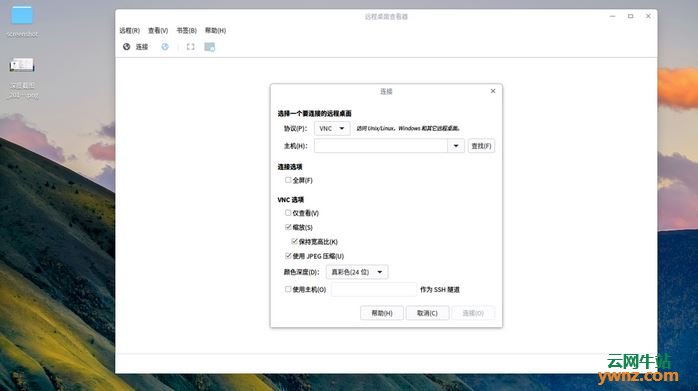
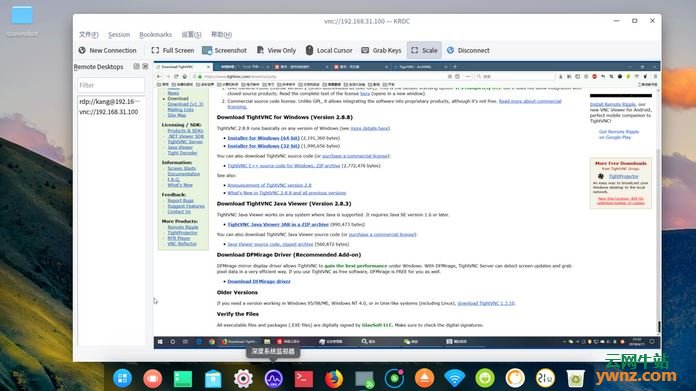
3.krdc krdc是KDE桌面的rdp和vnc连接工具。我们使用下面的命令安装krdc. sudo apt install krdc 打开之后如图所示。使用时需要先输入要连接的计算机地址,然后按回车在弹出的对话框中进行进一步设置。
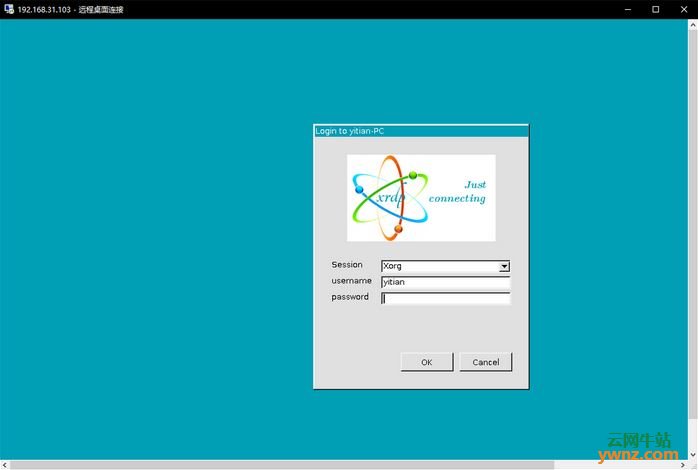
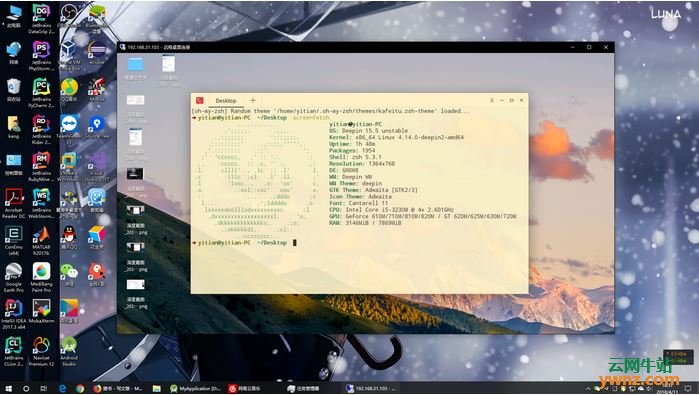
连接成功之后主窗口右半部分应该会显示远程桌面的内容。 4.xrdp 前面的rdesktop工具可以让我们在Linux系统上远程桌面登录Windows系统,如果反过来,希望在Windows上用RDP协议远程登录到Linux系统,就比较麻烦了。这就需要xrdp来帮助我们了。它是一个RDP服务端,可以让我们用远程桌面方式登录到Linux系统。 首先要安装xrdp。 sudo apt install xrdp 然后启动xrdp服务。 sudo systemctl enable xrdp sudo systemctl start xrdp 现在你应该可以使用Windows自带的远程桌面工具来连接到Linux系统了。
输入用户名和密码之后稍等片刻,应该就会显示出Linux的桌面了。
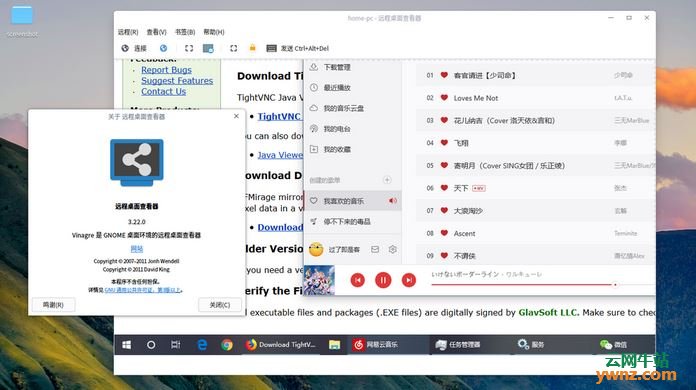
好了,以上就是关于使用RDP协议的一些工具的介绍。从截图上,我们可以看到,RDP协议的一个缺点,就是如果平台不同的话,显示效果其实是很差的。我这还是局域网的两台电脑,假如间隔距离更长,效果会更差。RDP协议还是在Windows间使用比较适合。跨平台的话,还是下面介绍的VNC协议更加强大。 二、VNC 将介绍tigervnc和x11vnc、Linux上的VNC客户端、Windows上的VNC软件。 1.tigervnc和x11vnc 先来说说Linux上的VNC服务端,比较常用的就是tigervnc和x11vnc。x11vnc可以让远程访问者控制本地的实际显示器,而tigervnc既可以远程控制实际显示器,还可以控制平行独立于当前物理显示器的虚拟显示器。个人倾向于用x11vnc,关于tigervnc请参考Debian系统下安装Gnome与TightVNC开启远程桌面一文。 首先用下面的命令安装x11vnc。 sudo apt install x11vnc 安装好之后就可以启动了,启动也很简单,-passwd参数指定密码,-forever参数指定这个会话始终开启。 x11vnc -passwd PASSWORD -display :0 -forever 开启之后就可以使用客户端进行连接了,默认端口号是5900,会在终端中显示出来。 2.Linux上的VNC客户端 Linux上的VNC客户端软件选择就比较丰富了,各大Linux桌面系统都推出了自己的VNC客户端。我们可以根据自己需要来使用。 首先介绍一下Vinagre,这是Gnome桌面环境的远程桌面客户端,同时支持SSH、RDP和VNC协议。使用下面的命令安装Vinagre。 sudo apt install vinagre 软件打开的界面如图所示。
这是连接效果图,这是用VNC协议连接到我的Windows系统。
然后是KRDC,这是前面介绍的KDE桌面的远程连接软件,它同时支持RDP和VNC协议。这是它使用VNC的连接效果图。
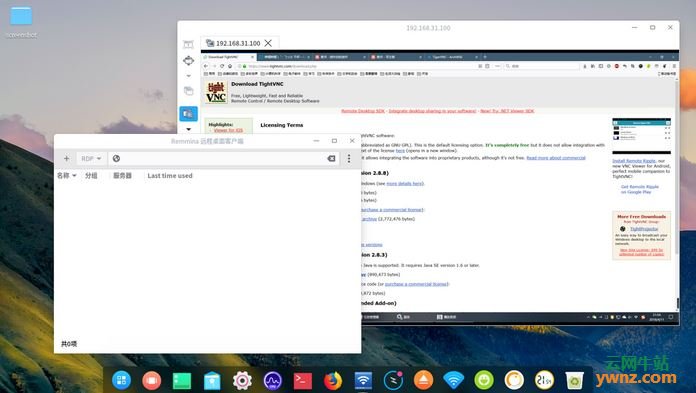
最后是Remmina,它也同时支持RDP和VNC协议。我们可以用下面的命令安装它。 sudo apt install remmina 下面是它的连接效果图。
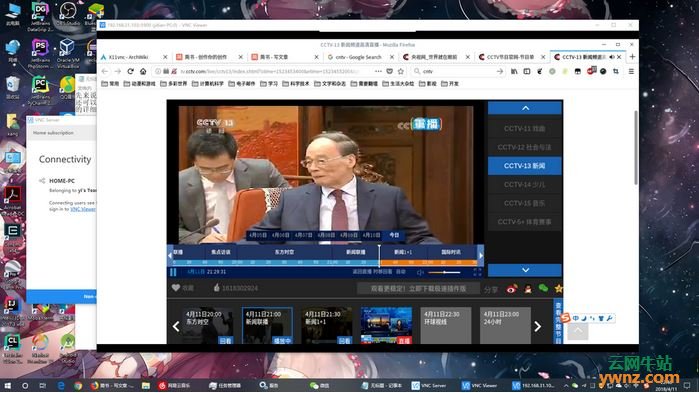
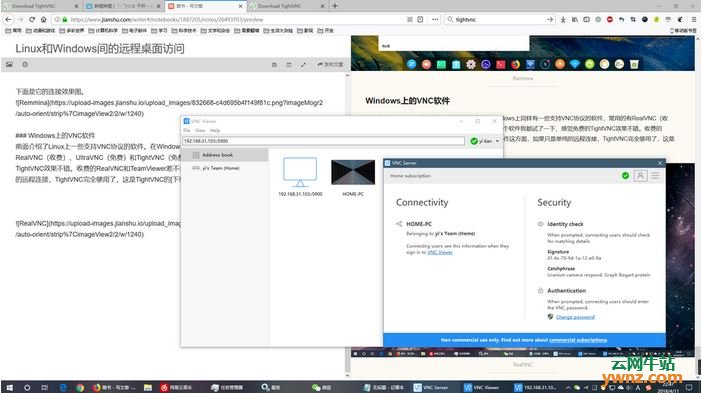
3.Windows上的VNC软件 前面介绍了Linux上一些支持VNC协议的软件。在Windows上同样有一些支持VNC协议的软件,常用的有RealVNC(收费)、UltraVNC(免费)和TightVNC(免费),它们同时既是服务端又是客户端。这三个软件我都试了一下,感觉免费的TightVNC效果不错。收费的RealVNC和TeamViewer差不多,主要功能都在云端协作这方面,如果只是单纯的远程连接,TightVNC完全够用了,这是TightVNC的下载链接。 下面是几张RealVNC的截图,有兴趣的同学可以注册个账户试用30天。
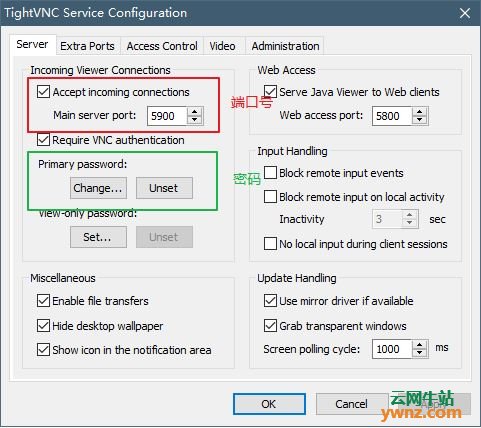
然后来介绍一下TightVNC。安装好之后开始菜单会多出几个菜单项。首先点击Start TightVNC Service启动服务,然后系统托盘会多出一个图标,这就是TightVNC的图标。然后双击它打开设置。最主要的就是端口号和密码了,其实端口号也不需要设置,主要就是密码。设置完成后点击OK即可。
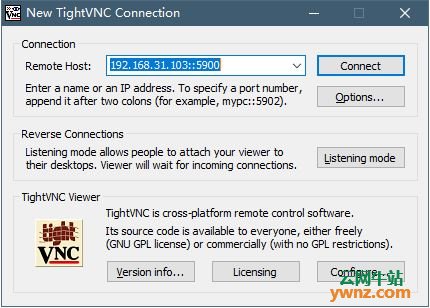
如果需要远程登录其他系统,使用TightVNC Viewer。打开之后如图所示,按照IP地址::端口号的格式输入地址,然后输入密码即可。主要这里是双冒号,不是单冒号。
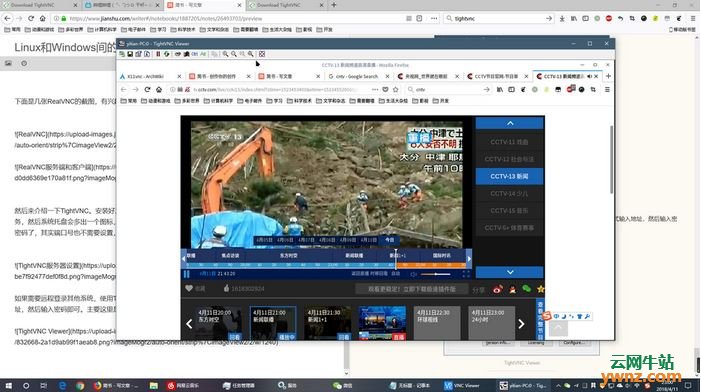
连接成功之后如图所示。
结语 以上就是Linux和Windows上RDP和VNC的一些软件的介绍和使用,包含rdesktop、grdesktop、krdc、xrdp、tigervnc和x11vnc、Linux上的VNC客户端、Windows上的VNC软件,了解这些软件及使用方法就能满足在Linux和Windows系统之间互相访问的需求了,即使是新手也是在这两个操作系统之中来去自如。 |
Linux和Windows系统的远程桌面访问知识(转载)的更多相关文章
- 获得Windows系统的远程桌面连接历史记录
转载:http://www.mottoin.com/tech/109219.html 渗透技巧—获得Windows系统的远程桌面连接历史记录 0x00 前言 在渗透测试中,远程桌面连接的历史记录不可忽 ...
- windows系统如何远程桌面连接
转至:https://jingyan.baidu.com/article/67662997adb46a54d51b84bd.html 远程桌面连接是一种通过网络技术,远程操作另一台电脑的过程,随着wi ...
- Remmina:一个 Linux 下功能丰富的远程桌面共享工具(转载)
Remmina:一个 Linux 下功能丰富的远程桌面共享工具 作者: Aaron Kili 译者: LCTT geekpi | 2017-05-10 09:05 评论: 2 收藏: 4 Remm ...
- 【Windows系统】-- 远程桌面时,WIN键被锁定
问题重现: 在对远程机器进行操作的时候,按键时会自动变成WIN组合键,比如:你按D的效果为[WIN+D]组合键的效果 就是切换到桌面,按E就是[WIN+E]组合键的效果,就是打开资源管理器. 解决方案 ...
- windows / Linux 远程桌面访问全面总结 / 共享文件
一般来说,ssh 是指无图形界面形式,是命令行的方式. 速度快. vnc 是的是图形界面形式. 速度慢. ssh 方式登陆: 1.windows ...
- linux系统下,11款常见远程桌面控制软件(转载)
远程控制能够给人们带来很多便利,本文介绍了11款常见的Linux系统下的远程桌面控制工具,总有一款能适合您. 一. Grdc 它是一个用GTK+编写的,适用于gnome桌面环境的远程桌面访问软件.看图 ...
- Windows系统下远程Linux系统
Windows系统下远程Linux系统 工具:Xmanager 启动界面: 配置保存路径(win7): C:\Users\Administrator\AppData\Roaming\NetSarang ...
- Windows通过远程桌面访问Ubuntu
关于Windows通过远程桌面访问Ubuntu 问题及目标 Window环境通过远程桌面访问Ubuntu Ubuntu机器端 1. 安装所需软件包 sudoapt-get install x ...
- NVIDIA GRID 和 NICE DCV 技术用于实现 Linux 和 Windows® 图形加速虚拟桌面
NVIDIA GRID 和 NICE DCV 技术用于实现 Linux 和 Windows® 图形加速虚拟桌面. NICE DCV: 满足 LINUX 和 WINDOWS 的远程 3D 通过 NICE ...
随机推荐
- NOIP 2012 T2 国王游戏 (贪心+高精)
思路: 呃呃网上那么多题解写得都不错-.. 就是高精 巨坑... 这里展出的是任氏高精(纯自己yy滴) //By SiriusRen #include <cstdio> #include ...
- java高级——生产者消费者问题
多线程是一个很重要的应用,本节讲述多线程中同步问题 public class ThreadDemo { public static void main(String[] args) { Resourc ...
- C++之虚函数表
本文引自:http://songlee24.github.io/blog/2014/09/02/c-plus-plus-jin-jie-zhi-xu-han-shu-biao/ C++通过继承(inh ...
- Edge 浏览器
Edge浏览器设计理念 无法播放:https://edgewelcomecdn.microsoft.com/site/images/tabs/rs3/tabs_screen.acd367a2.mp4 ...
- Linux 安装软件的几种方式
目录 几种安装方式 源代码编译安装 借助软件包管理器安装 二进制格式安装 总结 参考 几种安装方式 源代码编译安装 源代码包的安装一般为下载软件源代码,然后编译安装.常见的 C 程序软件的安装步骤是 ...
- ZOJ 2883 Shopaholic【贪心】
解题思路:给出n件物品,每买三件,折扣为这三件里面最便宜的那一件即将n件物品的价值按降序排序,依次选择a[3],a[6],a[9]----a[3*k] Shopaholic Time Limit: 2 ...
- BZOJ 3790 神奇项链(回文自动机+线段树优化DP)
我们预处理出来以i为结尾的最长回文后缀(回文自动机的构建过程中就可以求出)然后就是一个区间覆盖,因为我懒得写贪心,就写了线段树优化的DP. #include<iostream> #incl ...
- BZOJ 3166 [HEOI2013]Alo (可持久化01Trie+链表)
题目大意:给你一个长度为$n$的序列,让你找出一段子序列,求其中的 次大值 异或 序列里一个数 能得到的最大值 先对序列建出可持久化$Trie$ 按元素的值从小到大遍历,设当前元素的位置是i,找出它左 ...
- libcudnn (R5) not found in library path
环境:Ubuntu 18.04 + Torch7 + cuda10 在运行使用cudnn的lua程序的时候产生错误: /home/majiabiao/torch/: /home/majiabiao/ ...
- 15个开发者最亲睐的Android代码编辑器
如果你希望你的Android设备,如智能手机和平板电脑,在任何时间和任何地方都能够编写代码,那么,不妨看看下面我将介绍的15款Android代码编辑器,它们必将成为你的理想工具. 1.Deuter I ...