
Centos配置jdk和tomcat环境
centos java+tomcat环境配置
一、安装java环境
在CentOS7.2上安装jdk1.8(tar.gz安装包),并配置环境变量
jdk安装在/home/soft/jdk1.8.0-111目录下
执行步骤
1、检查和删除系统预装jdk
//如果操作系统不是最小安装,会默认安装openjdk
#rpm -qa | grep java
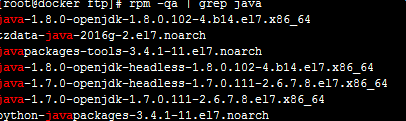
//删除系统预装jdk,可以一条命令直接删除
#rpm -e --nodeps `rpm -qa | grep java`
输入java -version测试,提示bash: java: command not found表面openjdk已经删除

2、上传jdk-8u111-linux-x64.tar.gz并解压缩到/home/soft/jdk1.8.0_111
//jdk文件上传到了/home/ftp目录下
#tar -zxvf /home/ftp/jdk-8u111-linux-x64.tar.gz -C /home/soft
3、配置环境变量
//打开/etc/profile文件
# vim /etc/profile
在文件末尾插入如下内容
export JAVA_HOME=/home/soft/jdk1.8.0_111

export JRE_HOME=${JAVA_HOME}/jre

export CLASSPATH=.:${JAVA_HOME}/lib:${JRE_HOME}/lib

export PATH=${JAVA_HOME}/bin:$PATH
执行profile
#source /etc/profile
4、检查jdk是否生效

5、【问题解决】/etc/alternatives/Java目录指向不正确问题解决
安装
#alternatives –-install /usr/bin/java java /home/soft/jdk1.8.0_131/bin/java 300
配置
#alternatives --config java
二、安装tomcat环境
Centos配置jdk和tomcat环境的更多相关文章
- 配置JDK和Tomcat环境变量
配置JDK和Tomcat环境变量 一.安装JDK和Tomcat 安装JDK:直接运行jdk-7-windows-i586.exe可执行程序,默认安装即可. 备注:路径可以其他盘符,不建议路径包含中文名 ...
- 配置JDK和Tomcat环境变量(转)
1.安装JDK 安装好JDK后,再配置JDK的环境变量:在“我的电脑”上点右键—>“属性”—>“高级”—> “环境变量(N)”. 新建系统变量JAVA_HOME:C:/Program ...
- JDK和tomcat环境变量配置
JDK环境变量配置: 如果你的JDK安装在C盘里,如:C:\Program Files\Java\jdk1.6.0_05, 那么就在系统变量里(当然也可以在用户变量里)点新建: 变量名:JAVA_ ...
- Linux下安装和配置JDK与Tomcat(升级版)
在这个版本 Linux下安装和配置JDK与Tomcat(入门版) 的基础上优化升级 1.下载相关软件 apache-tomcat-6.0.37.tar.gz jdk-6u25-linux-i586-r ...
- [java]Windows 7 配置jdk 1.7环境变量
来自百度文库 Windows 7 配置jdk 1.7环境变量 环境:win7(32位)64位和下面差不多 jdk1.7 1.右击计算机-属性-高级系统设置-高级-环境变量,弹出&quo ...
- CENTOS 配置好SVN服务环境后,其他服务器无法访问 Error: Can't connect to host '192.168.1.103': 由于连接方在一段时间后没有正确答复或连接的主机没有反应,连接尝试失败。
CENTOS 配置好SVN服务环境后,其他服务器无法访问 根据 下面的步骤配置好服务后,使用本机可以正常 连接到 SVN 服务, 但是使用局域网的其他服务器访问时出现下面的错误, Error: C ...
- jdk and tomcat 环境变量配置
一.安装JDK和Tomcat 1,安装JDK:直接运行jdk-7-windows-i586.exe可执行程序,默认安装即可. 备注:路径可以其他盘符,不建议路径包含中文名及特殊符号. 2.安装Tomc ...
- linux jdk 和tomcat环境变量配置
系统版本:centos6.5版本 java版本:1.8 一.准备工作 1. java -version 检查是否有java环境,没有则需要去安装并配置到环境变量中. 2.下载tomcat包,下载地址: ...
- jdk和tomcat环境配置
一.安装JDK和Tomcat 1,安装JDK:直接运行jdk-7-windows-i586.exe可执行程序,默认安装即可. 备注:路径可以其他盘符,不建议路径包含中文名及特殊符号. 2.安装Tomc ...
随机推荐
- ubuntu 16.04 安装VS CODE时 此软件来自第三方且可能包含非自由组件
先安装gdebi: sudo apt-get install gdebi 然后执行: sudo apt install ./vscode.deb
- mysql 高可用架构
什么是高可用 不可用出现的情况 如何实现高可用 第一种方法 第二种方法 MMM 和 MHA MHA更好的处理方式 安装步骤 优缺点 读写分离
- setvlet基础知识
Servlet简介 Servlet是sun公司提供的一门用于开发动态web资源的技术. Sun公司在其API中提供了一个servlet接口,用户若想用发一个动态web资源(即开发一个Java程序向浏览 ...
- 数据仓库专题(5)-如何构建主题域模型原则之站在巨人的肩上(二)NCR FS-LDM主题域模型划分
一.前言 分布式数据仓库模型的架构设计,受分布式技术的影响,很多有自己特色的地方,但是在概念模型和逻辑模型设计方面,还是有很多可以从传统数据仓库模型进行借鉴的地方.NCR FS-LDM数据模型是金融行 ...
- pytest.4.Fixture
From: http://www.testclass.net/pytest/fixture/ 我们可以简单的把Fixture理解为准备测试数据和初始化测试对象的阶段. 一般我们对测试数据和测试对象的管 ...
- Python 里面什么时候用一个=,什么时候用两个=
赋值用= i != j != k >>>> ...
- onunload事件火狐不支持,在IE浏览器中,只有刷新时该事件才发生
onunload事件火狐不支持,在IE浏览器中,只有刷新时该事件才发生
- VS2008--VS2013 各种版本官方下载地址
很多刚入门的学生都不知道从哪里下载Visual studio 编译器 , 我特闲的纯手工整理了下 Visual Studio 2005 Professional 官方90天试用版 英文版:http:/ ...
- 1136 A Delayed Palindrome (20 分)
Consider a positive integer N written in standard notation with k+1 digits ai as ak⋯a1a0 ...
- win下使用git-bash工具进行ssh免密登录服务器
1.ssh-keygen.exe 生成公钥私钥(.pub) 2.ssh-agent.exe bash 指定工具 3.ssh-add.exe **** 添加私钥 OK