
Python学习--Selenium模块简单介绍(1)
简介及运行流程
Selenium 是一个用于Web应用程序测试的工具。Selenium测试直接运行在浏览器中,就像真正的用户在操作一样。支持的浏览器包括IE(7, 8, 9, 10, 11),Mozilla Firefox,Safari,Google Chrome,Opera等。这个工具的主要功能包括:测试与浏览器的兼容性——测试你的应用程序看是否能够很好得工作在不同浏览器和操作系统之上。测试系统功能——创建回归测试检验软件功能和用户需求。支持自动录制动作和自动生成 .Net、Java、Perl等不同语言的测试脚本。
程序脚本可以通过Selenium API来控制脚本
官网:https://www.seleniumhq.org/
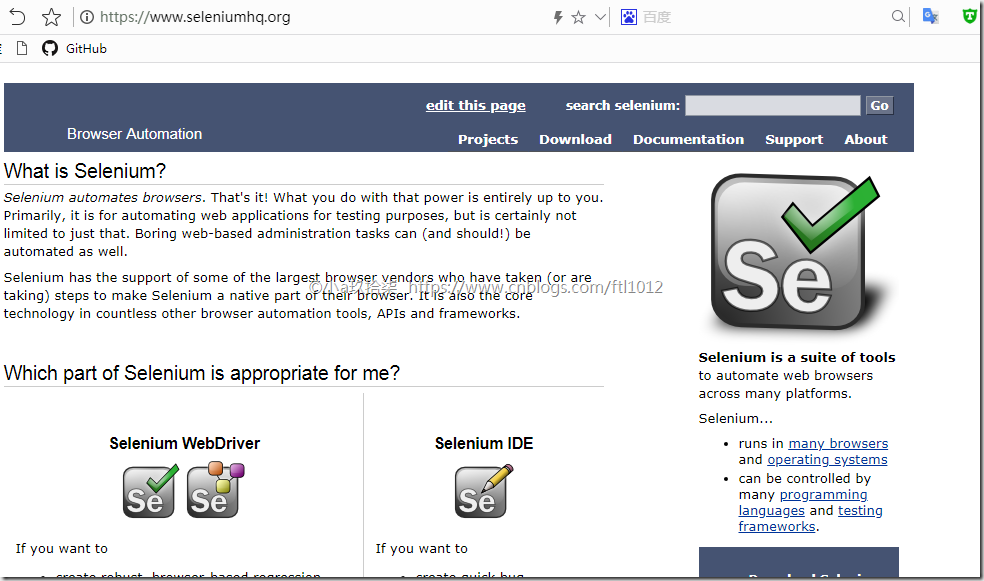
运行原理:
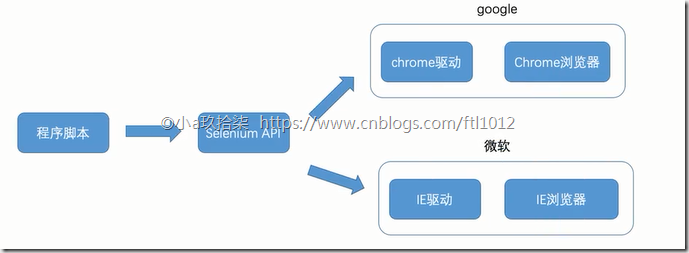
通过Selenium API(上层统一控制浏览器API),控制IE/Chrome驱动(底层实现)来实现访问浏览器
Selenium环境搭建
0. 安装selenium:进入安装Python的Script目录下,执行
pip3 install selenium
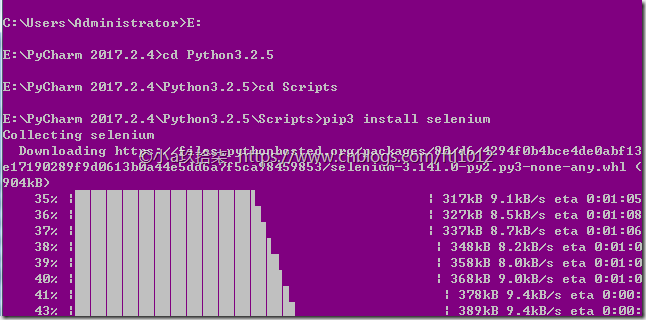
当现实Successfully,表示安装成功

1. 确定自己的Chrome浏览器的内核信息 [设置-> 关于Chrome]
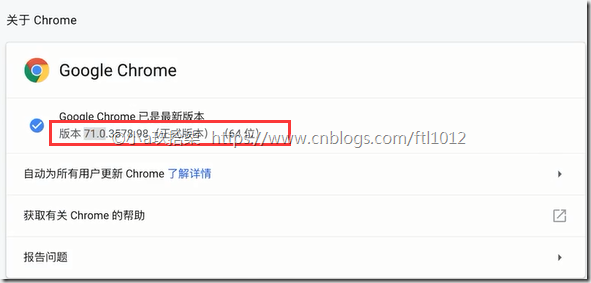
2. 下载对应的浏览器驱动
在selenium官网,点击download也可以看到下面的驱动链接
- chrome 驱动下载地址:[https://sites.google.com/a/chromium.org/chromedriver/]
- 国内淘宝镜像:[http://npm.taobao.org/mirrors/chromedriver/]
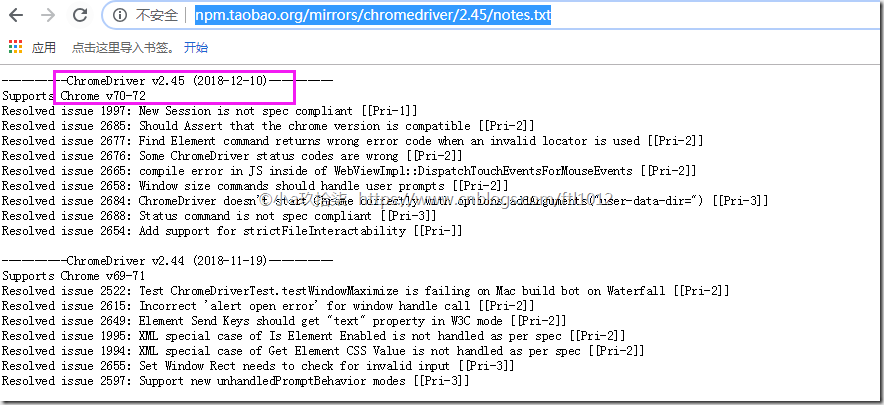
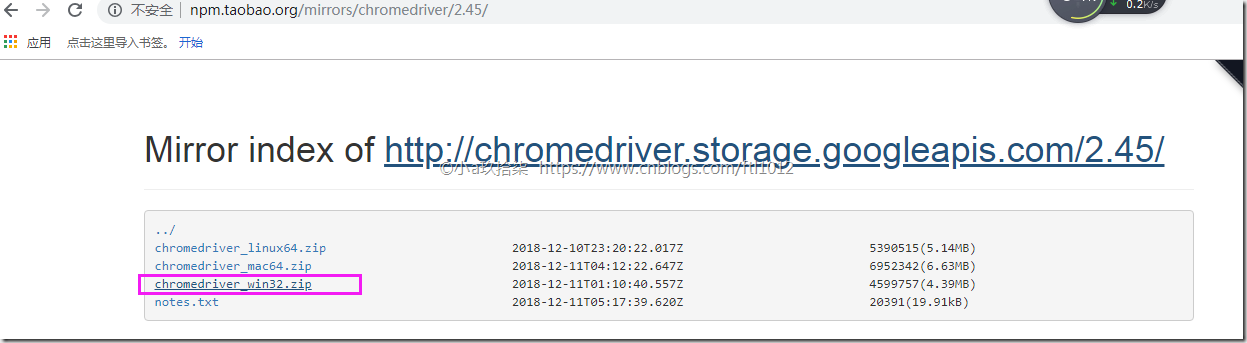
如图表示:该驱动可以支持Chrome v70-72版本(对应我们上面浏览器的Chrome 71)
测试Demo
通过驱动创建浏览器对象的方法
1. 通过手动指定浏览器驱动路径
2. 通过 `$PATH`环境变量找寻浏览器驱动 (复制文件到环境变量的路径下,建议放到Python的环境变量下)
# coding: utf-8

# 这里是第一种,需要提前复制驱动文件到当前项目中

import time

# 1. 导入模块

from selenium import webdriver

# 2. 创建浏览器对象,

browser = webdriver.Chrome()  # 参数驱动路径,默认参数也是当前路径的chromedriver驱动

# 3. 输入网址

browser.get("https://www.baidu.com/")

# 4. 找到输入框,输入关键词

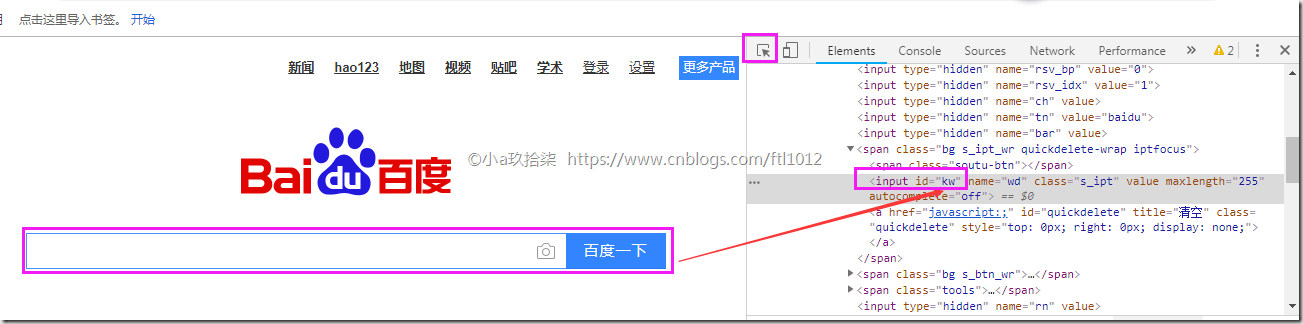
input_element = browser.find_element_by_id('kw')

input_element.send_keys("博客园")     # 查询博客园

# 5. 找到“百度一下”的按钮,点击一下按钮

button = browser.find_element_by_id('su')

button.click()

time.sleep(3)               # 让网页加载完成

# 6. 找到博客园链接

url_element = browser.find_element_by_class_name("favurl")

url_element.click()

# 退出浏览器

time.sleep(5)

browser.quit()
通过F12来调试代码,寻找元素
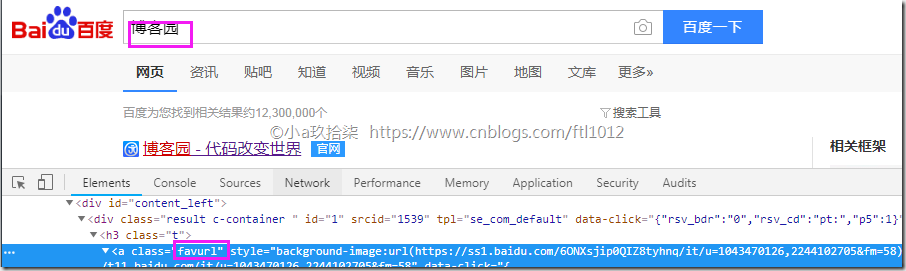
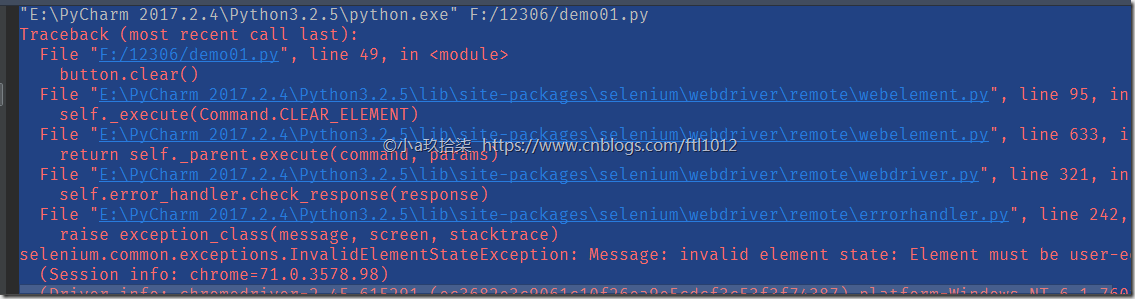
偶遇到报错:查找元素报错,因为网页还没有完全加载出来吗,所有需要等待网页加载完成后再继续查找原始
Python学习--Selenium模块简单介绍(1)的更多相关文章
- Python学习--Selenium模块学习(2)
Selenium的基本操作 获取浏览器驱动寻找方式 1. 通过手动指定浏览器驱动路径2. 通过 `$PATH`环境变量找寻浏览器驱动 可参考Python学习--Selenium模块简单介绍(1) 控制 ...
- Python学习--Selenium模块
1. Python学习--Selenium模块介绍(1) 2.Python学习--Selenium模块学习(2) 其他: 1. Python学习--打码平台
- 【Python】operator 模块简单介绍
简单介绍几个常用的函数,其他的请参考文档. operator.concat(a, b) **operator.__concat__(a, b)** 对于 a.b序列,返回 a + b(列表合并) -- ...
- Python+selenium之简单介绍unittest单元测试框架
Python+selenium之简单介绍unittest单元测试框架 一.unittest简单介绍 unittest支持测试自动化,共享测试用例中的初始化和关闭退出代码,在unittest中最小单元是 ...
- python爬虫:爬虫的简单介绍及requests模块的简单使用
python爬虫:爬虫的简单介绍及requests模块的简单使用 一点点的建议: (学习爬虫前建议先去了解一下前端的知识,不要求很熟悉,差不多入门即可学习爬虫,如果有不了解的,我也会补充个一些小知识. ...
- python shutil模块简单介绍
python shutil模块简单介绍 简介 shutil模块提供了大量的文件的高级操作.特别针对文件拷贝和删除,主要功能为目录和文件操作以及压缩操作. shutil 模块方法: copy(src, ...
- python+selenium之简单介绍继承
python+selenium之简单介绍继承 一.此例简单的介绍一下继承 1.面向对象的编程带来的主要好处之一是代码的重用,实现这种重用的方法之一是通过继承机制.继承完全可以理解成类之间的类型和子类型 ...
- Python常用的库简单介绍一下
Python常用的库简单介绍一下fuzzywuzzy ,字符串模糊匹配. esmre ,正则表达式的加速器. colorama 主要用来给文本添加各种颜色,并且非常简单易用. Prettytable ...
- python学习第二讲,pythonIDE介绍以及配置使用
目录 python学习第二讲,pythonIDE介绍以及配置使用 一丶集成开发环境IDE简介,以及配置 1.简介 2.PyCharm 介绍 3.pycharm 的安装 二丶IDE 开发Python,以 ...
随机推荐
- 复刻smartbits的国产网络性能测试工具minismb-如何配置Ping报文
复刻smartbits的国产网络性能测试工具minismb,是一款专门用于测试智能路由器,网络交换机的性能和稳定性的软硬件相结合的工具.可以通过此以太网测试工具测试任何ip网络设备的端口吞吐率,带宽, ...
- java中 immutable,future,nio
什么是Future? 用过Java并发包的朋友或许对Future (interface) 已经比较熟悉了,其实Future 本身是一种被广泛运用的并发设计模式,可在很大程度上简化需要数据流同步的并发应 ...
- DOS在这里
转自: http://blog.csdn.net/rheostat/article/details/8043835 在右键菜单中添加Dos快捷通道-dos在这里 在右键菜单中添加 Dos 窗体 不用每 ...
- UIKit 框架之UIResponder
前面博客有讲触摸事件提过响应事件和响应者链,而管理响应者链的正是UIResponder. 一.代码 - (BOOL)application:(UIApplication *)application d ...
- Quartz2D截屏
#import "ViewController.h" @interface ViewController () @end @implementation ViewControlle ...
- Spring基础(9) : 自动扫描
一 配置xml方式:扫描com包下的bean <?xml version="1.0" encoding="UTF-8" ?> <beans ...
- MQ单一消息完整流程
public class QueueManger { private static string QueuePath = @".\private$\{0}"; /// <su ...
- c#里面如何激活一个外部程序进程并显示在最前
using System.Diagnostics; using System.Runtime.InteropServices; [DllImport("user32.dll")] ...
- mysql5.7.13.zip安装(windows)
按照我之前安装5.6的安装方法(MySQL免安装版下载与配置)安装5.7的时候出现问题: mysql服务无法启动,服务没有报任何错误
- js弹窗 js弹出DIV,并使整个页面背景变暗
1.首先写一个遮罩层div,然后再写一个弹窗的div <!-- 遮罩层 --> <div id="cover" style="background: # ...