
MongoDB安装配置教程
数据是每一前端人员必定接触的一样,所有的数据都是后端来编写,如果自己想练习项目,却没有数据,而是写一些假数据,去编写,或者通过json-server搭建一个数据,今天我们就通过MongoDB来搭建一个真正的数据库,从安装到配置到编写,一步到位,也是小编安装配置过程中,所遇到的问题,安装下面的步骤,一步一步的来,相信你一定会成功的
什么是MongoDB ?
MongoDB 是由C++语言编写的,是一个基于分布式文件存储的开源数据库系统。
在高负载的情况下,添加更多的节点,可以保证服务器性能。
MongoDB 旨在为WEB应用提供可扩展的高性能数据存储解决方案。
MongoDB 将数据存储为一个文档,数据结构由键值(key=>value)对组成。MongoDB 文档类似于 JSON 对象。字段值可以包含其他文档,
接下来小编带着大家一步一步的完成安装和配置
1.安装MongoDB
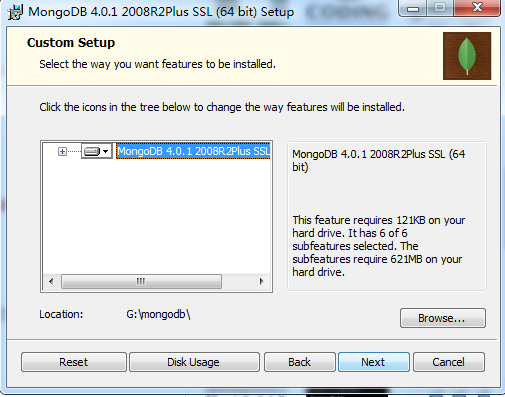
下载安装包之后直接打开运行,安装包放在自己想放的位置,本次安装包是放在G盘
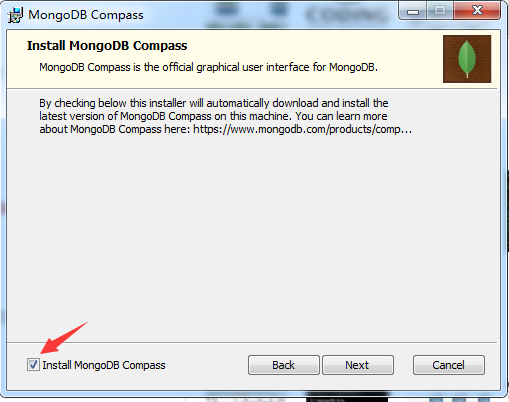
一直执行Next下一步,当进入这个界面的时候,下面的√一定要去掉,不然会安装的特别的慢,如果不去掉,可能要等几个小时以上,小编亲身已经试验过了
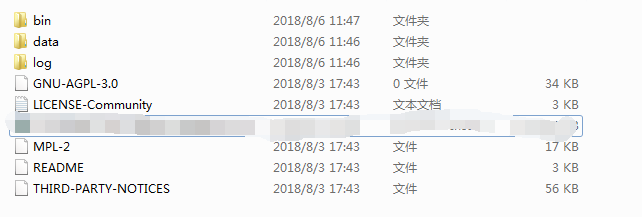
当所有的步骤值完成的时候,找到你的安装的目录,会有以下结果,(小编打马赛克的那个,不用管,不会受影响,只是小编把安装包也放在这了)
2.环境变量配置
当MongoDB安装完后,需要配置环境变量,
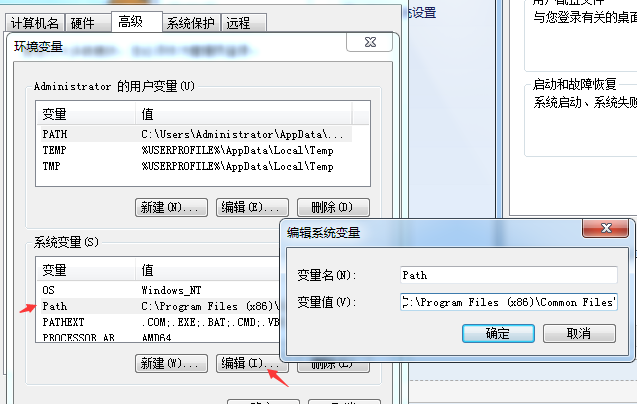
鼠标右键选择“计算机”“属性”,会弹出一个框,点击 “高级系统设置”,会弹出一个系统属性,找到环境变量
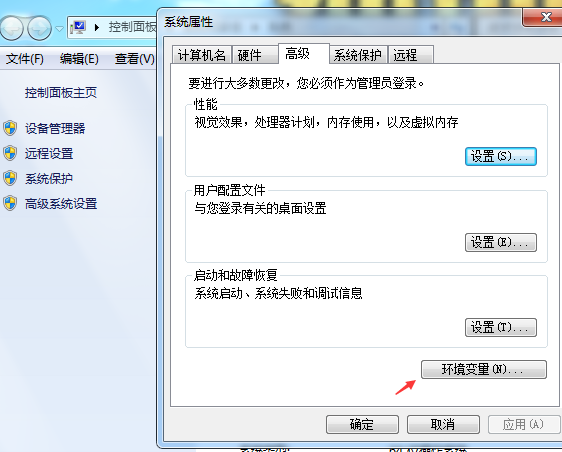
在找到系统变量里面的path这个,点击编辑
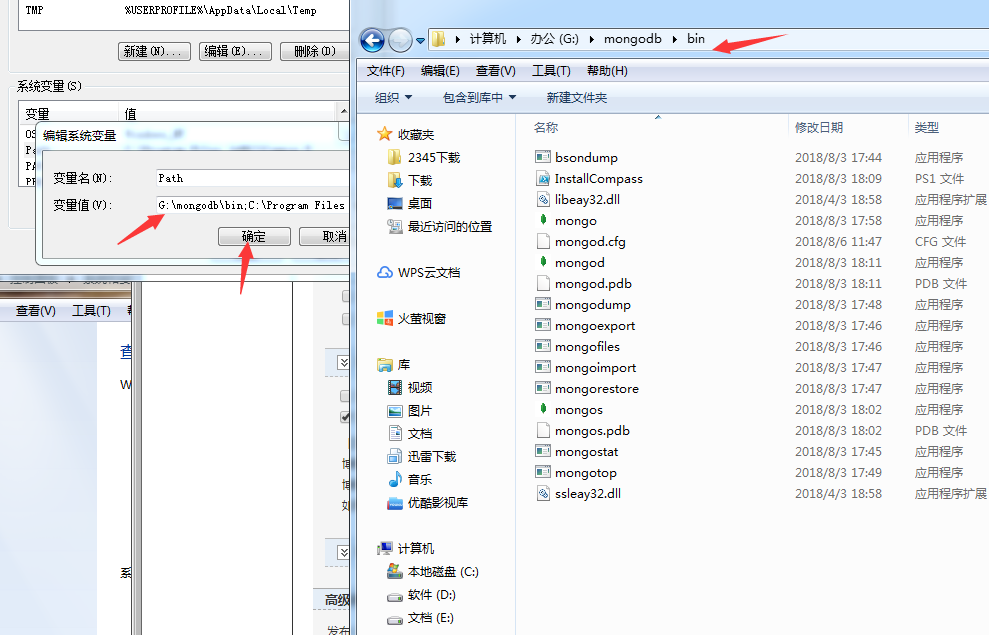
找到自己安装的目录,一定要进入bin这个目录里面,把这个目录拷贝到变量值里面,后面要加一个“;”,然后点击确定,这样环境变量就已经配置好了
3.创建数据库文件的存放位置
在你data的目录下,创建一个db文件 G:\mongodb\data\db
因为启动mongodb服务之前需要必须创建数据库文件的存放文件夹,否则命令不会自动创建,而且不能启动成功
4.启动MongoDB服务
1.打开cmd命令行护着用Windows+R键打开,输入cmd
2.进入G盘,也就是你安装的目录,g:\mongodb\bin;(一定要先进入G盘,让cd到你的目录 cd mongodb, 然后在cd bin这个目录下)
3.输入如下命令启动MongoDB,mongod --dbpath g:\mongodb\data\db, 这个是你安装的目录 ,然后回车

即是在第三步创建的数据库存放文件路径下启动。当你点击回车的时候,出现一下界面,说明已经成功了
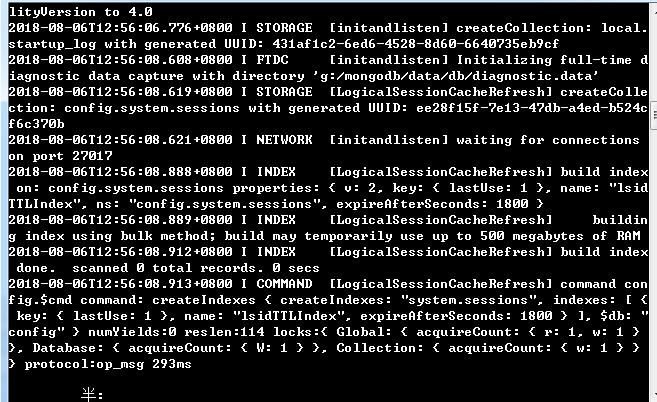
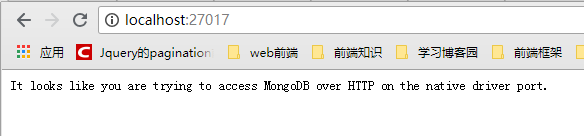
4.在浏览器输入http://localhost:27017,如果在浏览器中出现下面一段英文说明成功了
五、配置本地windows mongodb 服务
这样可设置为 开机自启动,可直接手动启动关闭,可通过命令行net start MongoDB 启动。该配置会大大方便。也不要在进入bin的目录下启动了
1.先在data文件下创建一个新文件夹log(用来存放日志文件)
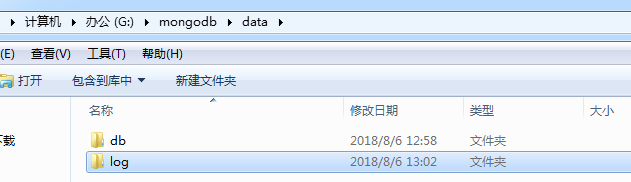
2.在mongodb新建配置文件mongo.config,这个是和bin目录同级的
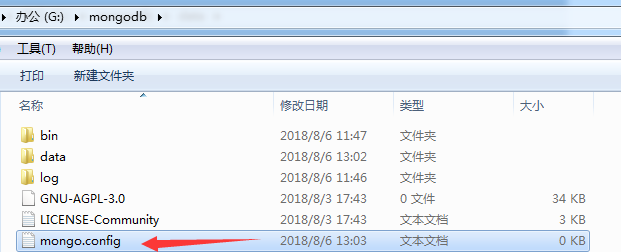
3.用记事本打开mongo.config ,并输入下面两个命令,然后保存
dbpath=G:\mongodb\data\db
logpath=G:\mongodb\data\log\mongo.log mongo.log这个会自动生成
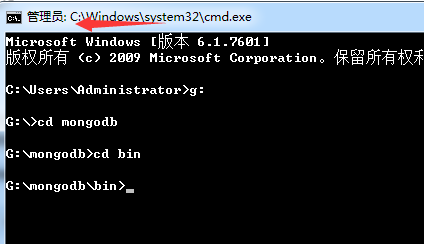
4.用管理员身份打开cmd,左上角会出现管理员三个字,然后一次进入你的bin的目录下G:\mongodb\bin,这个一定要有管理员的身份去打开,否则执行下面命令会一直报错
输入: mongod -dbpath "g:\mongodb\data\db" -logpath "g:\mongodb\data\log\mongo.log" -install -serviceName "MongoDB", MongoDB就是启动的名字
如果输入次命令出现错误的话,先删除服务sc delete MongoDB,再次输入上个命令就好了
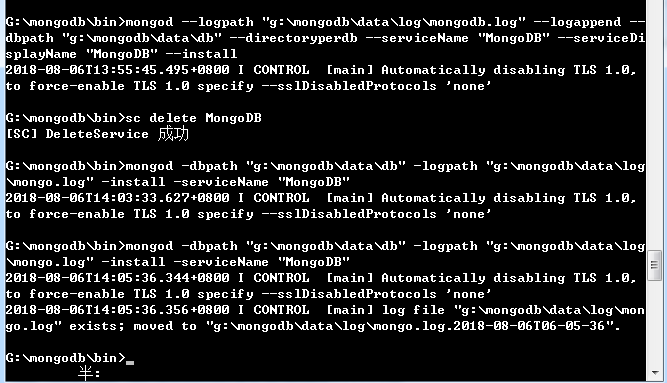
这样的话,mongodb服务Windows已经配置好了,我们可以不用进入bin的目录下启动MongoDB了,
当我们通过输入net start MongoDB启动的时候给我报这个错误,
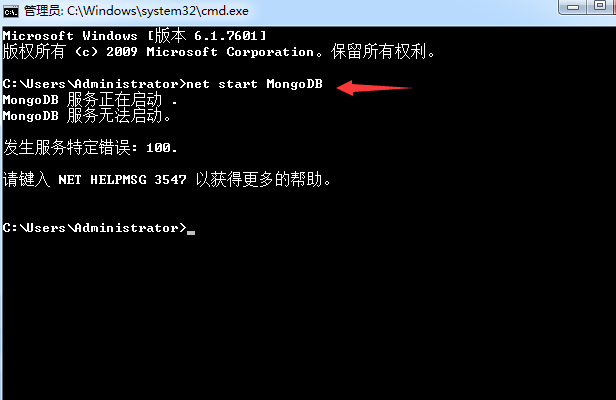
解决方法
在mongodn>data>db找到这个目录,删除mongodb.lock这个文件,
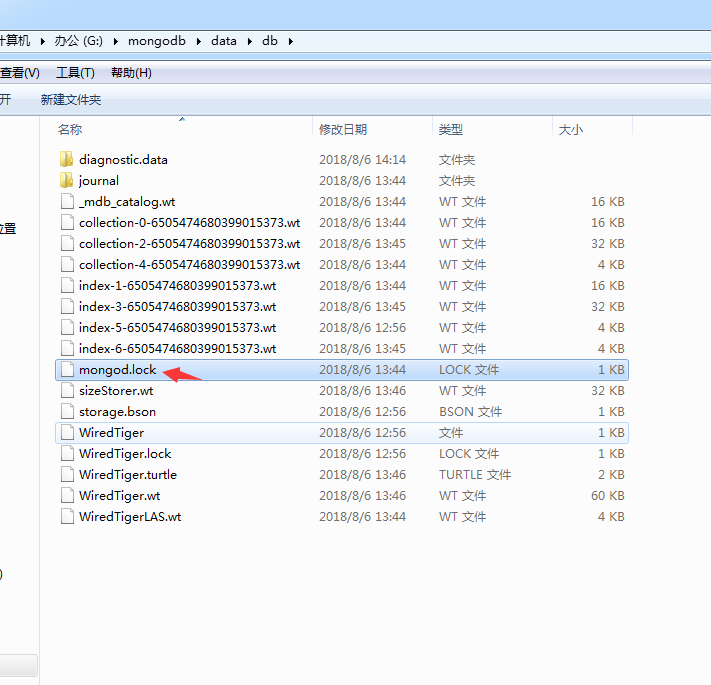
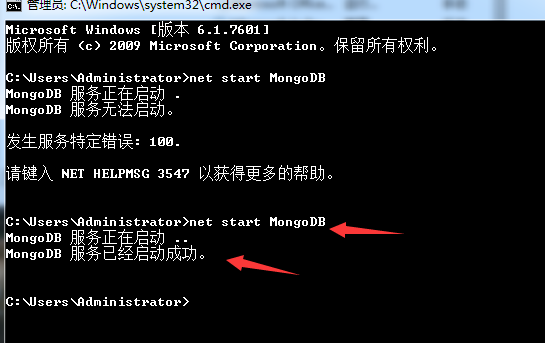
删除这个文件之后,再次运行 net start MongoDB这个命令,服务已经能启动了,说明MongoDB已经配置好了
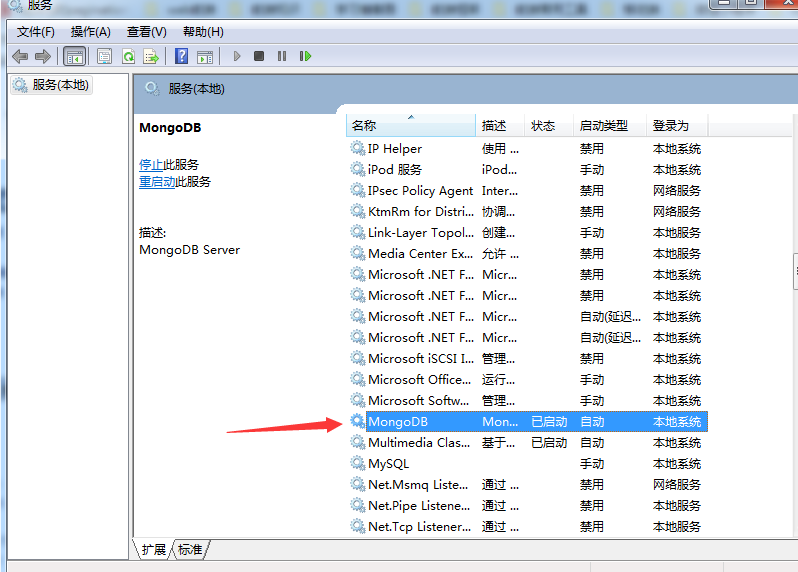
我们可以通过在命令窗口输入services.msc这个命令,弹出一个服务窗口,可以看到MongoDB服务启动中
六常用命令
net start MongoDB 开启服务
net stop MongoDB 关闭服务
七建立一个数据库表
完成以上的配置我们就可以自己搭建一个数据库了,只要按照上面的步骤一步一步的来,就会成功,小编也是踩了很多的坑,总结出来的,
建立数据库的常用命令,这几个命令一定要记住
在bin的目录下,输入mongo启动,开始写入数据内容
show dbs 显示当前所有的数据,可以看到,当前没有数据内容

use students 创建数据库名字, students就是数据库名字

db 显示当前数据库

show collections 显示数据库中所有的集合
db.<collection>.insert(doc) 往数据库插入文档
db.students.insert({id:"001",name:"JIM",age:"18"});这个就是我们插入的数据

db.students.find()通过数据这个命令,往students这个数据库查询当前集合中所有的文档,也可以条件查询

以上都是今天所有的内容,从此自己也可以搭建数据,进行一些操作,如果喜欢,可以关注一下,在安装过程中如遇到问题,可以留言,方便与你回答
MongoDB安装配置教程的更多相关文章
- MongoDB安装启动教程
MongoDB安装启动教程 简易教程:鉴于第一次大家使用分布式数据库,提供一个简易教程(也可看老师的PPT或者视频) 1.点击安装包(老师给的),安装目录不要更改,否则后面配置需要改,可能导致装不上 ...
- MongoDB C Driver and APIinstances linux MongoDB安装配置
<一,linux平台MongoDB安装配置>在这我们使用的Centos6 yum部署的,你想搞编译,自个干!
- QT开发环境安装配置教程
QT开发环境安装配置教程 分类: QT2012-11-29 23:31 35366人阅读 评论(12) 收藏 举报 Linux版的直接在ubutnu软件中心输入QT,安装响应的Designer,Cre ...
- 2018超详细sublime text3+python3.x安装配置教程(附常用插件安装教程)
导读 本文是关于2018年7月最新版sublime text3+pythin3.x下载及安装配置教程,sublime text3版本为3176,python版本为3.7,安装环境是基于windows1 ...
- centos7命令行和图形界面的相互切换(附centos7安装配置教程)
一.最近安装了centos7,发现在命令行和图形界面的相互切换命令上,与centos以往版本有很大不同,先整理如下,加深记忆. 1,centos7默认安装后,跟其他版本一样,启动默认进入图形界面: 2 ...
- MySQL基础环境_安装配置教程(Windows7 64或Centos7.2 64、MySQL5.7)
MySQL基础环境_安装配置教程(Windows7 64或Centos7.2 64.MySQL5.7) 安装包版本 1) VMawre-workstation版本包 地址: https://m ...
- Windows基础环境_安装配置教程(Windows7 64、JDK1.8、Android SDK23.0、TortoiseSVN 1.9.5)
Windows基础环境_安装配置教程(Windows7 64.JDK1.8.Android SDK23.0.TortoiseSVN 1.9.5) 安装包版本 1) JDK版本包 地址: htt ...
- Linux基础环境_安装配置教程(CentOS7.2 64、JDK1.8、Tomcat8)
Linux基础环境_安装配置教程 (CentOS7.2 64.JDK1.8.Tomcat8) 安装包版本 1) VMawre-workstation版本包 地址: https://my.vmw ...
- Windows上PostgreSQL安装配置教程
Windows上PostgreSQL安装配置教程 这篇文章主要为大家详细介绍了Windows上PostgreSQL安装配置教程,具有一定的参考价值,感兴趣的小伙伴们可以参考一下 PostgreSQL的 ...
随机推荐
- python psutil简单示例
python psutil简单示例 利用psutil编写简单的检测小脚本 0.安装psutil模块 ...
- RecyclerView怎么能没有ItemClickListener?加一个!
RecyclerView可以用来代替ListView来展现大量的数据.Google在RecyclerView中提升了性能,和更多好用的API. 简单介绍RecyclerView 使用RecyclerV ...
- POJ2594 Treasure Exploration(最小路径覆盖)
Treasure Exploration Time Limit: 6000MS Memory Limit: 65536K Total Submissions: 8550 Accepted: 3 ...
- Maven提高篇系列之五——处理依赖冲突
个人分类: Maven 不知道你在使用Maven时是否遇到过诸如"NoSuchMethodError"或"ClassNotFoundException"之类的问 ...
- codeforces 879c
C. Short Program time limit per test 2 seconds memory limit per test 256 megabytes input standard in ...
- Codeforces Round #264 (Div. 2) D. Gargari and Permutations 多序列LIS+dp好题
http://codeforces.com/contest/463/problem/D 求k个序列的最长公共子序列. k<=5 肯定 不能直接LCS 网上题解全是图论解法...我就来个dp的解法 ...
- Python基础的练习
---恢复内容开始--- 简单输入输出交互. >>> name='Jame' >>> print('Hi,%s.'%name) Hi,Jame. >>& ...
- 两数据库Dblink数据抽取blob
在目标数据库建一张临时表Create global temporary table test3 on commit preserve rows as select * from TEST1 ;在目前数 ...
- Android-Kotlin简单计算器功能
上一篇博客 Android-Kotlin-配置/入门 配置好了 AndroidStudio Kotlin 的环境: 选择包名,然后右键: 选择Class类型,会有class: 创建CounterCla ...
- Android-Recyclerview的简单使用
由于Recyclerview是在 android.support.v7.widget.包 RecyclerView,所以需要导Recycler库: 导Recycler库: 选择项目,右键--> ...