
使用Office365账号配置SMTP中继服务器
·
如何将企业中的多功能设备(打印机、扫描仪等 )或应用程序设置为使用 Office 365 发送电子邮件,微软给出了3种方法:
SMTP 客户端提交
直接发送
SMTP 中继
以上3种方式的介绍,大家可以参考techent链接:https://technet.microsoft.com/zh-cn/library/dn554323(v=exchg.150).aspx
下面我主要是针对第3种方法:SMTP中继的部署
应用场景
===================================================================
最近在做一个Office 365混合部署的项目,通过混合部署客户要将所有的本地exchange 2010的邮箱全部迁移到exchange online,针对此情况本地的多功能设备和业务应用程序如何发送电子邮件。例如:
● 客户本地有多个扫描仪及打印机,您希望将扫描过的文档或打印的文档通过电子邮件发送给自己或其他人。
● 客户有多个业务线 应用程序(sharepoint\OA\SQL)用于审批通知,或警告邮件等
方案
==================================================================
通过设置SMTP中继服务器来发送邮件
步骤1:在Windows Server安装IIS和SMTP服务
Windows Server 2012 或 2012 R2以上版本安装IIS服务
1) 在服务器管理(Server Manager),选择添加角色(Add Roles)
2) 在“开始之前”页面上,确定目标服务器和网络环境已为要安装的角色和功能做好准备。单击“下一步”。
3) 在“选择安装类型”页面,选择“基于角色或基于功能的安装”
4) 在“选择目标服务器”页面上,从服务器池中选择一台服务器,选择您需要安装运行SMTP服务的服务器,点击“下一步”
5) 在“选择角色”页面上,勾选Web Server (IIS),然后点击下一步,点击增加功能,接着点击下一步。
6) 在“选择角色服务”页面上,确保“安全”下面“基本认证Basic Authentication”被选中,然后点击下一步
7) 在“确认安装选择”页上,检查您的角色、功能和服务器选择。如果准备好安装,单击“安装”
Windows Server 2012 或 2012 R2以上版本安装SMTP服务
1) 打开服务器管理器(Server Manager),然后根据服务器版本,点击添加角色和功能
2) 在“添加角色和功能”页面,点击服务器选择,确认您需要安装SMTP服务的那一台服务器已被选中,然后点击功能。在“选择功能”页面,点击SMTP服务器,然后在弹出的“安装额外的组件”页面,选择安装需要的角色,点击“下一步”
3) 点击安装
4) 安装完成之后,您需要重启SMTP服务(使用Services.msc)
步骤2:配置SMTP中继
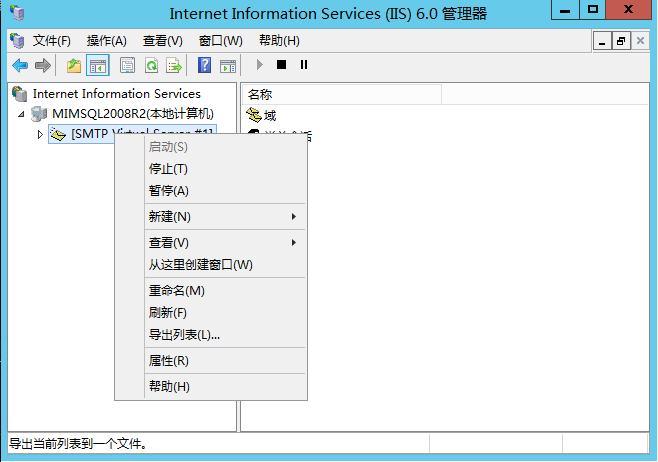
1) 打开 Internet Information Services (IIS) 6.0
2) 右键点击SMTP Virtual Server,然后点击 属性,如下图
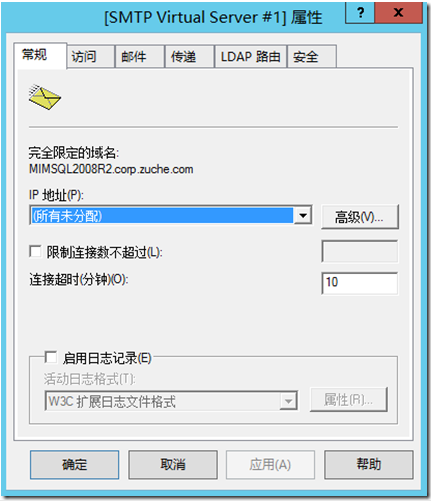
3) 在 常规,点击 高级,如下图
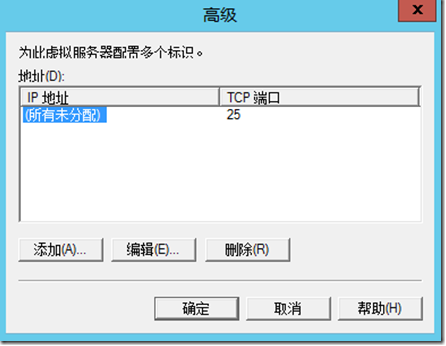
4) 确认SMTP端口是25
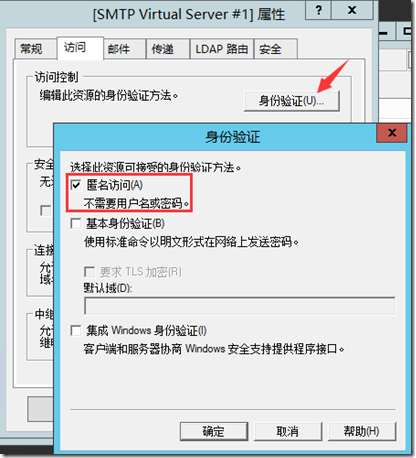
5) 在 访问 栏,点击 身份认证,然后勾选:匿名访问,如下图
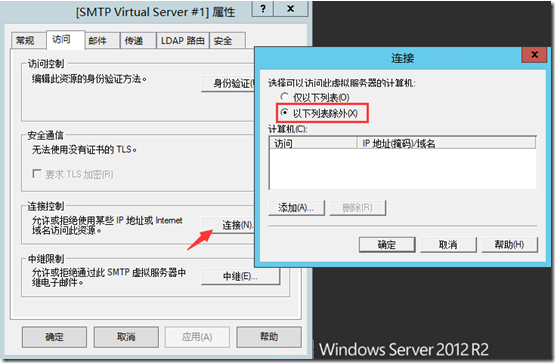
6) 如果您需要允许所有的设备连接到SMTP Server,则点击 连接,然后选择:以下列表除外 ,如下图
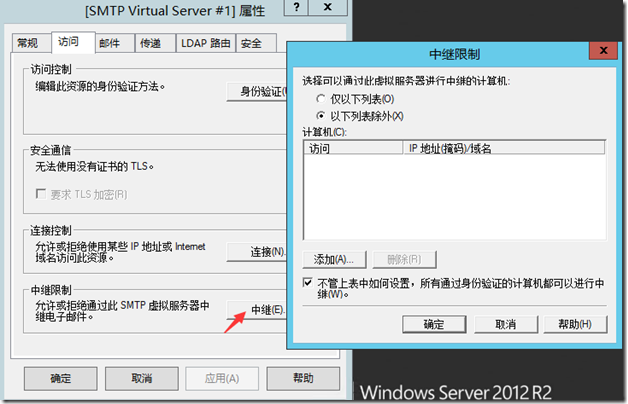
7) 接着,点击 中继,选择:以下列表除外,勾选:不管上表中如何设置,所有通过身份验证的计算机都可以进行中继,如下图:
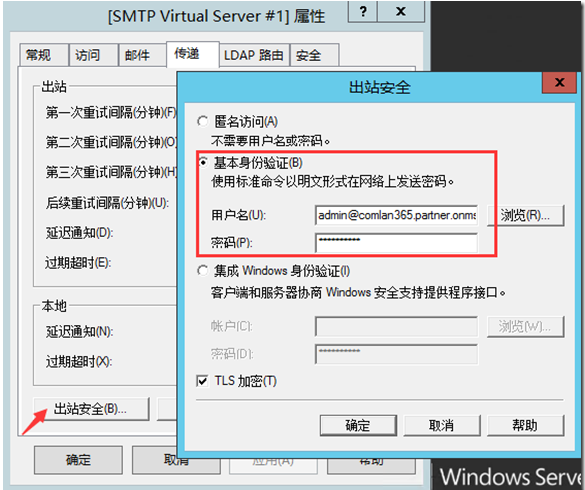
8) 点击:传递, 然后:出站安全,选择:基本身份验证,然后输入Office365账号和密码,勾选TLS encryption,如下图:
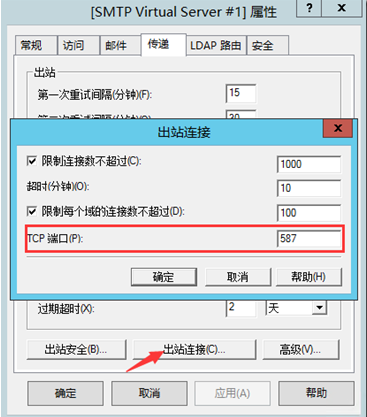
9) 点击:出站连接,确认TCP端口是587,如下
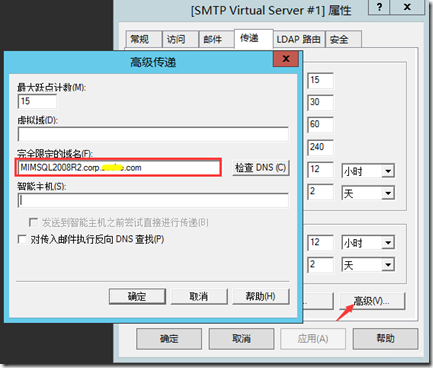
10) 点击:高级,输入SMTP服务器的FQDN,如下
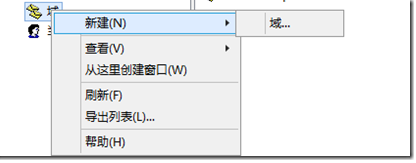
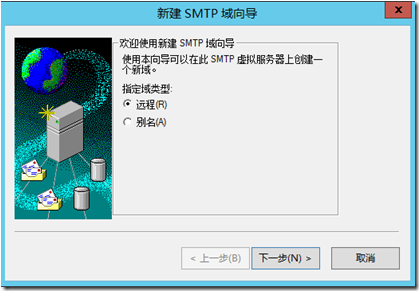
11) 邮件点击:域, 点击 新建->域,选择:远程域,如下
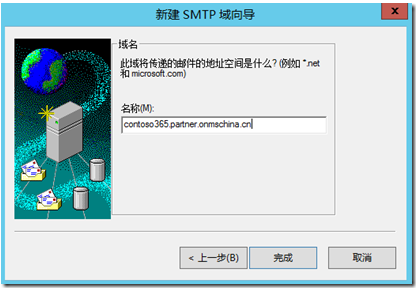
12) 输入Office365默认域名,如下
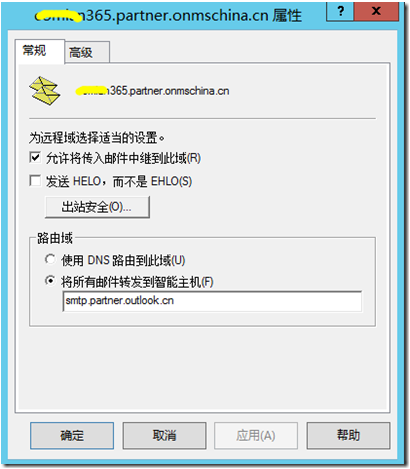
13) 双击 远程域,勾选:允许将传入邮件中继到此域, 将所有邮件转发到智能主机:smtp.partner.outlook.cn
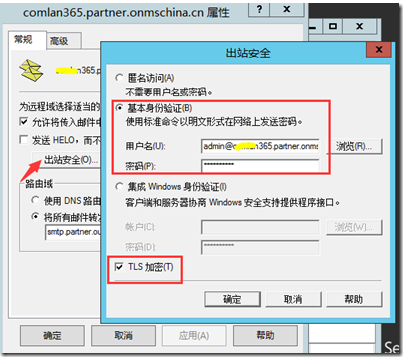
14) 点击:出站安全,选择:基本身份验证,输入Office365账号和密码,勾选TLS 加密,如下
步骤3:测试SMTP 中继
1) 创建一个txt文档,如名为email.txt,内容如下:
FROM:test@contoso365.onmicrosoft.com
TO:test@contoso365.onmicrosoft.com
SUBJECT: Test email from SMTP
This is a test email sent from my SMTP server
2) 将email.txt复制到如下路径c:\inetpub\mailroot\pickup
3) 等待片刻,邮件会进入c:\inetpub\mailroot\Queue,如下图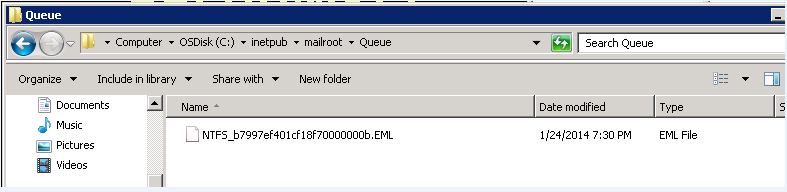
4) 之后,测试邮件就会被发出,如果发送失败,则邮件会被移到C:\inetpub\mailroot\Badmail里面,我们可以查看Badmail来获取更多信息。
OK,完成。
····
使用Office365账号配置SMTP中继服务器的更多相关文章
- Windows Server 2012/2012 R2:安装和配置 SMTP 服务器
Windows Server 2012/2012 R2:安装和配置 SMTP 服务器 安装 SMTP 服务器 以下是安装 SMTP 服务器功能的步骤: 打开“服务器管理器”:单击键盘上的 Window ...
- 搭建DHCP服务器以及DHCP中继服务器
一.DHCP服务器 1.首先配置DHCP服务器的IP地址(DHCP服务器网卡桥接在VMnet1) .配置好IP后重启DHCP服务 3.安装DHCP服务器,在这里我用的是YUM安装的(关于YUM ...
- 如何搭建DHCP及DHCP中继服务器
当局域网中有大量的主机时,如果逐台设置ip地址.默认网关.dns服务器地址时等网络参数,显然是一个费力也未必讨好的方法,这时使用DHCP的方式分发ip地址,能够动态配置各客户机的网络地址参数,大大减轻 ...
- CentOS 7 配置DHCP中继代理服务
DHCP服务器只作用于局域网同一网段内,客户端是通过广播消息来获得DHCP服务器响应后才能得到IP地址的,但广播消息不能跨越子网,那么如何让客户端获取到DHCP服务器提供的IP地址呢?这就是DHCP中 ...
- 【转】搭建和配置Syncthing发现和中继服务器
搭建和配置Syncthing发现和中继服务器 折腾借口 Syncthing好是挺好的,但就是同步不给力,公共网络服务其质量参差不齐,网络也说不清.最好的解决方案还是自己搭建发现服务器Synct ...
- 为SSRS配置SMTP服务器身份验证
此处设置外邮地址却无法填写邮箱密码 一.安装SMTP服务 1.在服务管理器中单击“功能” 2.单击“添加功能”打开“添加功能向导”对话框 3.在“选择功能”页上选择“SMTP服务器”并选择“添加必须的 ...
- CentOS7安装及配置vsftpd (FTP服务器FTP账号创建以及权限设置)
本文章向大家介绍CentOS7安装及配置vsftpd (FTP服务器FTP账号创建以及权限设置),主要包括CentOS7安装及配置vsftpd (FTP服务器FTP账号创建以及权限设置)使用实例.应用 ...
- SSRS1:配置SMTP Server发送mail
为了使用SSRS发送mail,必须为Reporting service配置SMTP Server. 1,在Reporting Service Configuration Manager中配置Email ...
- wordpress配置SMTP服务发送邮件(qq邮箱)
wordpress有一个注册功能,填了用户名和邮箱后,会收到一封邮件,邮件里有一个链接,点击该链接可以获得密码和修改密码.但是,最开始,你会发现,等半天都没有收到邮件,再等到猴年马月也不会收到. 但是 ...
随机推荐
- Sklearn--(SVR)Regression学习笔记
今天介绍一个机器学习包,sklearn.其功能模块有regression\classification\clustering\Dimensionality reduction\data preproc ...
- bash通配符 shell正则表达式
在linux中 通配符是系统命令使用,一般用来匹配文件名或者什么的用在系统命令中. 通配符是系统级别的,通配符多用在文件名上,比如查找find,ls,cp,rm 正则表达式是操作字符串,以行尾单位来匹 ...
- Linux 磁盘原理与管理 (分区 挂载)
目前硬盘与主机系统的联系主要有几种传输介面规格: IDE介面: IDE介面插槽所使用的排线较宽,每条排线上面可以接两个IDE装置,由於可以接两个装置,那为了判别两个装置的主/从架构, ...
- PHP 安装扩展步骤
一般来说php安装扩展需要几下几个步骤 1.下载扩展包 比如 pdo_mysql.tar.gz (如果不想下载,可以到php安装目录,(类似php-5.3.3/ext/)的ext文件中找 ...
- sublime text安装与使用记录
一.安装Sublime Text 3 官网 http://www.sublimetext.com/3 进入官网选择所需版本下载 打开ST3,点击菜单 View -> Show Console,会 ...
- if-else连用时的陷阱
近日,在实现<The C Programing Language>上的一个练习题时,写出了下面一段代码 ; i<=right; i++) { ) ) swap(v, i, ++la ...
- 工作五年的.neter的一些经历感想和对未来的一些疑惑
本次疫情在家办公快一个月了,节省了上下班的时间,外出活动时间,感觉有好多时间可以利用.人一闲下来就容易想事情,很多事情想不通心里堵的厉害,做事都提不起兴趣.至于想些什么呢,我给大家摆一下. 我的经历 ...
- 高灵敏度自带DSP降噪算法的audio codec解决方案
背景调研 随着AI渗透到各行各业,人们对语音的需求也越来越大,最近一两年,各种AI音频设备如雨后春笋般冒出.各种智能AI设备的推出,意味者市场对低成本的音频采集设备越来越多.针对这种情况,我们开发 ...
- vscode+php+xdebug Time-out connecting to client (Waited: 200 ms)
如果php.ini配置没错,且端口无误,那么就可能是配置文件选错了. vscode里面有两个配置文件,一个是 Listen for xdebug ,一个是 Lanuch currently open ...
- 斯坦福大学cs231n作业参考(中文版)
cs231n2016冬季课程作业完成,在原先的基础上进行了翻译和中文注释,同时增加了16之后版本的部分新作业文件,已经全部跑通,需要的欢迎自取. 斯坦福大学的 CS231n(全称:面向视觉识别的卷积神 ...